
SOLICITUD DE LICENCIA

SOLICITUD DE LICENCIAS
24/06/2025 Versión 0.1
Queda prohibido cualquier tipo de explotación y, en particular, la reproducción, distribución, comunicación pública y/o transformación, total o parcial, por cualquier medio, de este documento sin el previo consentimiento expreso y por escrito a overskull.
ÍNDICE
4.1. Acceso al formulario 4
4.2. Opciones disponibles 4
4.3. Registro de “Generar Rutas”: 5
4.3.1. Búsqueda 6
4.3.2. Placa 6
4.3.3. Carreta 7
4.3.4. Conductor 1 7
4.3.5. Conductor 2 8
4.4. Envío 8
4.5. Vista del ítem. 9
1. INTRODUCCIÓN
La gestión adecuada de licencias dentro de una organización es un proceso clave para garantizar el cumplimiento de normativas internas y mantener un adecuado control sobre el personal. El módulo de Solicitud de Licencia permite a los colaboradores registrar, solicitar y gestionar distintos tipos de licencias de manera ordenada, asegurando la trazabilidad de cada solicitud y facilitando su revisión por parte de las áreas responsables. Este proceso estandarizado contribuye a una mejor organización del talento humano, optimiza los tiempos de respuesta y fortalece la eficiencia operativa de la empresa.
1.1. Objetivo
Documentar de manera clara y estructurada el proceso de Solicitud de Licencia dentro de la organización, con el propósito de estandarizar su ejecución, facilitar su comprensión por parte de nuevos usuarios o colaboradores, y servir como referencia durante las revisiones de calidad (QA), garantizando la correcta aplicación de los procedimientos establecidos.
1.2 Alcance
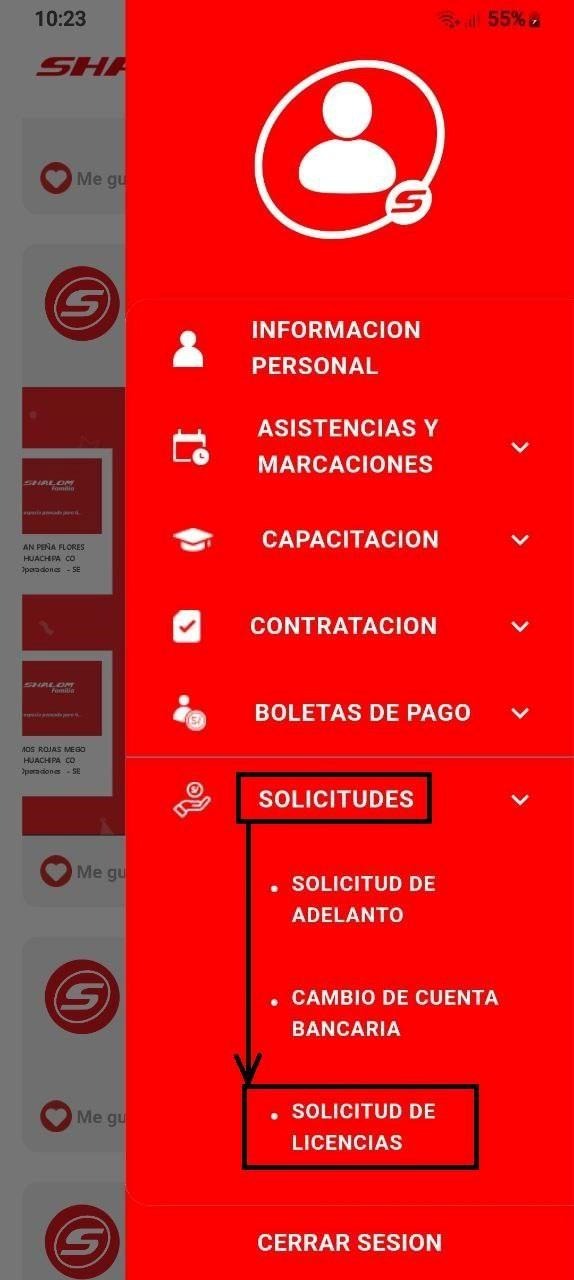
APP SHALOM FAMILIA => Módulo SOLICITUDES => SOLICITUD DE LICENCIA
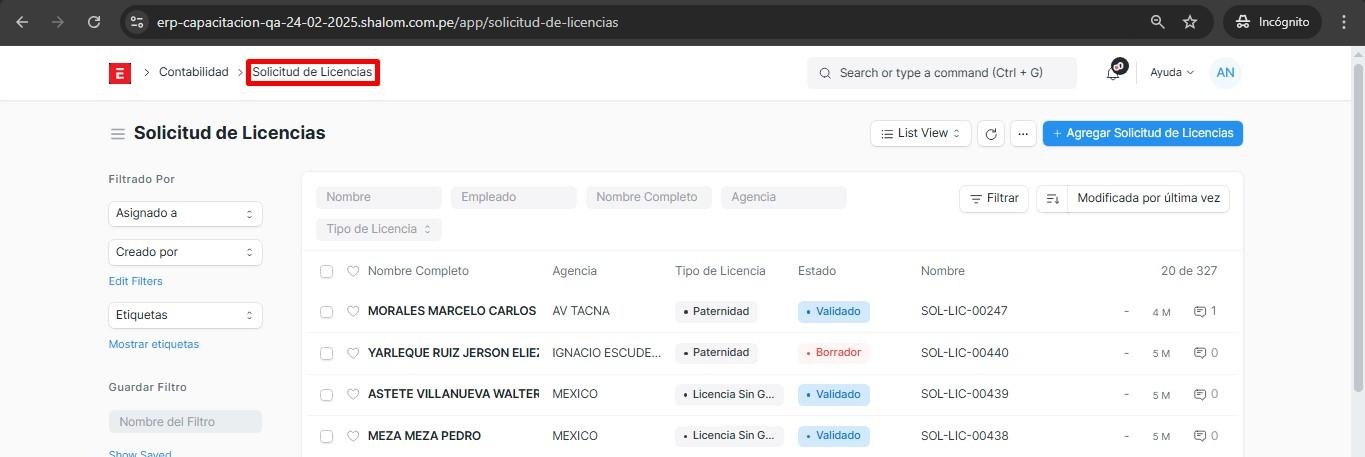
Módulo CONTABILIDAD => SOLICITUD DE LICENCIAS
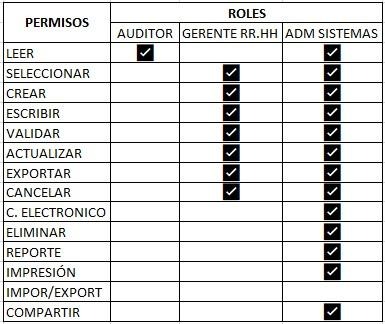
2.Roles y Permisos
Dicho módulo solo es visible y editable para los roles Gerente RR.HH y Administrador de Sistemas, según los permisos asignados. El rol Auditor únicamente tiene acceso de lectura.
3.Reglas del Sistema
● Campos Obligatorios: Para la creación de una solicitud dentro del módulo, es indispensable completar los siguientes campos obligatorios:
-
Tipo de Licencia : Seleccionar el tipo de licencia que se desea solicitar.
-
Rango de días : Indicar la fecha de inicio y la fecha de finalización de la licencia.
-
Documentación: Adjuntar los documentos requeridos según el tipo de licencia seleccionada.
● Control de Validación : Al cambiar el estado de la solicitud de Borrador a Validado en el ERP, el sistema genera automáticamente los registros correspondientes en el módulo de asistencia, tomando como referencia la fecha de inicio y fin indicada en la solicitud de licencia.
4.Flujo de Solicitud
4.1. Acceso a la solicitud
-
Menú => Solicitudes => Solicitud de Licencias.
-
Campos obligatorios: Tipo de Licencia, Rango de días, Documentación.
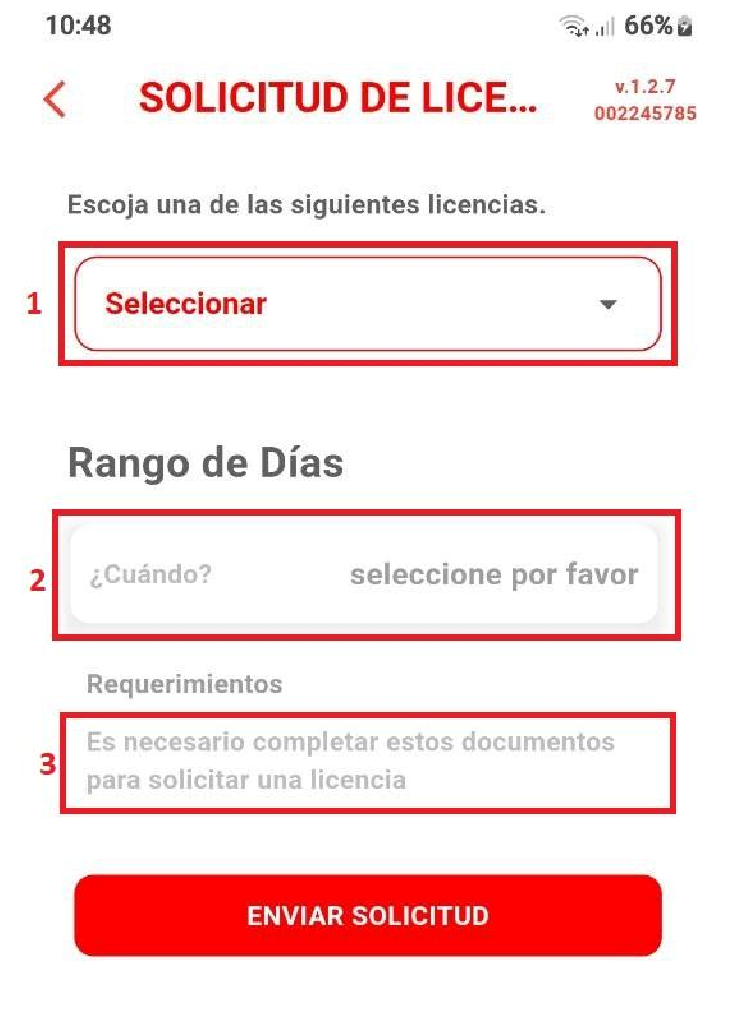
4.2. Opciones disponibles
-
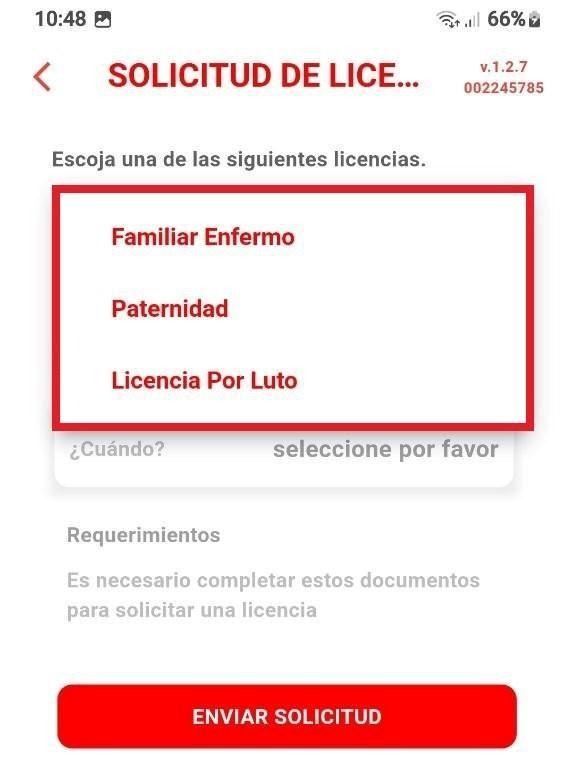
Tipo de Solicitud: Seleccionar el tipo de licencia que será solicitada por el personal.
-
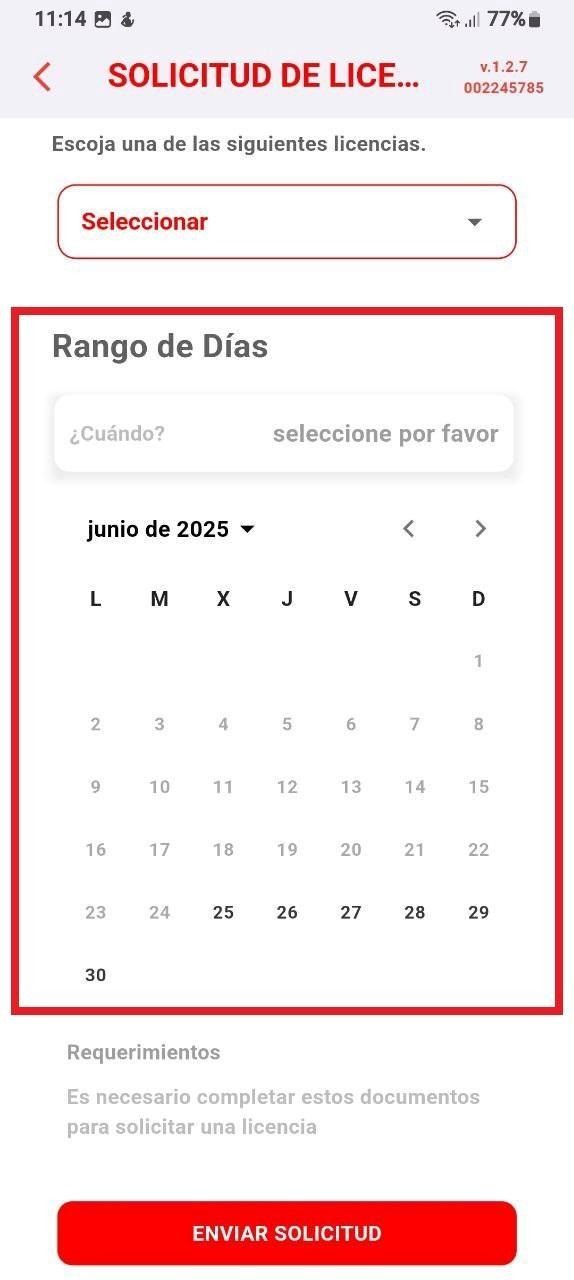
Rango de días: Ingresar la fecha de inicio y la fecha de finalización correspondiente a la licencia.
-
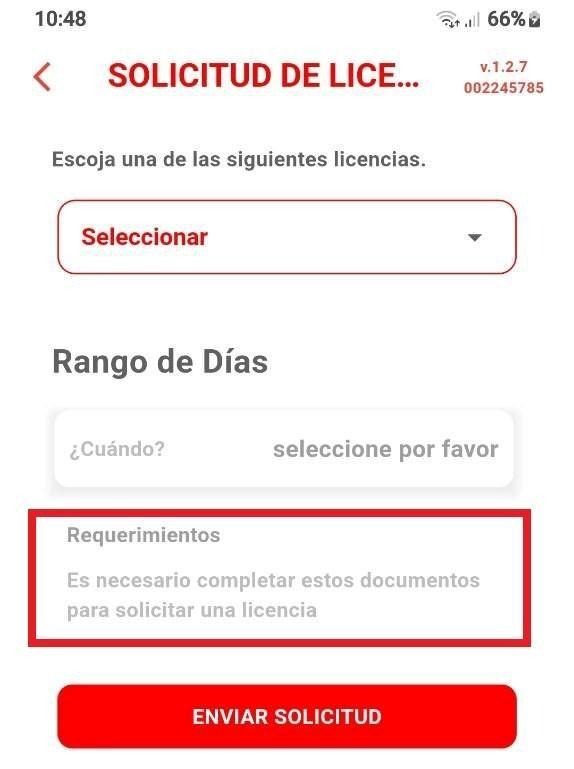
Documentación: Se debe adjuntar la documentación solicitada de acuerdo al tipo de licencia seleccionada.
4.3. Registro según el “Tipo de Licencia”
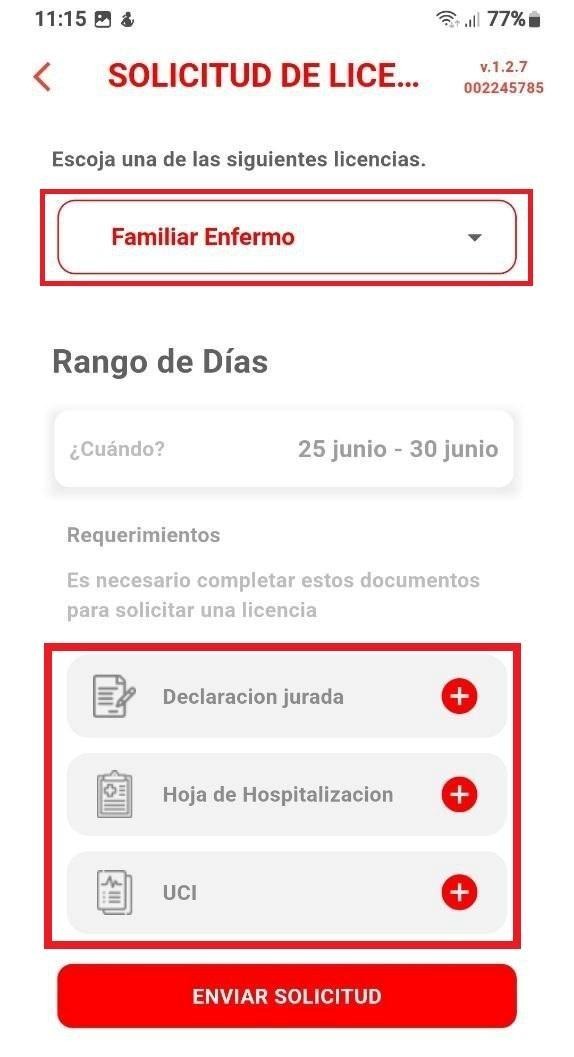
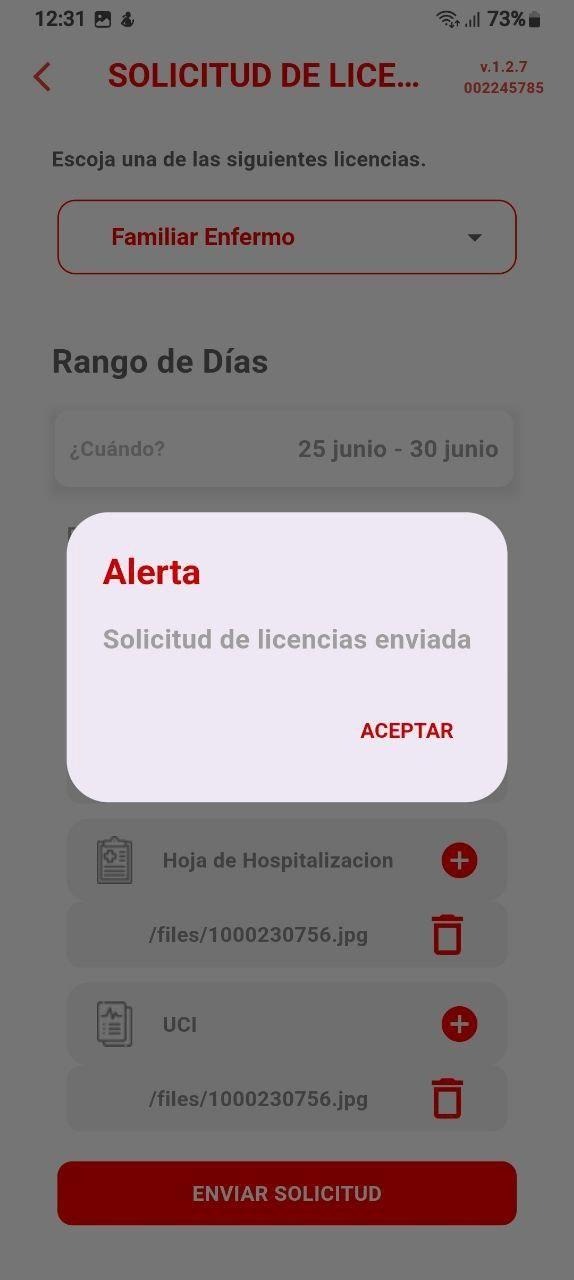
● Familiar Enfermo: Al seleccionar este tipo de licencia, se deberá registrar el rango de días correspondiente e incluir la documentación requerida.
-
Declaración Jurada
-
Hoja de Hospitalización
-
UCI
-
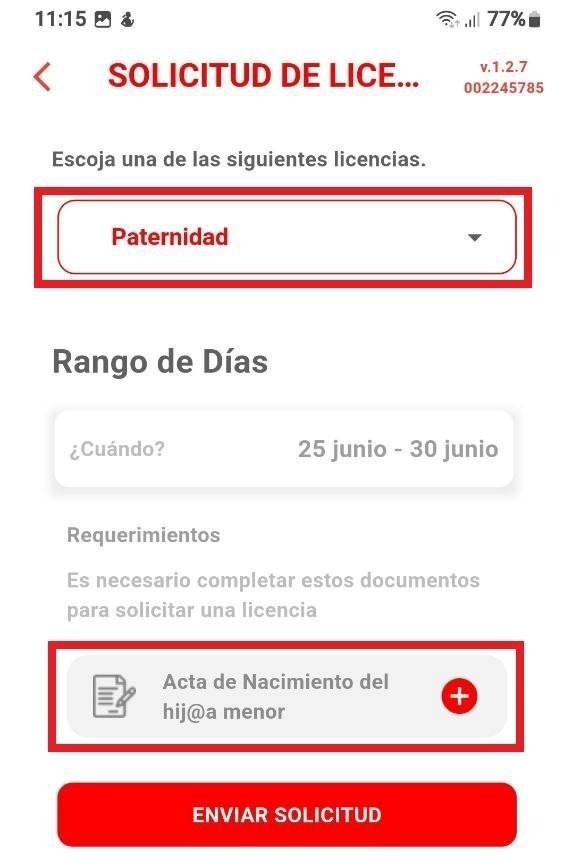
Paternidad: Al seleccionar este tipo de licencia, se deberá registrar el rango de días correspondiente e incluir la documentación requerida. - Acta de Nacimiento del menor
-
Licencia por Luto: Al seleccionar este tipo de licencia, se deberá registrar el rango de días correspondiente e incluir la documentación requerida.
- Acta de Defunción
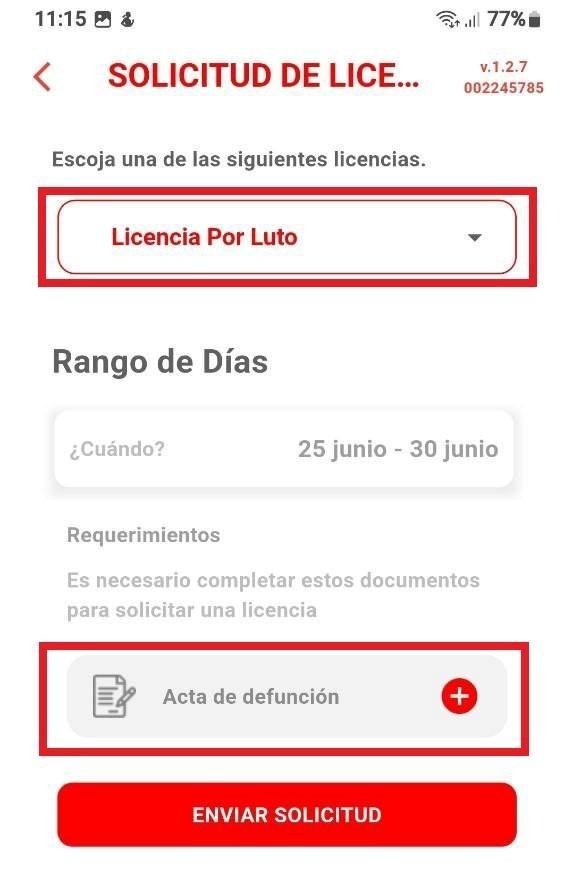
Observaremos los siguientes campos obligatorios para el registro.
4.3.1. Registro de la solicitud
Al haber realizado los pasos anteriores del proceso, se debe pulsar el botón "Enviar Solicitud", el cual confirmará el registro mediante un mensaje de notificación.
4.3.2. Validación de Licencia ERP
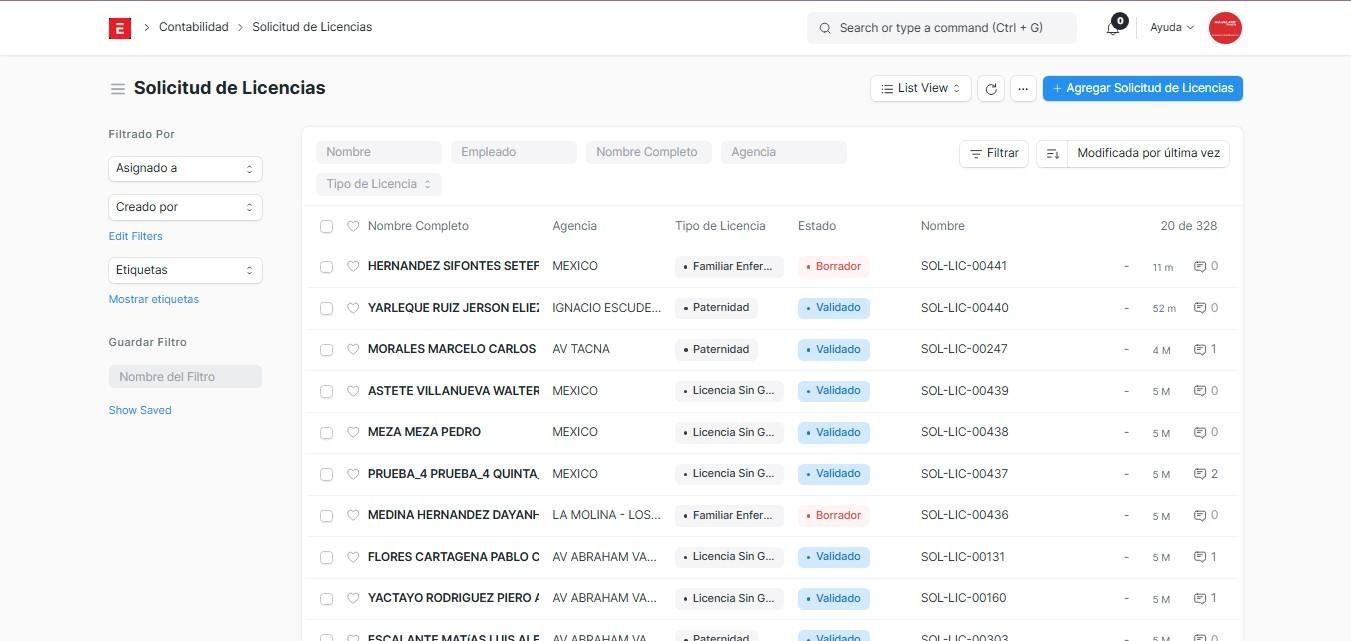
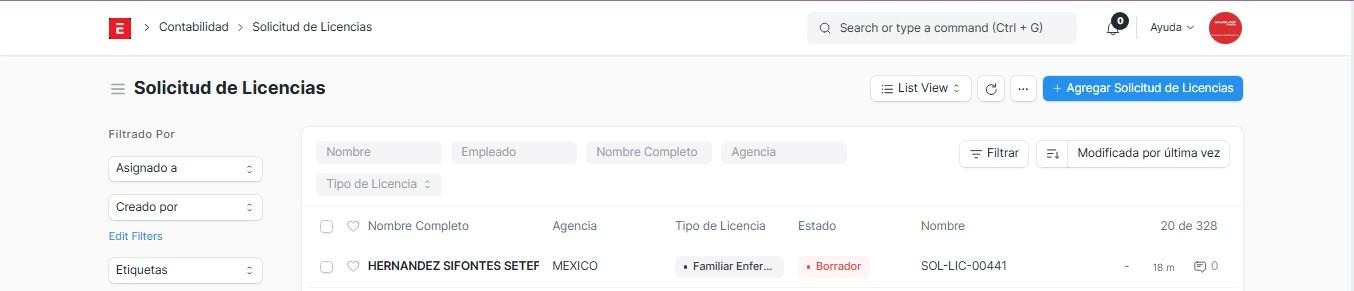
● Menú => Contabilidad => Solicitud de Licencias.
Ingresamos al módulo “Solicitud de Licencias”, donde es posible visualizar todos los registros ingresados desde la APP Shalom Familia, así como el estado correspondiente de cada solicitud según su proceso.
4.3.3. Acceso Formulario de Solicitud
Formulario en estado “Borrador”: Para visualizar o editar una solicitud en estado
“Borrador”, se debe hacer clic sobre el nombre del empleado, lo que permitirá ingresar al formulario correspondiente de la solicitud.
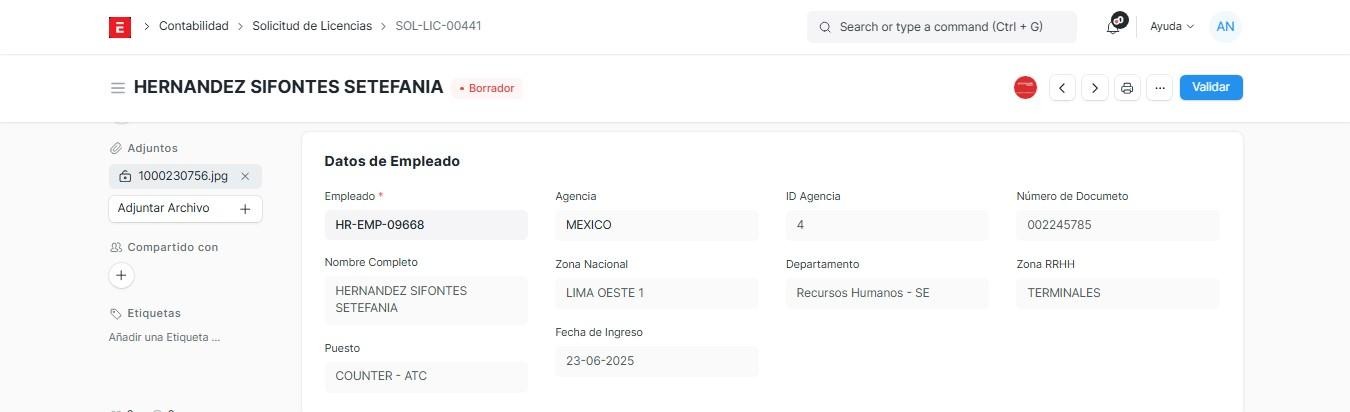
Dentro del formulario se encontrará información relevante que debe ser considerada para la correcta gestión de la solicitud, como:
-
ID del empleado
-
Nombre completo
-
Agencia a la que pertenece
-
Puesto que ocupa el empleado
-
Fecha de ingreso a la empresa
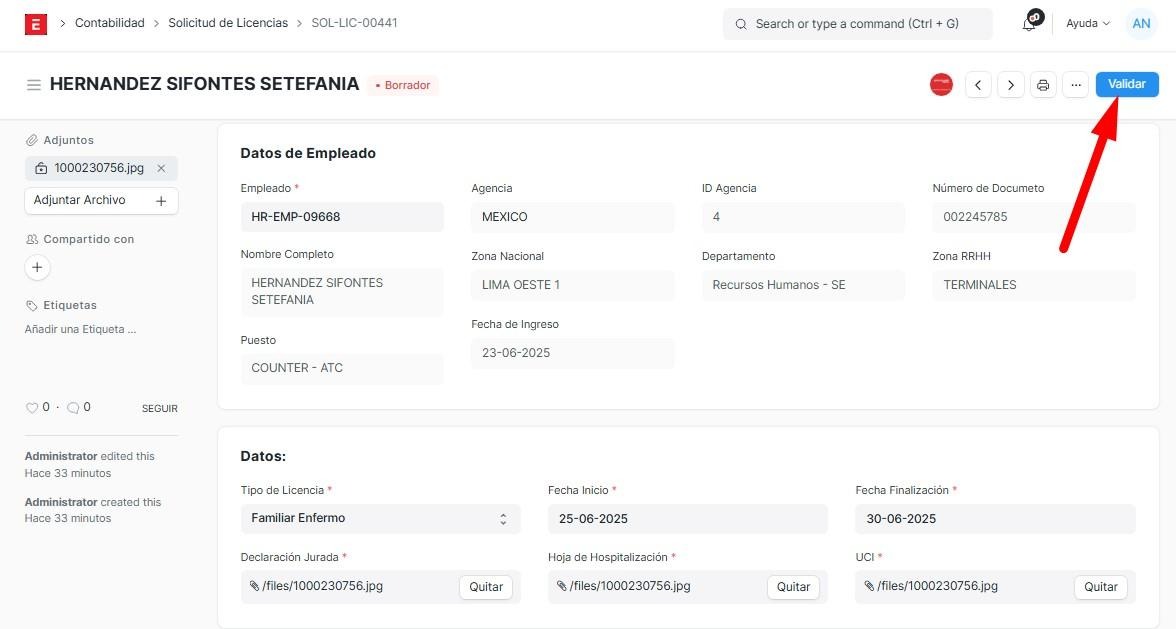
En la sección “Datos” podemos ver la información registrada por el empleado desde el APP Shalom Familia.
-
Tipo de Licencia
-
Fecha de Inicio y Finalización
-
La Documentación Adjunta, según corresponda el tipo de solicitud.
4.3.4. Validación
Si toda la información registrada es correcta y completa, se debe pulsar el botón “Validar” para confirmar y formalizar la solicitud en el sistema.
El sistema mostrará un mensaje de confirmación, si realizaremos la validación permanente del registro.
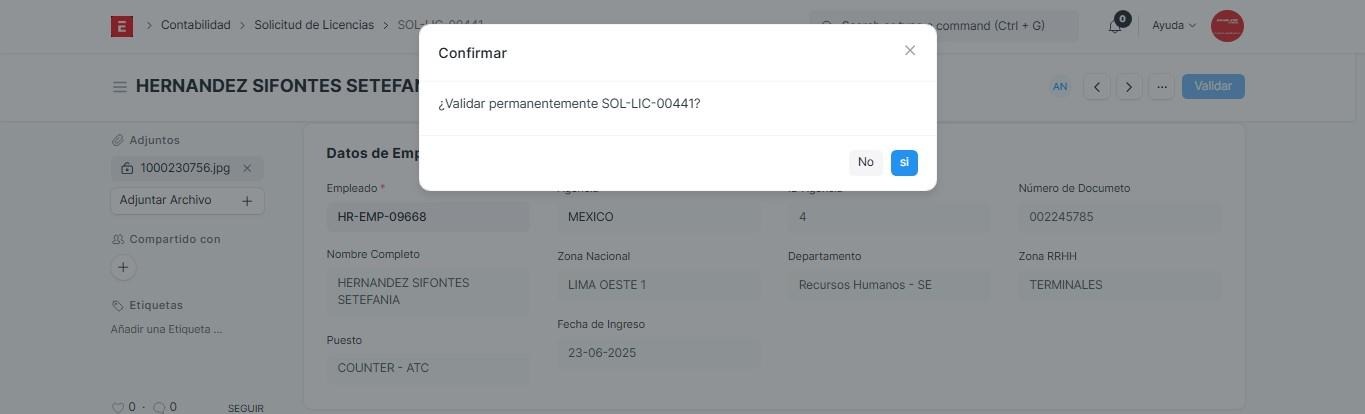
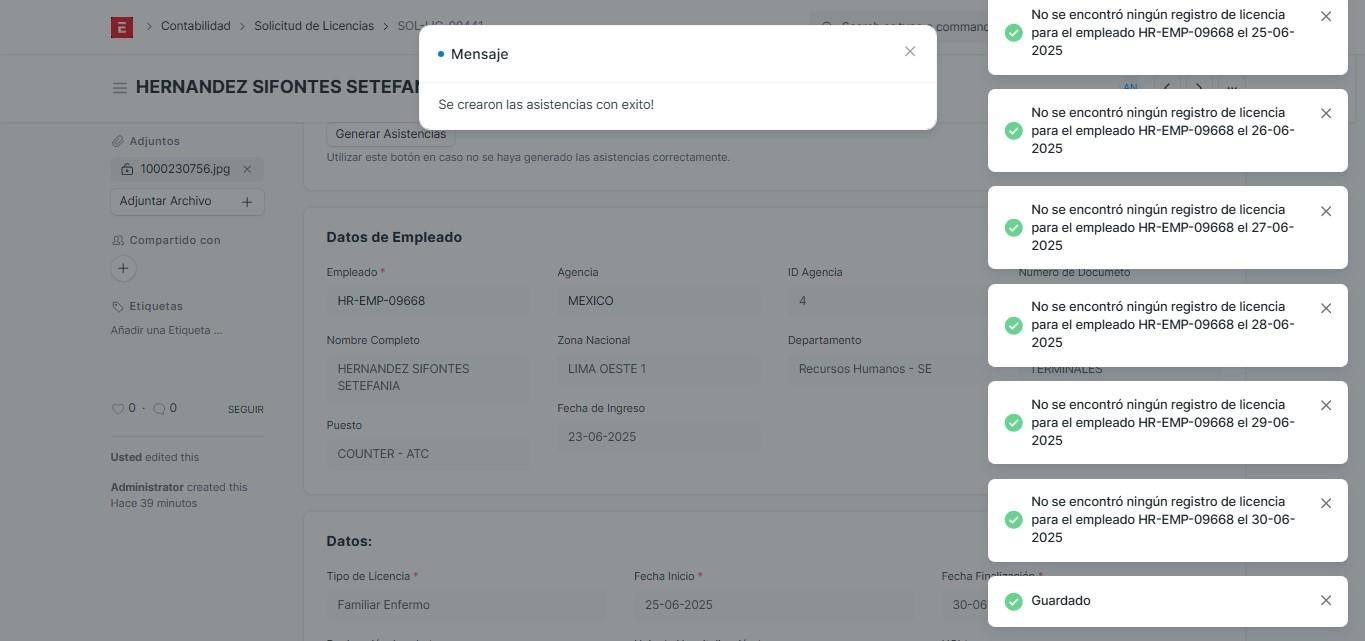
Al pulsar el botón “Sí” en el mensaje de confirmación, el sistema procederá automáticamente a generar los registros de asistencia del empleado, de acuerdo con el rango de fechas indicado en la solicitud.
5.Glosario
-
Solicitud de Licencia : Módulo donde se registra el tipo de solicitud.
-
Formulario de Solicitud: Registro de solicitud realizado por el empleado.
-
Validación: Aprobación de la solicitud de licencia.
Anexos
6.Anexos
Módulos para registrar y validar una solicitud de licencia.
-
Módulo Solicitud de Licencia :
Módulo Solicitud de Licencia: