SHALOM EXPRESS

SHALOM EXPRESS
02/10/2025
Versión 0.1
Queda prohibido cualquier tipo de explotación y, en particular, la reproducción, distribución, comunicación pública y/o transformación, total o parcial, por cualquier medio, de este documento sin el previo consentimiento expreso y por escrito a overskull.
ÍNDICE
4.2 Creación de Registro de Egreso 5
4.4 Compra de pasaje en Shalom bus 10
1.Introducción
Este documento describe de manera sencilla y detallada los pasos que debe seguir para ingresar una ruta en SHALOM EXPRESS, poder hacer la compra y elección de los asientos.
1.1Objetivo
Establecer un proceso claro y ordenado para la creación de una ruta, permitiendo que pueda generar un viaje en la web de Shalom Bus.
1.2Alcance
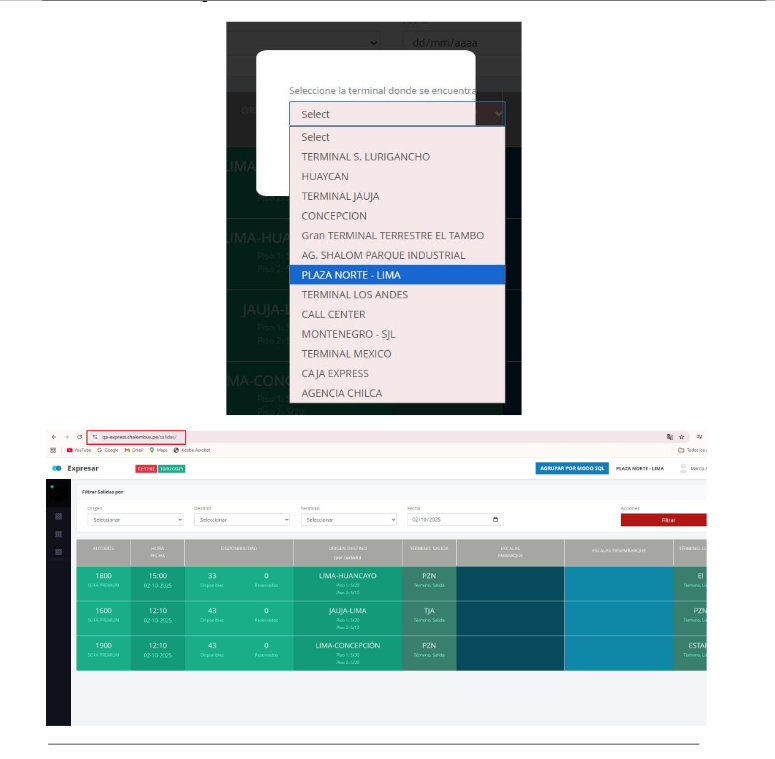
En qa express cuando se ingresa a la página con los permisos necesarios y se selecciona la agencia donde se ubica.
-
Roles y Permisos
-
Para ingresar a registrar un nuevo viaje son necesarias las credenciales de usuario.
-
La página: https://qa-express.shalombus.pe/ ● Credenciales para acceder:
-
usuario : 75844645
-
contraseña : 123456789
-
Reglas del Sistema
● Campos Obligatorios: Para realizar la programación de un nuevo viaje es necesario contar con los siguientes datos.
-
Agencia: seleccionar la agencia de origen del viaje.
-
FechaHoraSalida : Fecha y hora de la salida del bus programada.
-
Origen : Origen de Salida.
-
Destino : Destino del viaje.
-
TerminalSalida : Selecciona el terminal de salida.
-
TerminalLlegada : Selecciona el terminal de llegada.
-
PrecioPiso1 : Precio del priso 1
-
PrecioPiso2 : Precio del priso 2
-
Bus : Placa del bus que realizara el viaje
-
Chofer : Selecciona el Chofer que realizara el viaje
-
Copiloto : Selecciona el Copiloto que realizara el viaje
-
Asistente / Terramoza : Selecciona la asistente que realizará el viaje.
-
DuracionViaje : Duración del viaje.
-
BusKMinicial : Número de los Km del bus al iniciar el viaje.
-
BusKMfinal : Número de los Km del bus al finalizar el viaje.
-
Estado : Selecciona entre Programado, En ruta, Viaje Finalizado.
-
Habilitado en Sistema : Selecciona entre si y no está habilitado el viaje en el sistema.
-
Habilitado en WEB : Selecciona entre si y no está habilitado el viaje en la WEB.
-
Escalas de Embarque : Selecciona las escalas de Embarque
-
Escalas Desembarque : Selecciona las escalas de Desembarque
-
Flujo del registro
-
Acceso al Módulo
-
Mantenimiento=> Salidas
-
Campos obligatorios: Agencia, FechaHoraSalida, Origen, Destino,
TerminalSalida, TerminalLlegada, PrecioPiso1 , PrecioPiso2, Bus , Chofer, Copiloto, Asistente, DuracionViaje, BusKMinicial, BusKMfinal, Estado,
Habilitado en Sistema, Habilitado en WEB, Escalas de Embarque, Escalas Desembarque.
-
Creación de Registro de Egreso
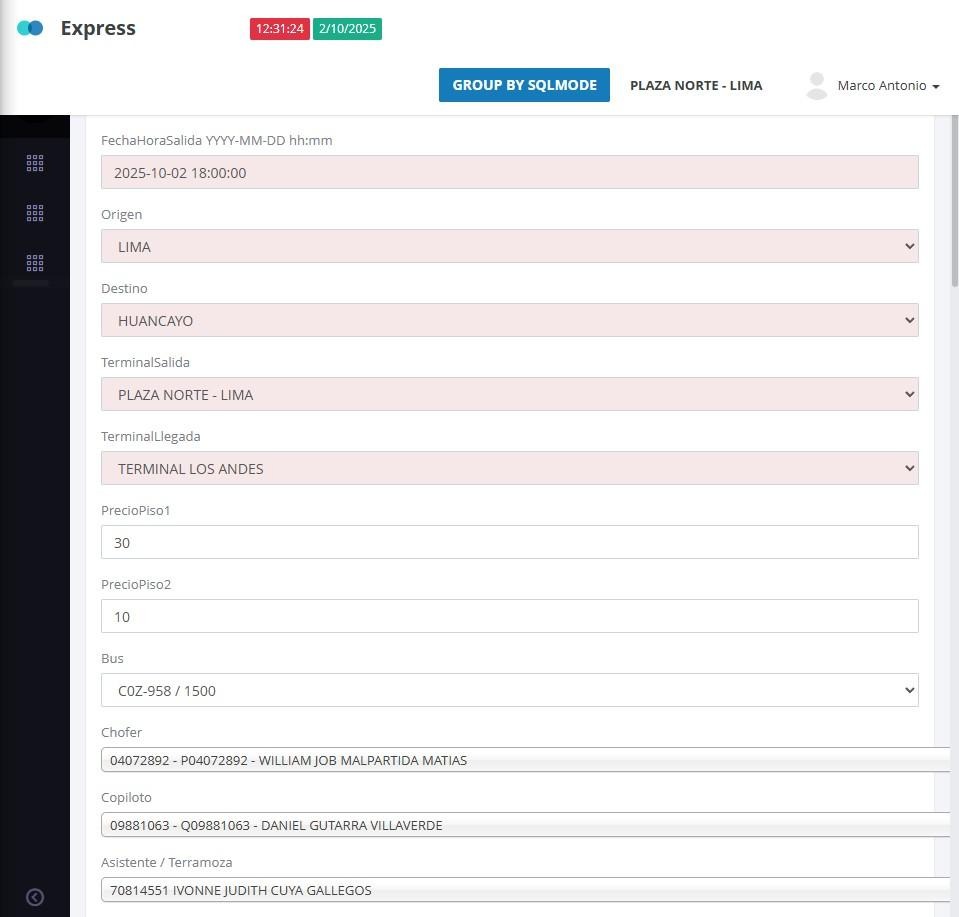
Al ingresar al módulo de registro de egreso podemos ver que se debe rellenar con la fecha.
En Agencia se procede a llenar la agencia de origen del viaje..
En FechaHoraSalida se procede a llenar la Fecha y hora de la salida del bus .
En Origen se procede a seleccionar Origen de Salida..
En Destino se procede a seleccionar Destino .
En Terminal Salida se selecciona el terminal de salida.
En Terminal Llegada se selecciona el terminal de llegada.
En Precio Piso 1 se escribe Precio del piso 1
En Precio Piso 2 se escribe Precio del piso 2
En Bus se selecciona la placa del bus que realizará el viaje.
En Chofer se selecciona el Chofer que realizará el viaje.
En Copiloto se selecciona el Copiloto que realizara el viaje En Asistente se selecciona la asistente que realizará el viaje.
En Duración Viaje se escribe duración del viaje.
En Bus KM inicial se escribe en Número de los Km del bus al iniciar el viaje.
En Bus KM final se escribe en Número de los Km del bus al finalizar el viaje.
En Estado se selecciona entre Programado, En ruta, Viaje Finalizado.
En Habilitado en Sistema se seleccionan entre sí y no está habilitado el viaje en el sistema.
En Habilitado en WEB se selecciona entre sí y no está habilitado el viaje en la WEB.
En Escalas de Embarque Se Selecciona las escalas de Embarque.
En Escalas Desembarque Se Selecciona las escalas de Desembarque.