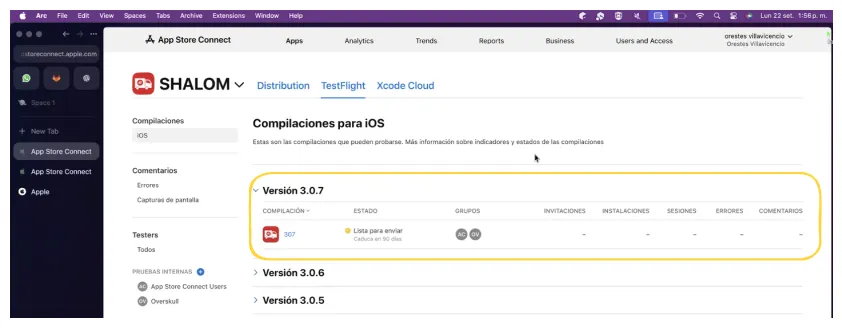
Procedimiento para Subir una Nueva Versión de App en iOS
🔹 Paso 1. Ejecutar la app en producción (Flutter)
- Abrir Visual Studio Code.
- Asegurarse de que en el archivo main se estén utilizando los últimos cambios y que el entorno apunte a producción.
- Correr la app en modo release para validar que no existan errores.
🔹 Paso 2. Configurar versión en Xcode
-
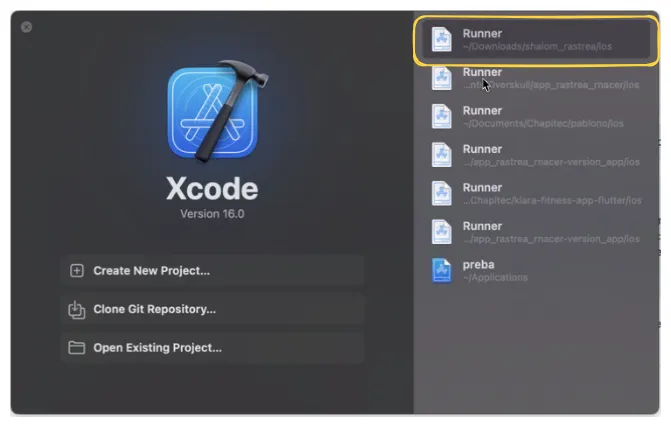
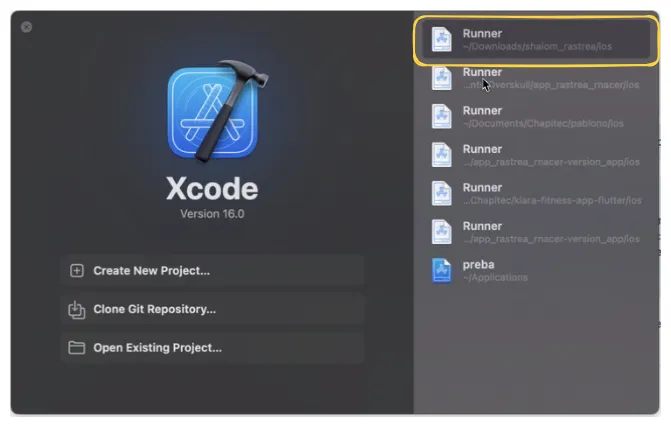
Abrir el proyecto en Xcode:
-
Seleccionar la opción Runner (es el proyecto principal).
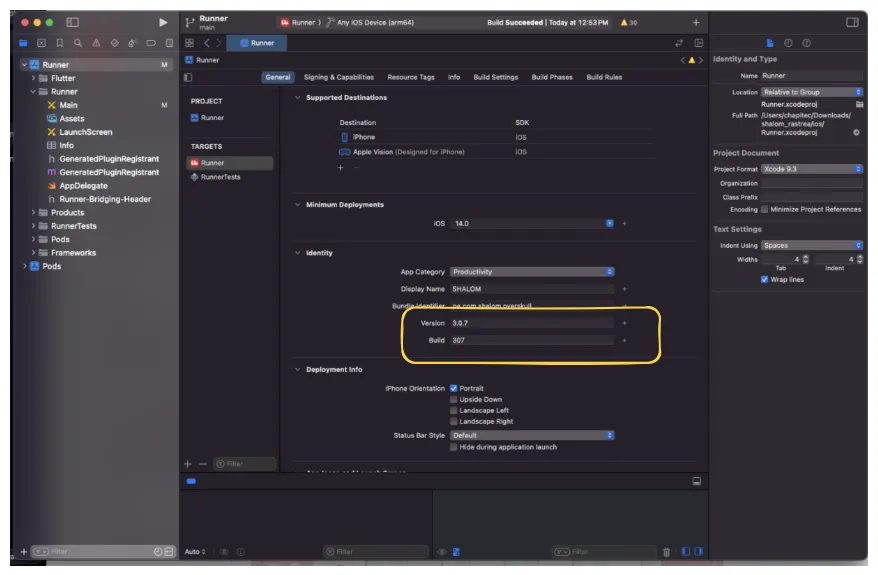
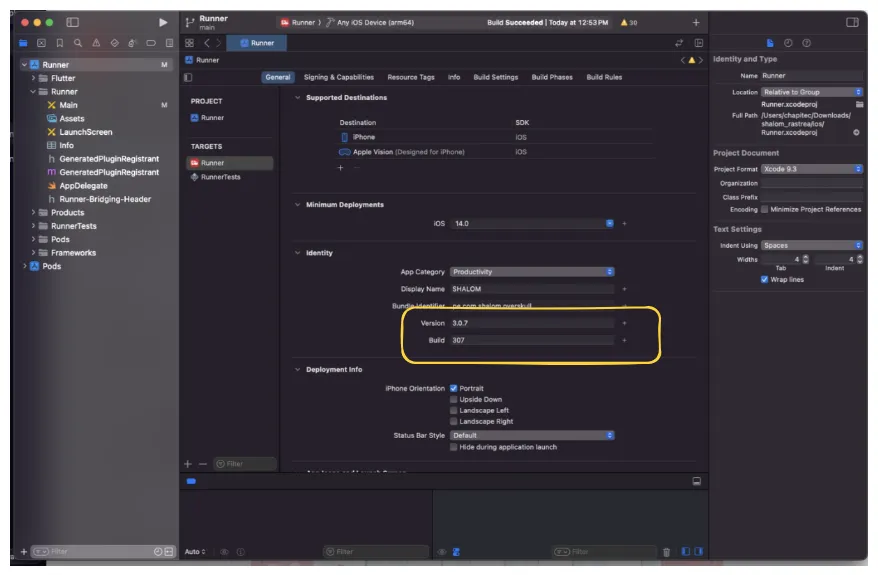
- Version → debe coincidir con la versión que se publicará en la App Store.
- Build → aumentar en +1 respecto al último publicado. ⚠️ Importante: corroborar con la versión actual en el App Store para no repetir números.
Ir a la sección General > Identity y actualizar:
-
Abrir el navegador y acceder a App Store Connect
-
Buscar la aplicación Shalom Rastrea.
-
Ir a:
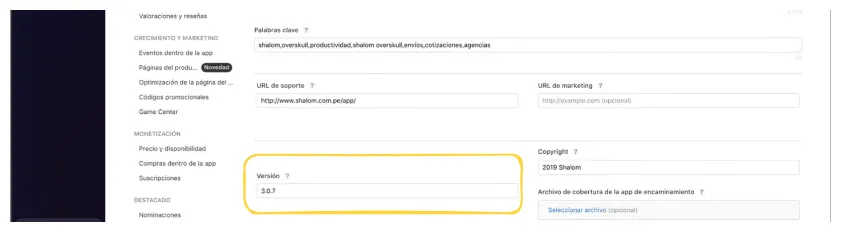
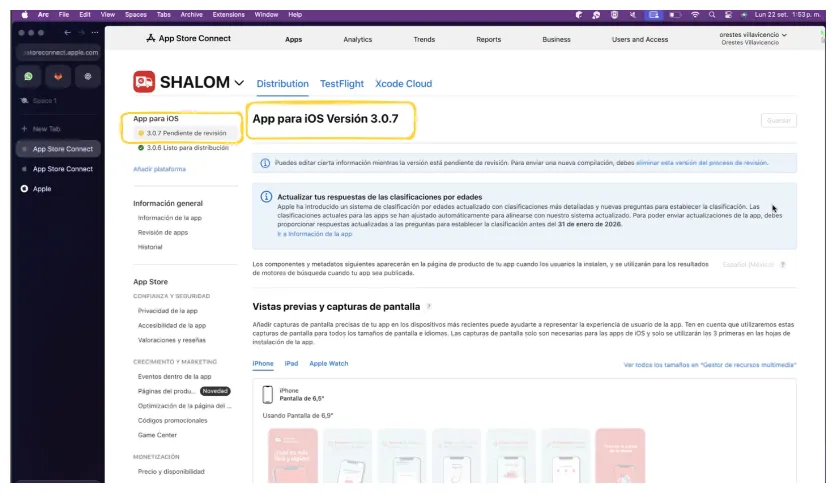
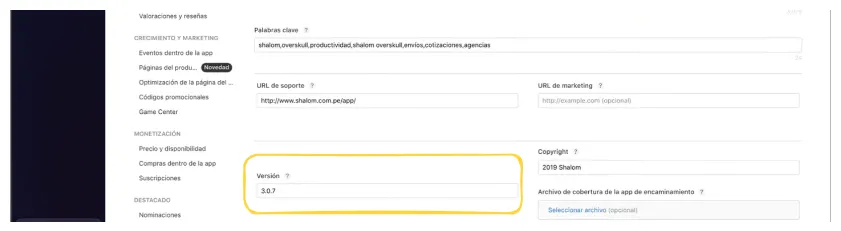
- Agregar nueva versión (Ejem. De 3.0.6 a 3.0.7)
-
-
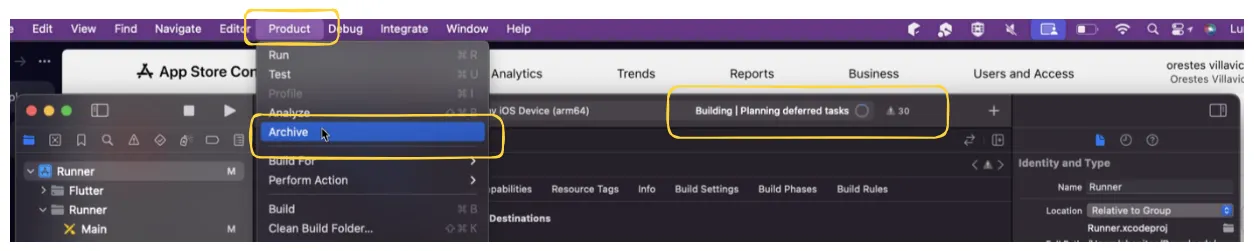
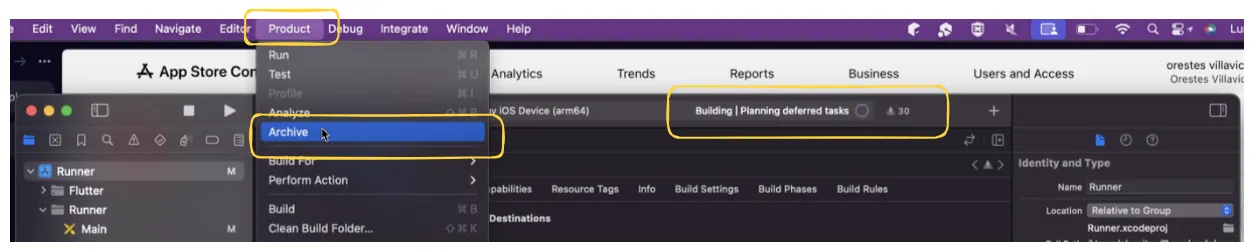
En la barra superior, ir a Product > Archive.
-
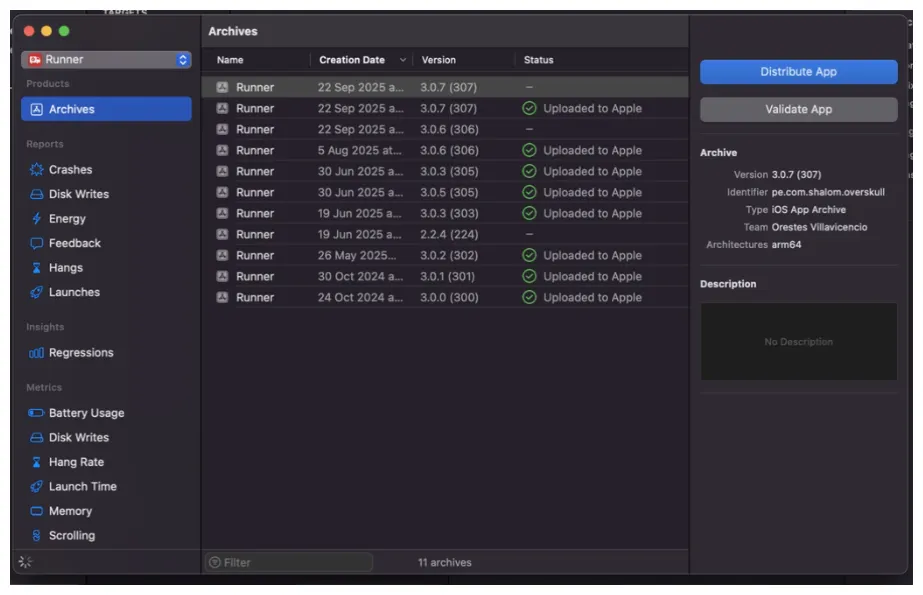
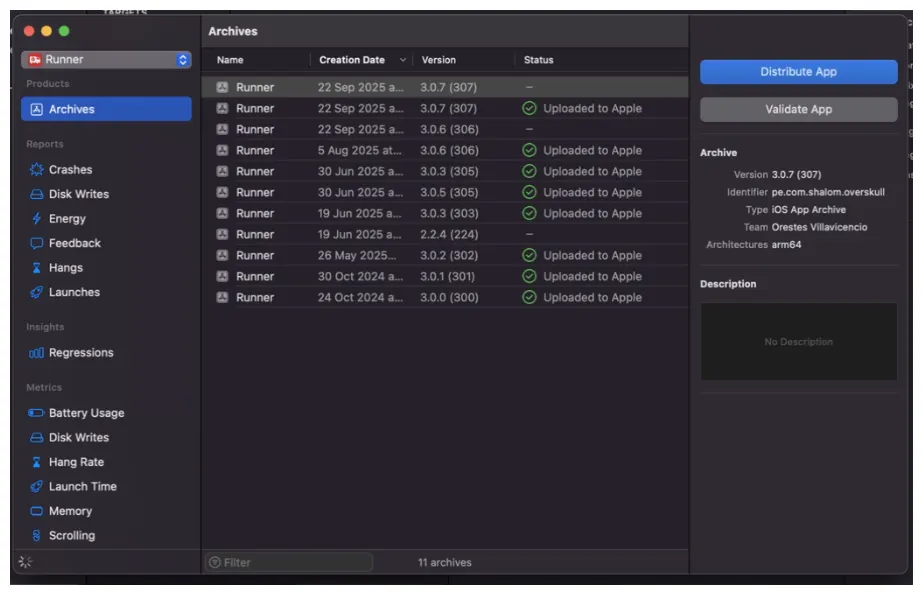
Esperar a que termine el proceso. Al finalizar se abrirá automáticamente el Organizer con el archivo .xcarchive.
🔹 Paso 3. Subir al App Store Connect
-
En el Organizer, seleccionar la build recién creada.
-
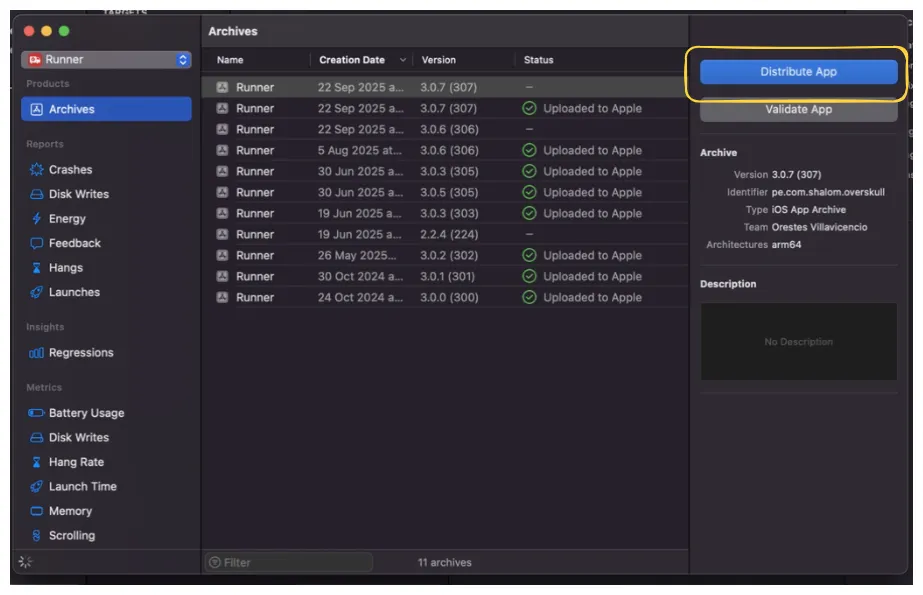
Presionar Distribute App.
-
Elegir App Store Connect → Upload.(Distributed)
-
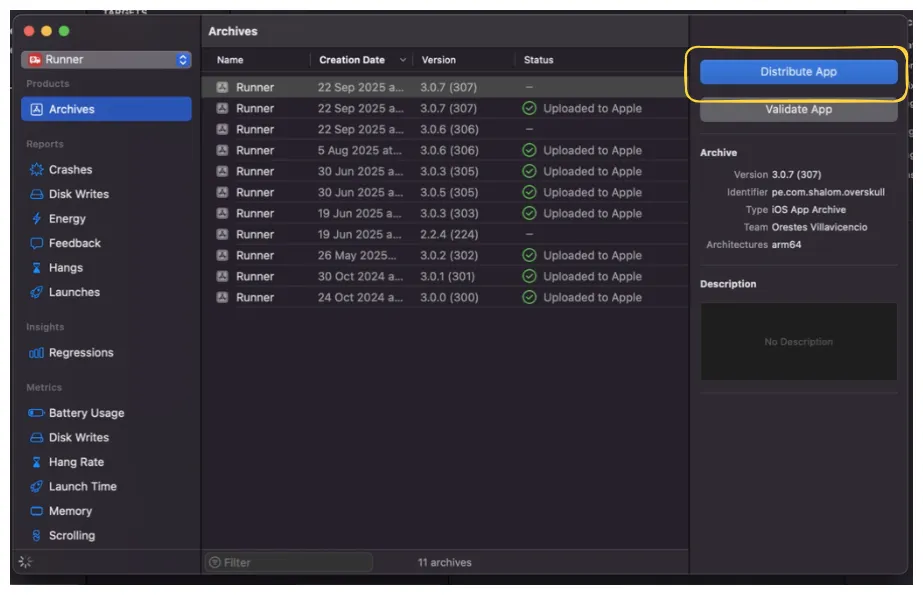
Xcode subirá la build a la cuenta de Apple Developer asociada.
🔹 Paso 4. Revisar en App Store Connect
-
Abrir el navegador y acceder a App Store Connect
-
Buscar la aplicación Shalom Rastrea.
-
Ir a:
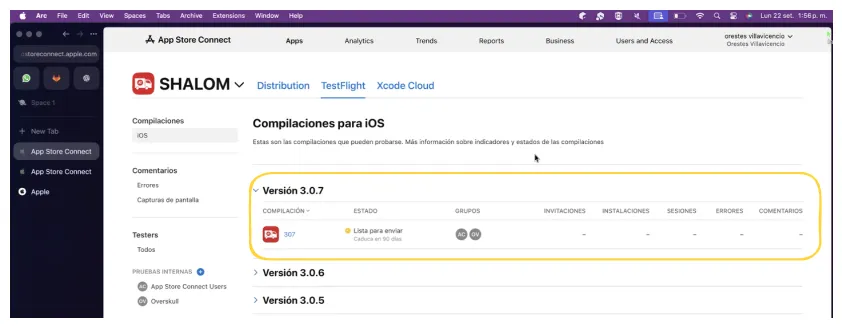
- TestFlight → si quieres probar la build antes de publicarla.
- App Store > Builds → para preparar la publicación.
-
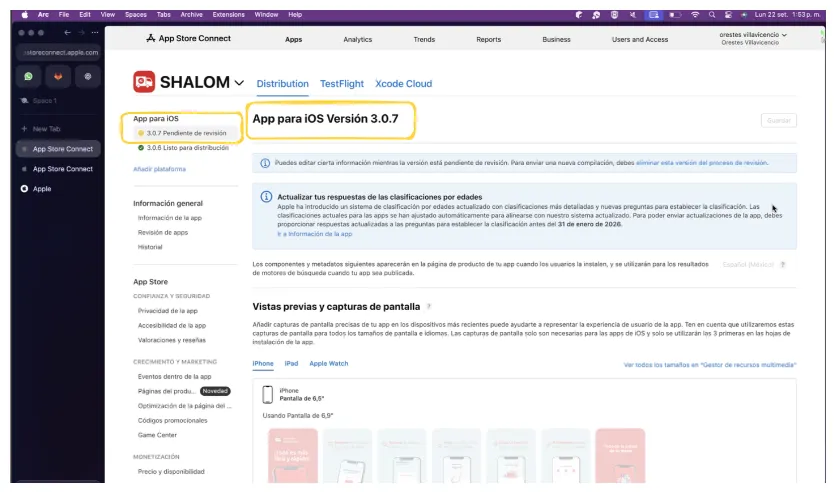
Seleccionar la nueva build y crear la versión correspondiente (ejemplo: 3.0.7).
-
- Notas de versión.
- Cambios realizados.
Completar la información solicitada:
🔹 Paso 5. Enviar a revisión
-
Una vez todo esté configurado, presionar Submit for Review.
-
Apple revisará la aplicación (el proceso puede tardar desde algunas horas hasta varios días).
-
Cuando sea aprobada, la nueva versión estará disponible en la App Store. 🎉