5. Flujo
5.1 Crear un nuevo registro
5.1.1 Desde App Control
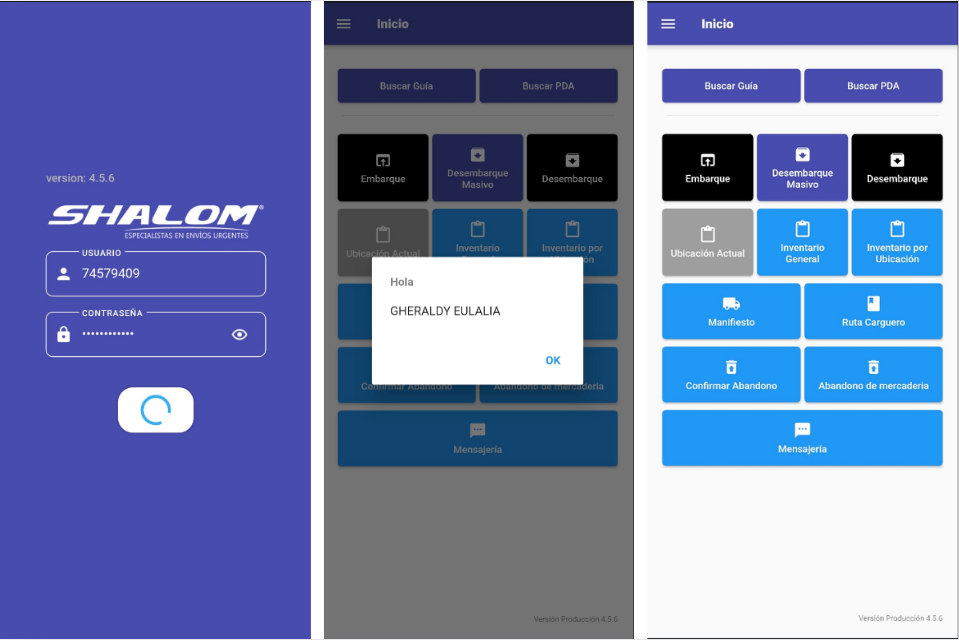
Ingresar al app control con tu usuario de empresarial
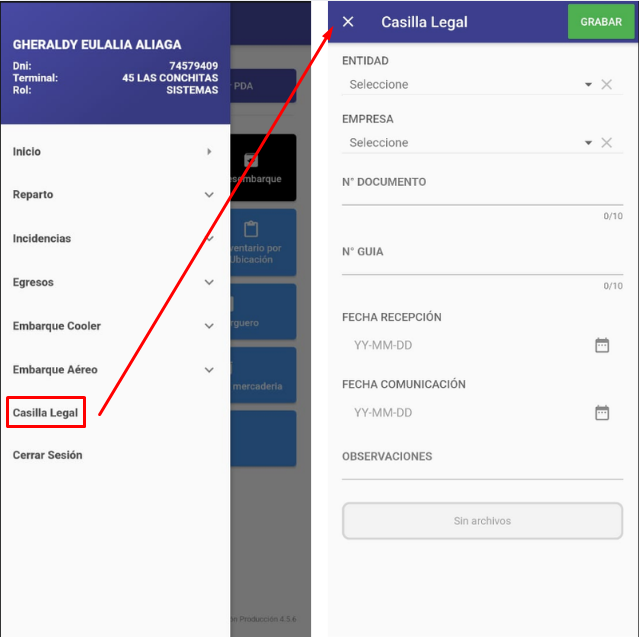
Abrir el apartado de "Casilla Legal"
Rellenar la información - todos los campos son obligatorios
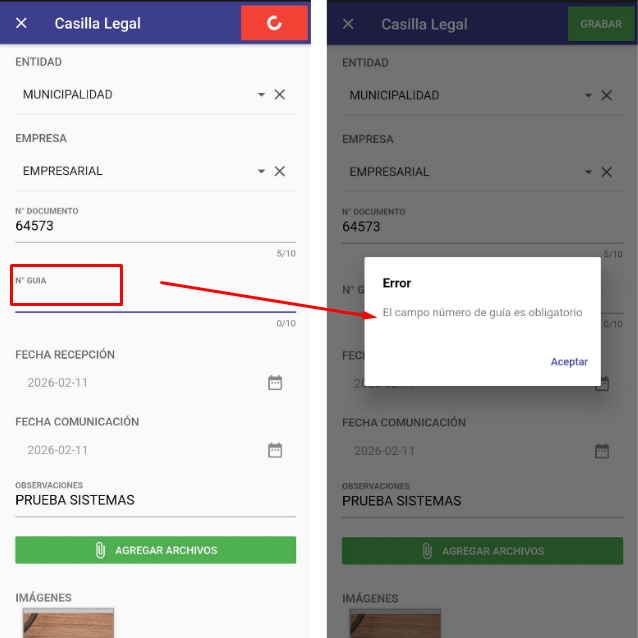
Dar clic en "GRABAR"
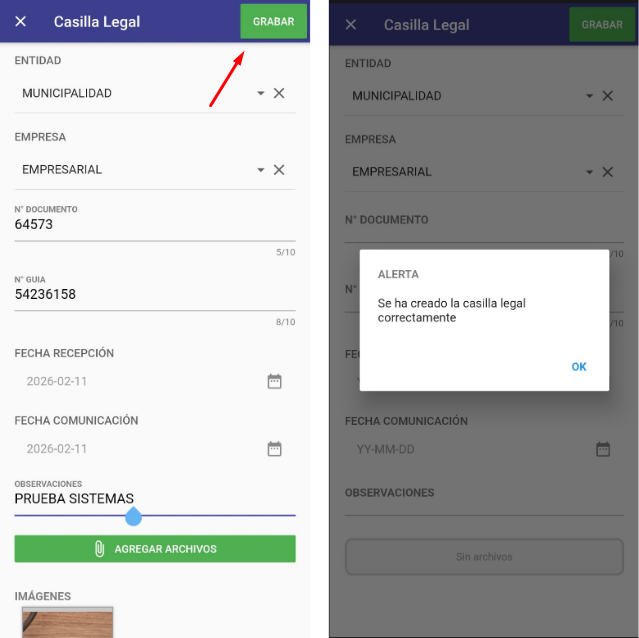
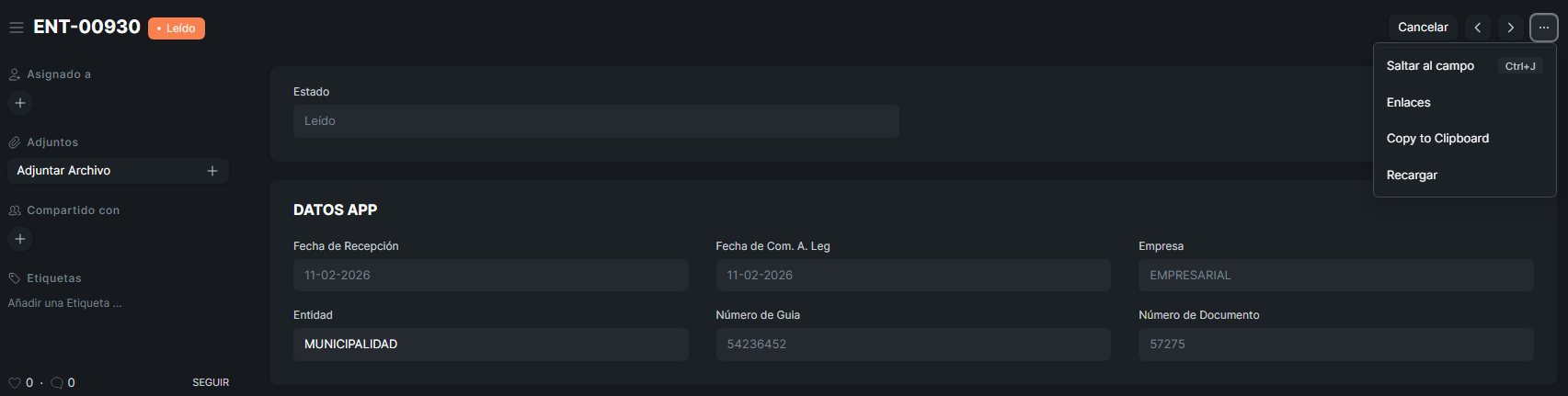
Verificamos en el apartado del ERP
ESTADO: No Leído

5.1.2 Desde el mismo apartado
- Rol casilla legal → creación permitida
Hacer clic en "Agregar Casilla Legal"

Llenar toda la información necesaria y brindada
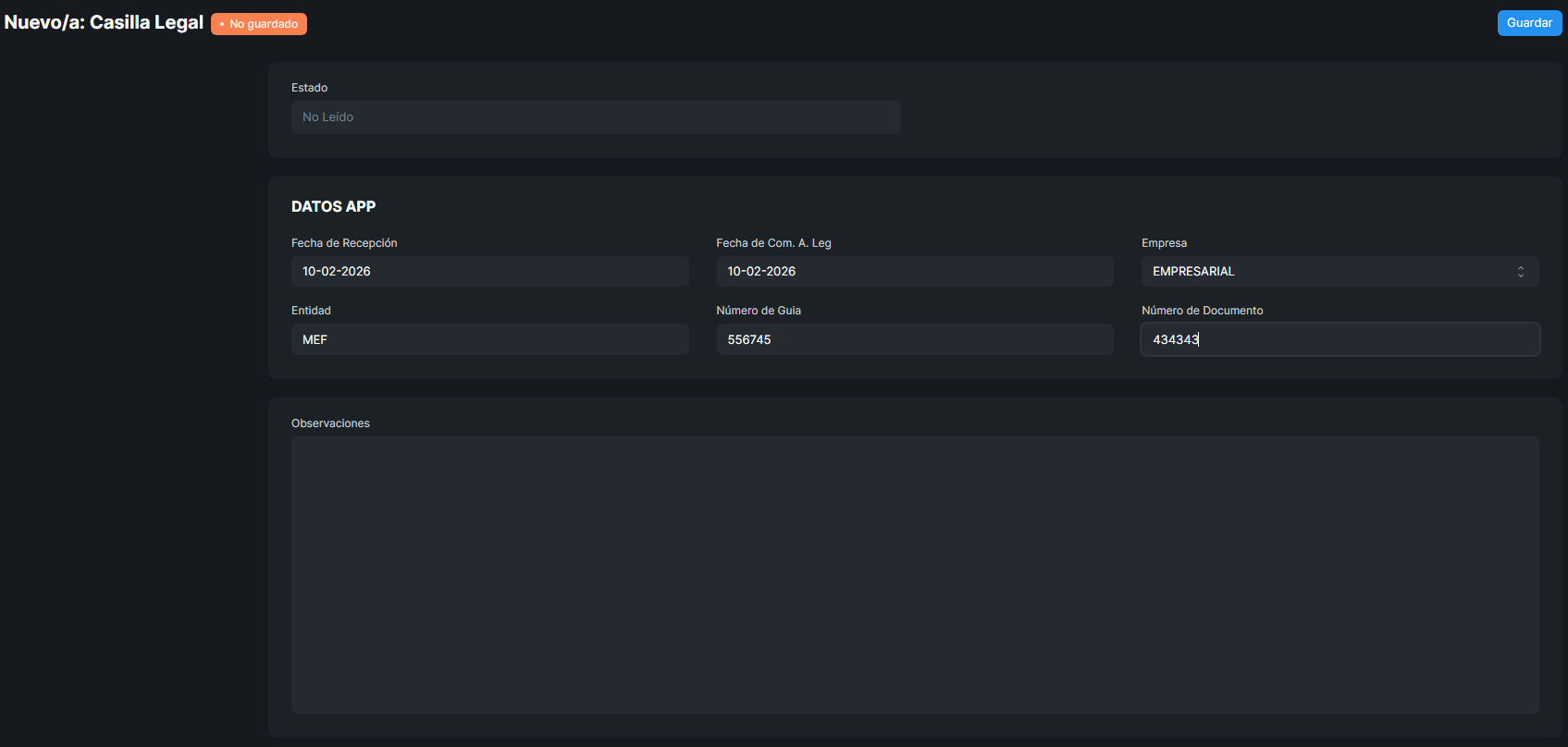
Hacer clic en "Guardar"

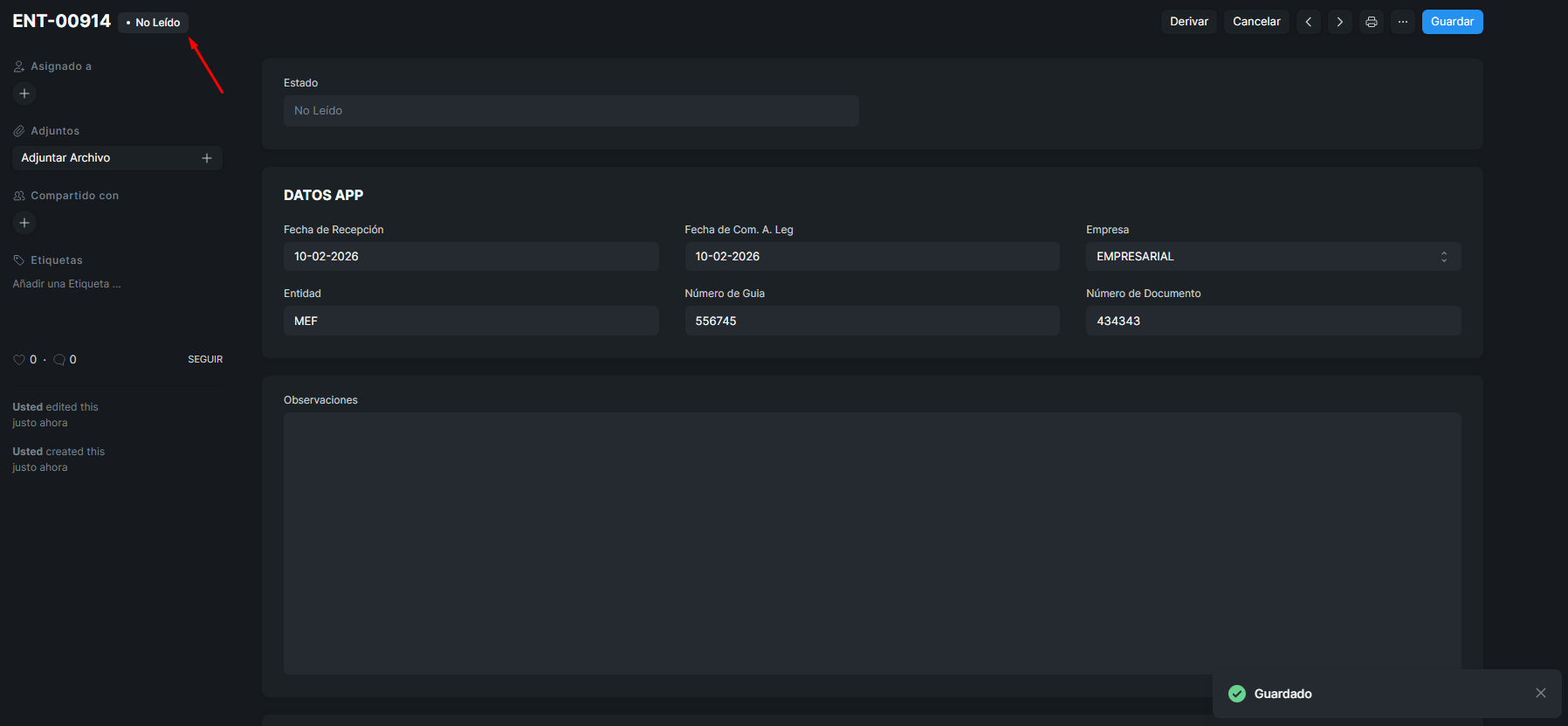
Verificar en la vista lista (retroceder)
ESTADO: No Leído

- Rol casilla legal → creación no permitida

5.2 ValidarEditar información delun registro
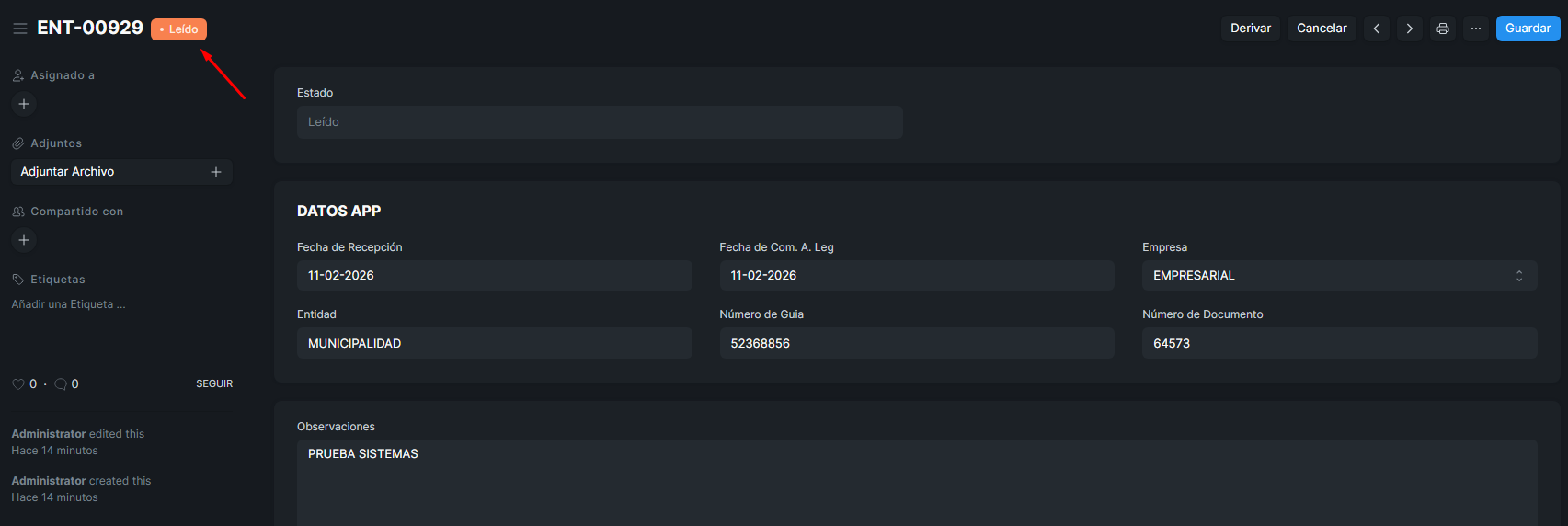
Ingresamos al registro
ESTADO: Leído

- Rol casilla legal → edición
permitida/ cambio de estado / derivar permitido
Rol casilla legal → edición no permitida
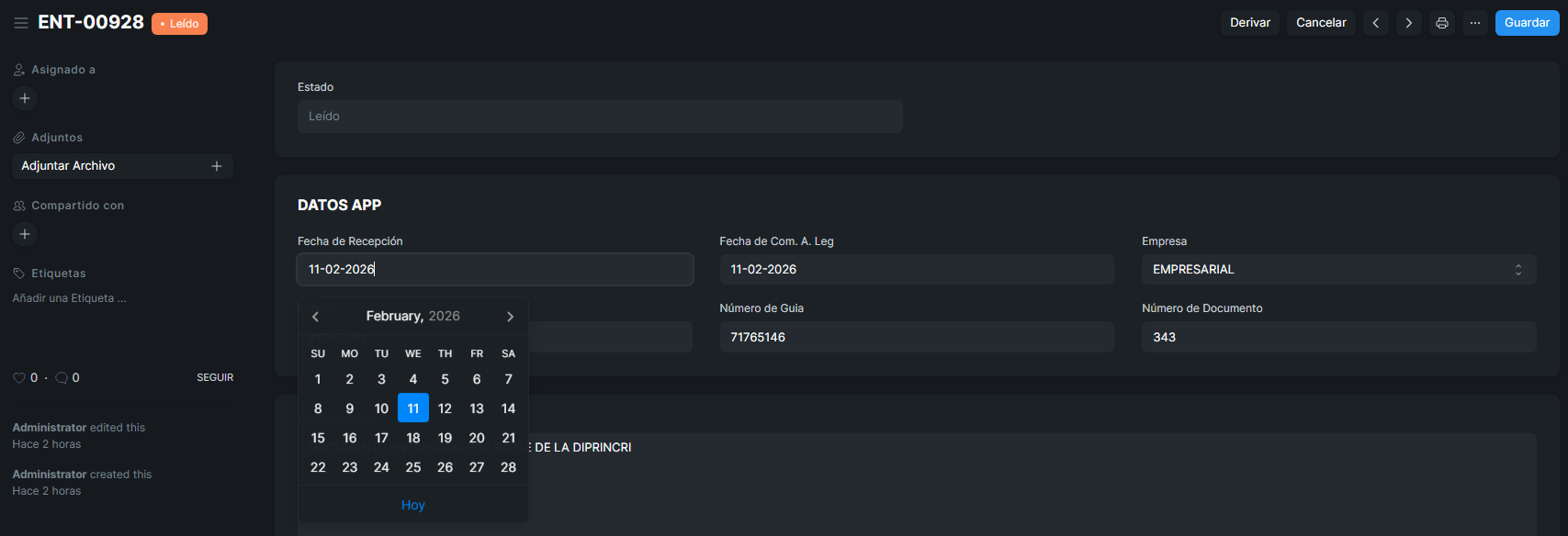
Validar si se requiere derivar o no
Si requiere: Actualizamos información si es necesario

Guardar (continua punto 3)

No requiere: (continua punto 4)
5.3 Derivar a la entidad correspondiente
Identificamos la entidad
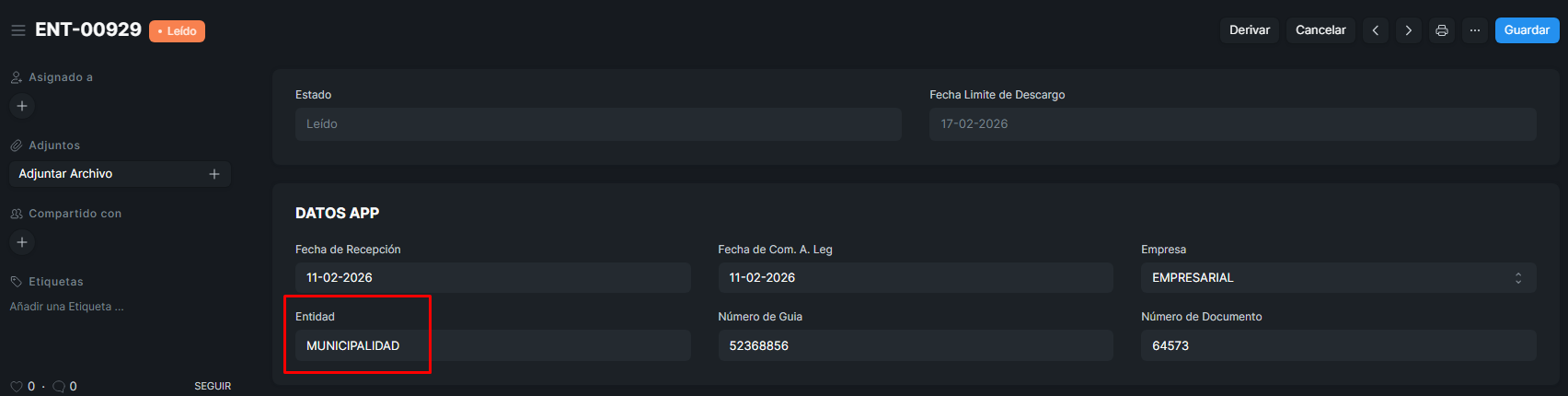
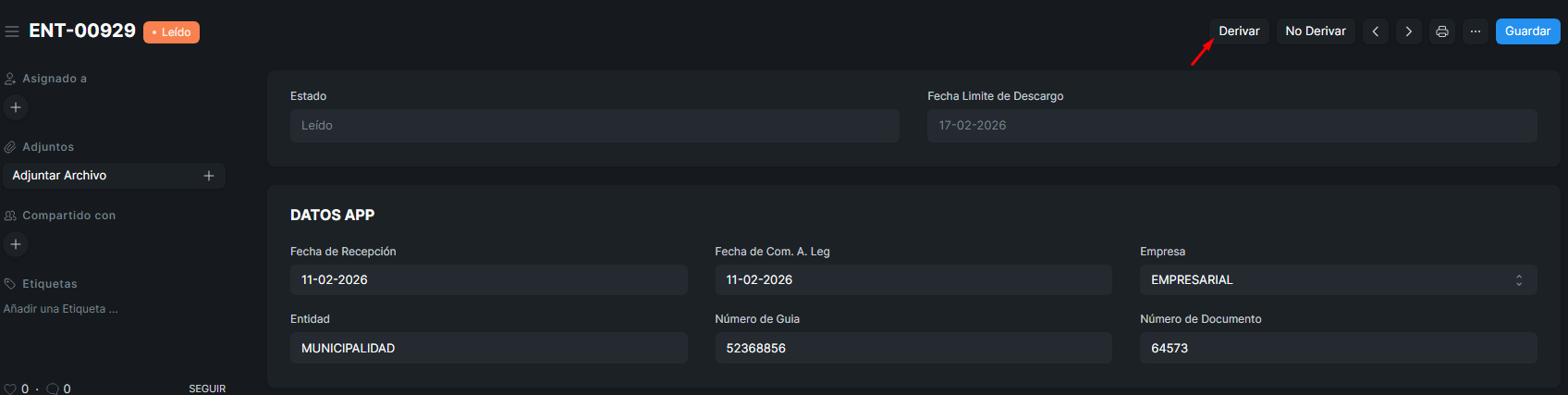
Hacer clic en el boton "Derivar"
Rellenar la información faltante obligatoria del apartado de la entidad
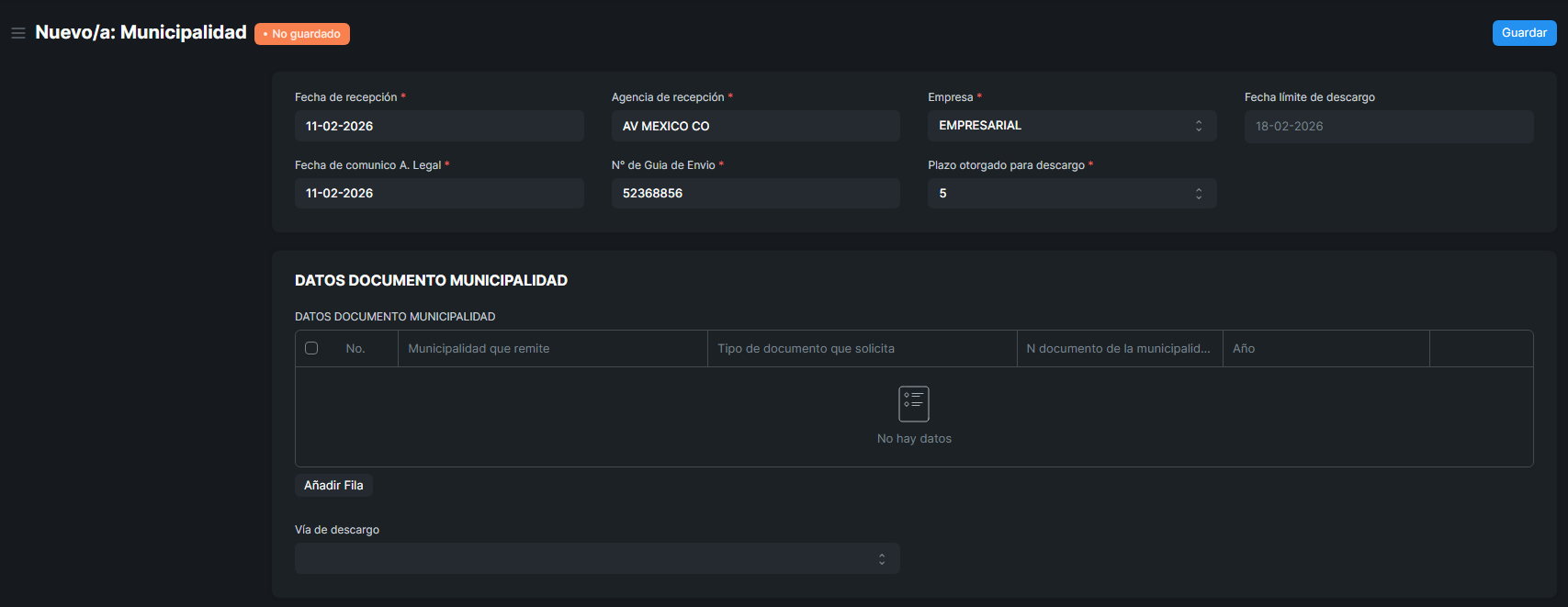
Guardar

ESTADO: Derivado

Verificamos el ID Documento

Verificamos el ID Casilla del apartado de la entidad

- Rol solicitud contrato → edición permitida
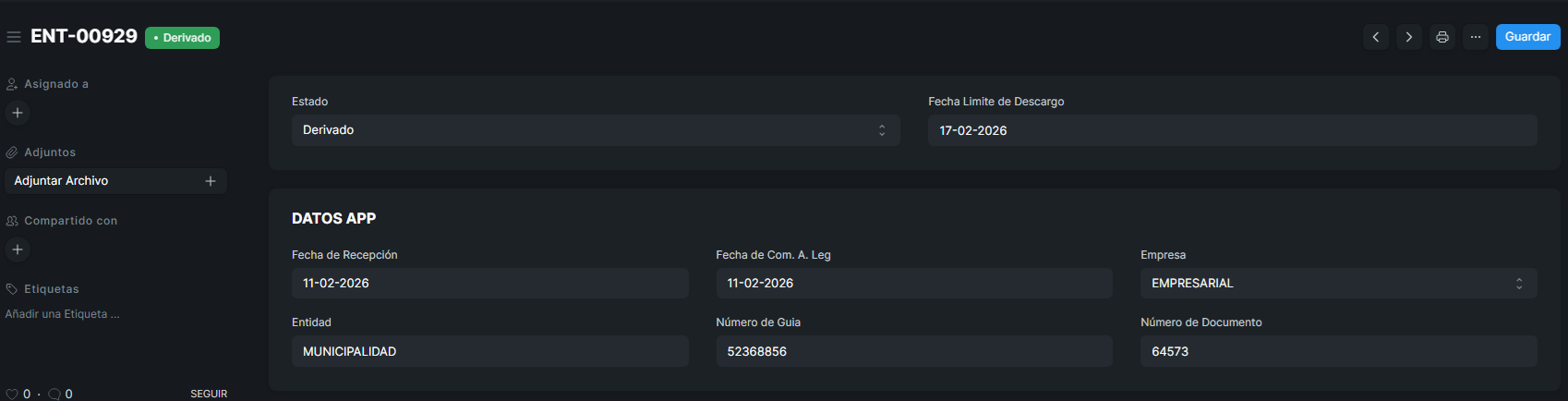
- Rol solicitud contrato → edición no permitida
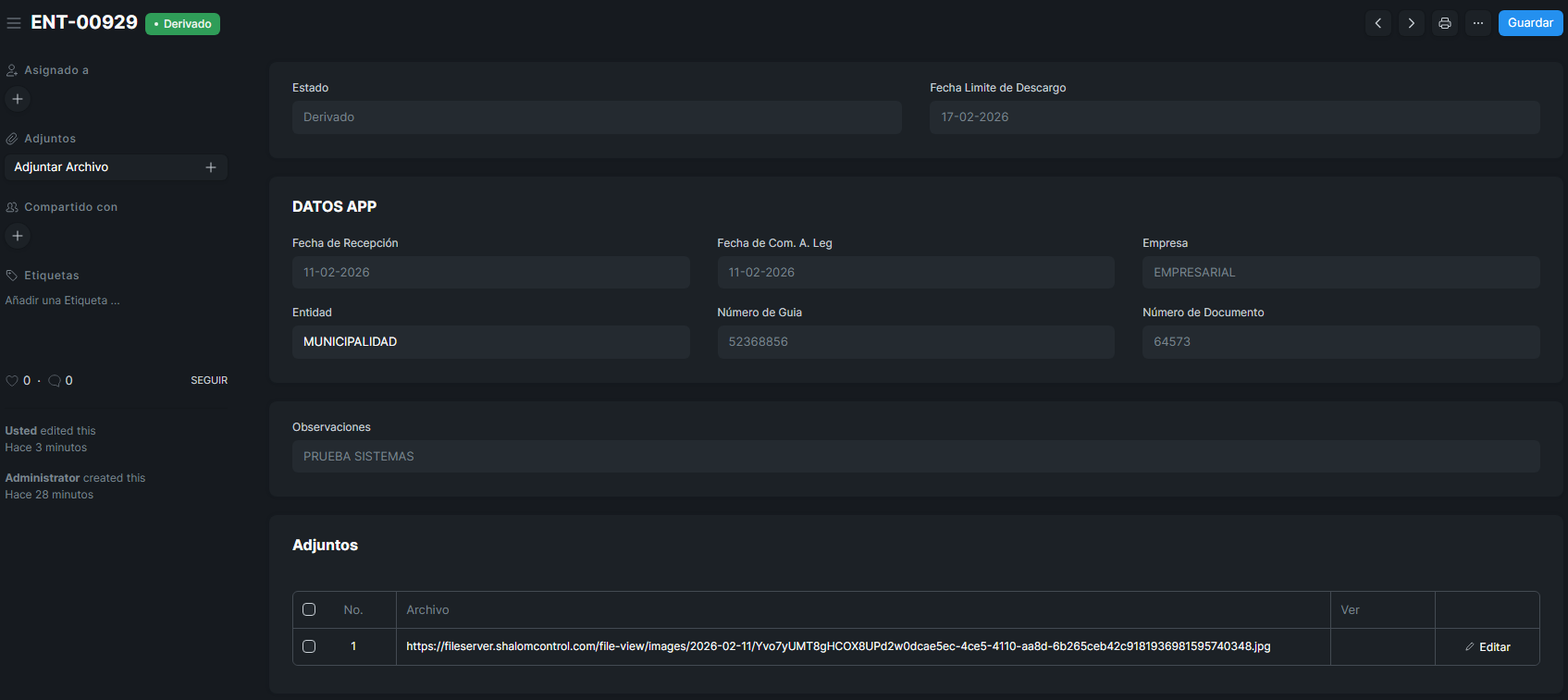
Verificamos el ID Documento
Verificamos el ID Casilla del apartado de la entidad
5.4 No Derivarrequiere:
Hacer clic en el boton "No Derivar"
Elegir el motivo
Guardar
ESTADO: No Derivado
Verificar que se haya guardado el motivo de no derivación
- Rol casilla legal → edición / cambio de estado / derivar permitido no permitido
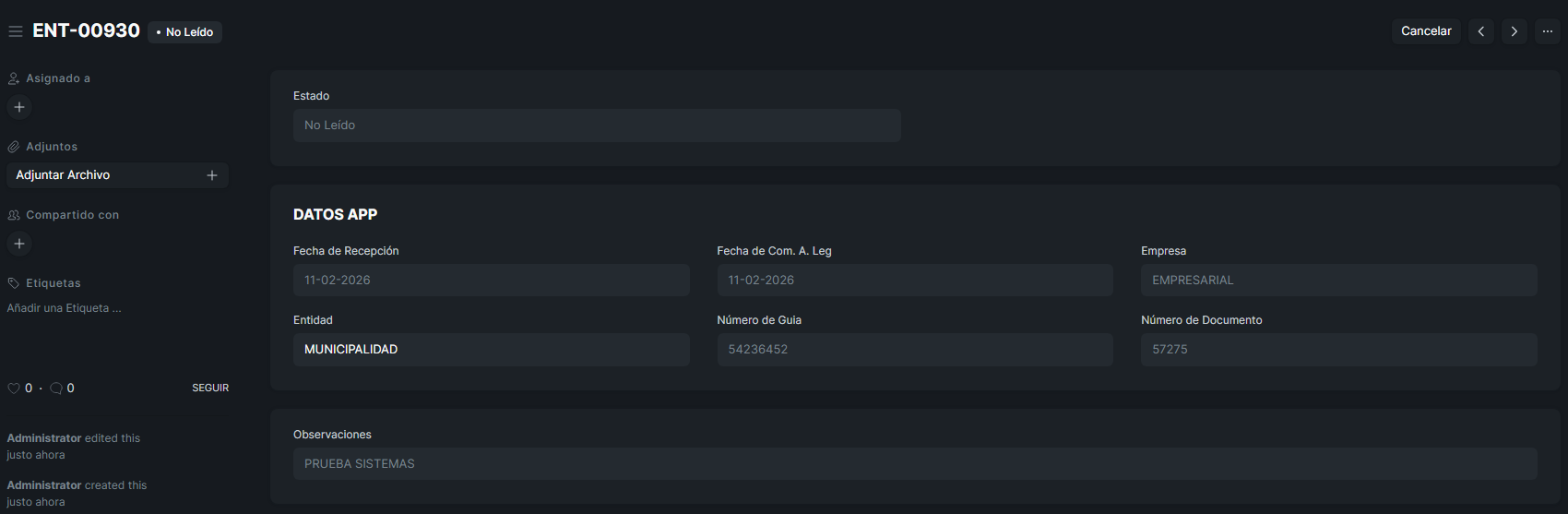
Ver un registro en estado Leído

5.5 Cuando no se deriva mas de 2 días
ESTADO: Fuera de Plazo
5.6 Eliminar un registro
- Rol casilla legal → eliminación permitida

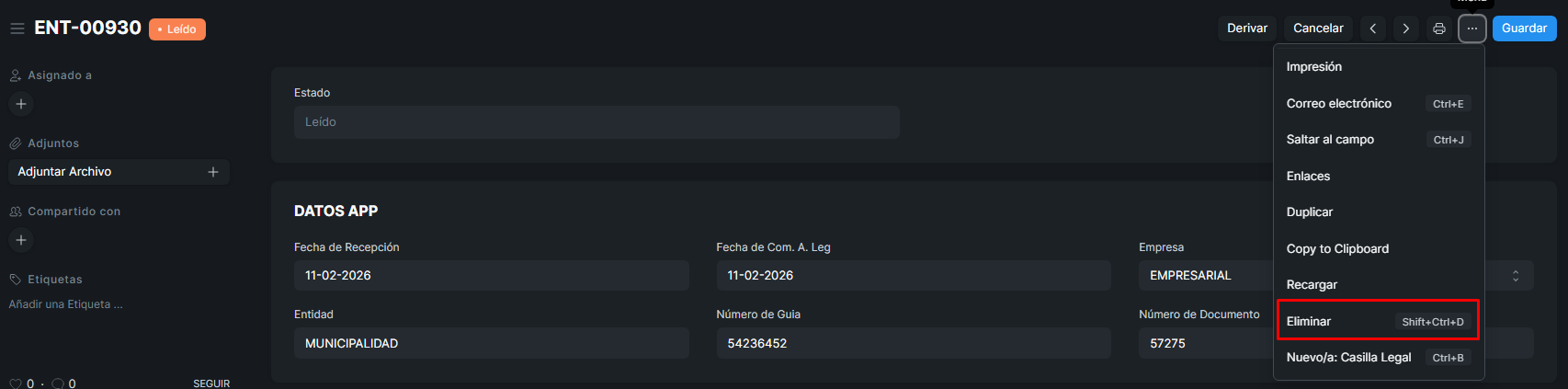
- Rol casilla legal → eliminación no permitida