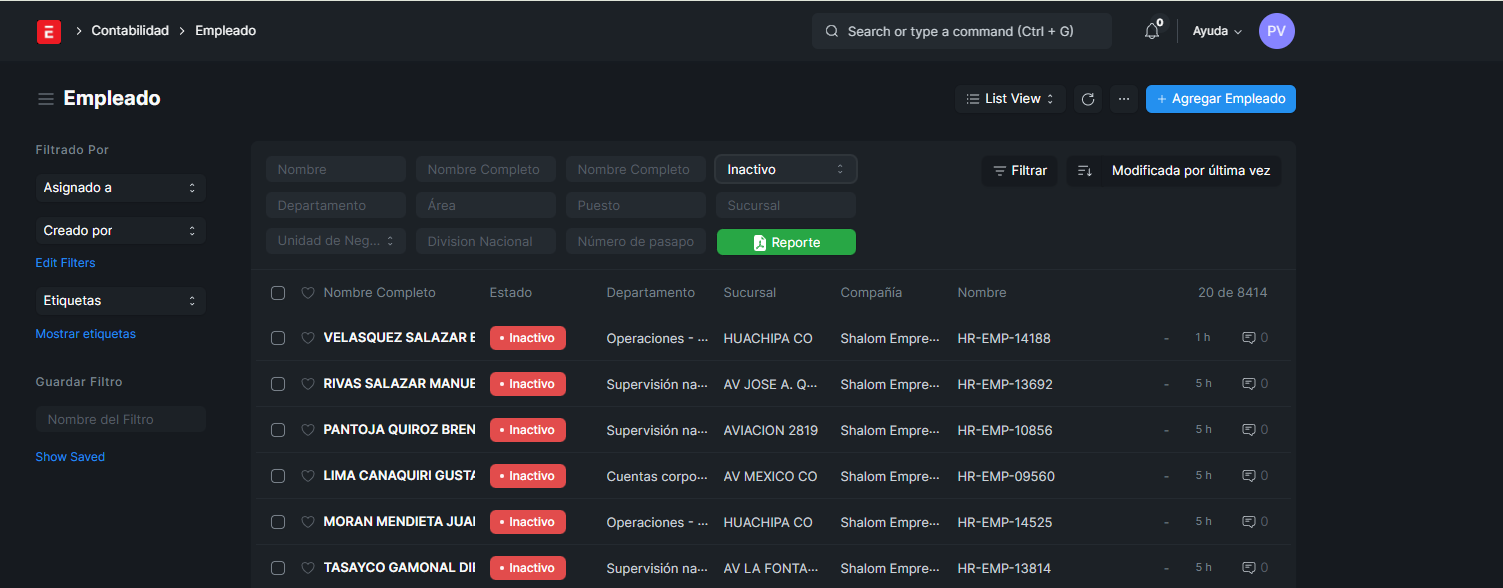
MARCACION Y ASISTENCIAS
EN ESTE APARTADO PODREMOS VER SULA ASISTENCIA GENERAL DEL EMPLEADO, ASI COMO SUS REGISTROS DE MANERAMARCACION.

ASISTENCIAS
ASISTENCIAS
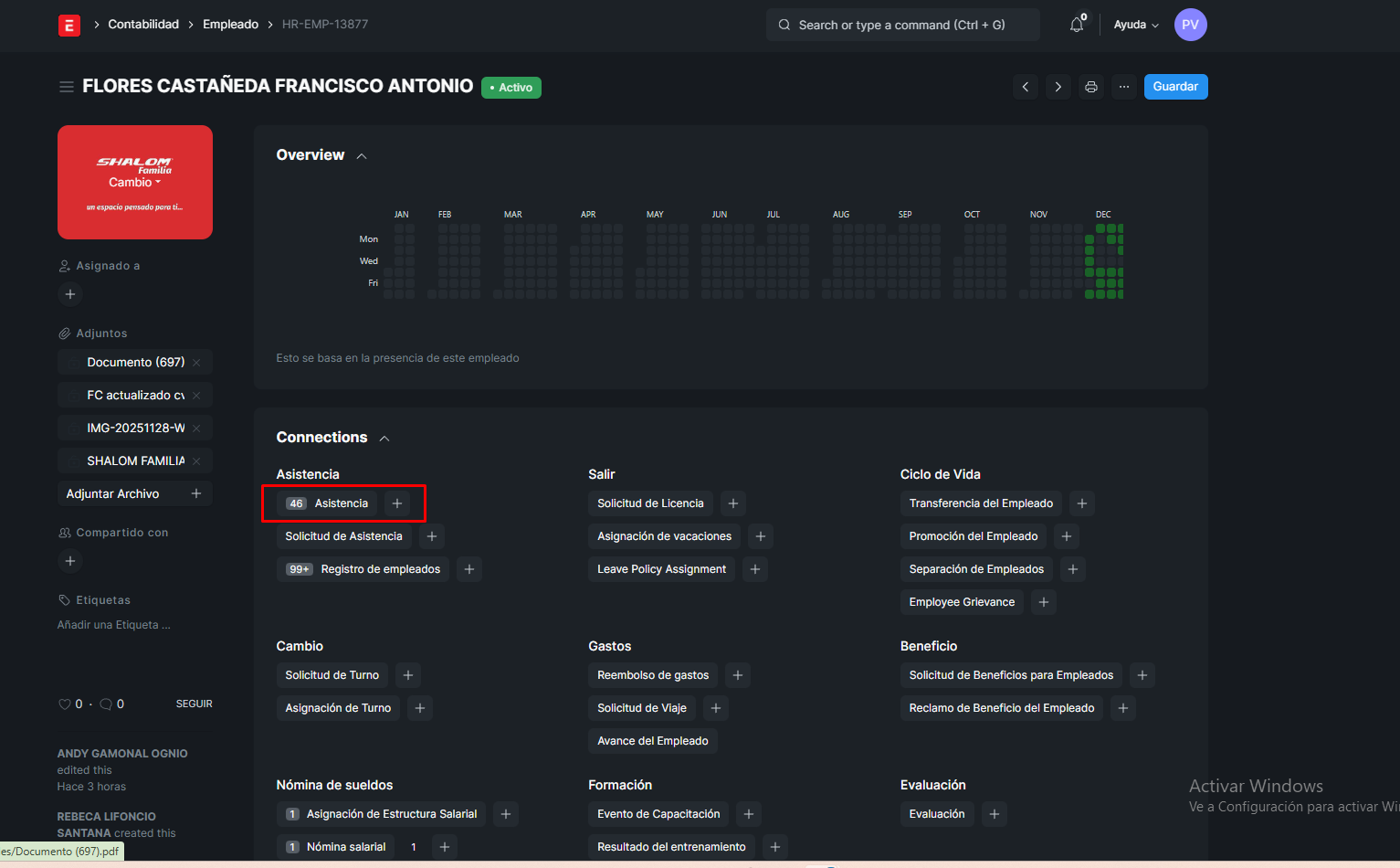
- INGRESAMOS AL EMPLEADO Y DAMOS CLICK EN EL BOTON DE
ASISTENCIASASISTENCIA
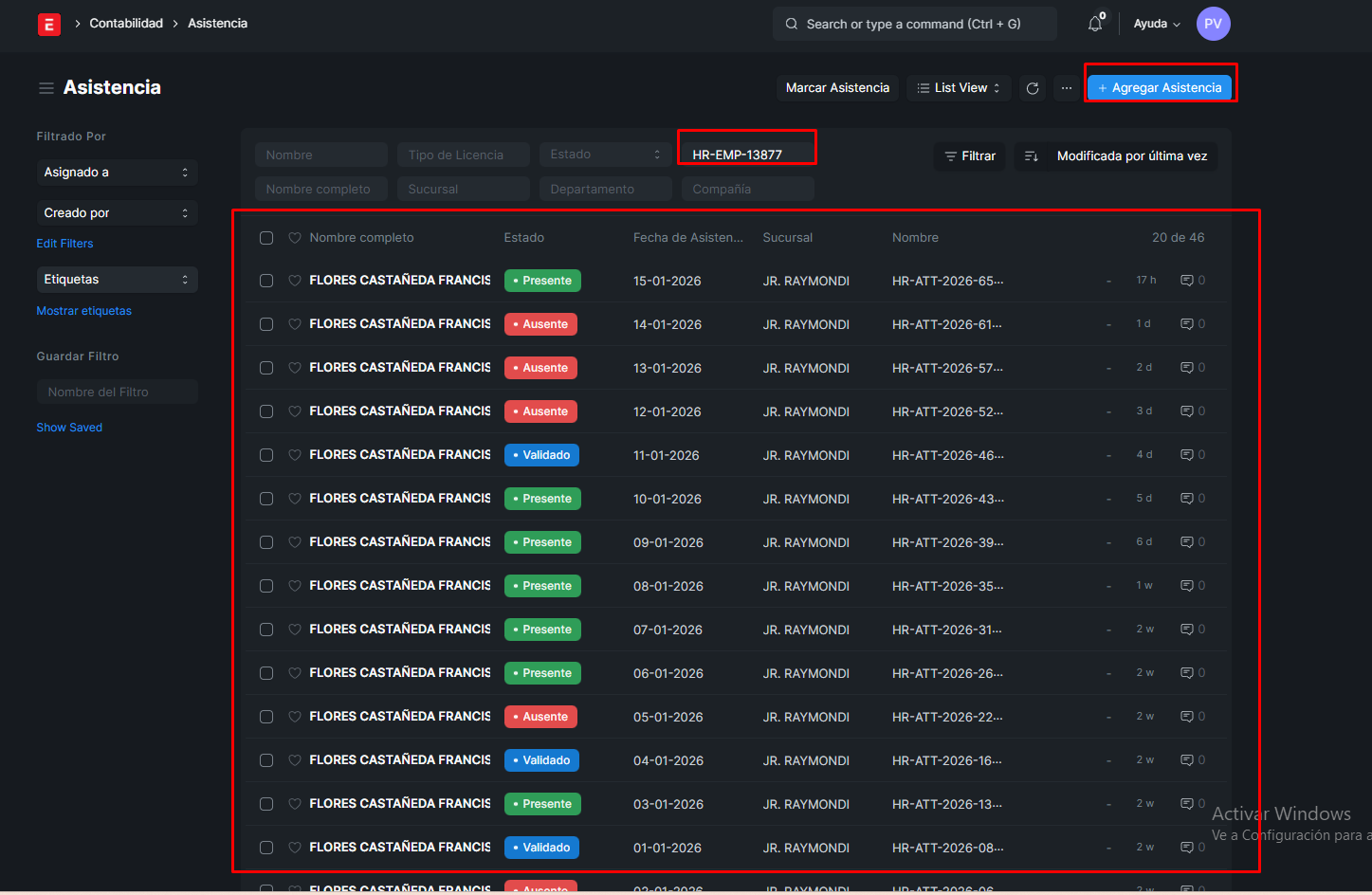
PODEMOS VER LA ASISTENCIA EN GENERAL DEL EMPLEADO, LOS CUALES VARIAN EN (PRESENTE, AUSENTE Y SUSVALIDADO.)
COMO PERSONAL DE SISTEMAS PODREMOS AÑADIR, EDITAR O ELIMINAR LA ASISTENCIA, ESTO EN CASOS DE BARRIDOS, SOLICITUD DE RRHH.
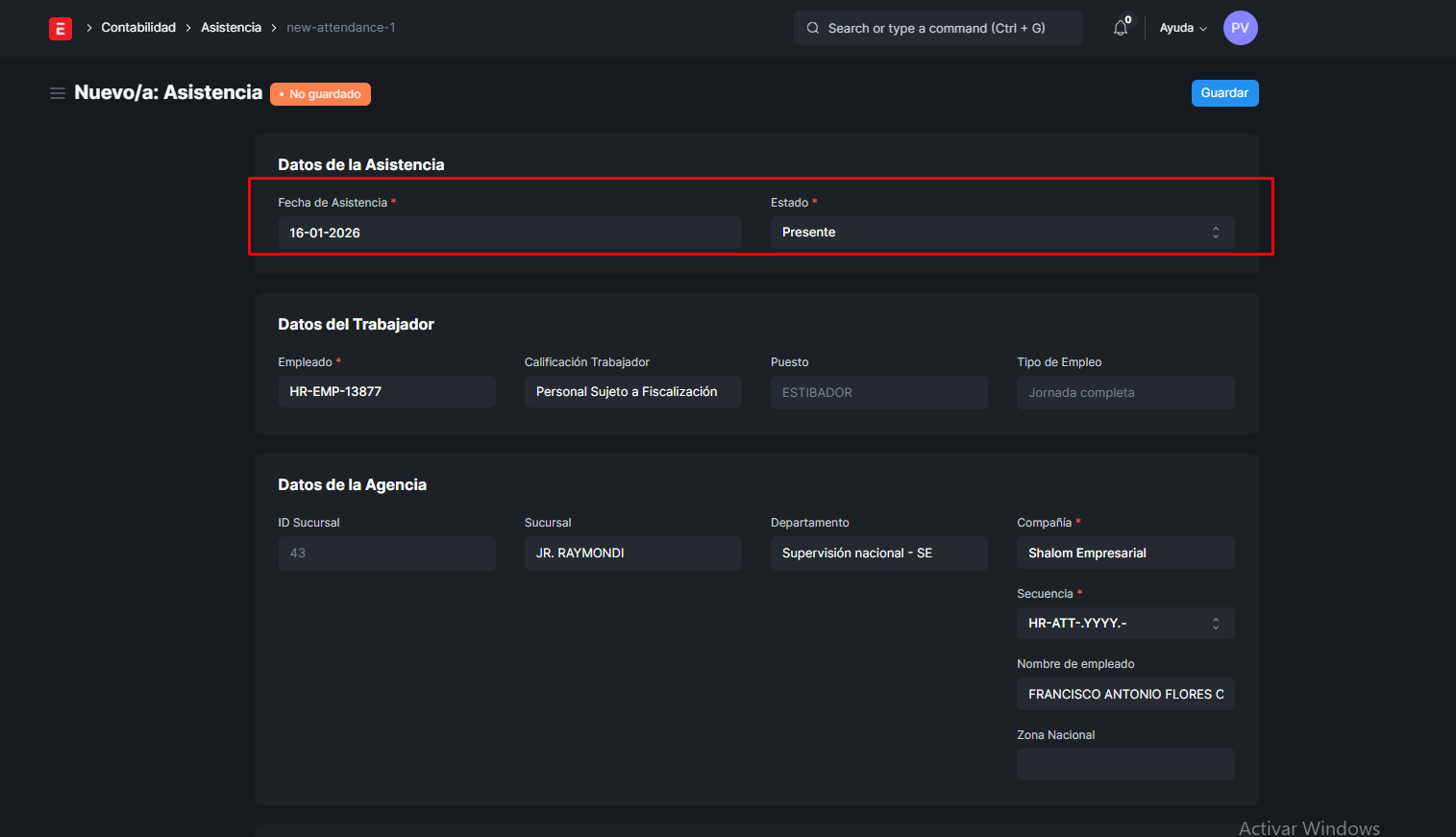
AÑADIR ASISTENCIA:
SI DAMOS CLICK EN AÑADIR ASITENCIA, TENDREMOS QUE PONER LA FECHA Y EL ESTADO, PERO ANTES DE ACEPTAR NOS PEDIRA EN CASO SEA FULL TIMA "LAS HORAS DE ENTRADA, REFRIGERIO, FIN REFRIGERIO, SALIDA" SI ES PART TIME SOLO "ENTRADA Y SALIDA"
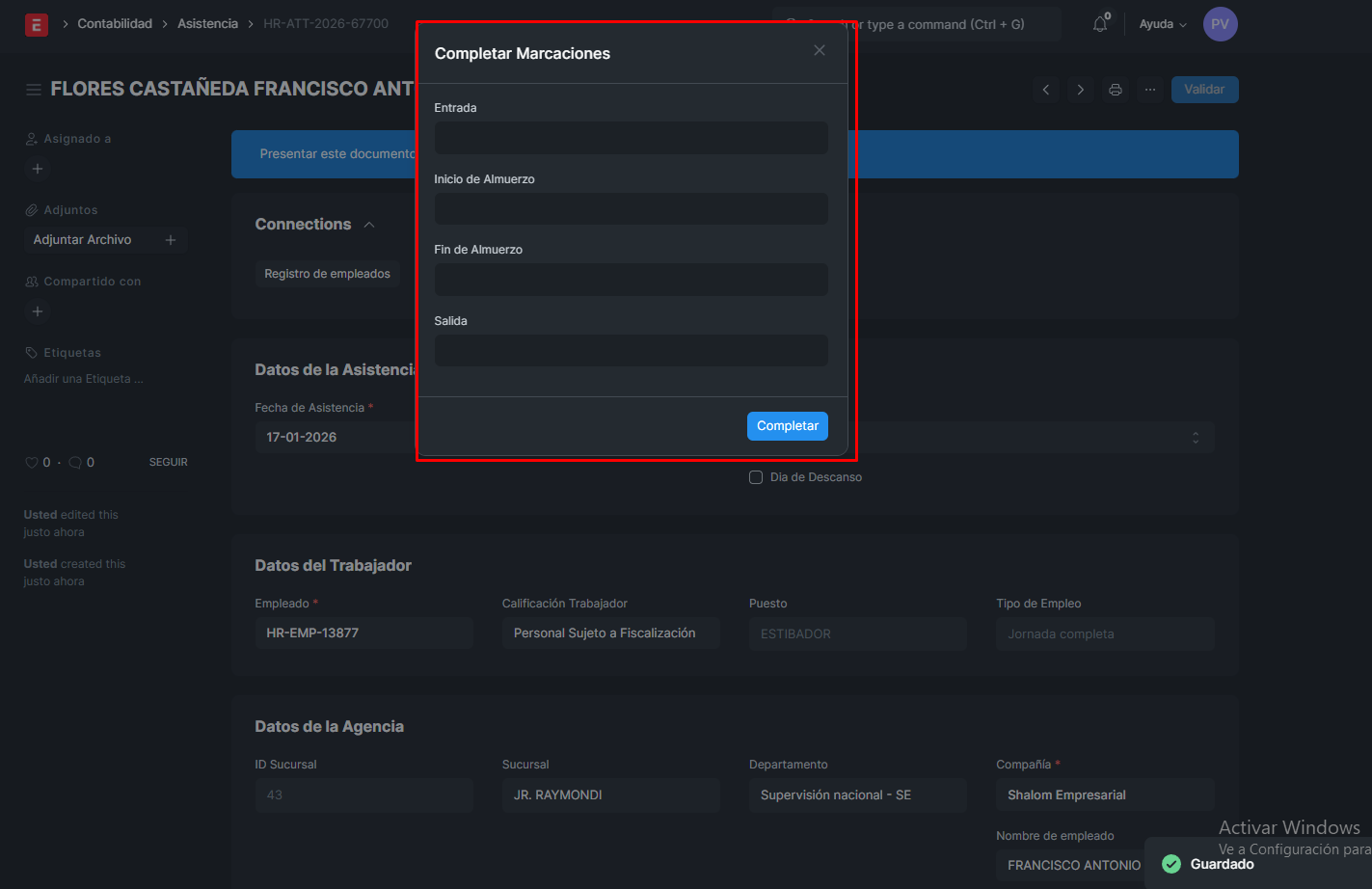
ESTOS DATOS SE RELLENAN EN EL BOTON DE REGISTRO DE EMPLEADOEMPLEADOS EL CUAL ES SU MARCACION.

REGISTRO DE EMPLEADOS
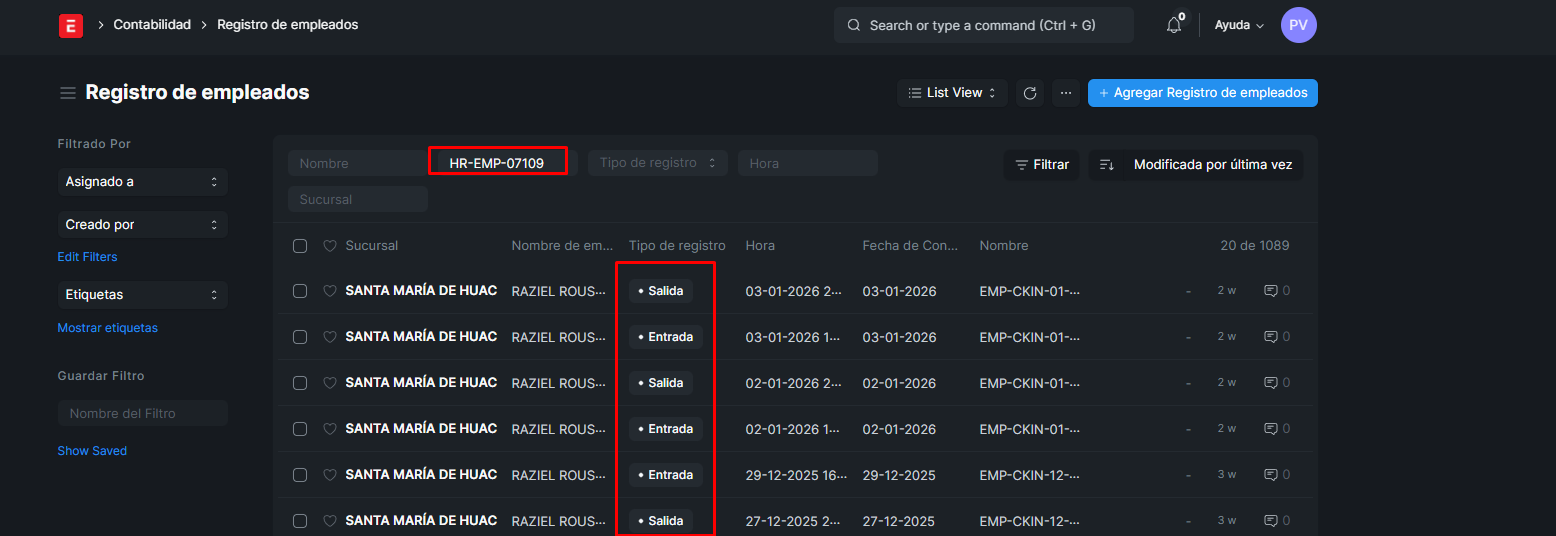
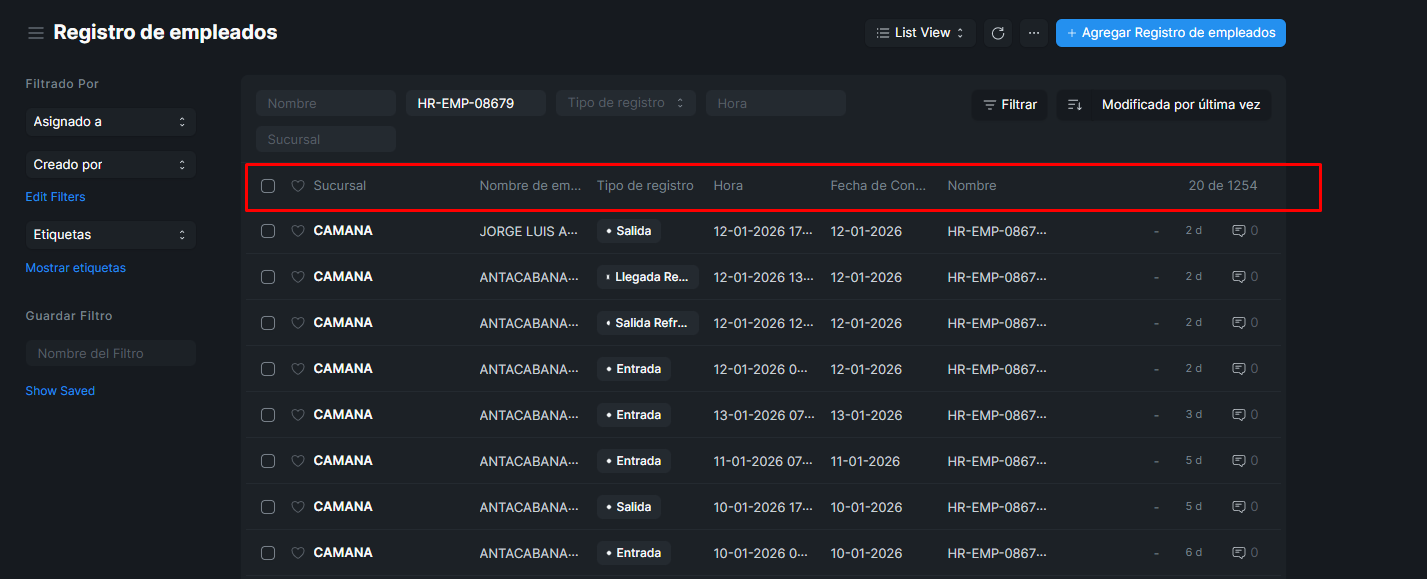
EN ESTE APARTADO PODREMOS AÑADIR, EDITAR O ELIMINAR LAS MARCACIONES DEL EMPLEADO. COMO SE INDICO TENDRA 4 MARCACIONES DE SER FULL TIME Y 2 EN CASO DE PART TIME
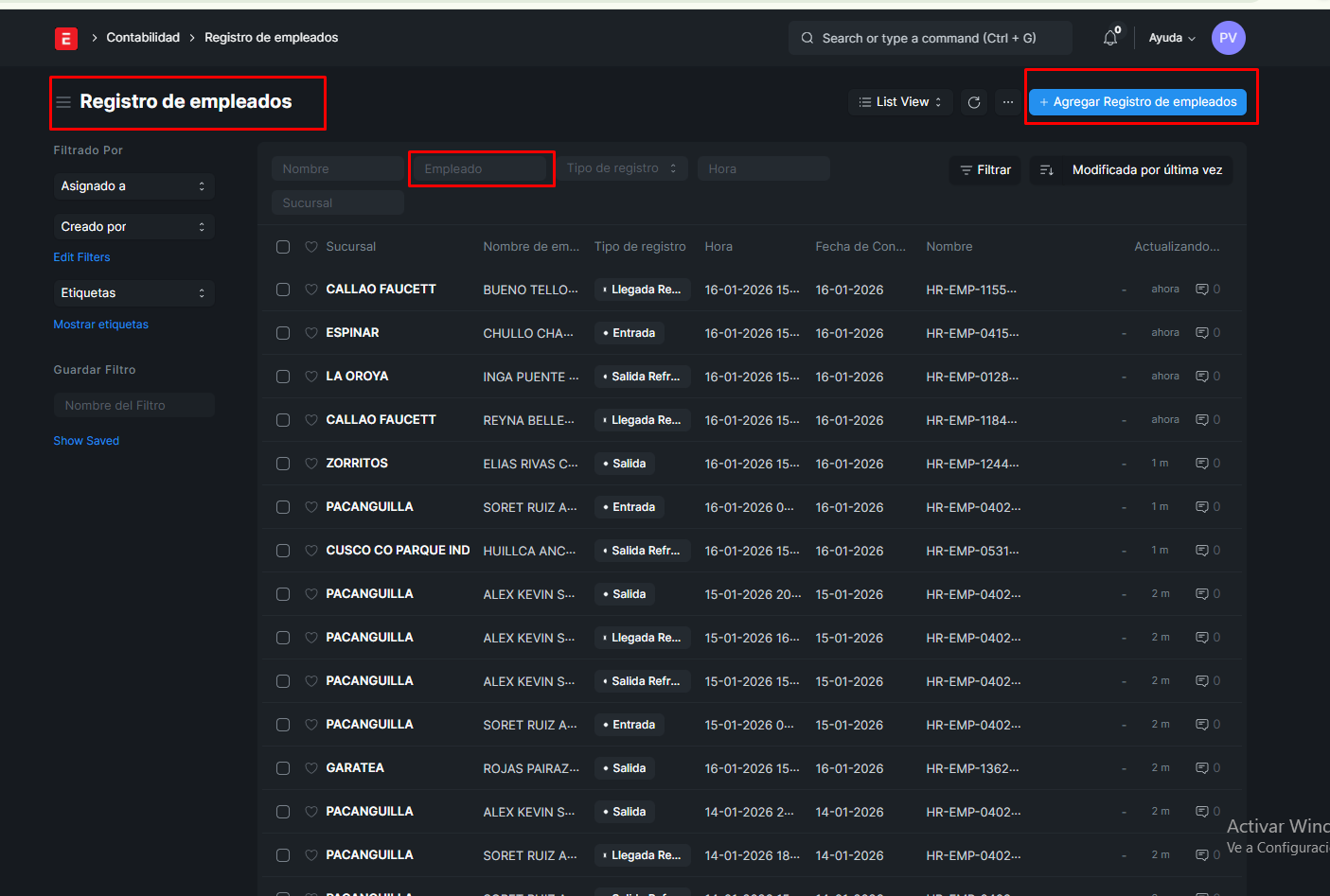
EJEMPLO DE EMPLEADO PART TIME
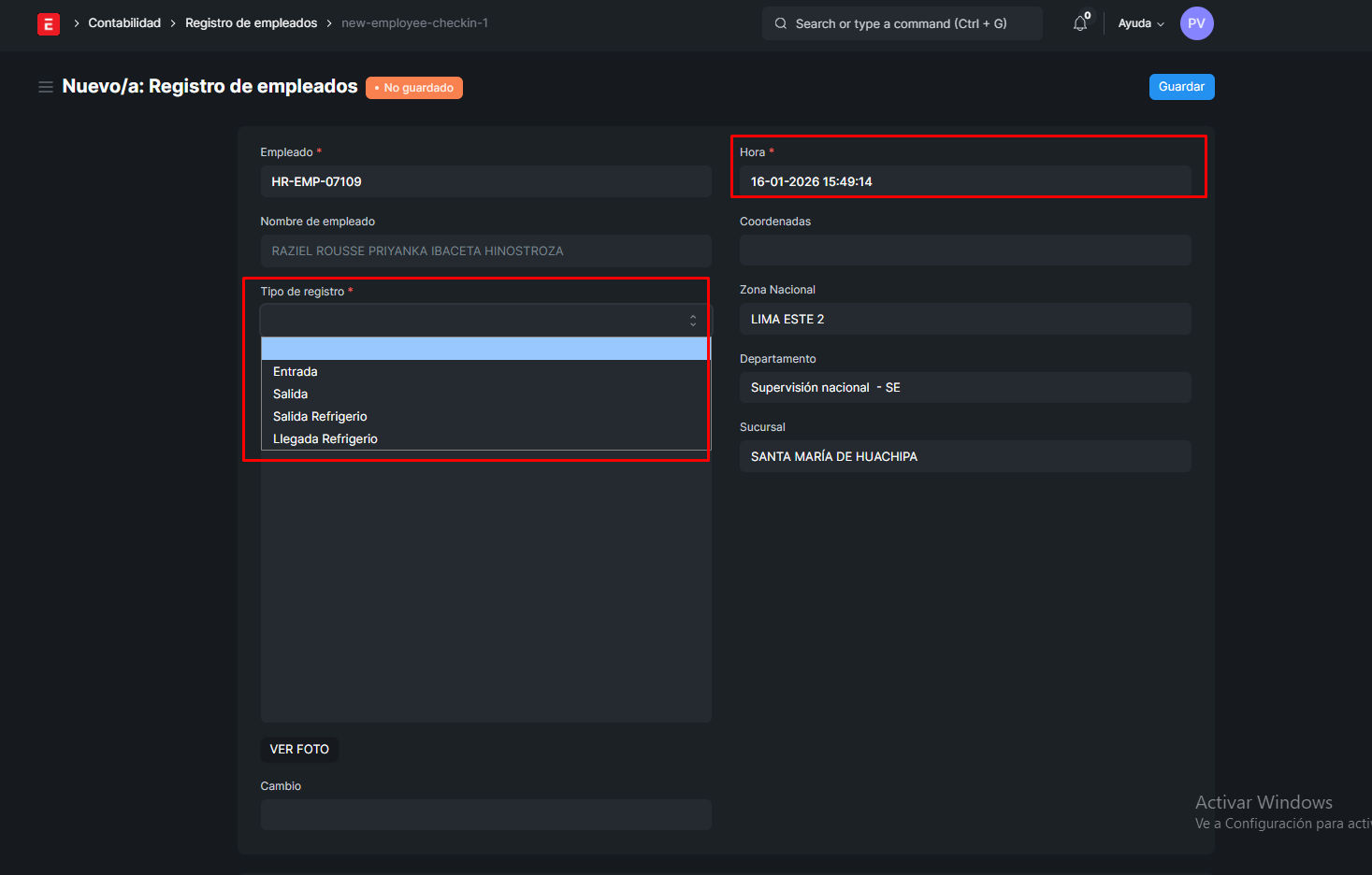
AGREGAR MARCACION:
DEBEMOS RELLENAR LOS CAMPOS SEGUN EL TIPO DE MARCACION Y LA HORA EN QUE SE REALIZO.
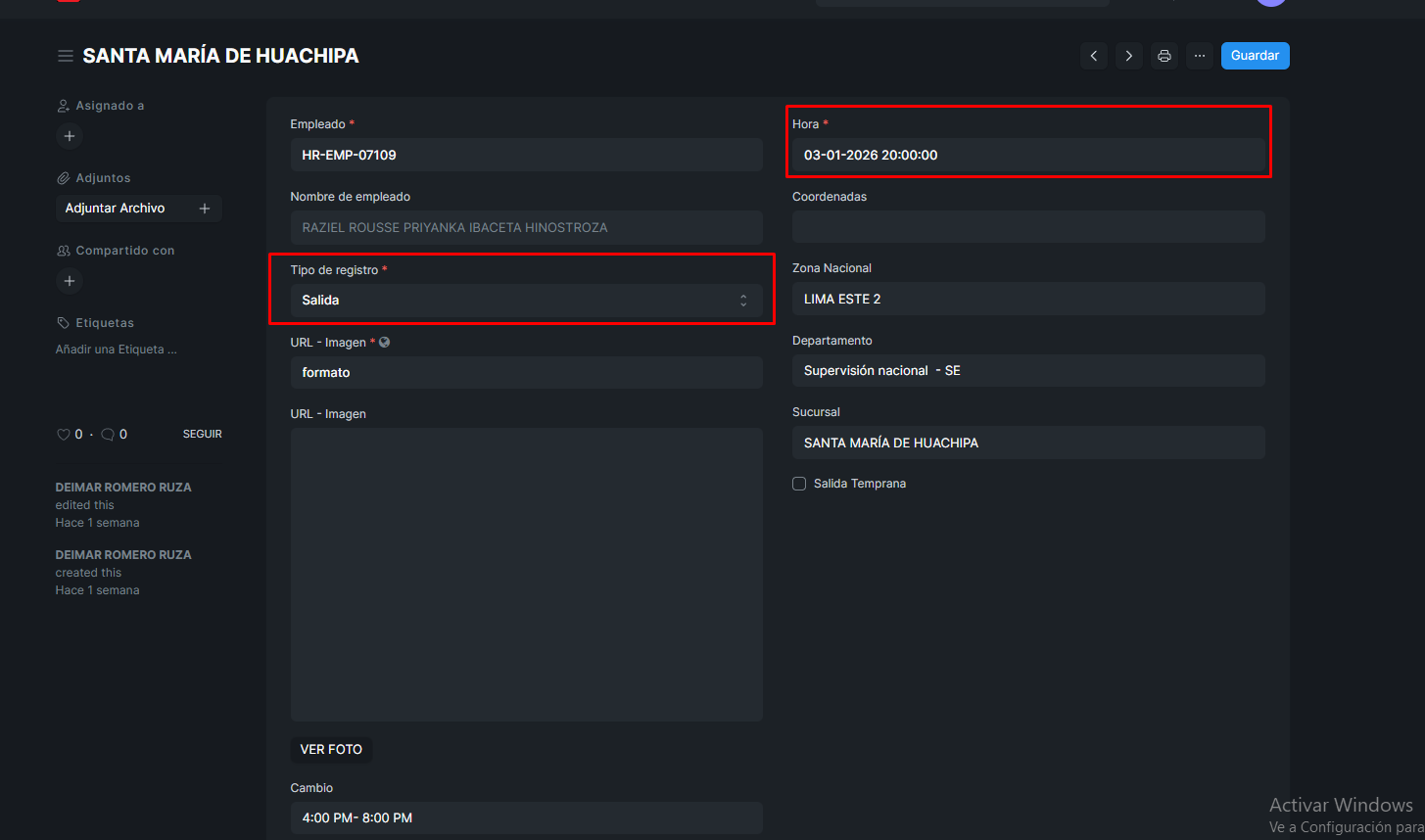
EDITAR MARCACION:
ENTRAMOS A LA MARCACION QUE DESAMOS EDITAR:
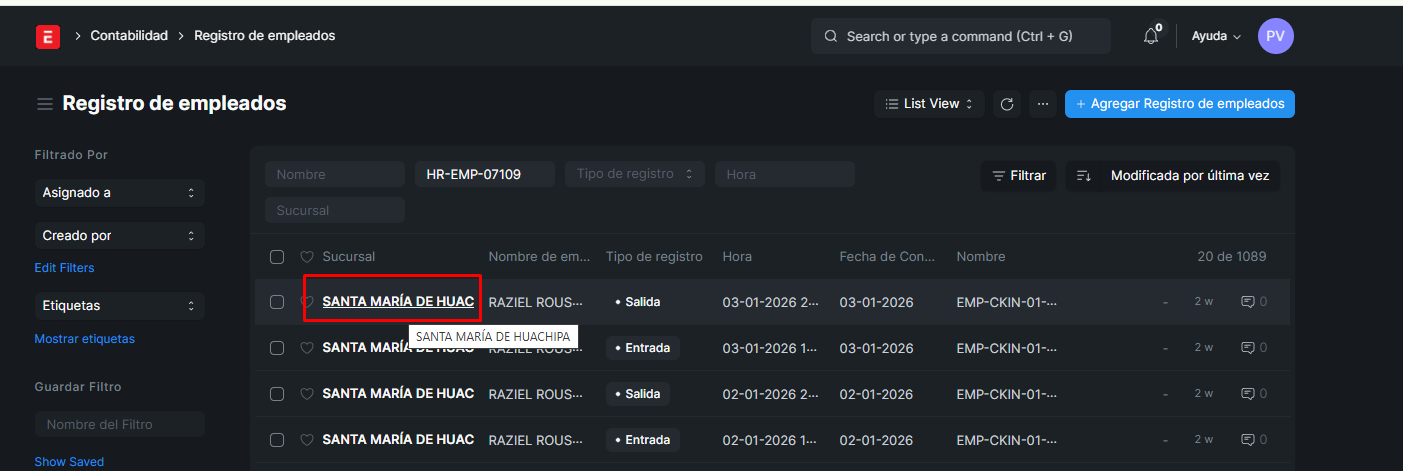
DESPUES DE REALIZAR LA MODIFICACION SE TIENE QUE GUARDAR
ELIMINAR MARCACION:
SI DESAMOS ELIMINAR UNA MARCACION HAY 2 MANERAS DE HACERLO, DENTRO DE LA MARCACION ->
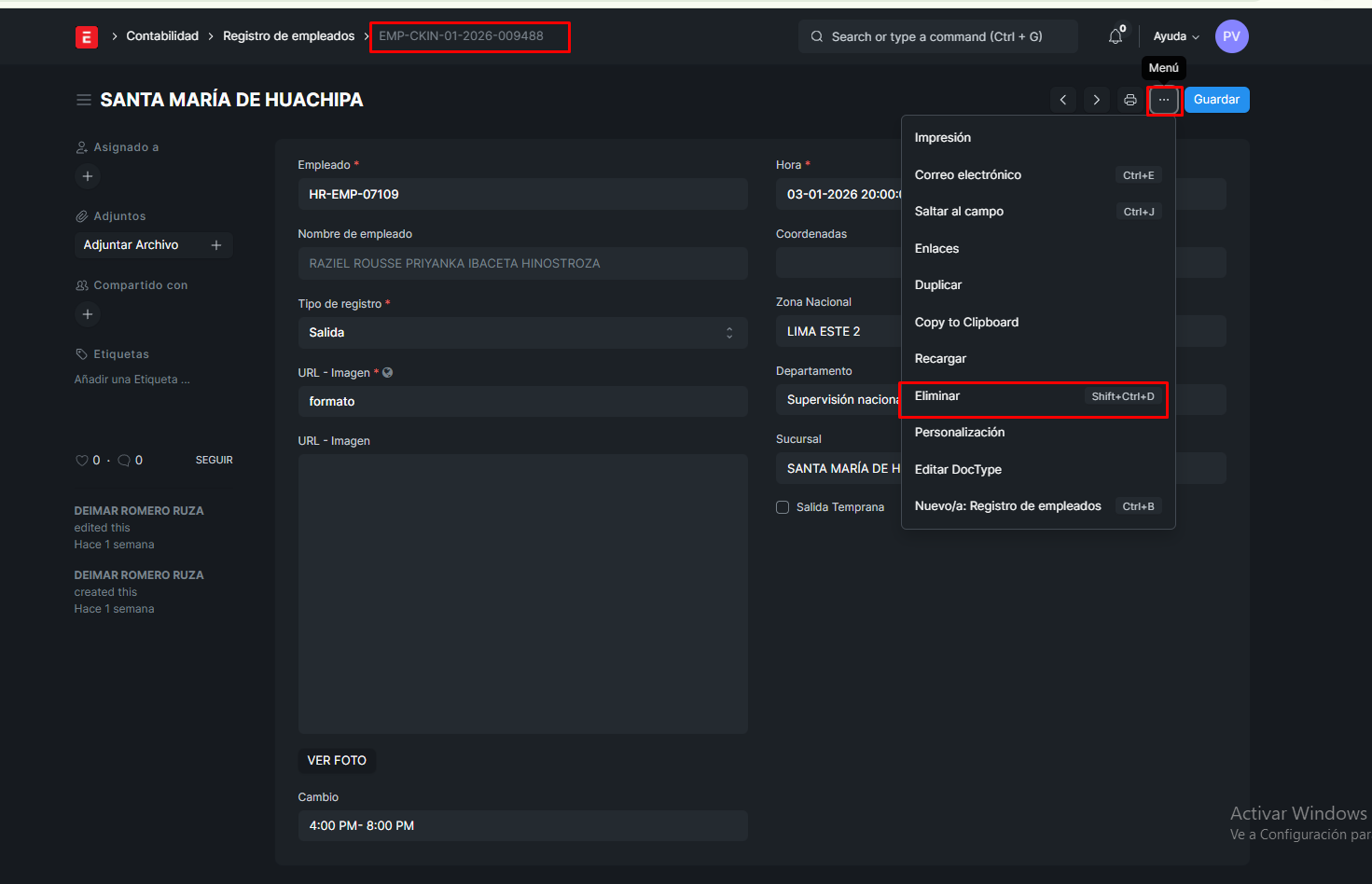
EN SULA BOTONLISTA DE ASISTENCIAS:MARCACIONES:
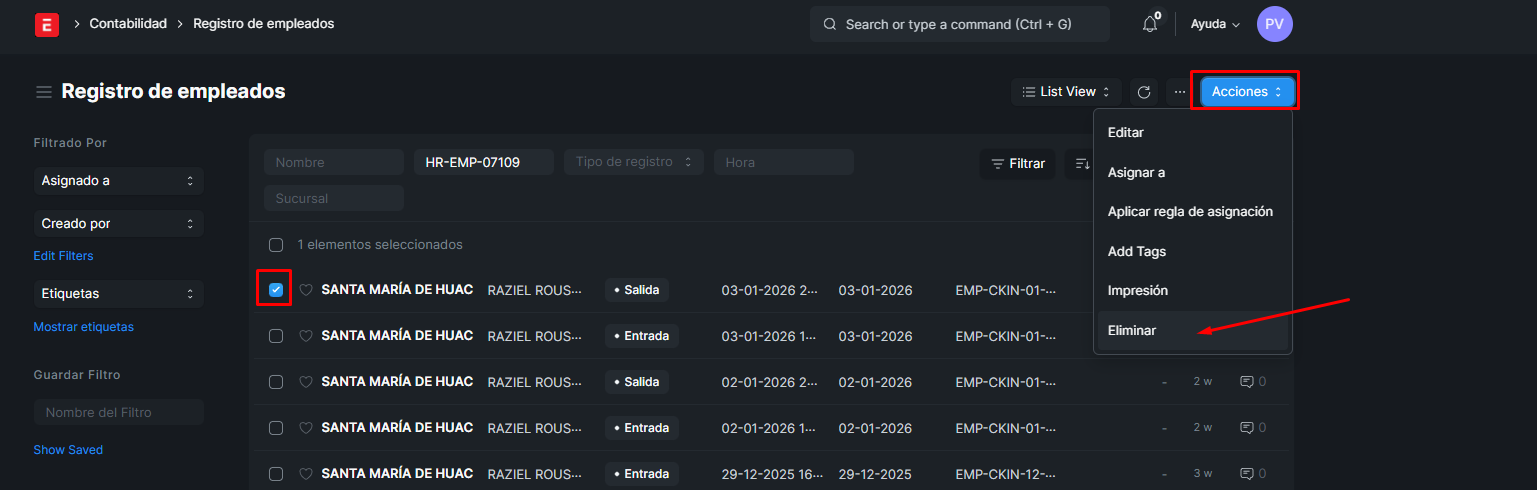
EN SU BOTON DE REGISTRO DE EMPLEADO: PODREMOS VER QUE IGUALMENTE HACE 4 DIAS NO REALIZA MARCACIONES
INACTIVO: ESTE ESTADO PUEDE SER POR DIFERENTES MOTIVOS, COMO POR DESPIDO, RENUNCIA O ABANDONO LABORAL, PORQUE SIGUIO SIN REALIZAR SUS MARCACIONES.