INSTALACIÓN Y CONFIGURACIÓN DE PINPAD 1.34
PASO 1: Pegar el rar PINPAD 1.34 COMPLETO en el escritorio del compañero
PASO 2: Extraer el rar
PASO 3: Instalar los siguientes componentes:
- Add-on PCL
- AIO Runtimes
- Ingenico USB Driver
PASO 4: La carpeta pinpad copiarlo y pegarlo en Disco local (C:)
PASO 5: Una vez dentro de la carpeta pinpad, ingresar a la carpeta dll, copiar los 4 archivos con extensión .dll y pegarlos en la ubicación:
C:\Windows\System32
PASO 6: Después de eso, dentro de la carpeta pinpad, ingresar a la carpeta dll y ejecutar el archivo TestPLC.
PASO 7: Una vez abierto el TestPLC., seleccionar la opción Terminal y hacer clic en Seleccionar para que el estado Selected se establezca en True.
PASO 8: Acceder a la carpeta principal extraída, abrir la carpeta target–2024, copiar los tres archivos con extensión .jar y pegarlos en la carpeta pinpad ubicada en el Disco local (C:).
PASO 9: Ejecutar el Pinpad-1.0 y que se instale.
PASO 10: Una vez finalizada la instalación, cerrar el programa y volver a copiar los tres archivos .jar, pegándolos dentro de la carpeta pinpad.
PASO 11: Acceder a C:\pinpad, hacer clic derecho sobre Pinpad-1.0 y seleccionar Enviar a Escritorio (crear acceso directo).
PASO 12: Ejecutar el Pinpad-1.0 y darle click en Inicio.
En Caso salga Error de Conexión:
PASO 13: Buscar el terminal del usuario
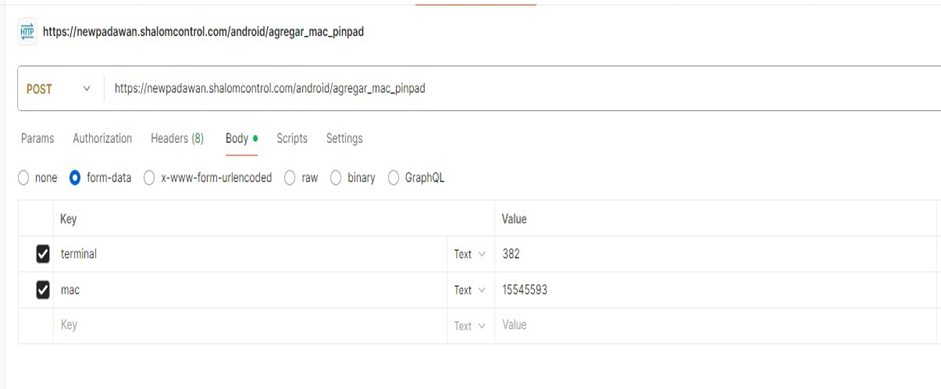
PASO 14: Habilitar la MAC a través de Postman con la Terminal y MAC
https://newpadawan.shalomcontrol.com/android/agregar_mac_pinpad