PASOS PARA INSTALACION PINPAD 2.0
- Instalar Driver USB -> IngenicoUSBDrivers_3.32_setup_SIGNED.exe

- Instalar ADD ON PCL -> Add-on_PCL_for_Windows_2.27.00_setup.exe

- Instalar primero el ejecutable -> PClPOsBridgeService.exe: esta instalación se debe de realizar en la ruta sugerida, que es en la unidad C:\

- Correr el .bat con permisos de administrador -> PclPosBridgeService
Ruta: C:\PclPosBridgeService

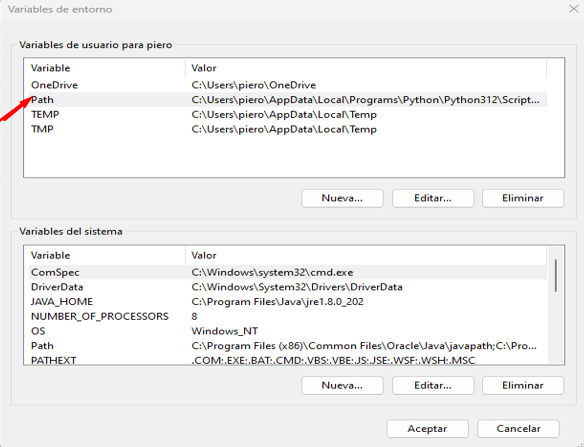
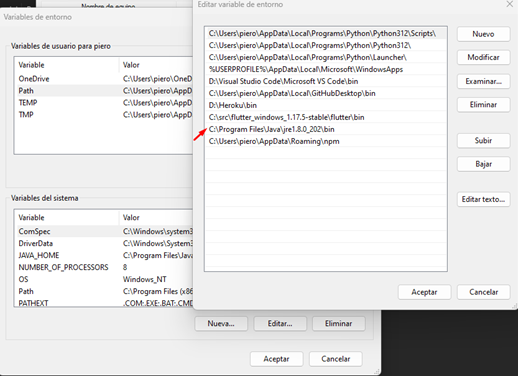
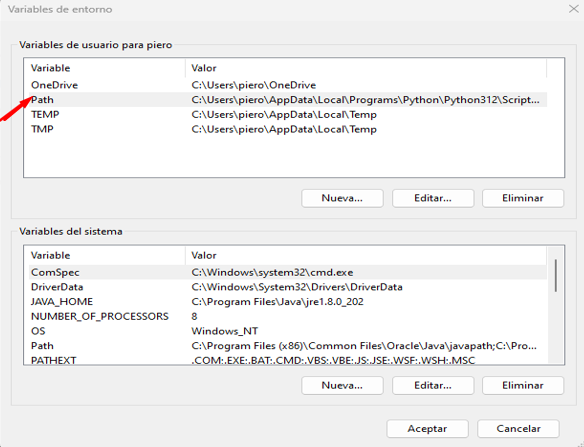
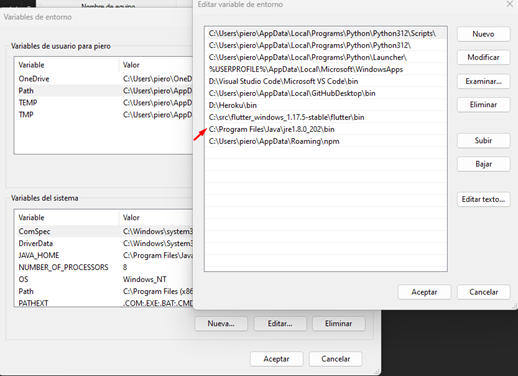
- Configurar el path para las variables de usuario y verificar que exista la ruta:
C:\Program Files\Java\jre1.8.0_202\bin
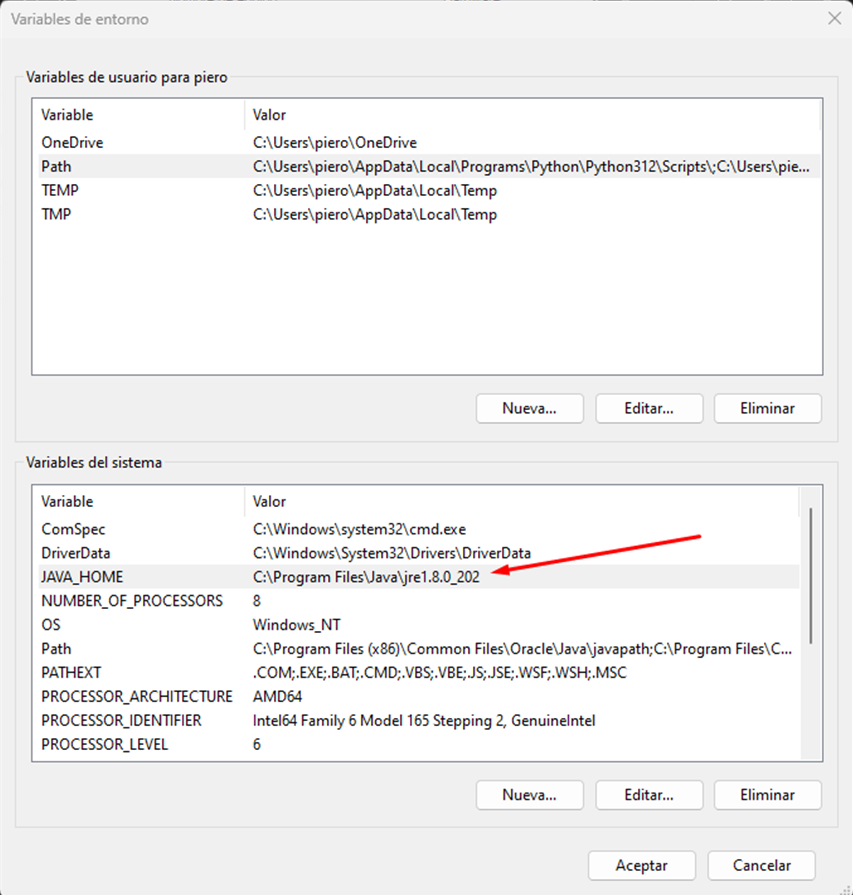
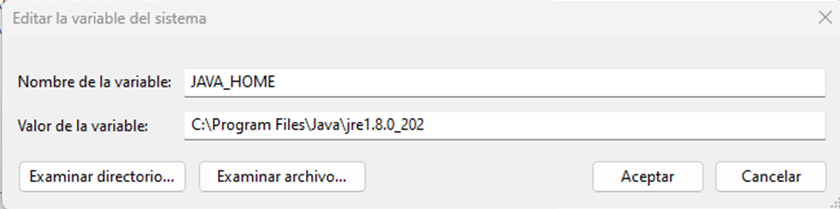
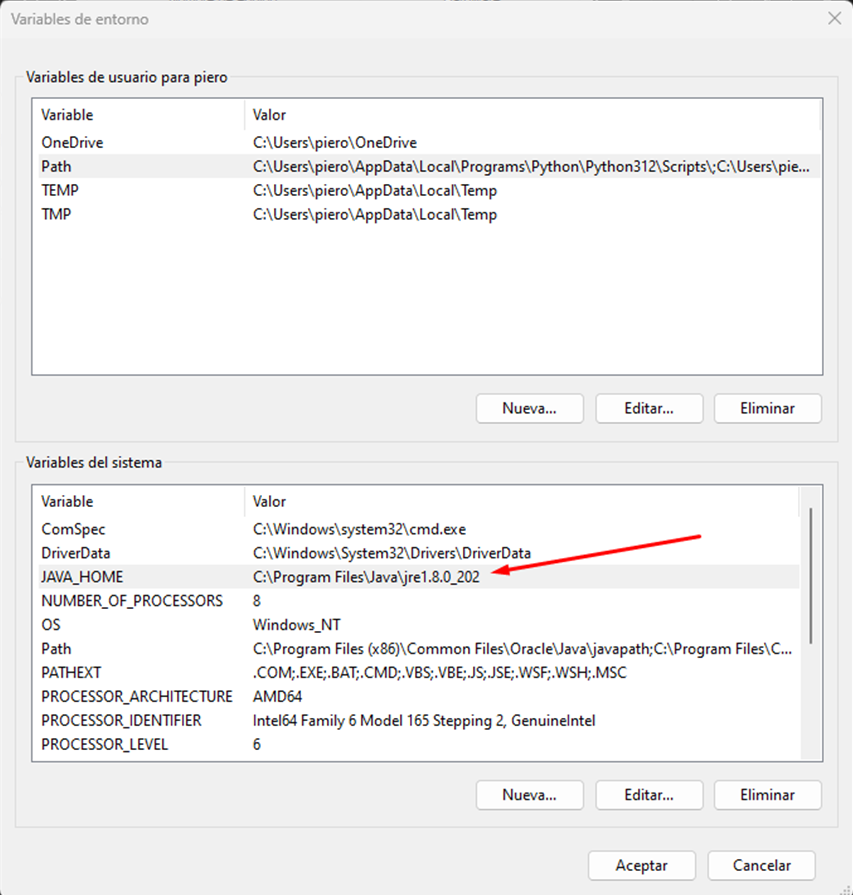
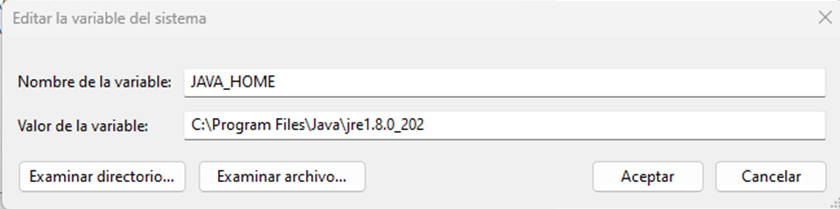
- En las variables del sistema verificar que exista el JAVA_HOME
- Instalar el jdk21.0.4 y verificar que se haya instalado correctamente


- Cambiar el txt version de 1.34 a 2.00 antes de reemplazar los target

- Por último, reemplazar los JAR en la carpeta Pinpad en el disco C: