COMO GENERAR UNA VENTA EN EL PUNTO DE VENTA
Ruta: ERP>Perfil>Tienda
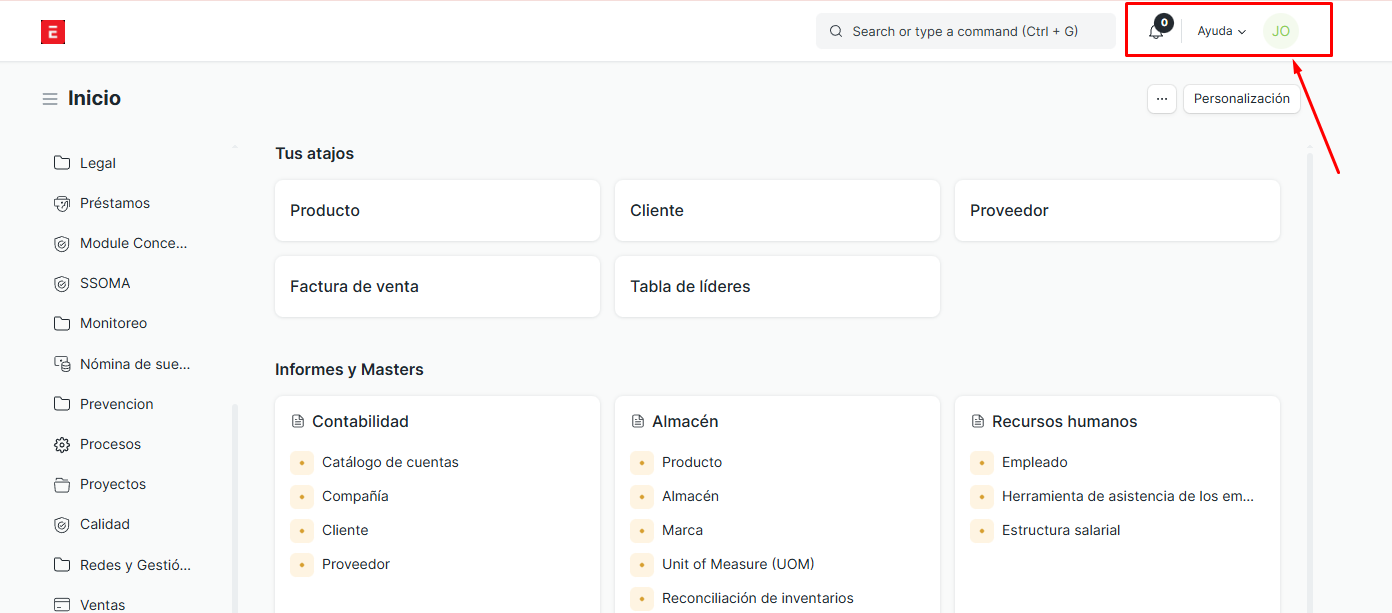
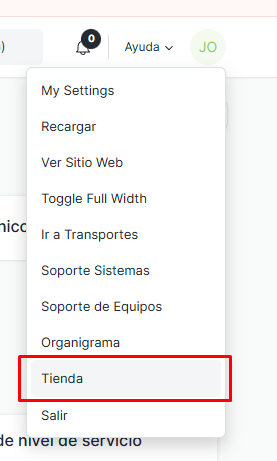
Luego nos aparecera este apartado: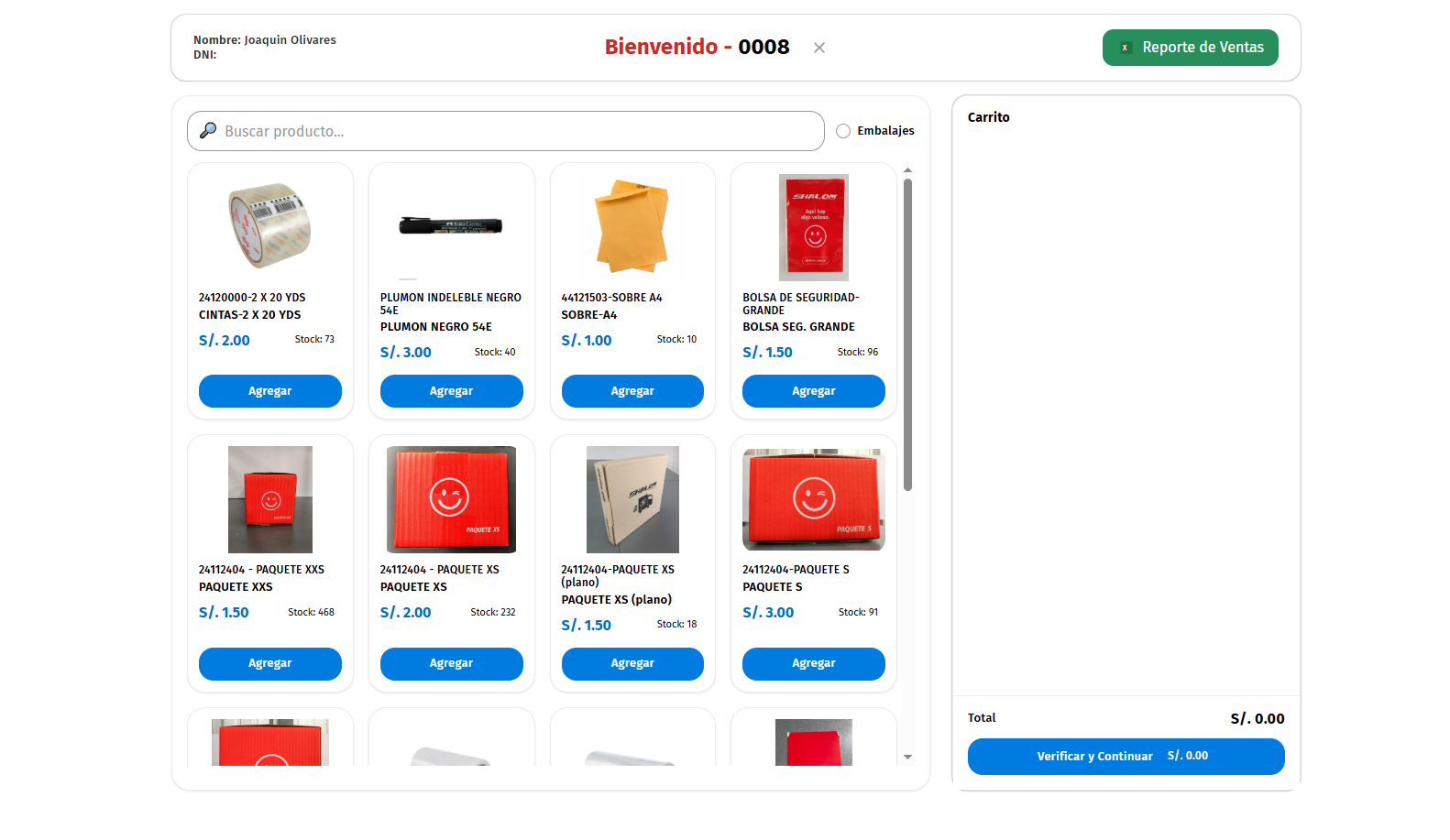
Cambiar el Perfil POS

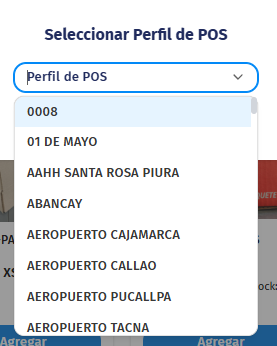
Saldra esta pestañar

Se selecciona el perfil pos de la agencia:
Y luego a guardar el perfil pos
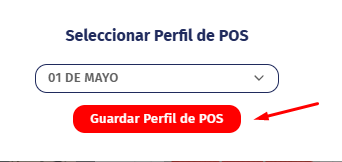
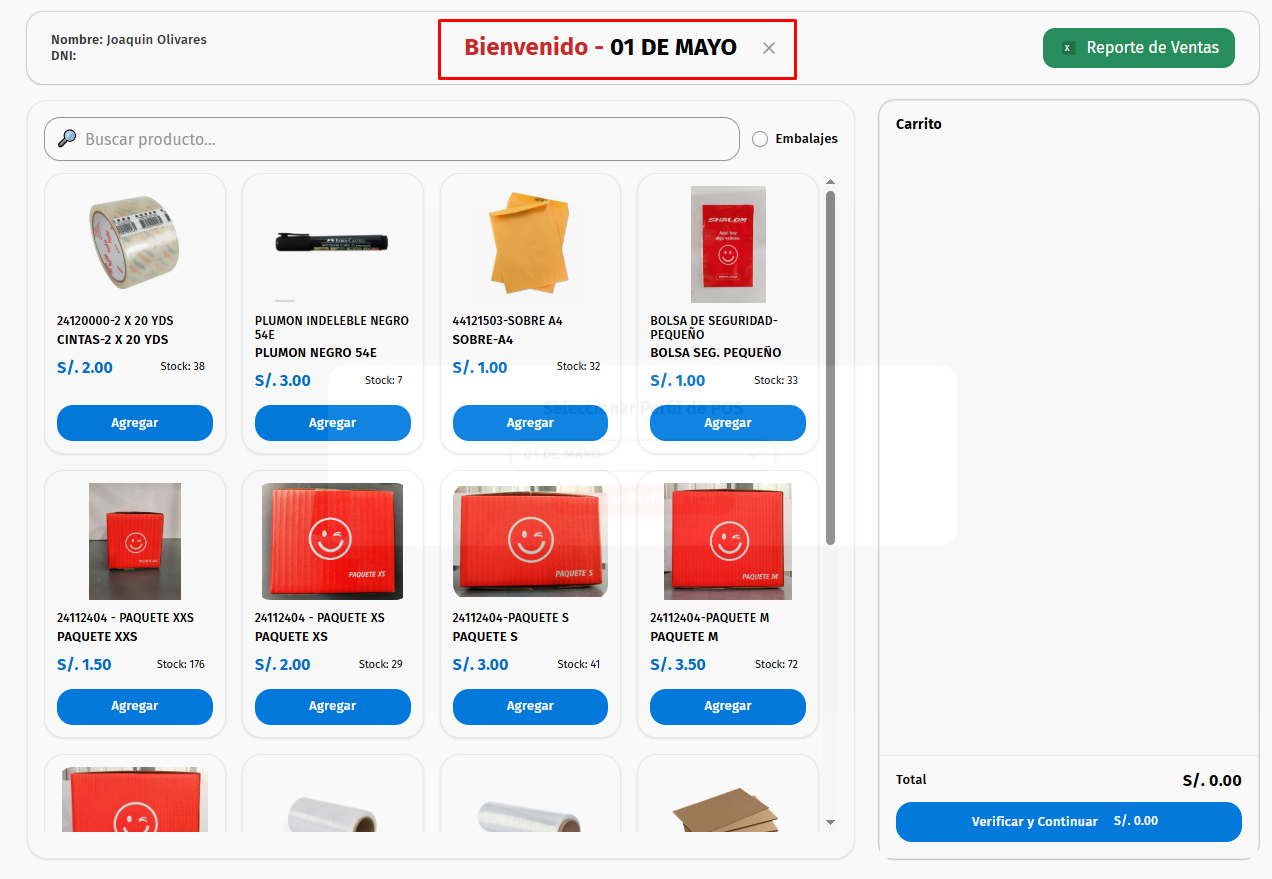
En este caso seguiremos con el perfil pos "0008"
Agregar productos
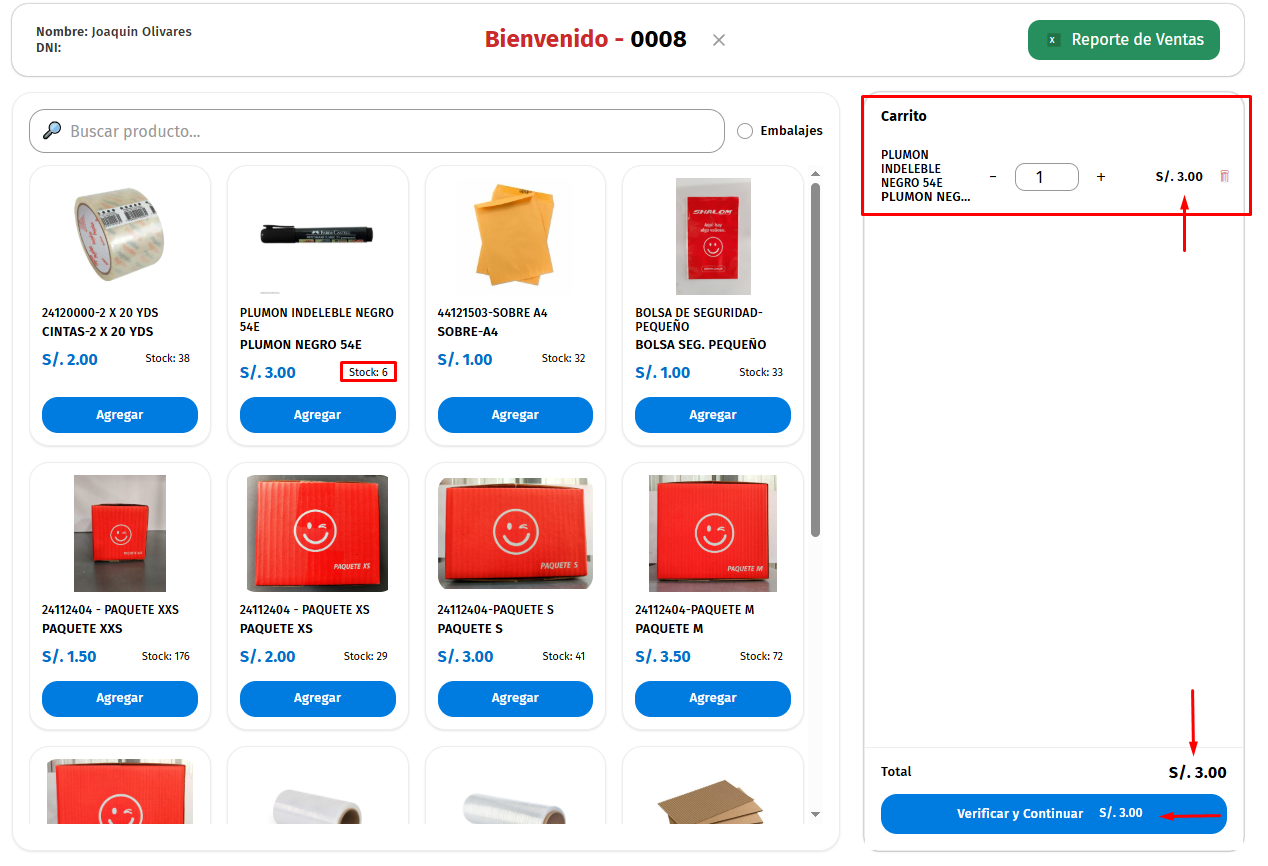
Deberemos dar "click" en el apartado de agregar, en el producto seleccionado para poder agregarlo al carrito:
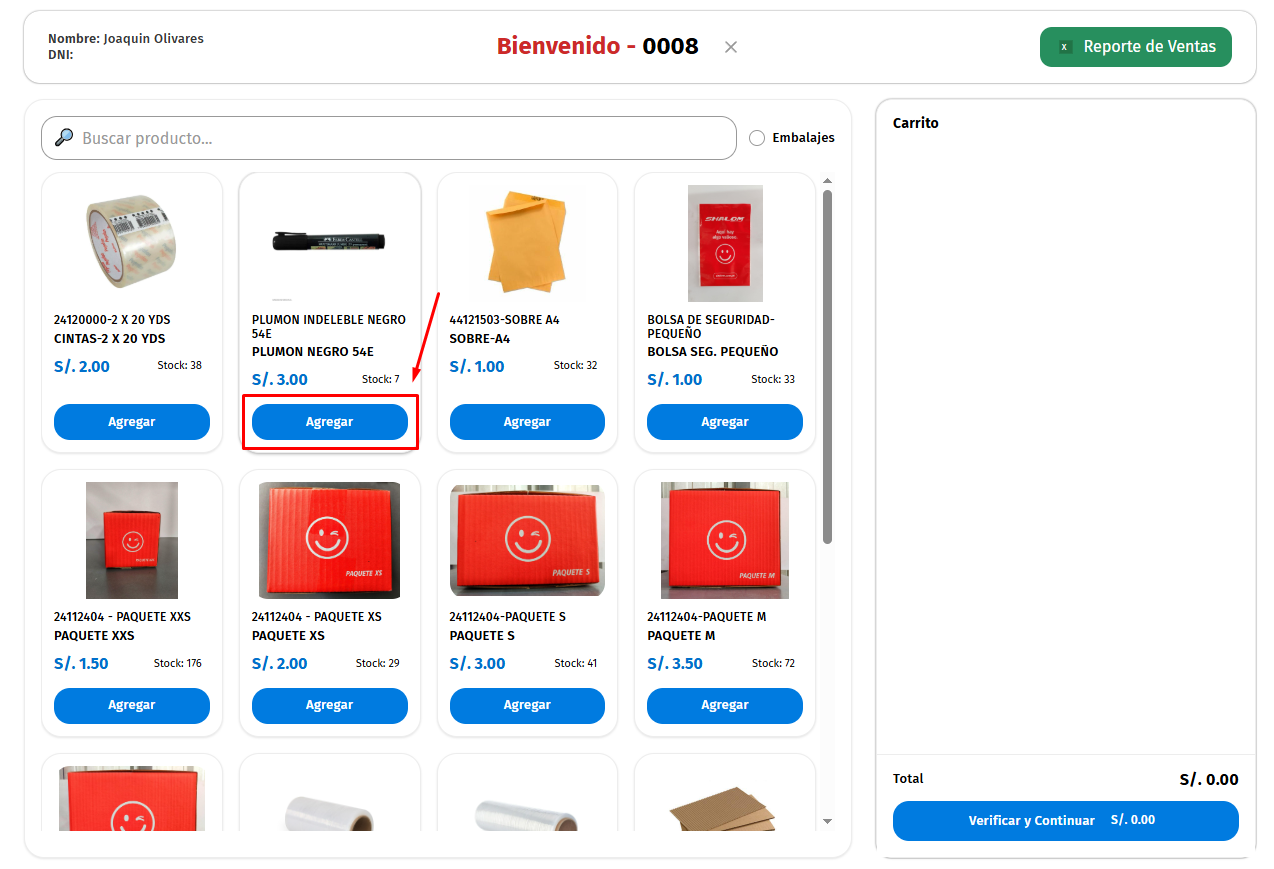
Luego el producto aparecera en la parte derecha y con el precio que figura, ademas de esto el "Stock" debe de restarse segun lo que estemos seleccionando:
Luego de verificar si el monto es el que debe coincidir junto con el producto y el precio:
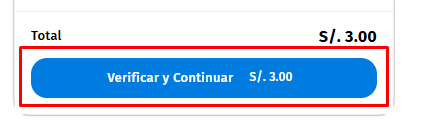
Generar boleta/factura
Luego nos figurara este apartado:
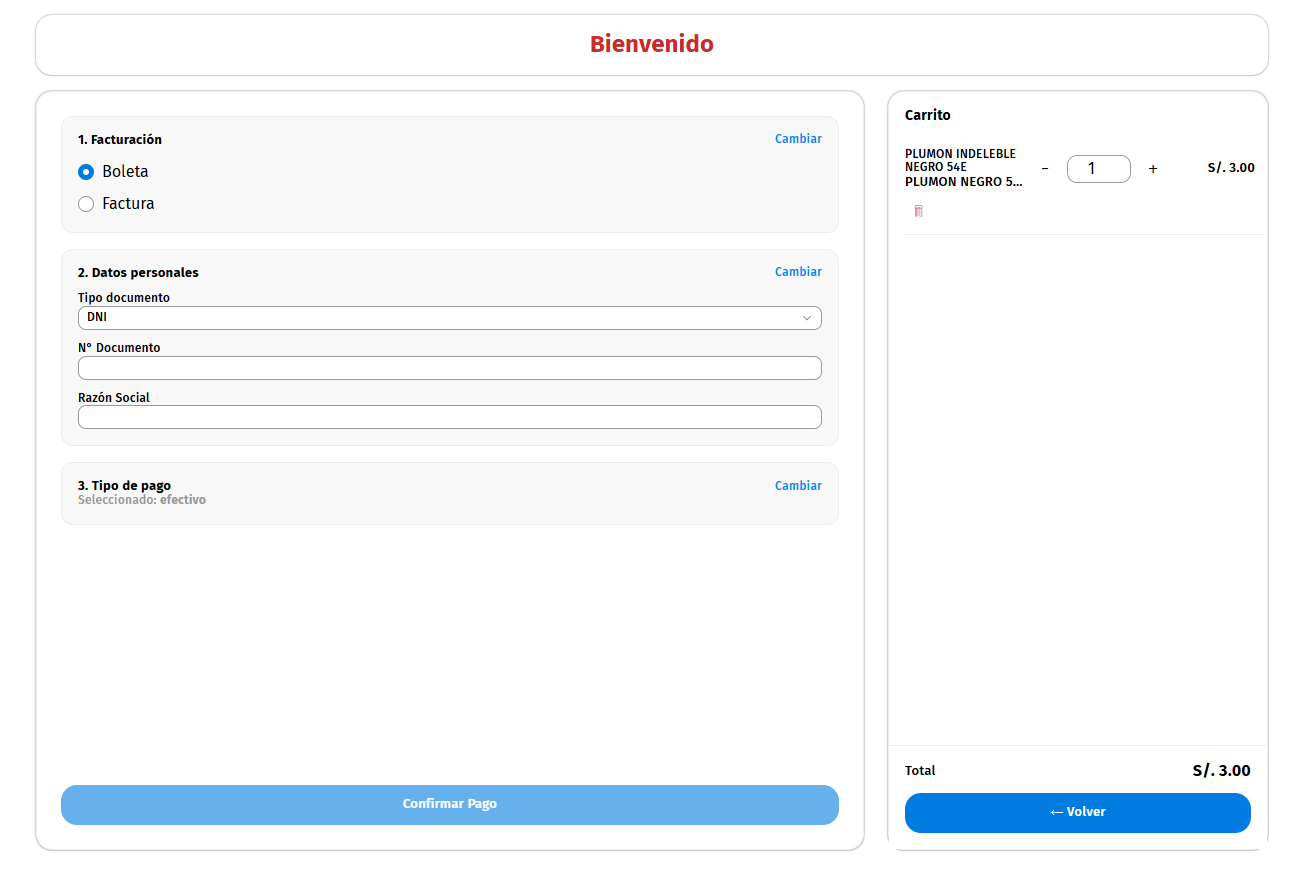
En el cual podremos generar mediante: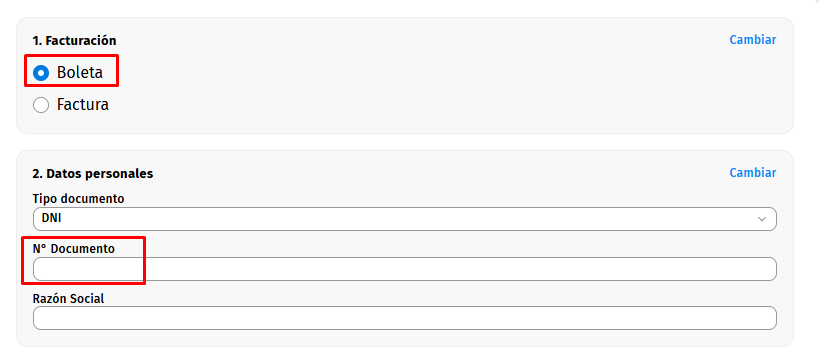
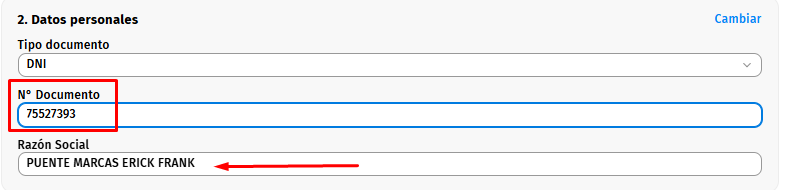
Para emitir por boleta solo es necesario el DNI del cliente, automaticamente en "Razón Social" aparecera el nombre y apellido del cliente:
En el caso de factura:
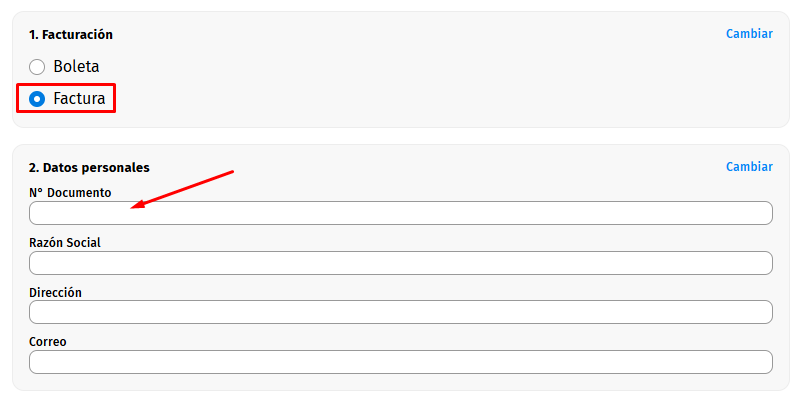
Para emitir por factura solo es necesario el RUC del cliente, automaticamente en "Razón Social" aparecera el nombre de la empresa asociada a este.
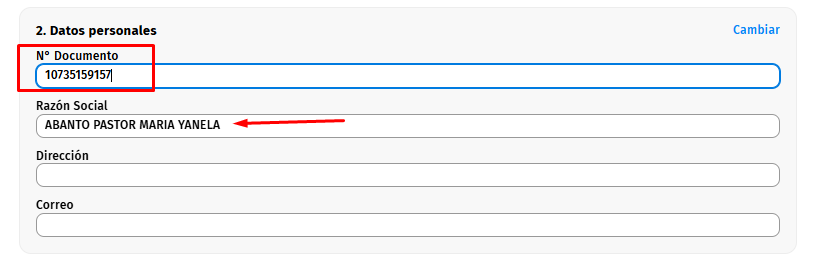
En este caso, puede llenarse de manera automatica o no el apartado de "Dirección", si se la brinda el compañer@ rellenarlo, en todo caso optar para agilizar el proceso y colocar un "." (punto).
Tipos de pago

Ahora veremos los diferentes tipos de pago que se pueden hacer:
- Primero el que esta establecido por defecto, el pago en "Efectivo".
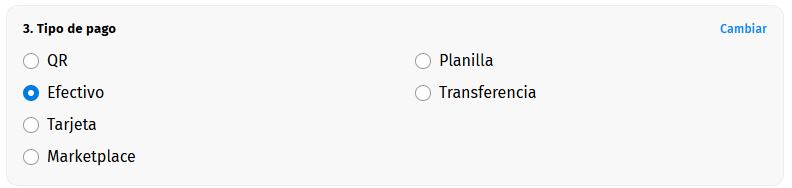
- Tipo "QR", este sera el que mas utilizaremos para brindar apoyo: 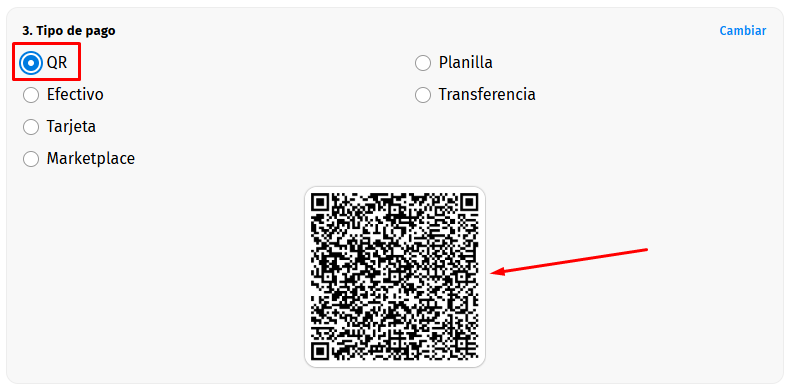
- Tipo "Tarjeta", el link tiene que ser vinculado al apartado del pinpad.
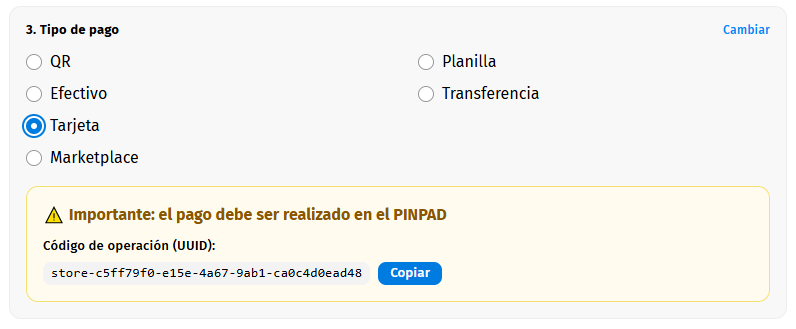
- Tipo "marketplace":
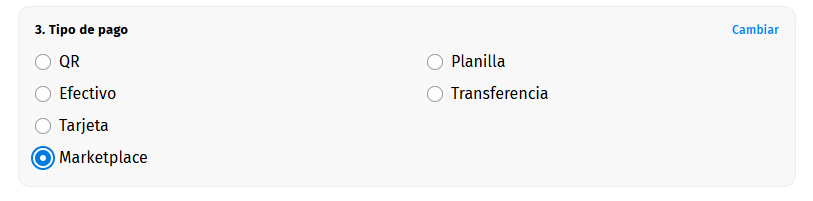
- Tipo "Planilla", solo deja el pago por boleta:
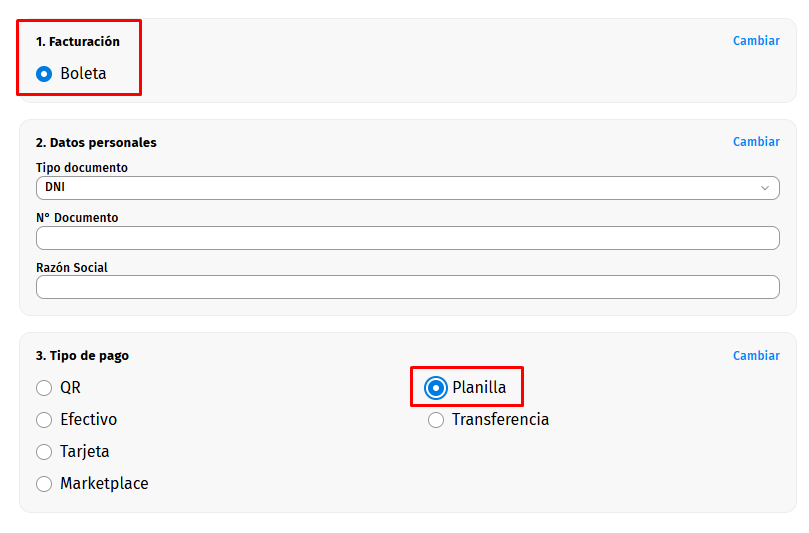
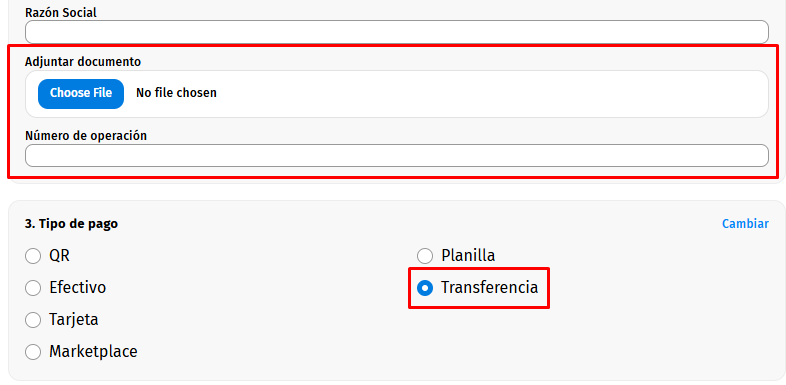
-Tipo "Transferencia", habilita el apartado para adjuntar documento y el número de operación