
COMPLETAR UNA RUTA EN SHALOM CHOFERES

COMPLETAR UNA RUTA EN SHALOM CHOFERES
23/12/2025 Versión 0.1
Queda prohibido cualquier tipo de explotación y, en particular, la reproducción, distribución, comunicación pública y/o transformación, total o parcial, por cualquier medio, de este documento sin el previo consentimiento expreso y por escrito a Overskull.
INDICE
1. Consideraciones Iniciales
-
Rol habilitado: Solo el rol TRANSPORTE puede ingresar y crear una programación de carguero para registrar una ruta. https://syscapacitacion.shalomcontrol.com/mante/cargprogramado
-
Entornos:
-
Producción: La aplicación Shalom Choferes se obtiene desde Shalom Cloud.
-
QA / Pruebas: Se debe utilizar un APK generado por el programador, el cual incluye los cambios a evaluar sin afectar la aplicación de producción.
-
2. Creación de la Programación (Empresarial)
-
Ingresar al sistema Empresarial.
-
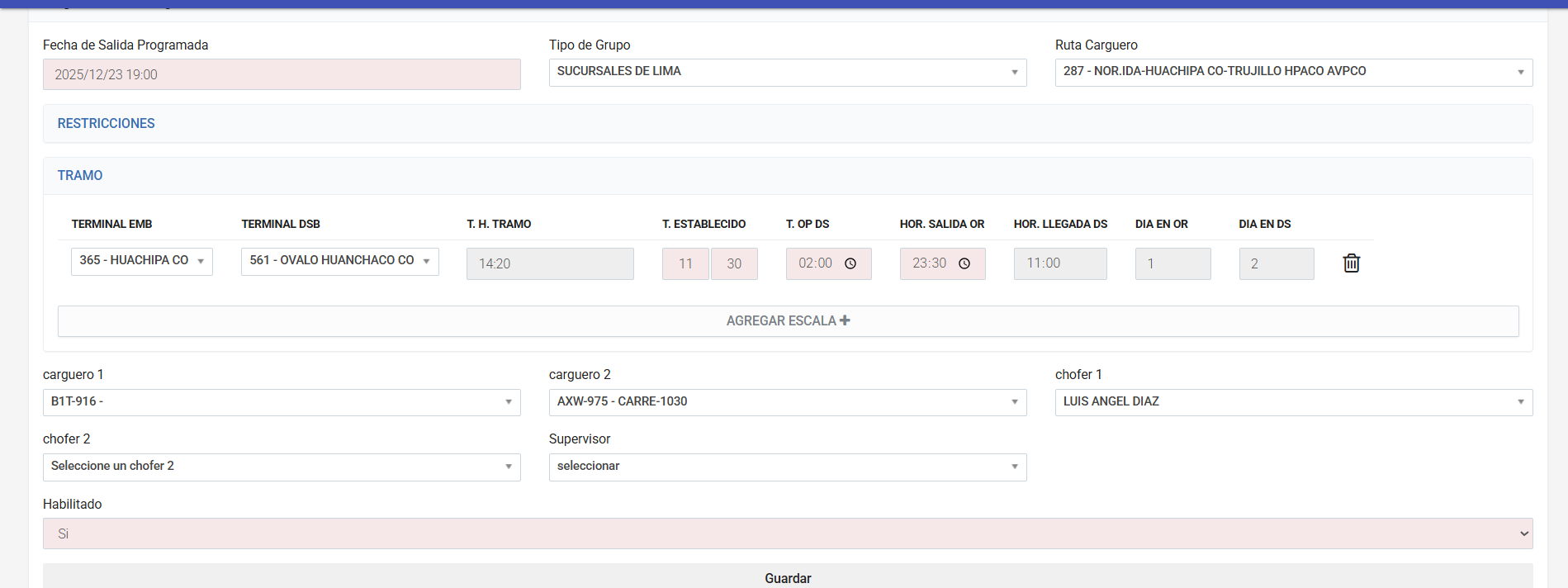
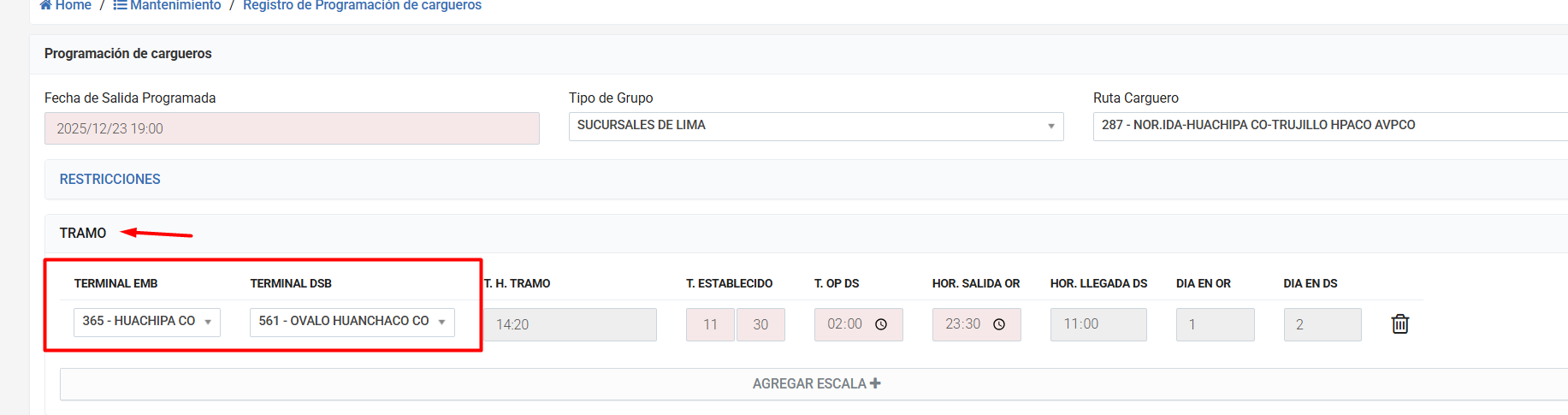
Dirigirse al apartado "Registro de Programación de
Cargueros"Cargueros". -
Crear una nueva programación asignando el chofer correspondiente.
-
Guardar la programación.
⚠️ Importante: El usuario y contraseña para ingresar a Shalom Choferes será el DNI del chofer agregado en esta programación.

3. Ingreso a la Aplicación Shalom Choferes
-
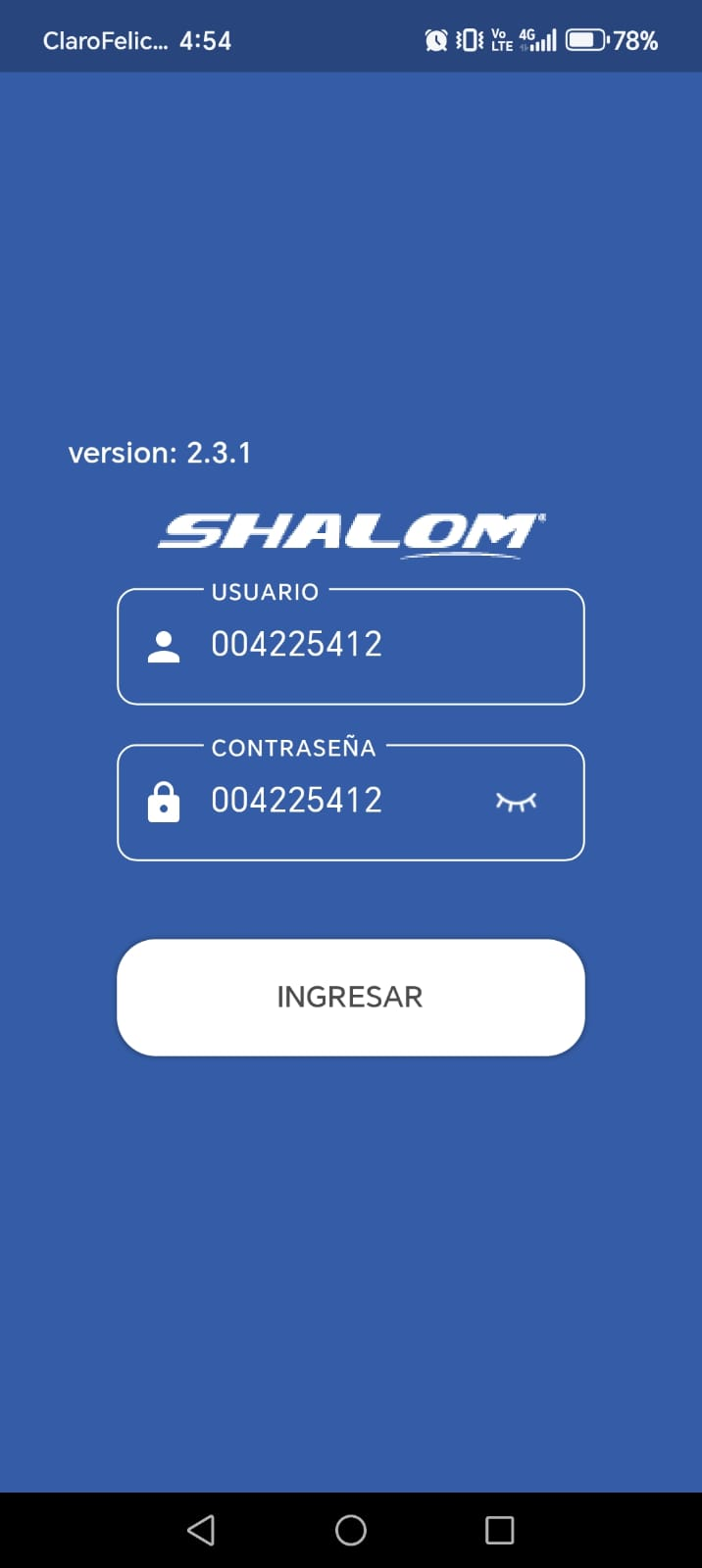
Abrir la aplicación Shalom Choferes.
-
Ingresar con:
-
Usuario: DNI del chofer.
-
Contraseña: DNI del chofer.
-
-
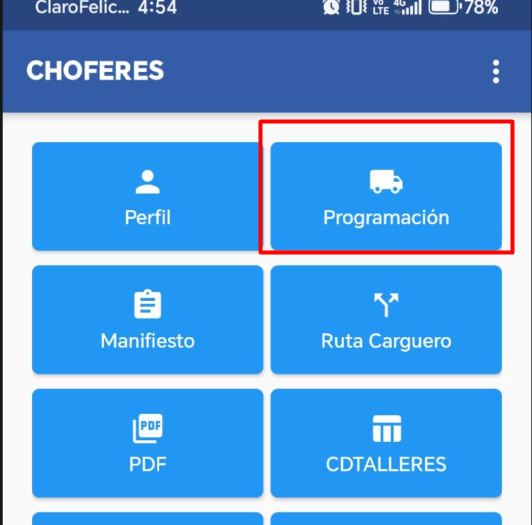
Una vez dentro, seleccionar el botón "Programación".
4. Inicio de la Ruta (IDA)
-
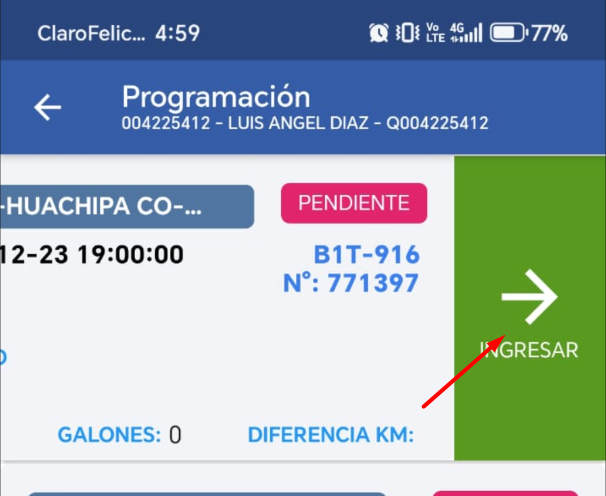
En el listado de programaciones, visualizar todas las rutas asignadas al chofer.
-
Seleccionar la última programación creada.
-
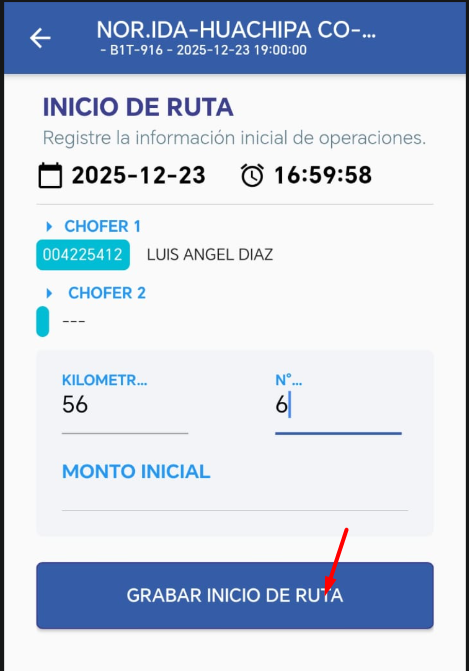
Presionar el botón "Iniciar".
-
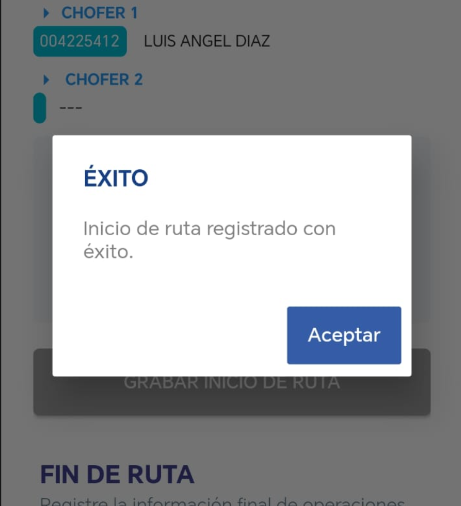
La ruta cambiará a estado INICIO.
5. Gestión de la Hoja de Ruta
-
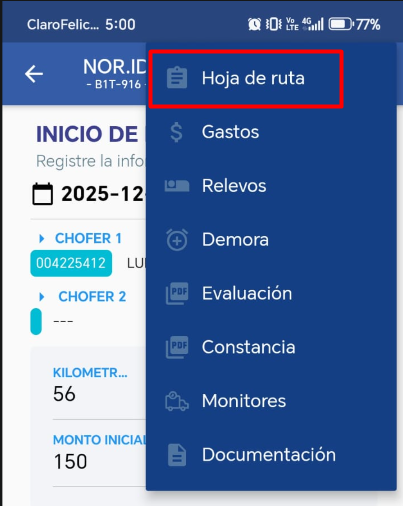
Al iniciar la ruta, abrir el menú de opciones ubicado en la esquina superior izquierda.
-
Seleccionar la opción "Hoja de Ruta".
-
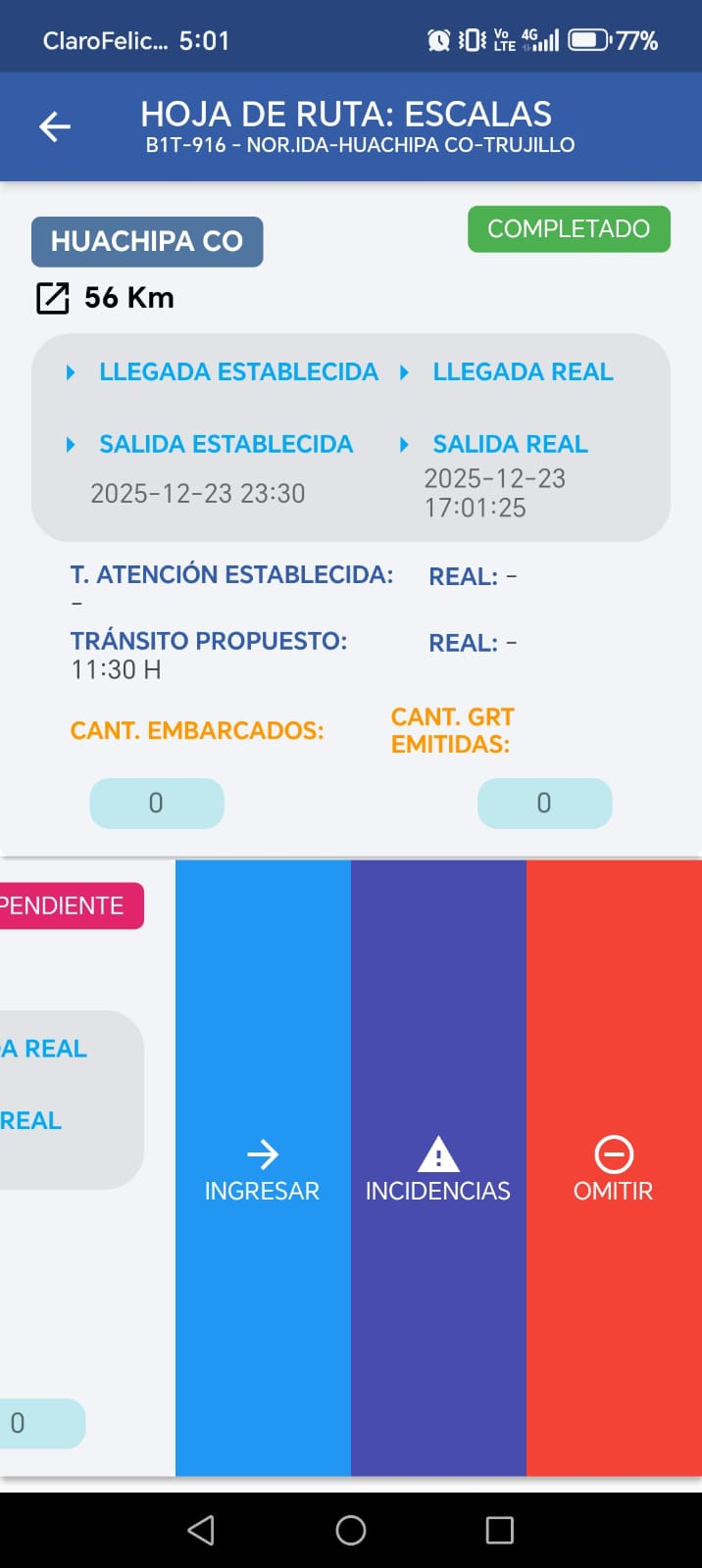
Se mostrará la lista de tramos asociados a la programación.
-
Por defecto, todos los tramos estarán en estado PENDIENTE.
-
Cada tramo
iniciarsedebepodráser:- para
- pasarlo
Completado,completado o directamente omitir el tramo. Omitido
- pasarlo
⚠️ Nota: No se podrá cerrar la ruta si existen tramos en estado PENDIENTE.
6. Cierre de la Ruta
-
Una vez completados u omitidos todos los tramos, proceder a cerrar la ruta.
-
Ingresar el kilometraje final:
-
Debe ser mayor al kilometraje registrado al iniciar la ruta.
-
-
Presionar "Grabar final de ruta".
-
El sistema mostrará una alerta de ÉXITO, indicando que la ruta fue finalizada correctamente.
7. Validación del Estado de la Ruta
-
Volver a la vista principal del botón "Programación".
-
El estado de la ruta cambiará de PROCESO a COMPLETADO.
8. Generación y Compleción de la Ruta de Retorno
-
La ruta finalizada corresponde a la ruta de IDA.
-
Si la programación está vinculada a una ruta de RETORNO:
-
Esta se genera automáticamente al completar la ruta de ida.
-
-
Para completar la ruta de retorno:
-
Seleccionar la nueva programación de retorno.
-
Repetir el mismo proceso descrito en los pasos anteriores:
-
Iniciar ruta.
-
Completar u omitir tramos.
-
Registrar kilometraje final.
-
Grabar final de ruta.
-
-
Una vez realizado este proceso, ambas rutas (IDA y RETORNO) quedarán finalizadas y completadas correctamente.
9. Resultado Final
-
Ruta de IDA: COMPLETADA.
-
Ruta de RETORNO: COMPLETADA.
-
Programación cerrada exitosamente en el sistema.
solo el rol TRASNPORTE ingresar y crear una programación de carguero para registrar una ruta.
desde empresarial en el apartado "Registro de Programación de cargueros" creamos una programación, luego desde la apliación "shalom choferes" (en produccion esta aplicacion se podra conseguir desde shalom cloud, pero si la prueba es desde QA se trendra que usar un APK generado por el programador con los cambios que uno desea evaluar sin que afecte a la aplicación de producción).
una vez ya se tenga la aplicación "Shalom Choferes" ingresamos, el usuario y contraseña es el DNI del chofer que agregamos en nuestra programación, ingresando seleccionamos el botón "programación", ahi veremos todas las programaciones registras para el chofer, ingresamos a nuestra ultima programacion creada y le damos a iniciar, esto hara que la ruta pase a inicio, luego en la esquina superior izquierda se abriran mas opciones, le damos a "hoja de ruta", veremos todos los tramos que tiene la programacion, estos tramos por predeterminado estan en estado PENDIENTE tendremos que completarlas u omitirlas para poder cerrar nuestra ruta.
Luego de completar u omitir los tramos ya podemos cerrar nuestra ruta, en el campo kilometraje tiene que ser mayor al kilometraje puesto al inciar la ruta, damos a grabar final de ruta, se genera una alerta de EXITO donde nos indica que se finalizo al ruta.
volviendo a la vista del botón programacion el estado de nuestro ruta pasa de PROCESO a COMPLETADO, esta ruta fue de IDA y como esta vincula a una ruta de RETORNO se genera automaticamente la ruta de RETORNO, para completar esta otra ruta pero de retorno se tiene que hacer el mismo proceso y ya se trendria la ruta de ida y de retorno finalizadas y completadas.