PROCESO SERVICIO COBRO SEGURO

SERVICIO COBRO SEGURO
05/08/2025 Versión 0.1
Queda prohibido cualquier tipo de explotación y, en particular, la reproducción, distribución, comunicación pública y/o transformación, total o parcial, por cualquier medio, de este documento sin el previo consentimiento expreso y por escrito a overskull.
ÍNDICE
-
INTRODUCCIÓN
-
Objetivo
-
Alcance
-
Roles y Permisos
-
Reglas del Sistema
-
Flujo del Servicio
-
Registro de Datos Bancarios Shalom Pro 6
-
Registro de Datos Bancarios Shalom Empresas 6
-
Validación de Datos Bancarios 7
-
Registro de Envíos con el Servicio 8
-
Anexos.
Registro de Actualización de Documentos
|
Nº |
Fecha de Actualización |
Nombre del Documento |
Descripción de los Cambios (Actualización o Adición) |
Sección / Página |
Responsable de la Modificación |
Versión del Documento |
Observaciones |
|
1 |
10/10/25 |
Proceso servicio Cobro Seguro |
Actualización de Datos Bancarios.
Cobro seguro. - Ingreso de Cobro seguro en Caja Diaria. - Entrega de OS con cobro seguro.
|
|
Astrid Navarro |
Versión 0.1 |
|
|
|
|
|
|
|
|
|
|
1. Introducción
El servicio de Cobros Pro se basa en el rol de Shalom como intermediario confiable entre el remitente y el destinatario. Cuando el remitente realiza un envío, Shalom se encarga de gestionar el cobro del valor del contenido del producto, brindando seguridad a ambas partes y minimizando el riesgo de posibles estafas. De esta manera, tanto el remitente como el destinatario pueden tener la certeza de que la transacción será transparente y protegida.
Por la prestación de este servicio, Shalom aplica un cargo del 5% del valor declarado del contenido, el cual es asumido por el remitente.
1.1. Objetivo
Describir el proceso operativo del servicio Cobros Pro, detallando cada una de sus etapas clave:
-
Registro de cuentas bancarias por parte del remitente.
-
Aprobación y validación de dichas cuentas.
-
Registro de envíos con el servicio.
Este procedimiento tiene como finalidad garantizar una gestión segura, confiable y transparente del dinero involucrado en el envío, protegiendo tanto al remitente como al destinatario, y asegurando que Shalom pueda actuar eficazmente como intermediario en la transacción.
1.2 Alcance
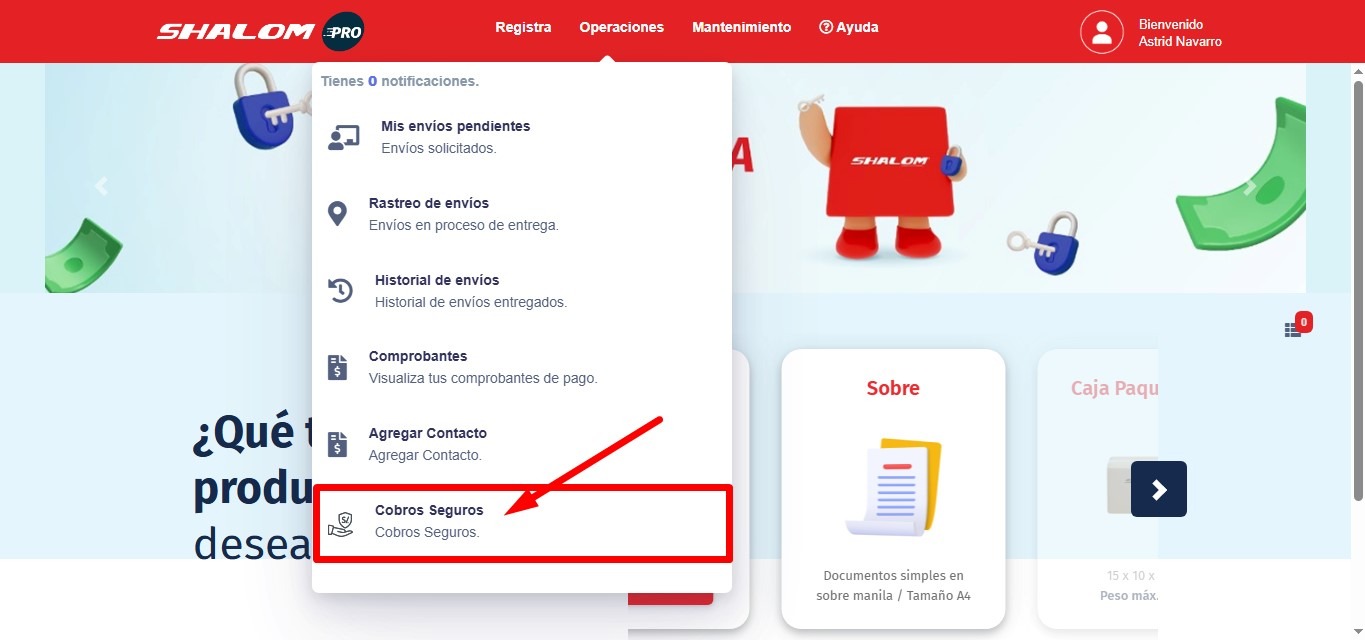
Plataforma Shalom Pro => Operaciones => Cobros Seguros
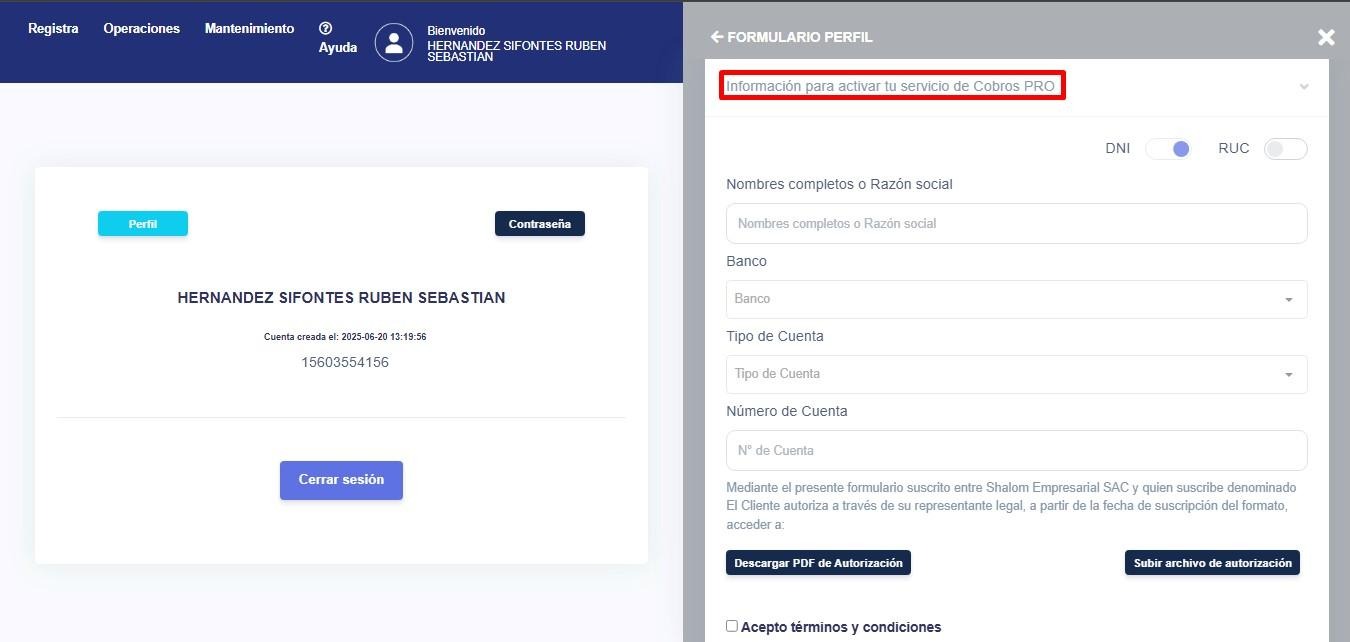
Plataforma Shalom Empresas => Perfil =>Información para activar tu servicio de Cobros PRO.
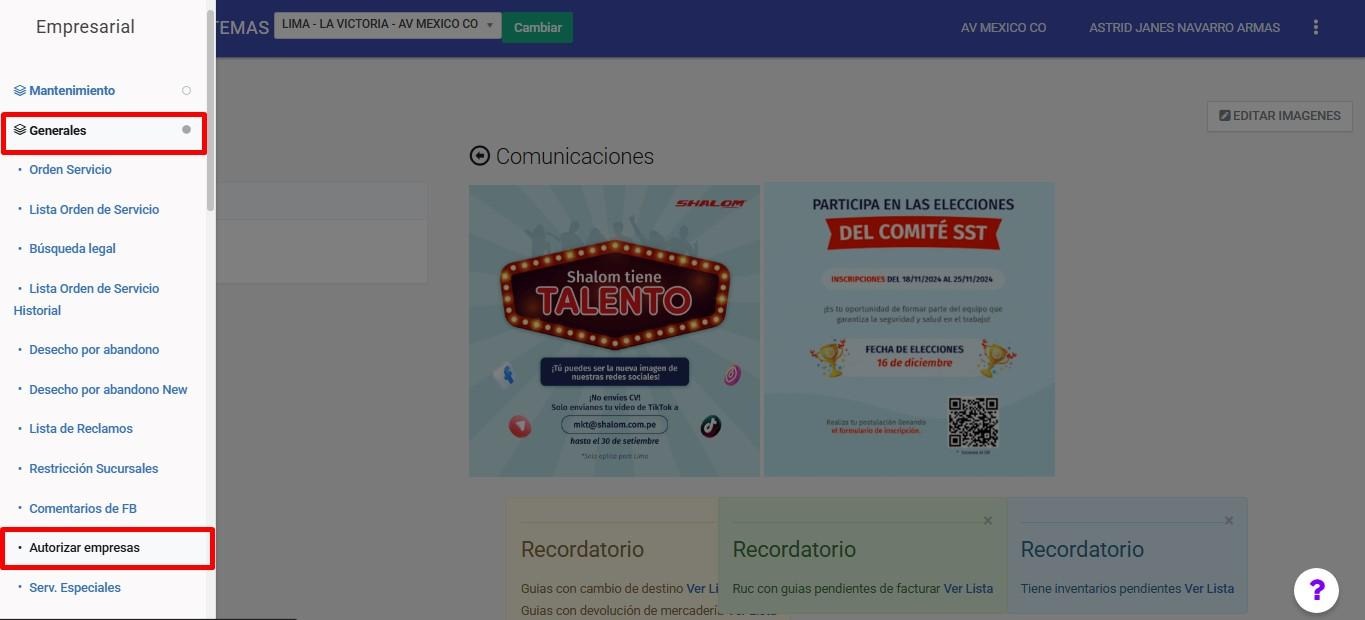
Sistema Empresarial => Generales => Autorizar Empresas
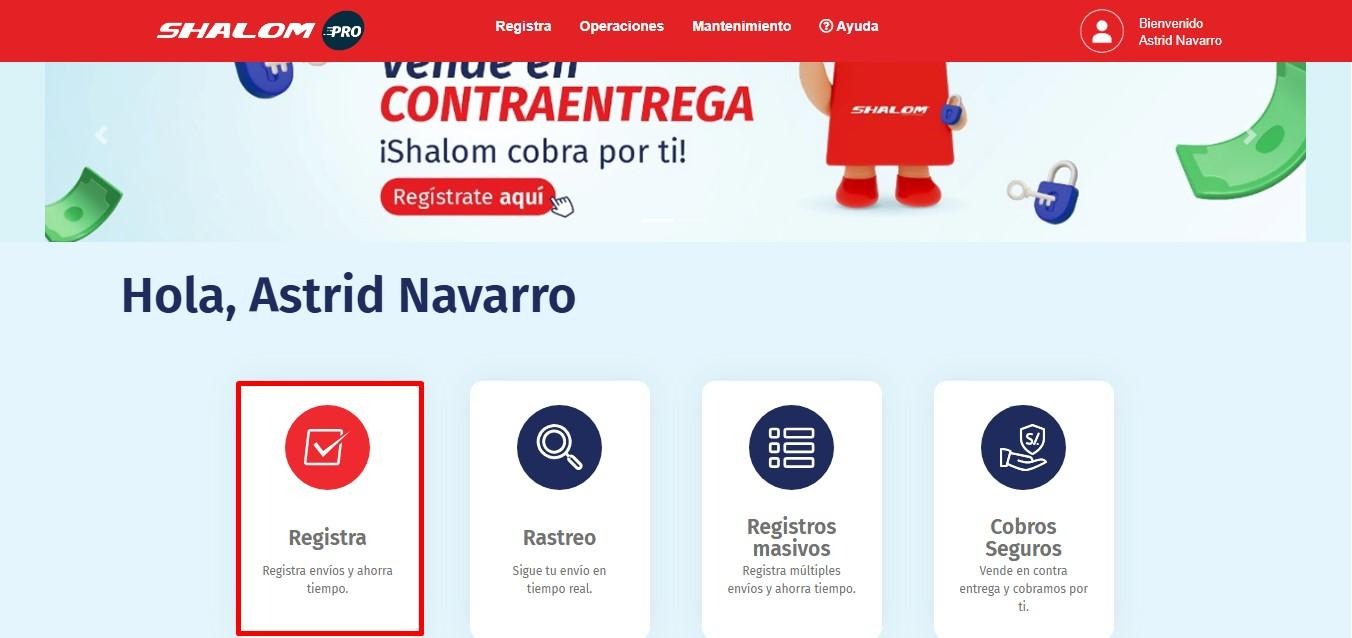
Plataforma Shalom Pro => Registra
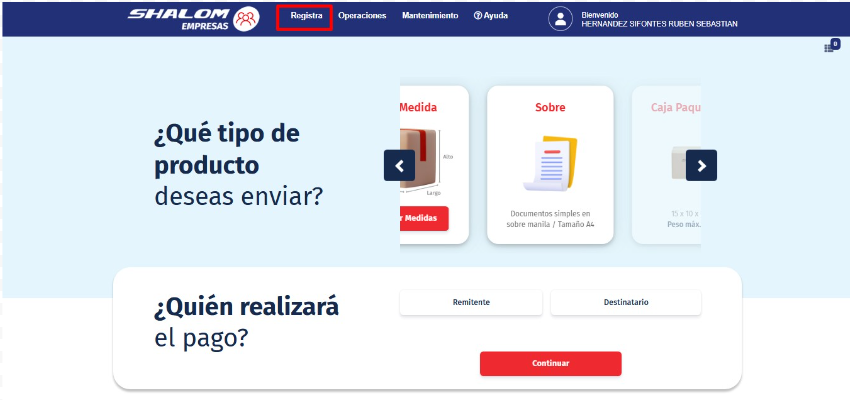
Plataforma Shalom Empresas => Registra
2. Roles y permisos
Módulo Autorizar Empresas => Cobro Seguro
-
Área de Sistemas
-
A´rea de Finanzas
3. Reglas del Sistema
4. Flujo del servicio
4.1. Registro de Datos Bancarios Shalom Pro
-
Plataforma Shalom Pro => Operaciones => Cobros Seguros
-
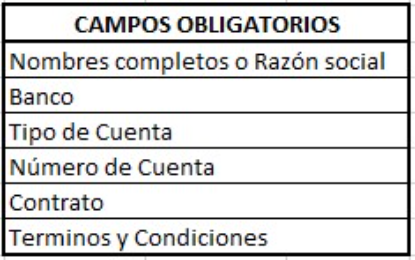
Campos obligatorios: Nombres Completos o Razón Social, Banco, Tipo de Cuenta, Número de cuenta, Contrato y T & C.
-
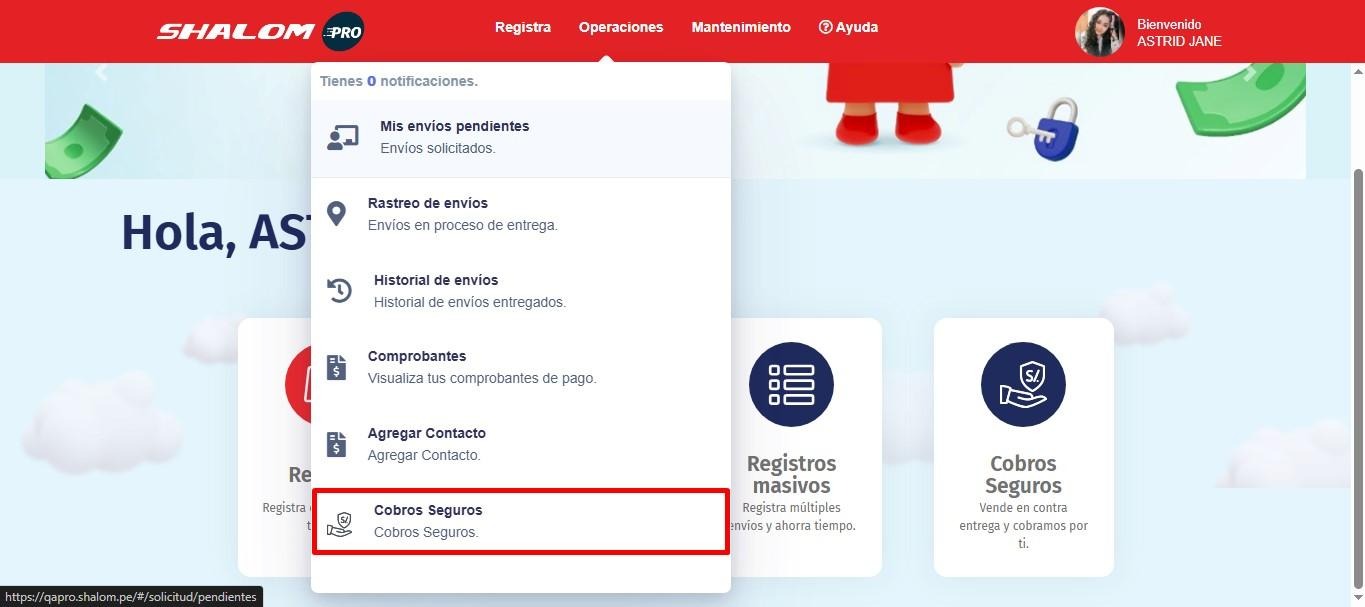
Accedemos a la plataforma Shalom Pro, nos dirigimos al módulo Operaciones y seleccionamos la opción Cobro Seguro.
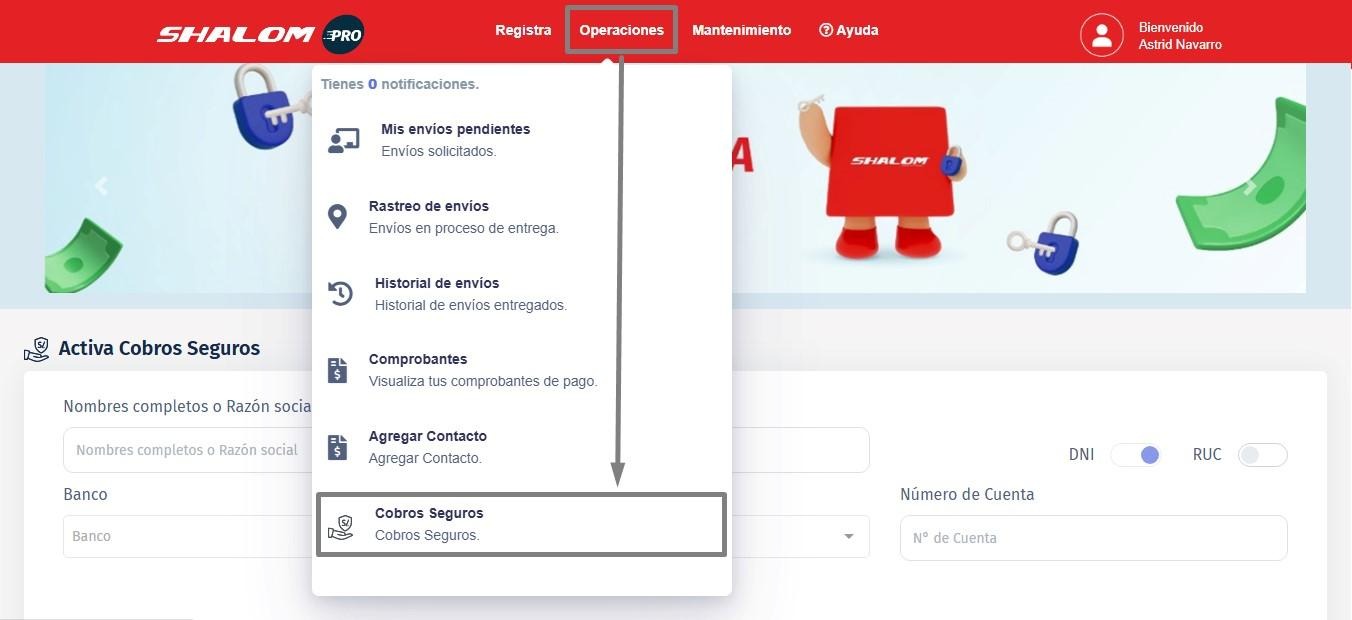
Al ingresar, se mostrará un formulario titulado "Activa Cobros Seguros", el cual debe ser completado en su totalidad para proceder con el registro.
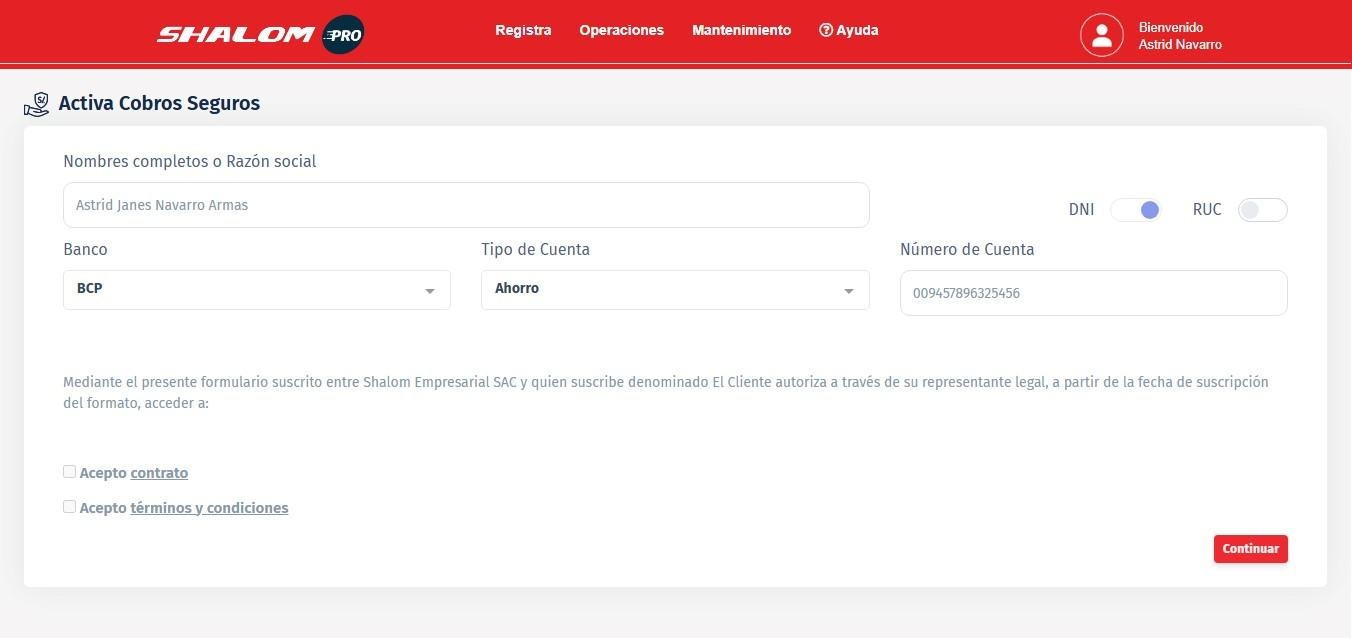
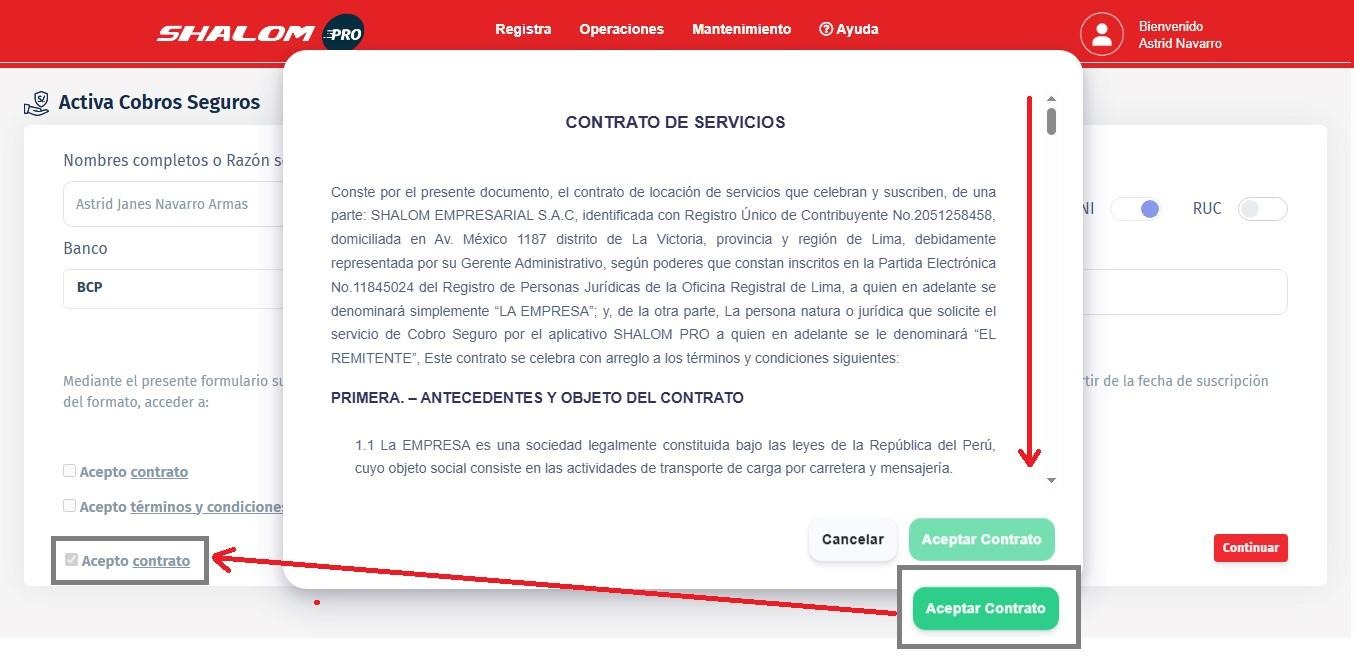
Para aceptar el contrato y los términos y condiciones, es necesario hacer clic sobre sus respectivos títulos. Al hacerlo, se abrirá un modal con la información correspondiente.
Es importante deslizar hasta el final del contenido para que el botón "Aceptar" se habilite. Una vez aceptado, el checkbox se marcará automáticamente, indicando que la acción ha sido registrada correctamente.
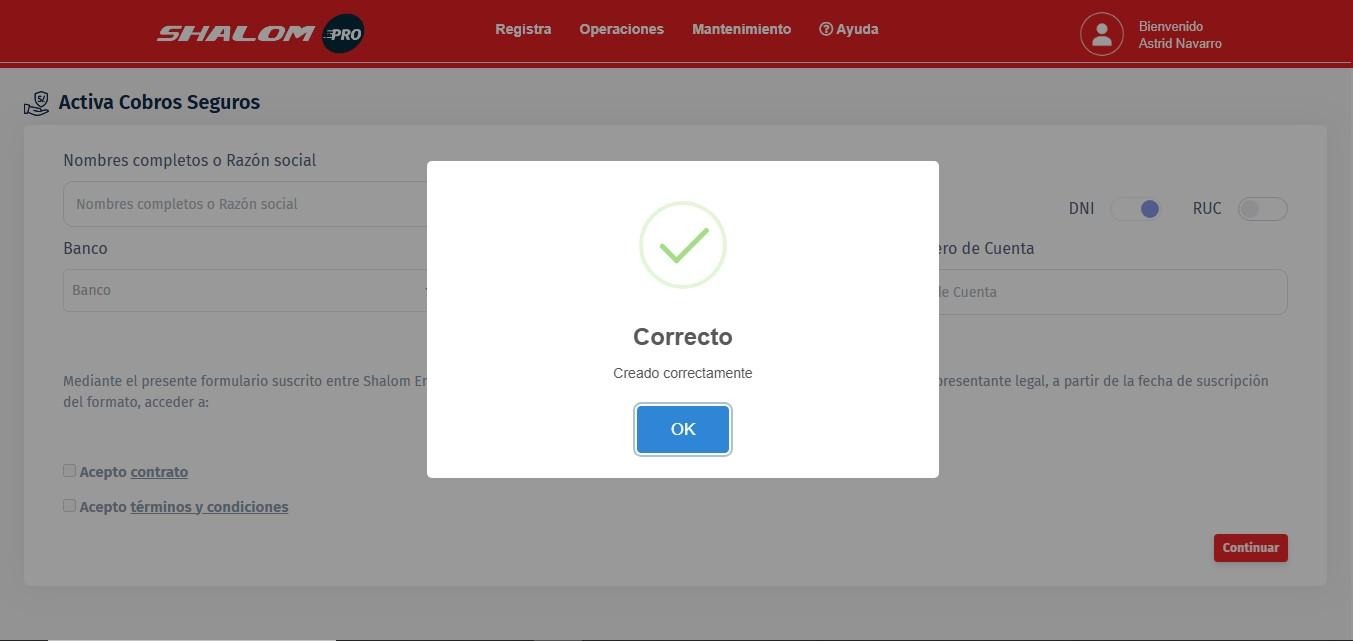
A continuación, pulsamos el botón "Continuar". De forma inmediata, el sistema mostrará un mensaje de confirmación, indicando que el registro ha sido ingresado correctamente.
Con este paso, se da por finalizado el proceso de registro de datos bancarios del cliente en la plataforma.
4.2. Registro de Datos Bancarios Shalom Empresas
-
Plataforma Shalom Empresas => Perfil => Información para activar tu servicio de Cobros PRO.
-
Campos obligatorios: Nombres Completos o Razón Social, Banco, Tipo de Cuenta, Número de cuenta, Contrato y T & C.
Accedemos a la plataforma Shalom Empresas, nos dirigimos al perfil del usuario y desplegamos la opción Información para activar tu servicio de Cobros PRO.
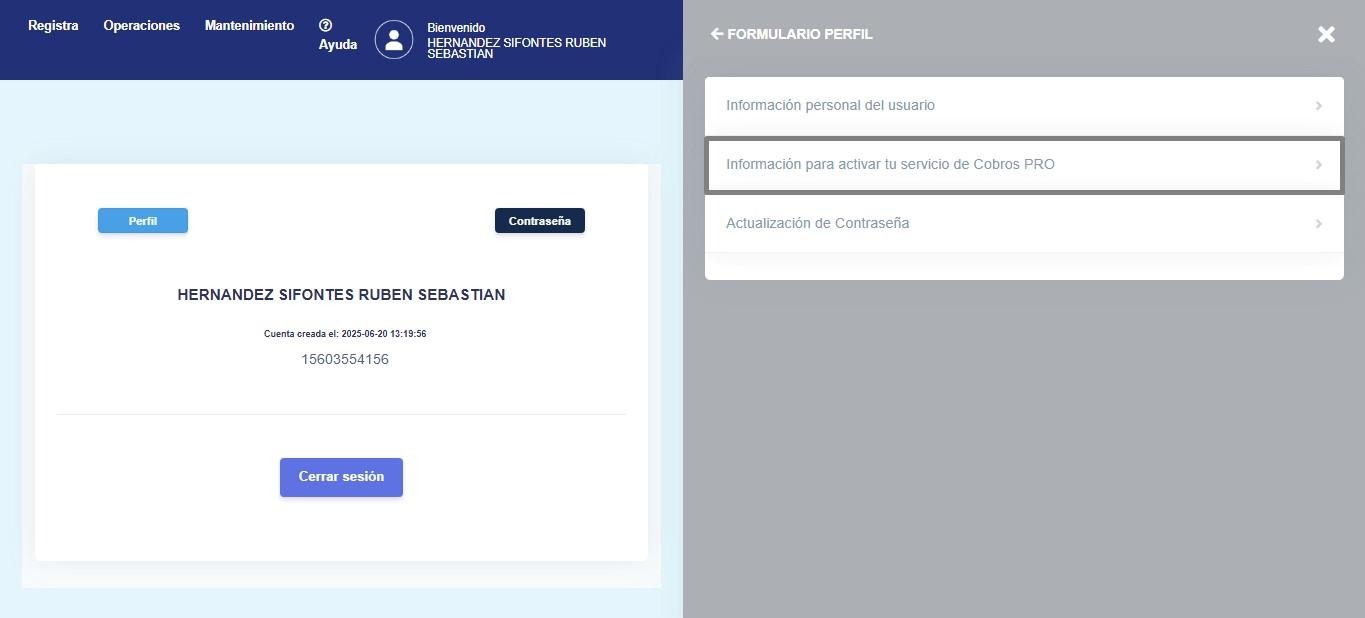
Al ingresar, se mostrará un formulario titulado " Información para activar tu servicio de
Cobros PRO", el cual debe ser completado en su totalidad para proceder con el registro.
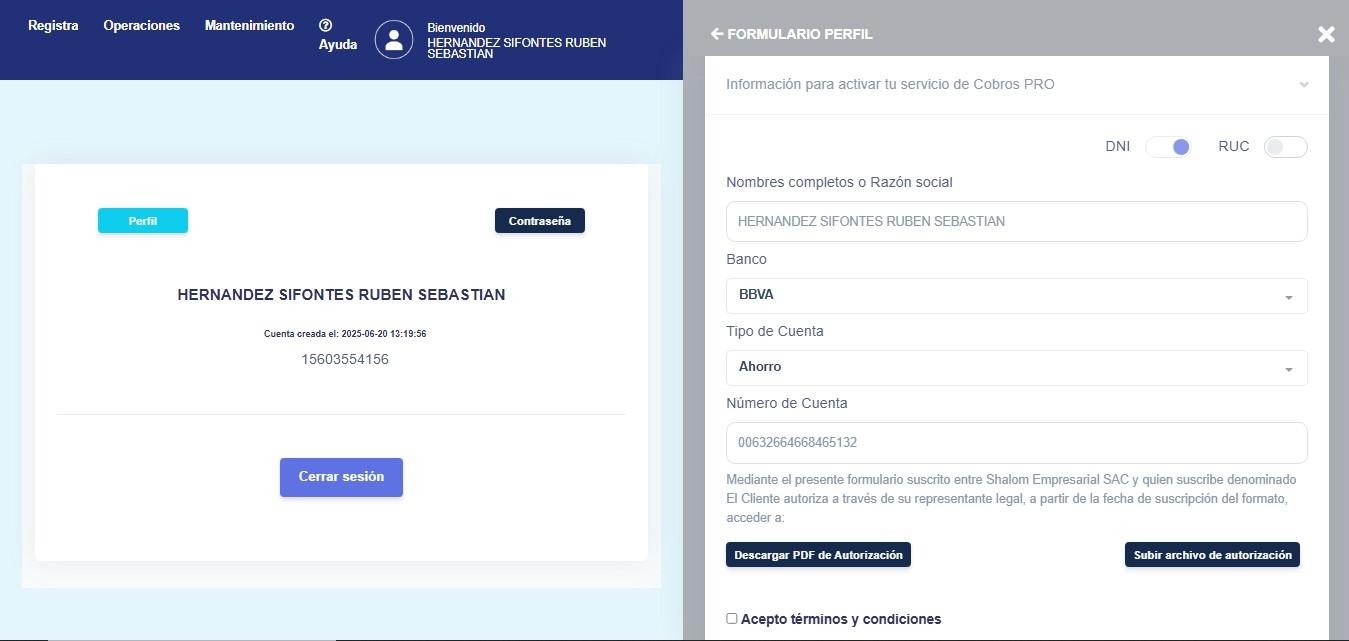
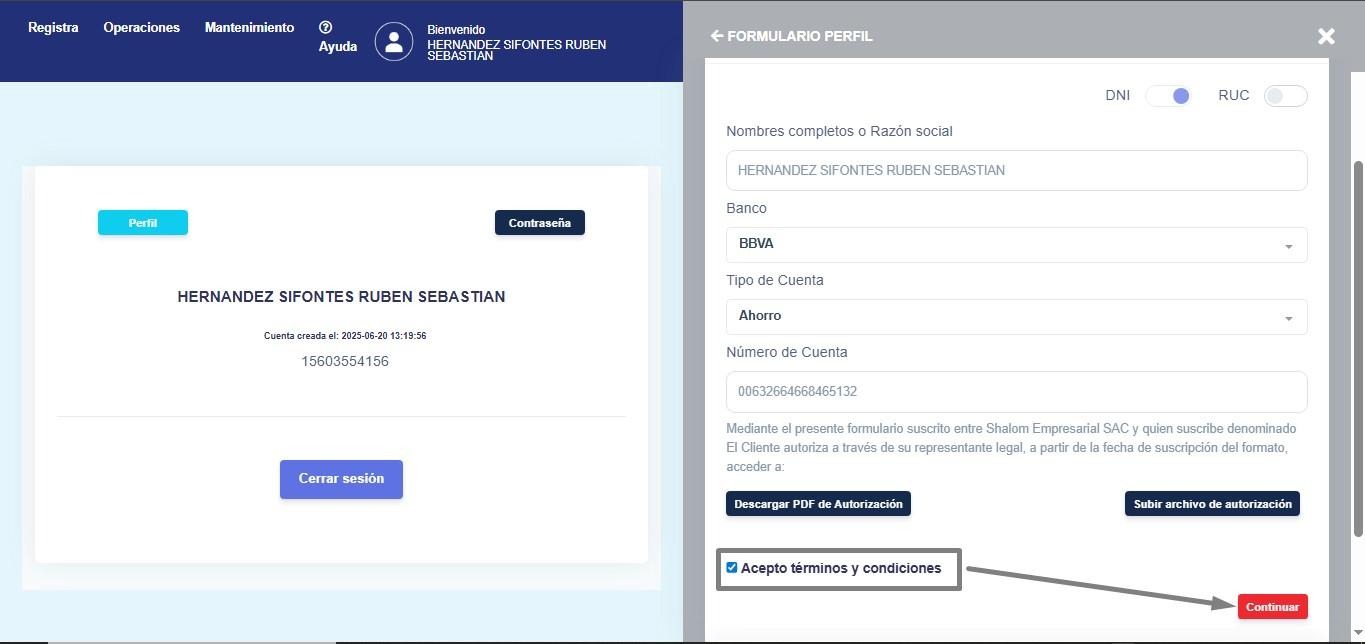
Para aceptar el contrato y los términos y condiciones, es necesario descargar el archivo PDF de Autorización, firmarlo según corresponda y subirlo nuevamente al sistema.
Una vez cargado el documento, se debe marcar el checkbox de aceptación y, finalmente, hacer clic en el botón "Continuar" para completar el proceso.
Con este paso, se da por finalizado el proceso de registro de datos bancarios del cliente en la plataforma.

4.3 Actualización de Datos Bancarios
En caso de requerir la actualización de los datos bancarios para el servicio de Cobro Seguro, se deberá seguir el siguiente procedimiento:
4.3.1 Shalom Pro
Ingresamos al apartado operaciones, opción cobro seguro.
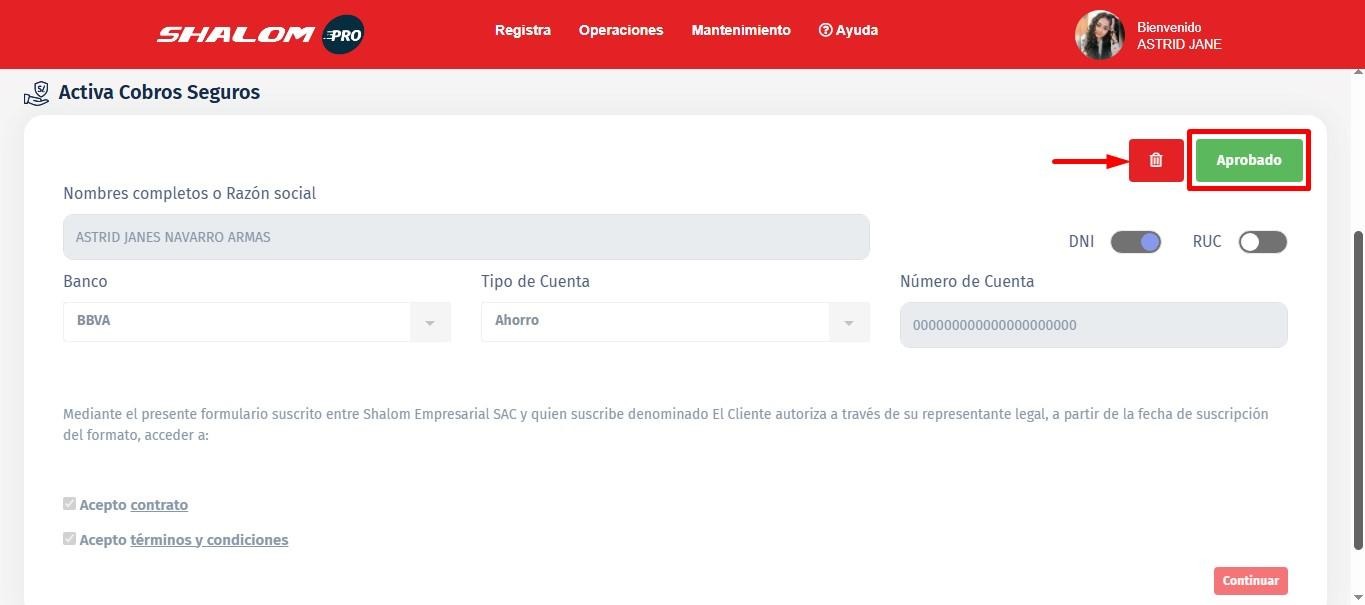
En este caso, se puede observar que el usuario ya cuenta con datos bancarios registrados para el servicio y que su estado actual es “Aprobado”.
Para realizar la actualización de esta información, se deberá seleccionar el ícono de eliminar (tachito de basura).
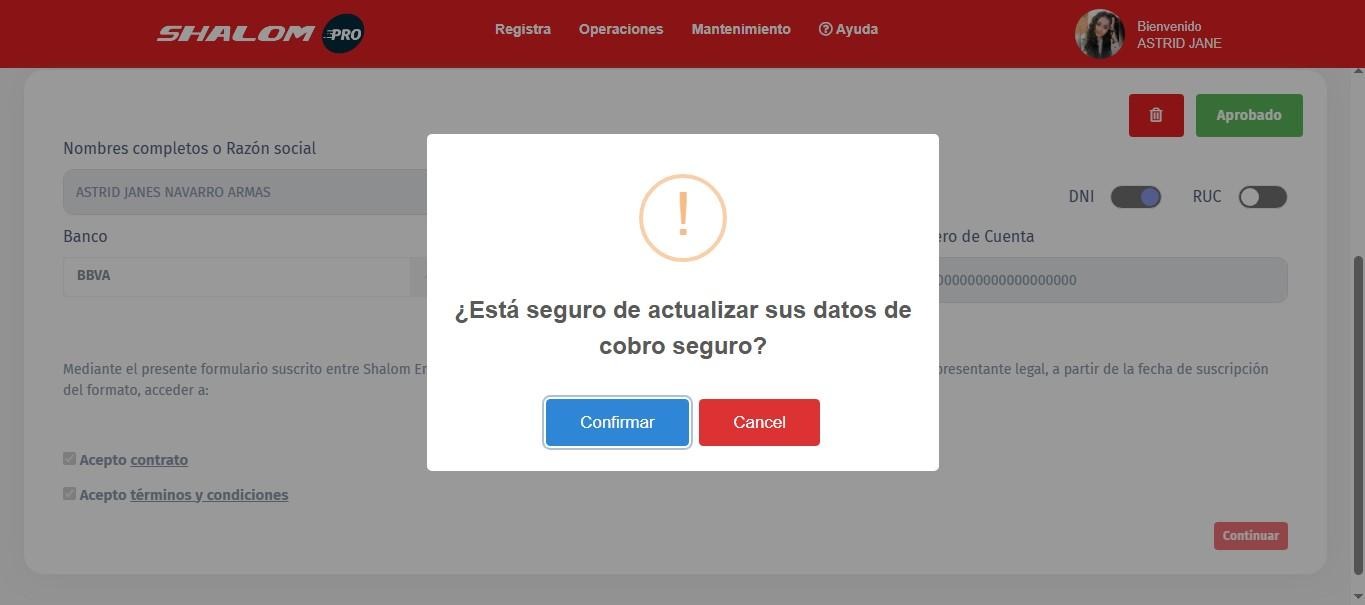
Inmediatamente, el sistema mostrará un mensaje de confirmación correspondiente a la acción que se va a realizar.
Para continuar con el proceso, se deberá seleccionar la opción “Confirmar”.
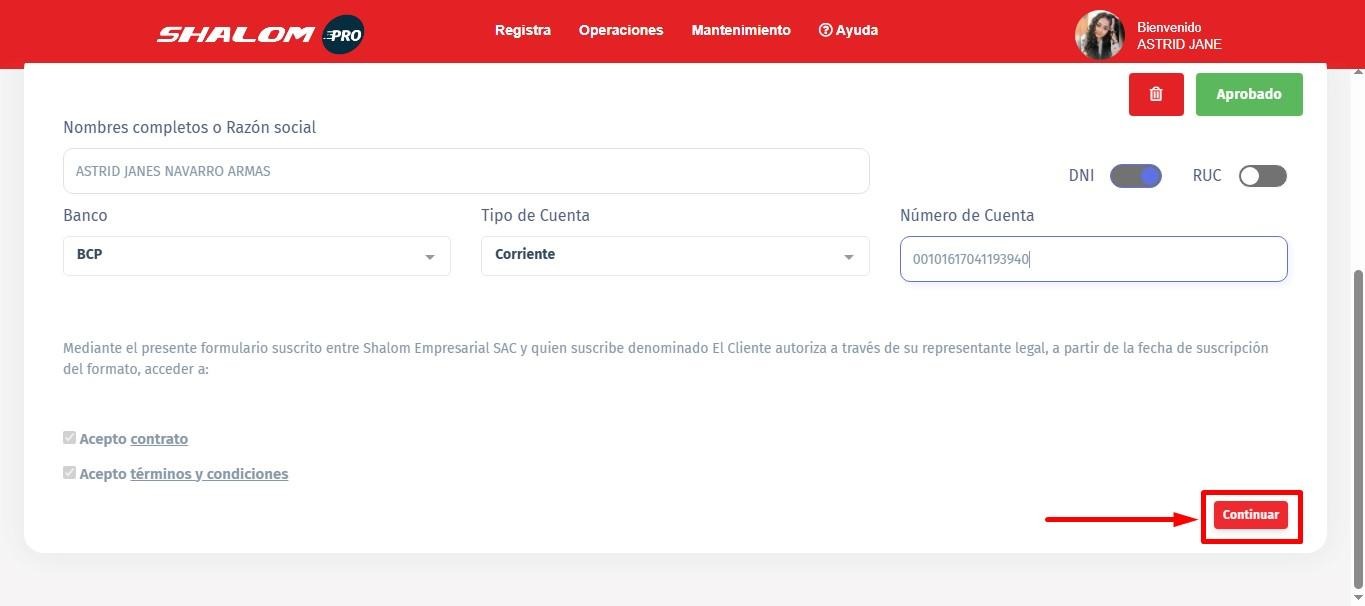
Al ejecutar esta acción, el sistema habilitará los campos correspondientes (Banco, Tipo de cuenta y Número de cuenta), permitiendo modificar o ingresar los nuevos datos según corresponda.
Finalmente, se deberá seleccionar el botón “Continuar” para guardar el registro de la información actualizada.
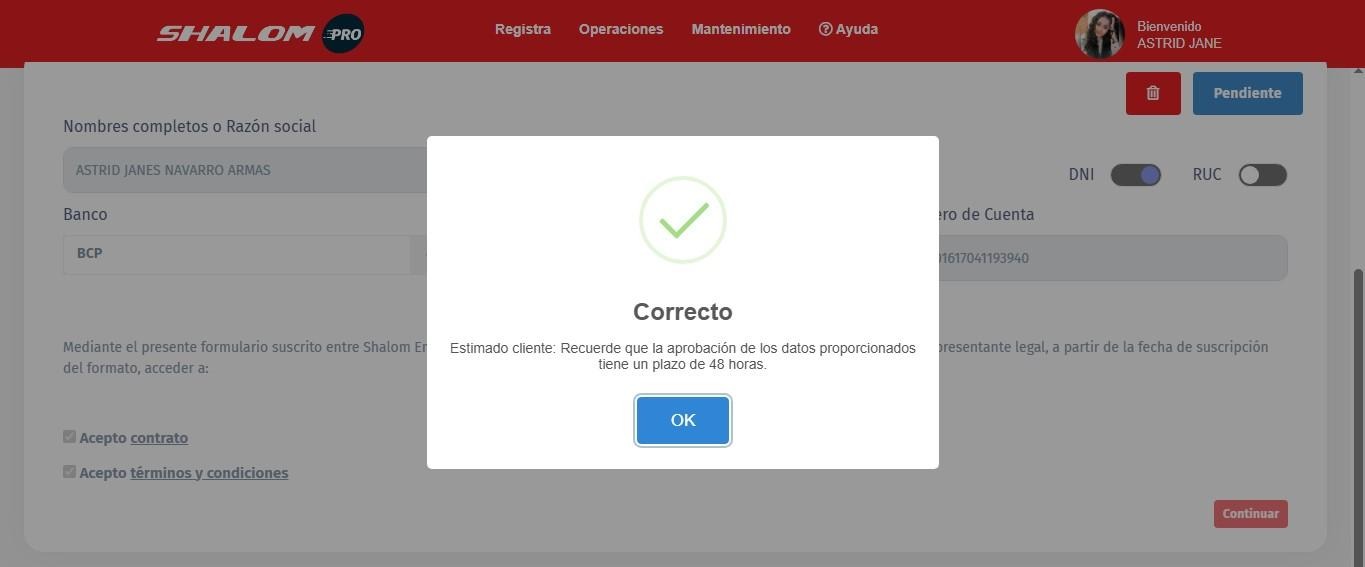
El sistema mostrará un mensaje informativo que confirma la actualización de los datos bancarios.
Con este paso, culmina el proceso de actualización de información bancaria del usuario en la plataforma Shalom Pro.
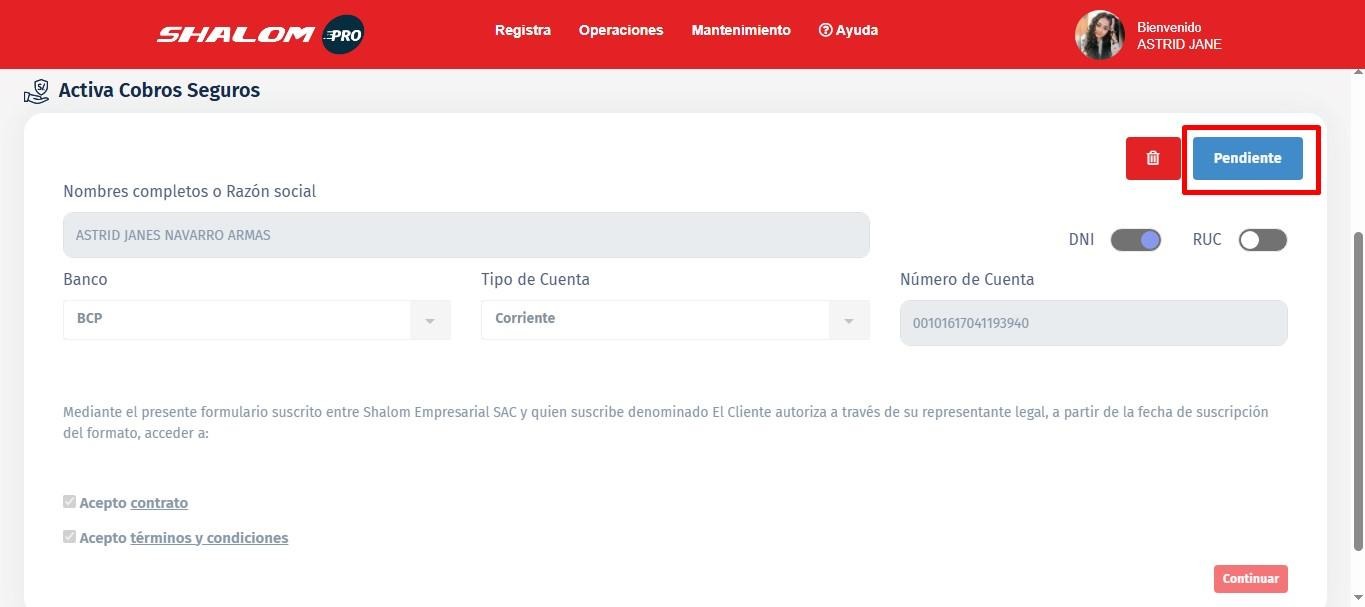
Podemos observar que la solicitud cambia al estado “Pendiente”, lo que indica que se encuentra en espera de aprobación.
4.4. Validación de Datos Bancarios
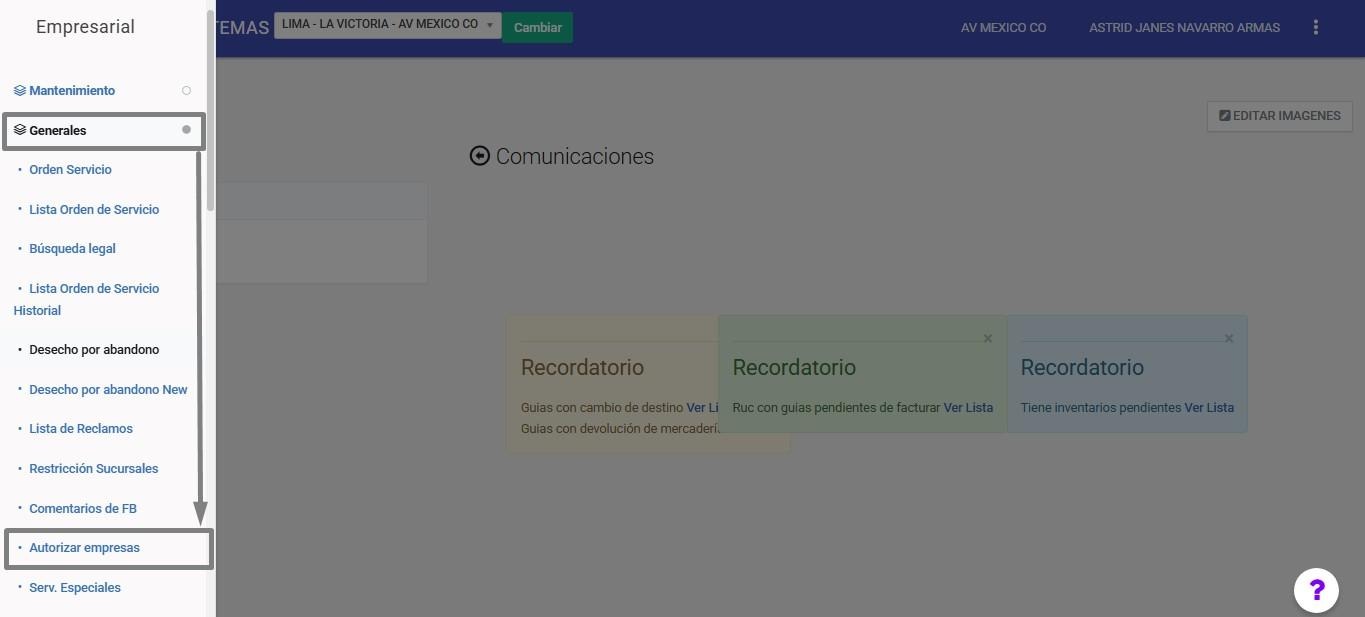
Ingresamos al Sistema Empresarial y, desde el menú principal, nos dirigimos a la sección Generales, luego seleccionamos la opción Autorizar Empresas.
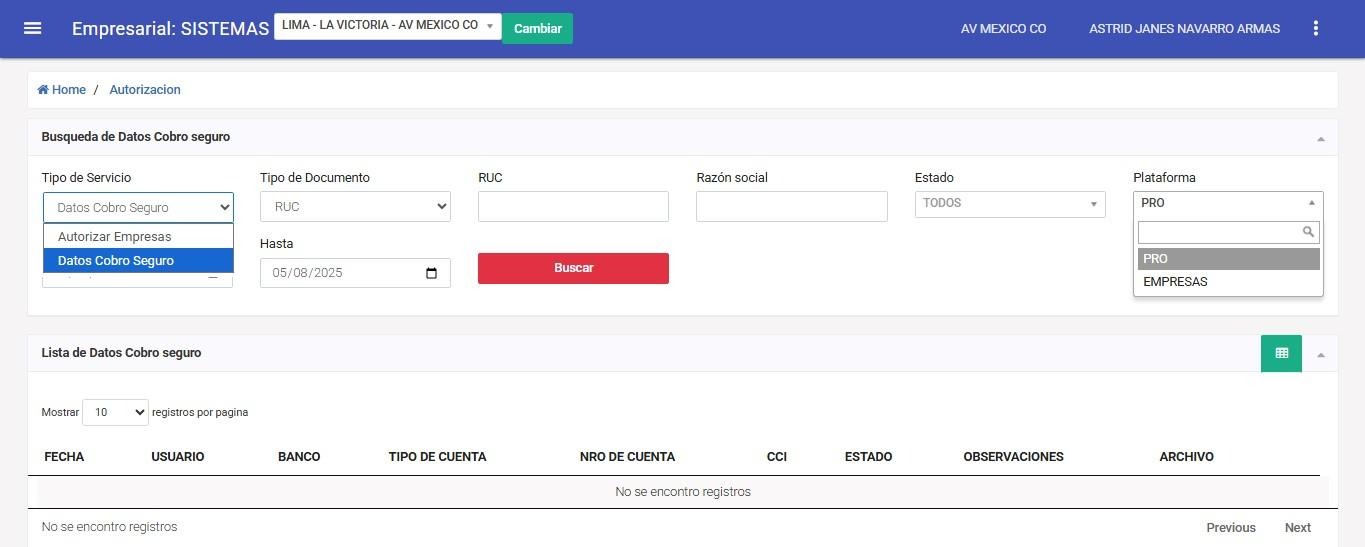
Utilizaremos los filtros principales para ubicar el registro:
-
Tipo de Servicio: seleccionar Datos Cobro Seguro.
-
Plataforma: elegir Pro o Empresas, según corresponda.
Adicionalmente, es posible realizar la búsqueda utilizando otros criterios como el DNI o RUC, estado del registro o rango de fechas.
Al realizar la búsqueda del registro ingresado, podremos visualizar que este se encuentra con el estado "Pendiente".

Se mostrarán dos íconos junto al registro:
-
Un check de color verde, que permite aprobar los datos bancarios.
-
Un ícono de "X", que permite desaprobar (denegar) los datos bancarios.
Seleccionamos el ícono correspondiente según la evaluación del caso.
Una vez realizada la acción, el estado del registro cambiará automáticamente de "Pendiente" a "Aprobado" o "Denegado", según corresponda.


4.4.1. Validación de Actualización de Datos Bancarios
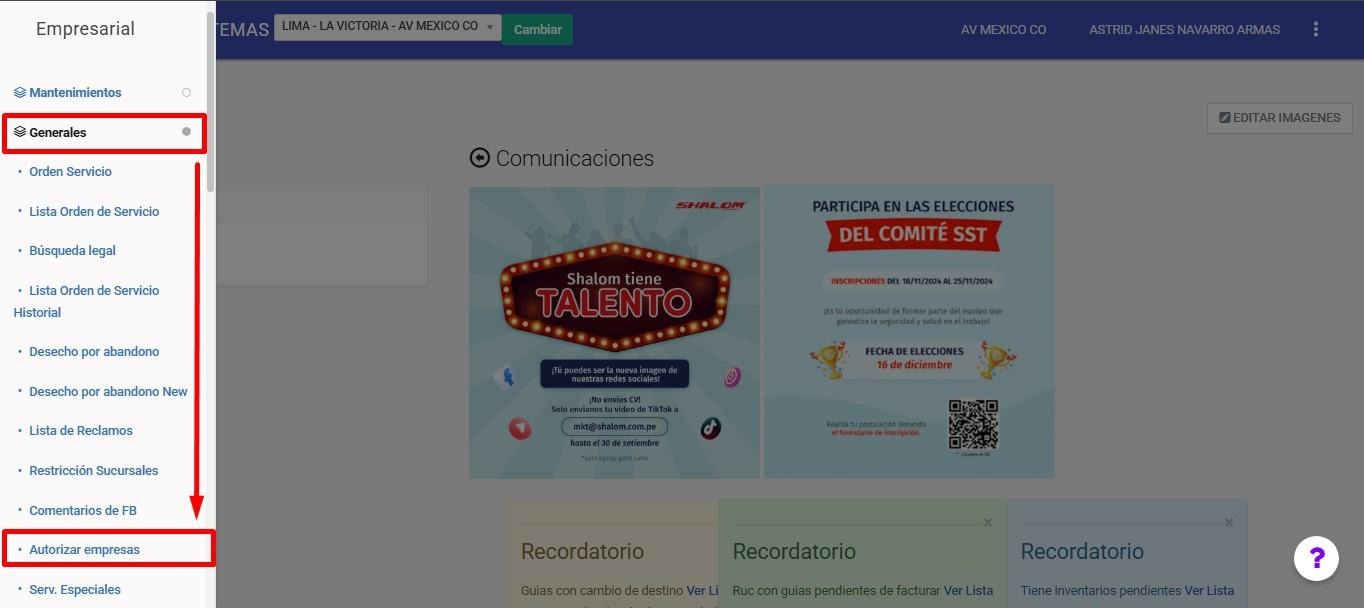
Ingresamos al Sistema Empresarial y, desde el menú principal, nos dirigimos a la sección Generales, luego seleccionamos la opción Autorizar Empresas.
Utilizaremos los filtros principales para ubicar el registro:
-
Tipo de Servicio: seleccionar Datos Cobro Seguro.
-
Plataforma: elegir Pro.
Adicionalmente, es posible realizar la búsqueda utilizando otros criterios como el DNI o RUC, estado del registro o rango de fechas.
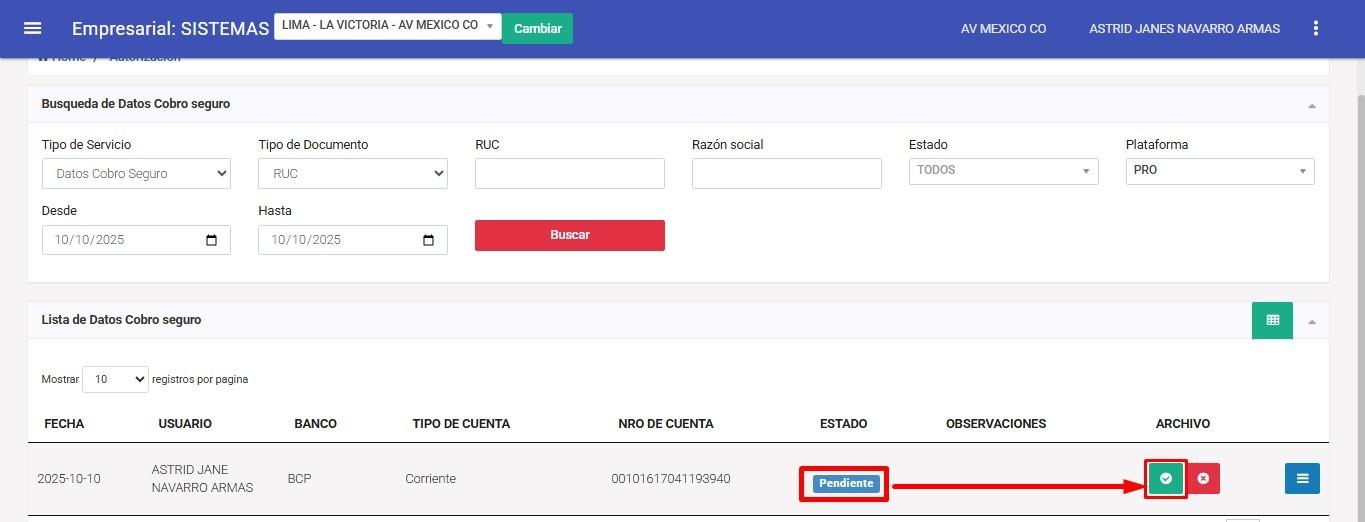
Se ubica el registro ingresado, el cual se encuentra en estado “Pendiente”.
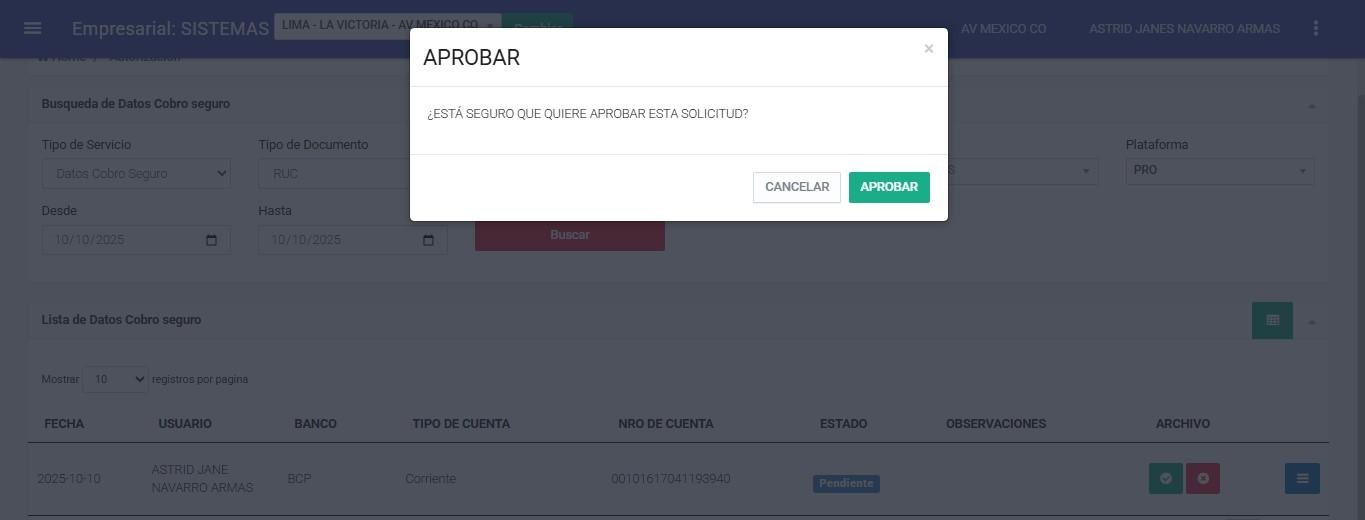
Para realizar la aprobación, se deberá seleccionar el ícono de verificación (check) de color verde.
A continuación, el sistema mostrará un mensaje de confirmación correspondiente a la acción que se va a ejecutar.
Para continuar, se deberá seleccionar la opción “Aprobar”.