REGISTRO DE USUARIO-SHALOM CLIENTES

REGISTRO DE USUARIO-SHALOM CLIENTE
22/01/2026
Versión 0.1
Queda prohibido cualquier tipo de explotación y, en particular, la reproducción, distribución, comunicación pública y/o transformación, total o parcial, por cualquier medio, de este documento sin el previo consentimiento expreso y por escrito a overskull.
ÍNDICE
INTRODUCCIÓN
1.1. Objetivo
1.2. Alcance
DESCRIPCIÓN GENERAL DEL SISTEMA
ROLES Y PERMISOS
REGLAS DEL SISTEMA
FLUJO DEL PROCESO
5.1. Acceso al Formulario Web – Registro de Usuario
5.2. Validación de Datos del Usuario
5.3. Confirmación del Registro
GESTIÓN DE FORMULARIOS
6.1. Formulario Registro de Usuario
6.1.1. Formulario – Estado Pendiente
6.1.2. Formulario – Estado Aprobado
6.1.3. Formulario – Estado Rechazado
MENSAJES Y NOTIFICACIONES DEL SISTEMA
CONSIDERACIONES DE SEGURIDAD
INTRODUCCIÓN
- El presente documento describe el proceso de Registro de Usuario – Shalom Clientes, el cual es realizado por un usuario autorizado del sistema, quien registra a un nuevo cliente ingresando sus datos personales a través de la plataforma web de Shalom.
Esta documentación detalla el uso del formulario de registro, las validaciones aplicadas por el sistema, los roles que intervienen en el proceso y los posibles estados del registro del usuario, con la finalidad de asegurar la correcta creación de cuentas y la integridad de la información registrada.
1.1. Objetivo
Documentar el procedimiento para el registro de usuarios por parte de un usuario interno, estableciendo el flujo del proceso, las reglas del sistema y las validaciones necesarias para el correcto ingreso de datos del cliente en la plataforma Shalom Clientes.
1.2. Alcance
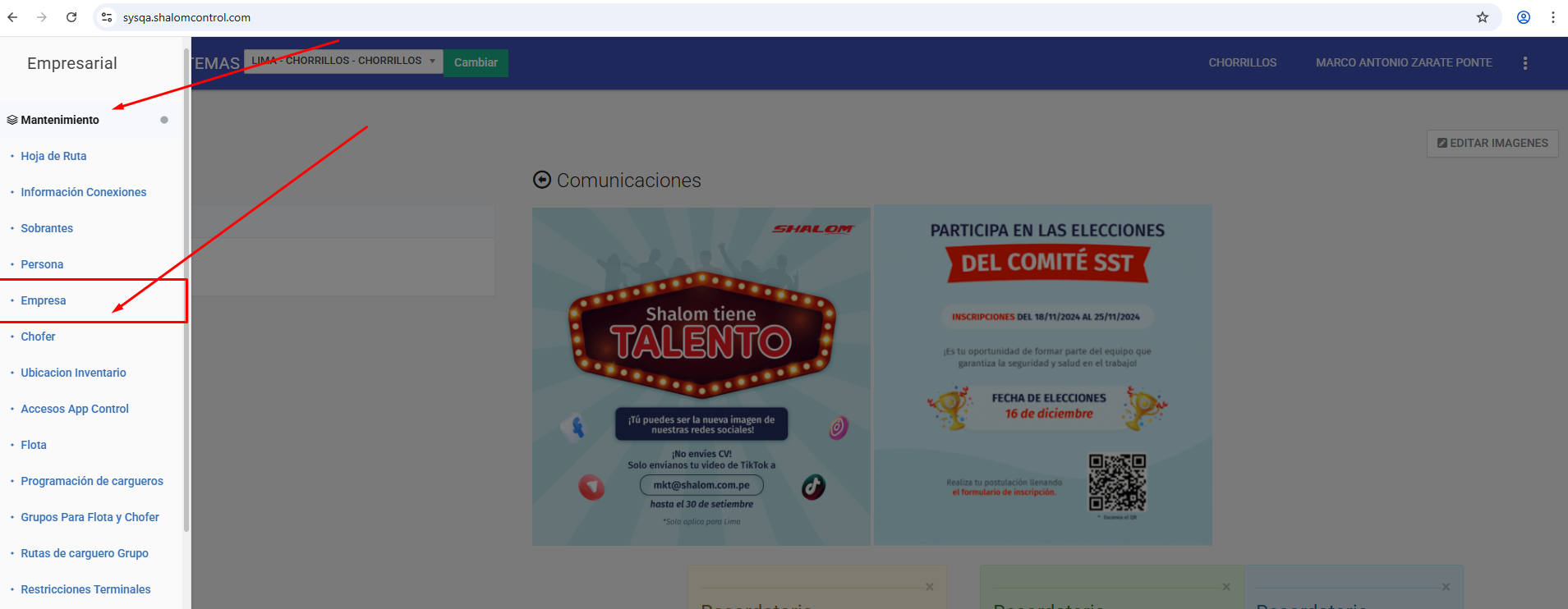
En el módulo MANTENIMIENTO =>Empresa
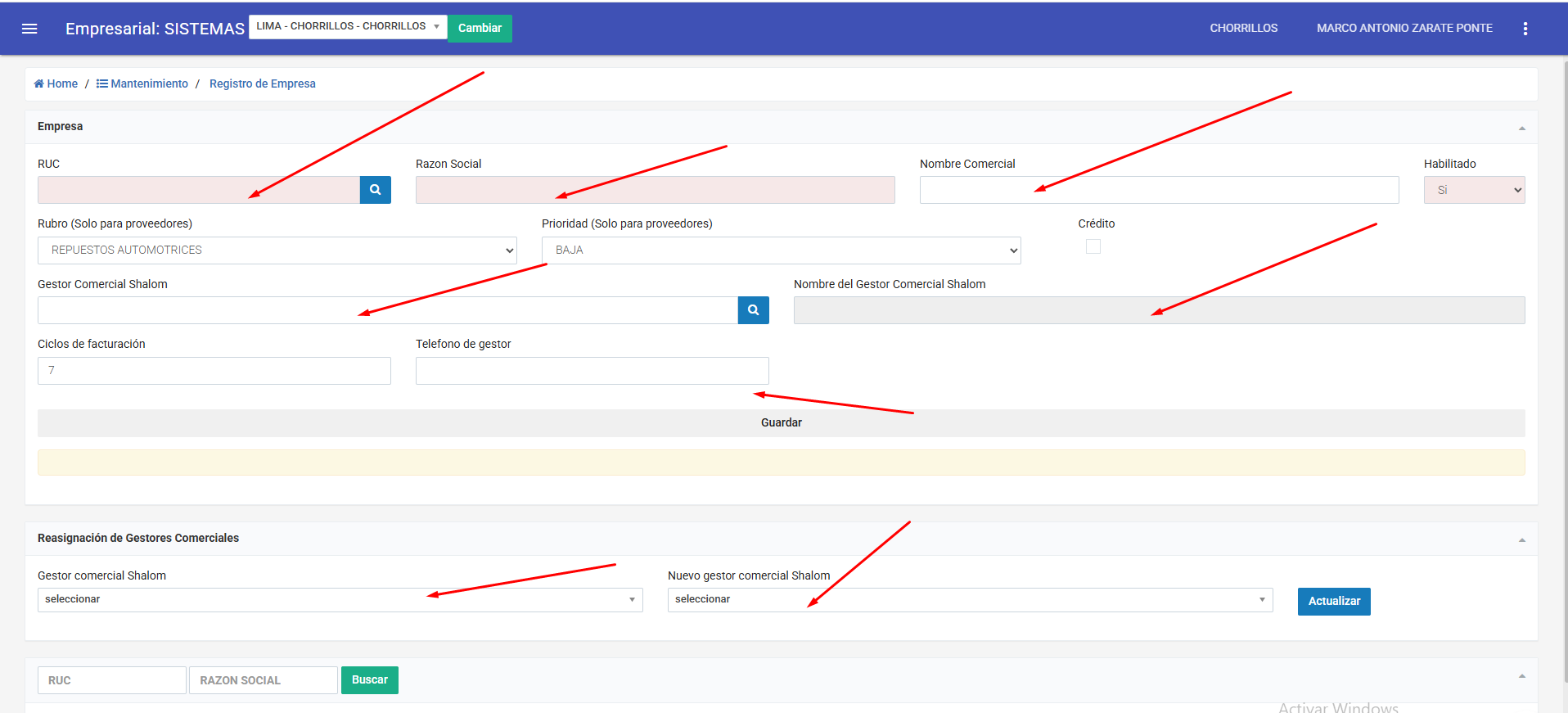
En EMPRESA RELLENAMOS LOS DATOS CORRESPONDIENTES
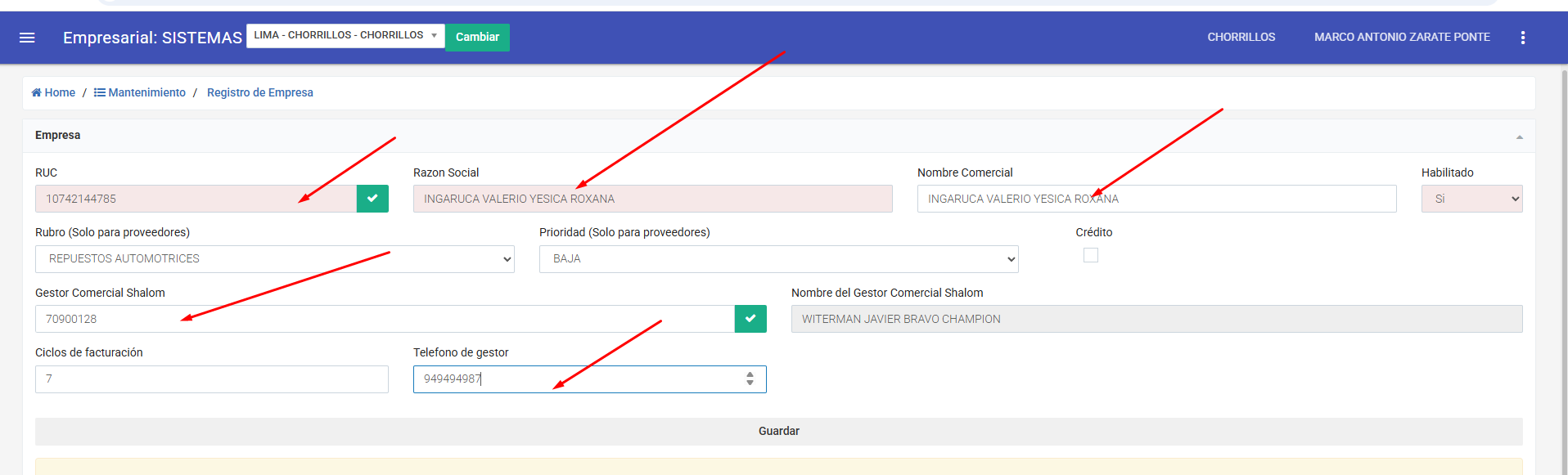
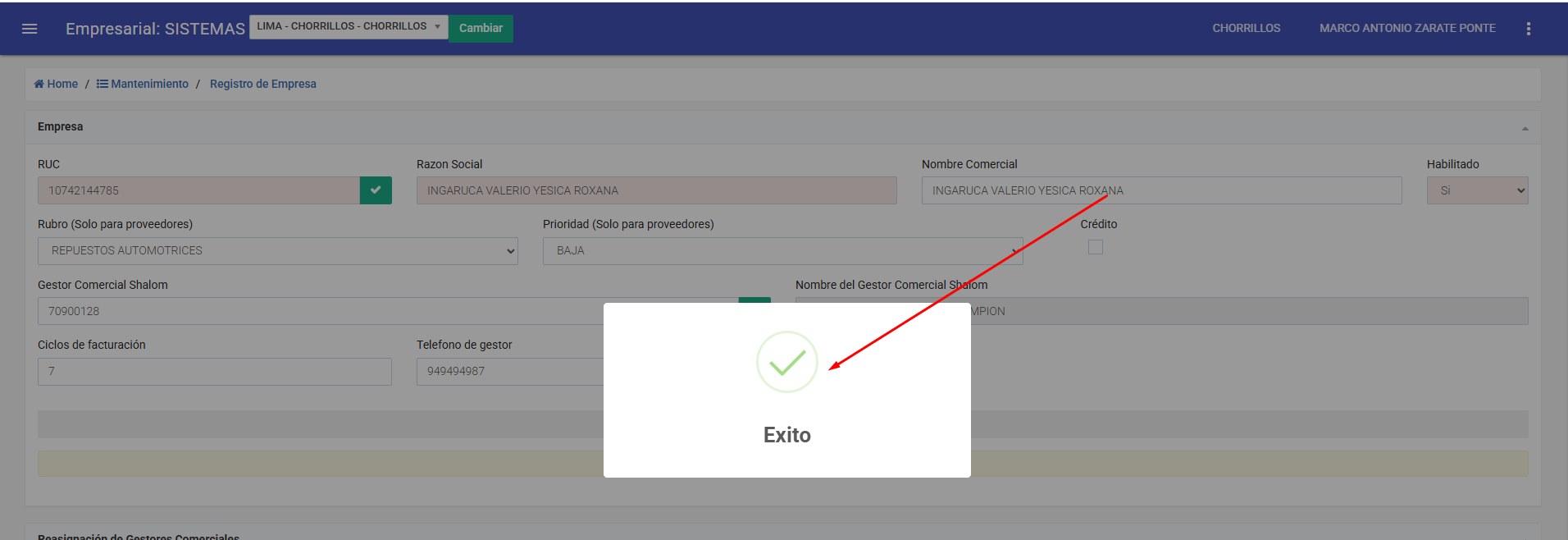
Completados los campos correspondientes le damos en guardar
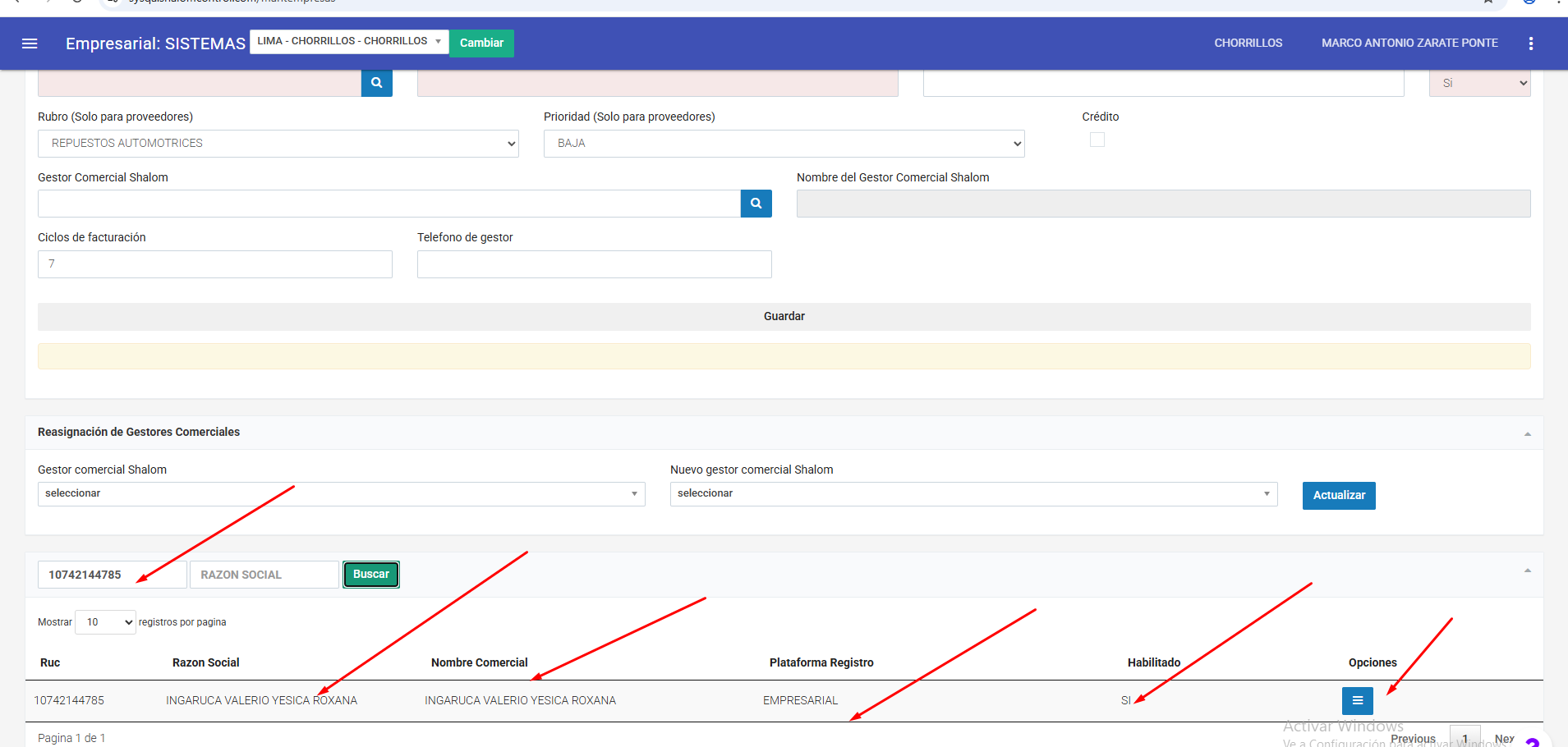
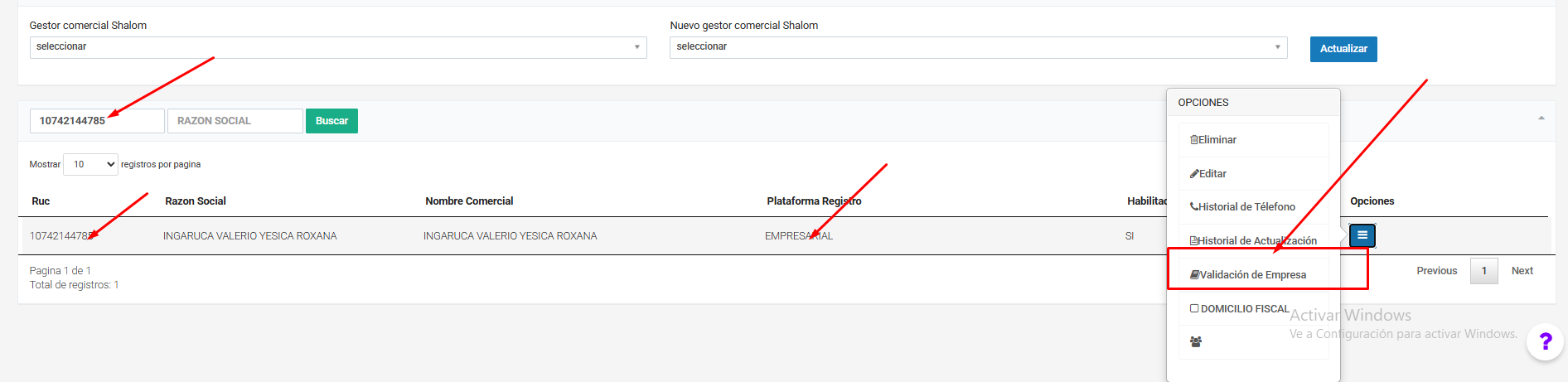
Buscamos a nuestro usuario registrado a través del RUC
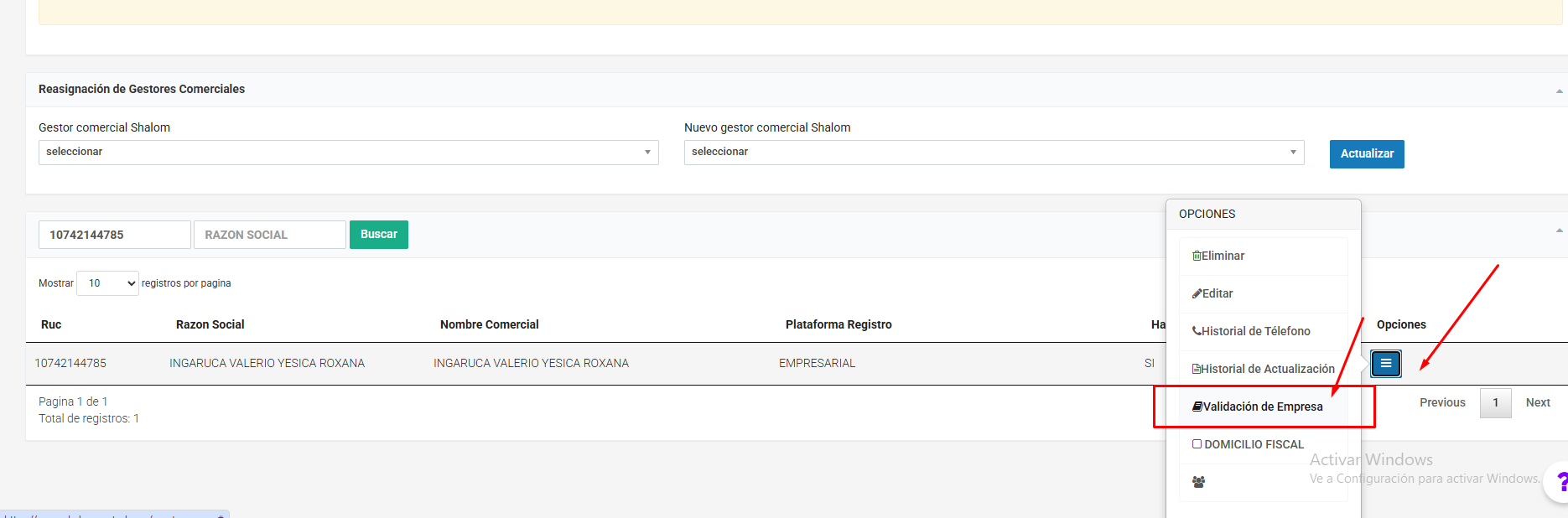
Le damos clic en hamburguesa y seleccionamos el apartado Validación Empresa
Una vez en el apartado Validación Empresa Rellenamos los campos correspondientes
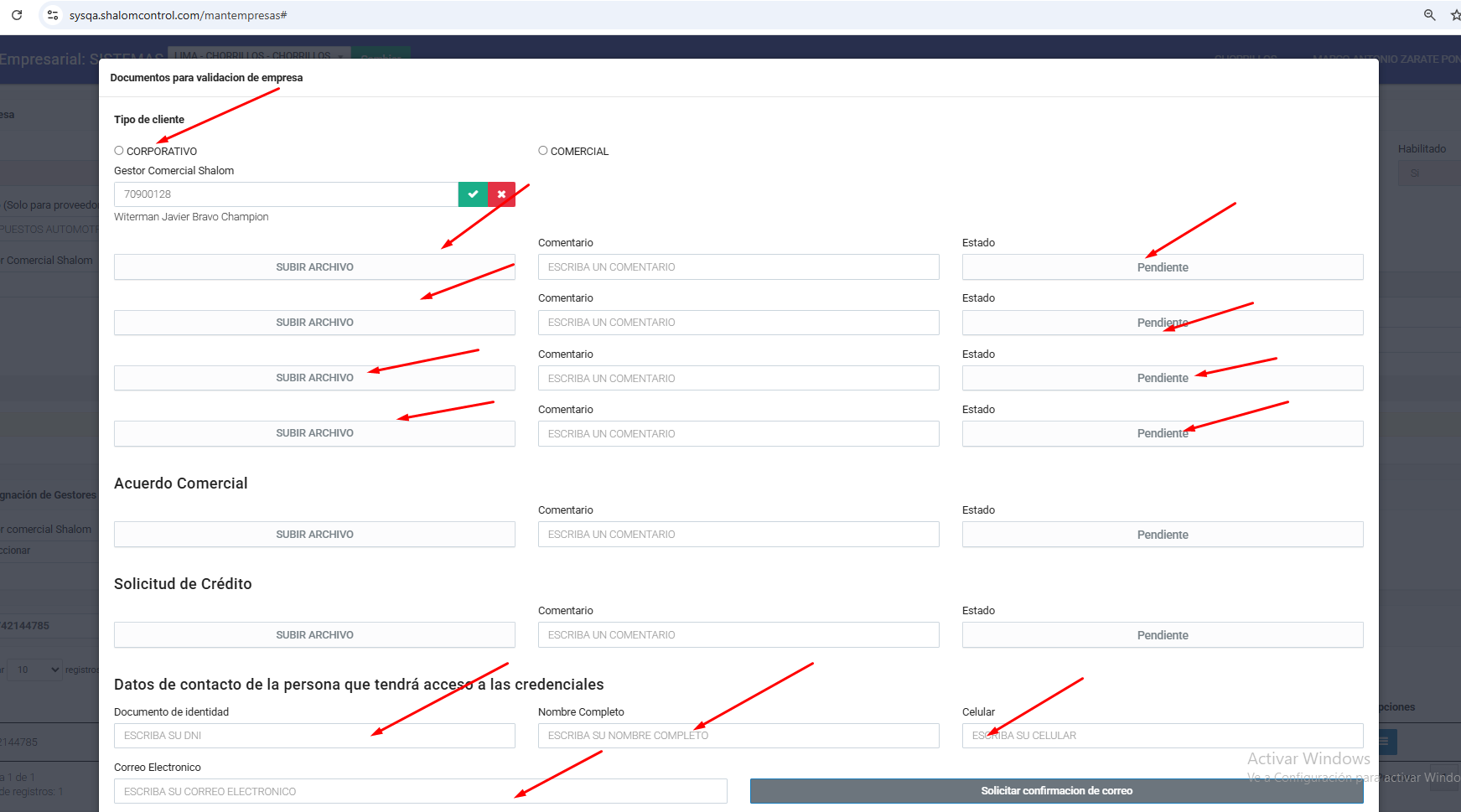
Subido los archivos, rellenados los campos correspondientes y presionando los estado para cambiarlos solicitamos la confirmación de correo
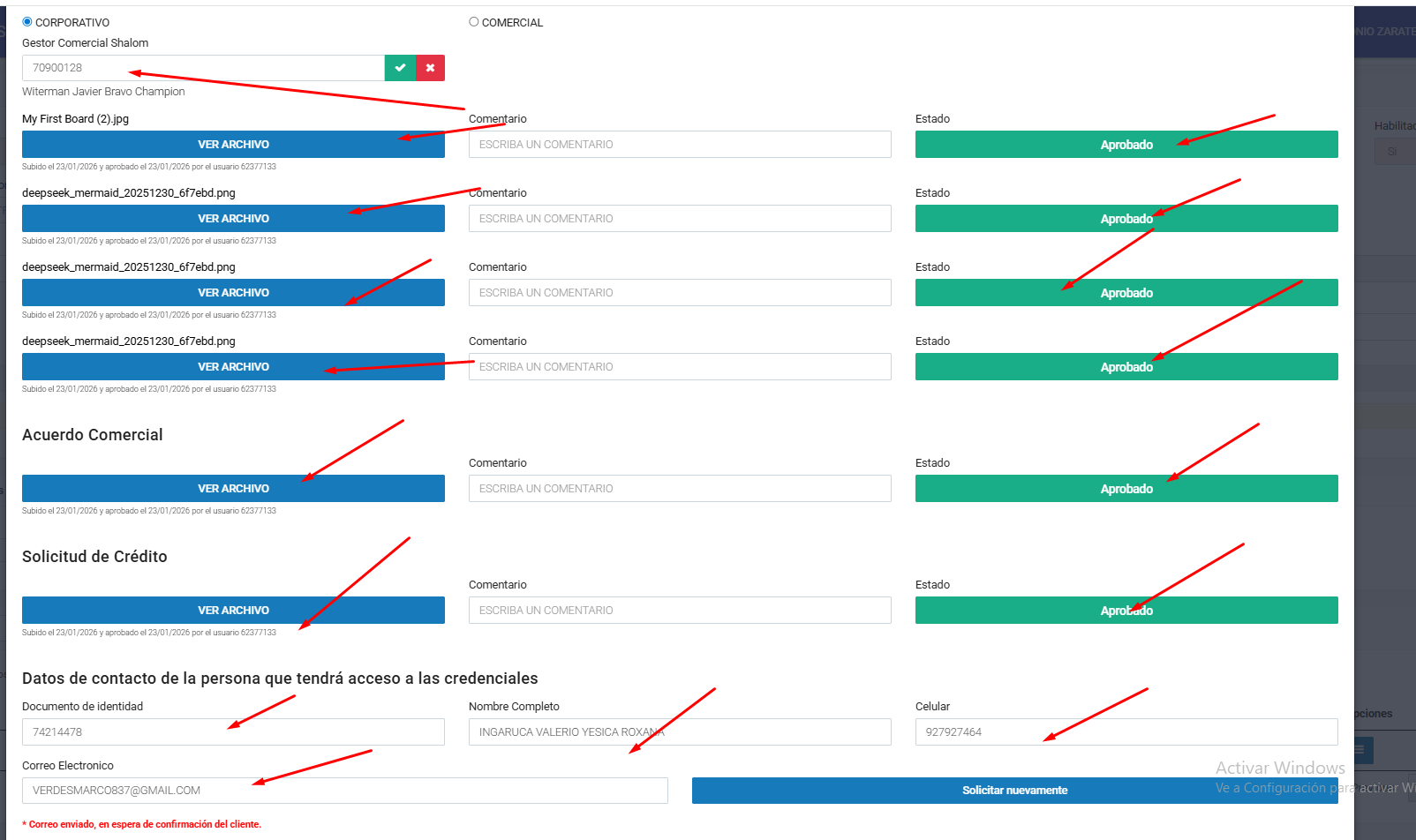
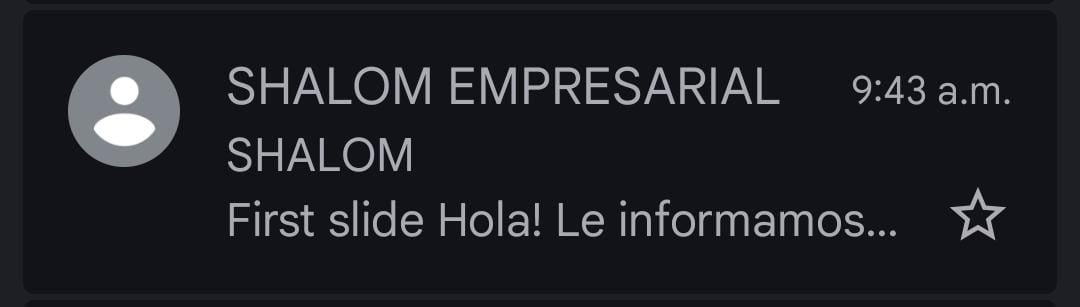
VERIFICAMOS EL CORREO ELECTRONICO EN EL CORREO REGISTRADO
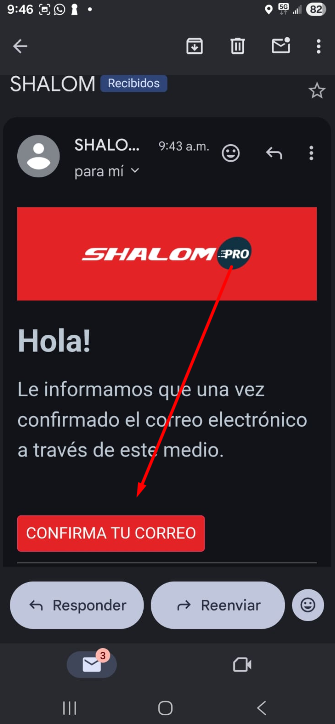
INGRESAMOS AL MENSAJE Y CONFIRMAMOS AL CORREO
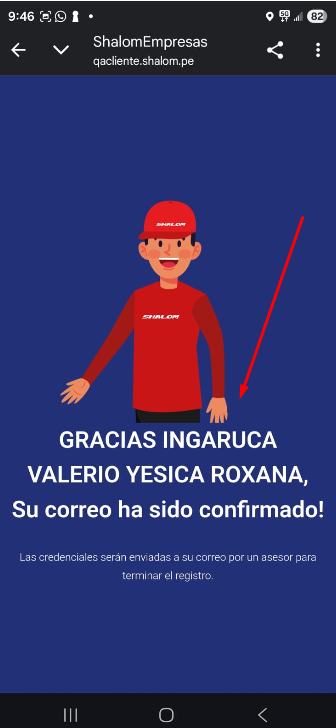
Al Confirmar el correo correctamente nos aparecerá este mensaje.
UNA VEZ CONFIRMADO VOLVEMOS AL MÓDULO MANTENIMIENTO => EMPRESA
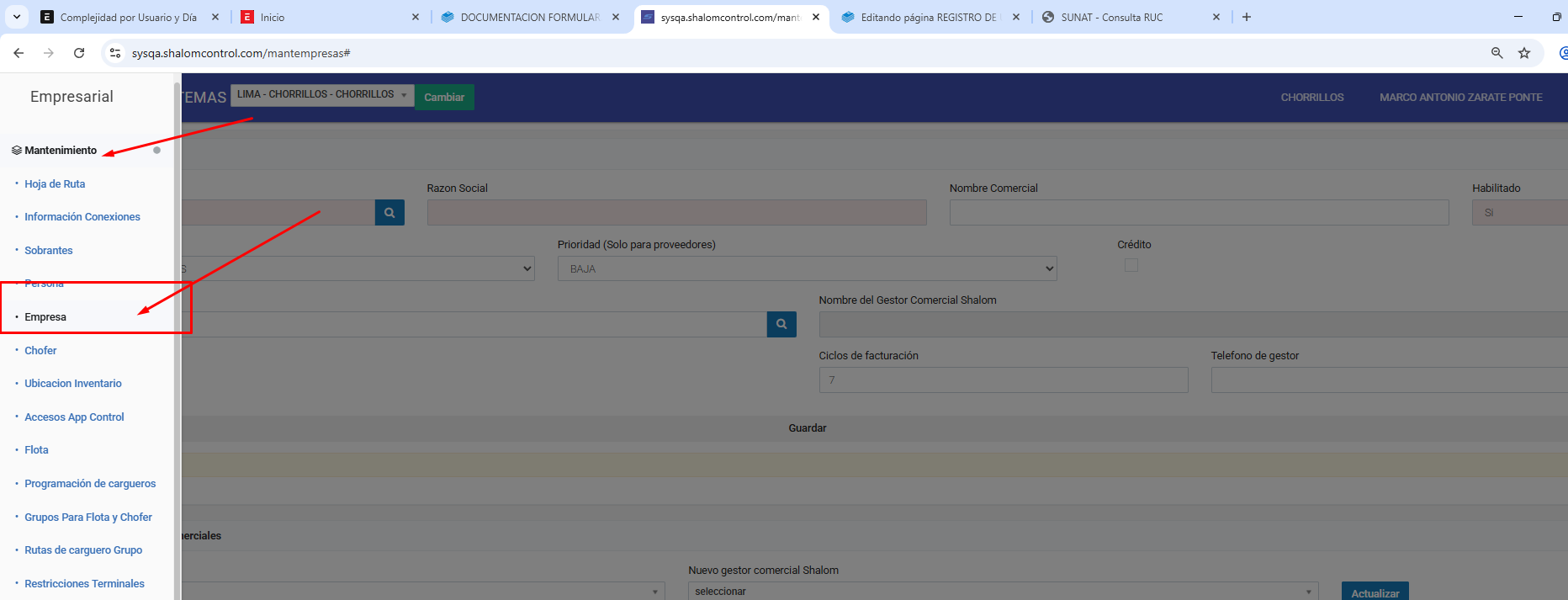
BUSCAMOS NUEVAMENTE A NUESTRO USUARIO REGISTRADO Y CON EL CORREO YA CONFIRMADO.
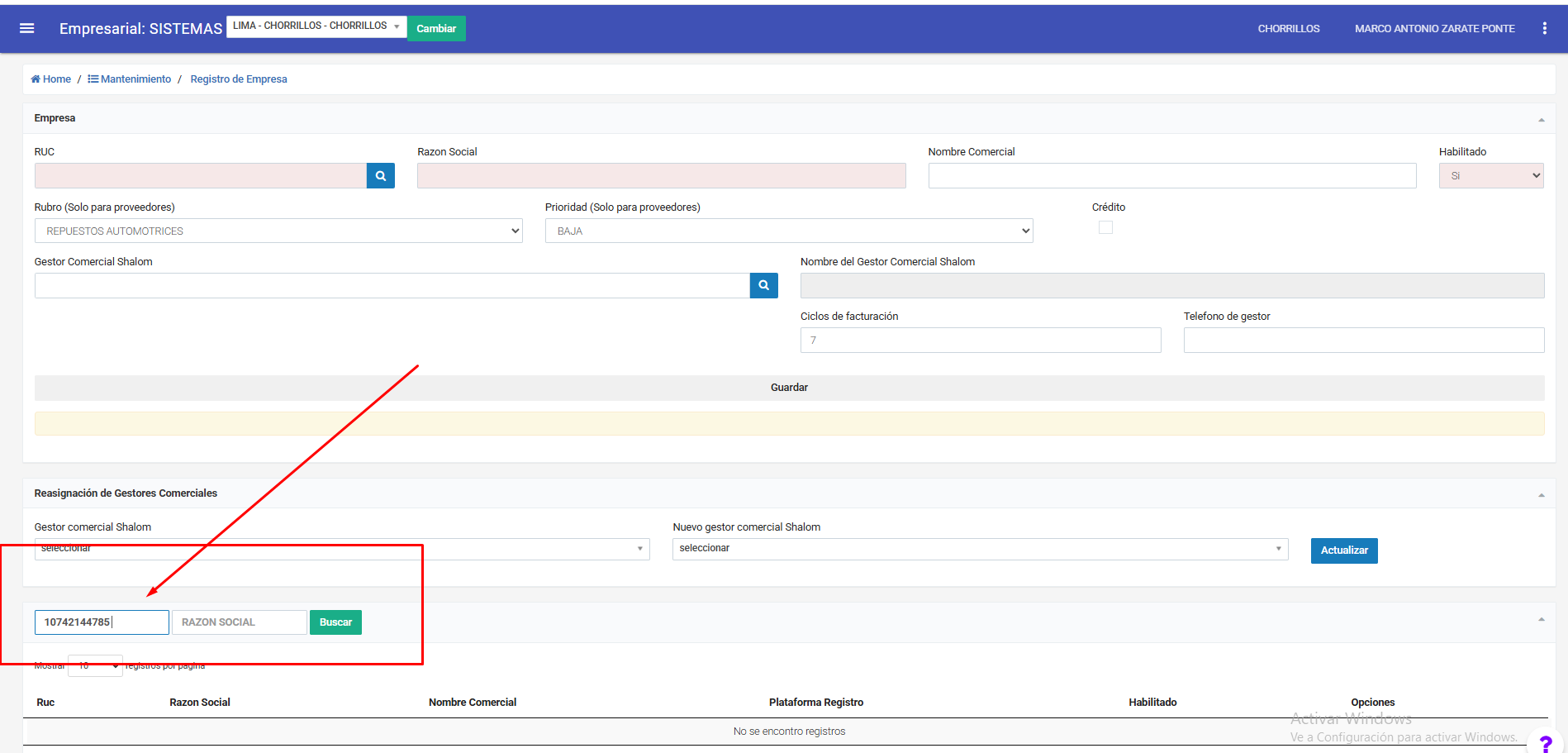
NOS DIRIGIMOS A LA HAMBURGUESA Y AL APARTADO VALIDACIÓN EMPRESA
CON EL CORREO CONFIRMADO NOS SALDRA EL BOTON CREAR CREDENCIALES Y ENVIAR CORREO AL CLIENTE
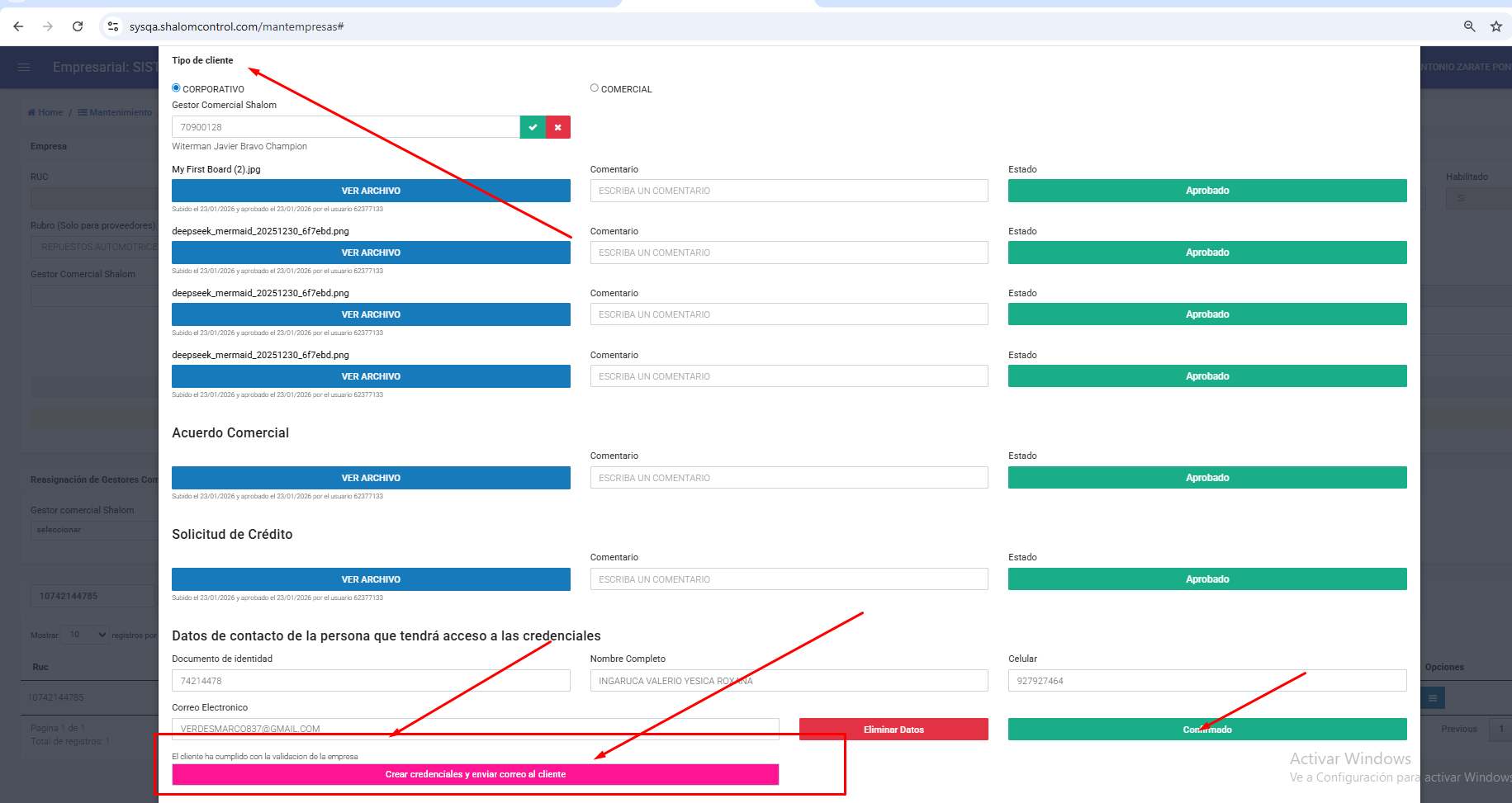
Introduciremos la contraseña de la plataforma empresarial y será enviado los datos al correo del usuario registrado
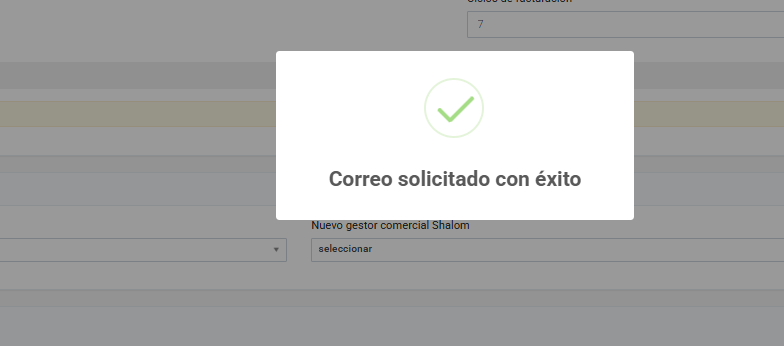
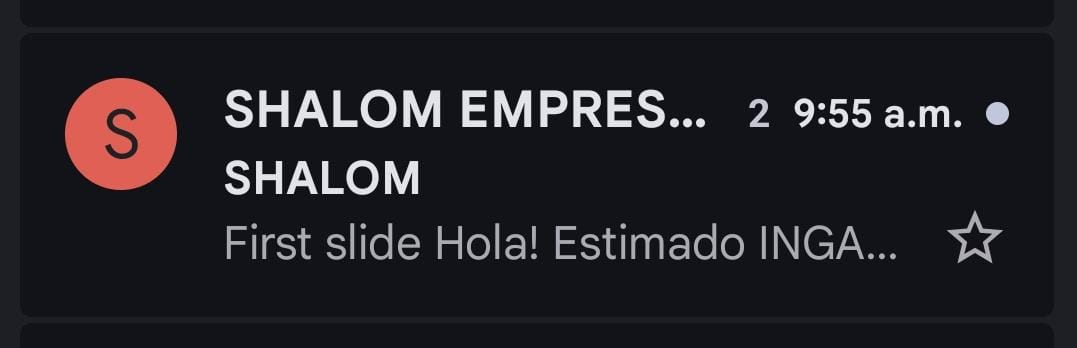
Ingresamos al correo Confirmado y veremos un mensaje nuevo
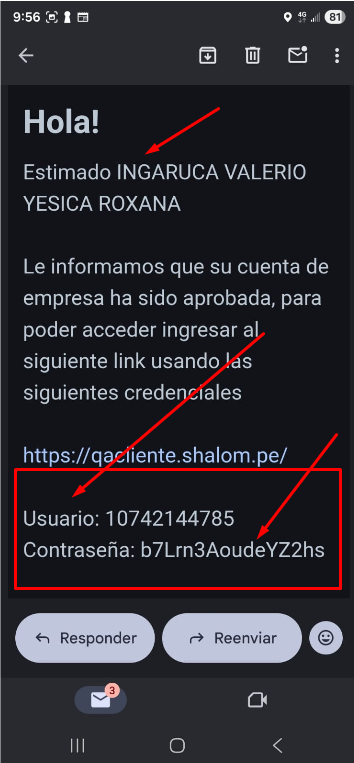
Ingresamos y nos figurara las credenciales del usuario creado
Ahora Nos dirigimos al enlace https://qacliente.shalom.pe/
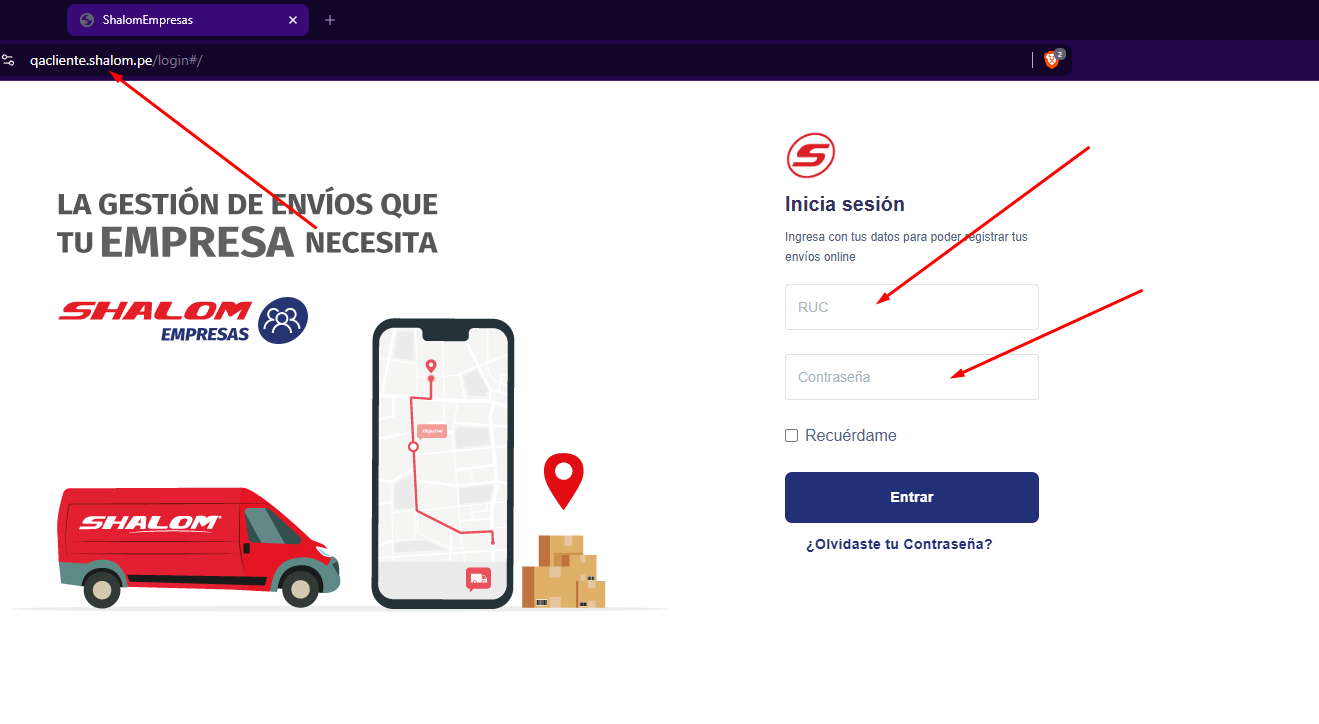
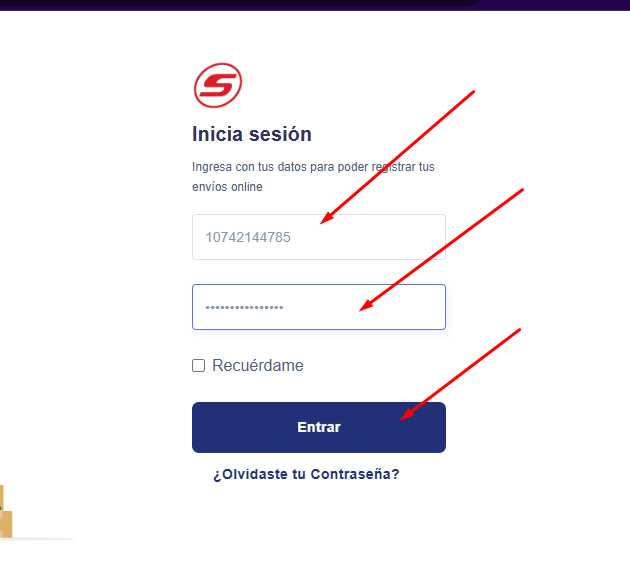
Ingresamos la credenciales del usuario creado y presionamos en entrar
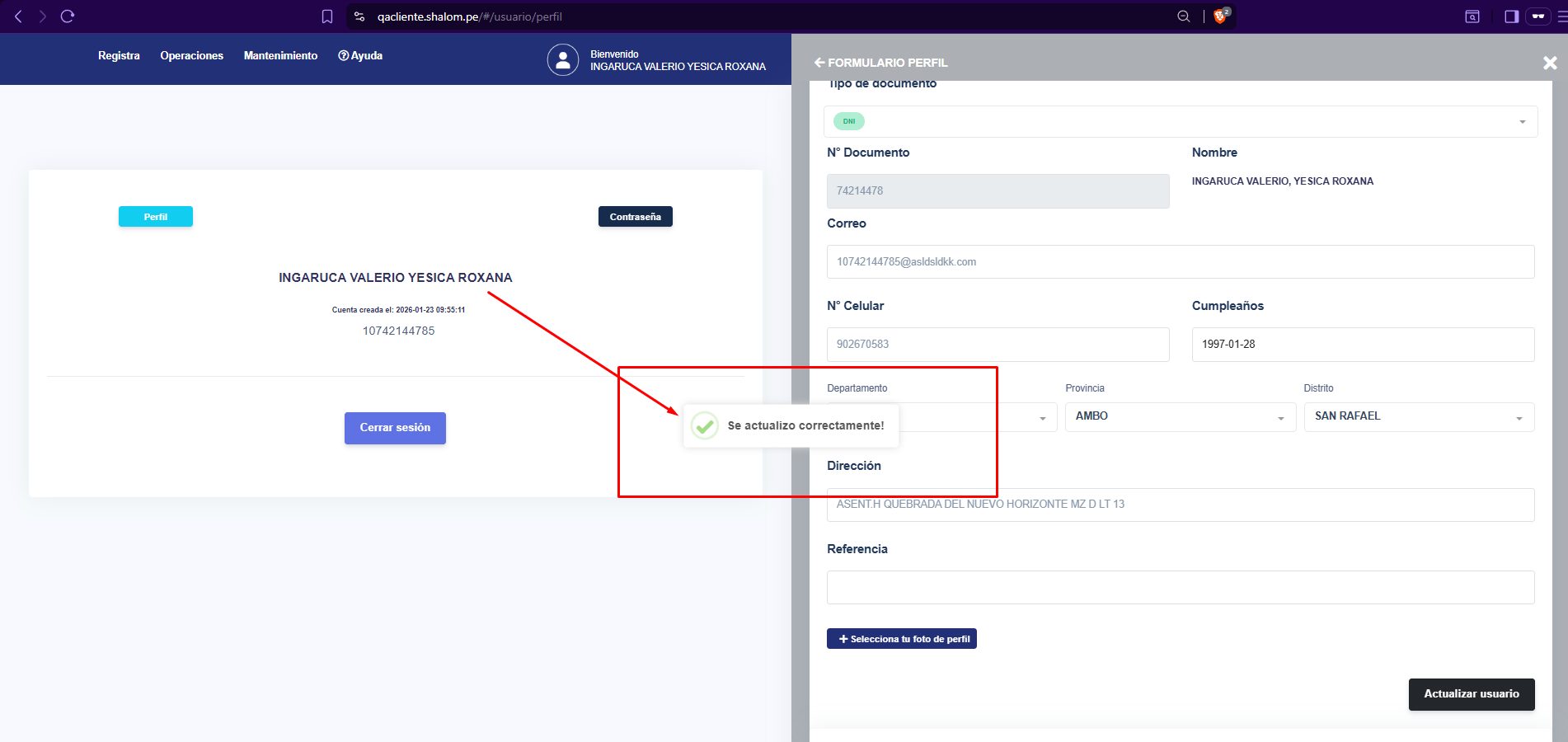
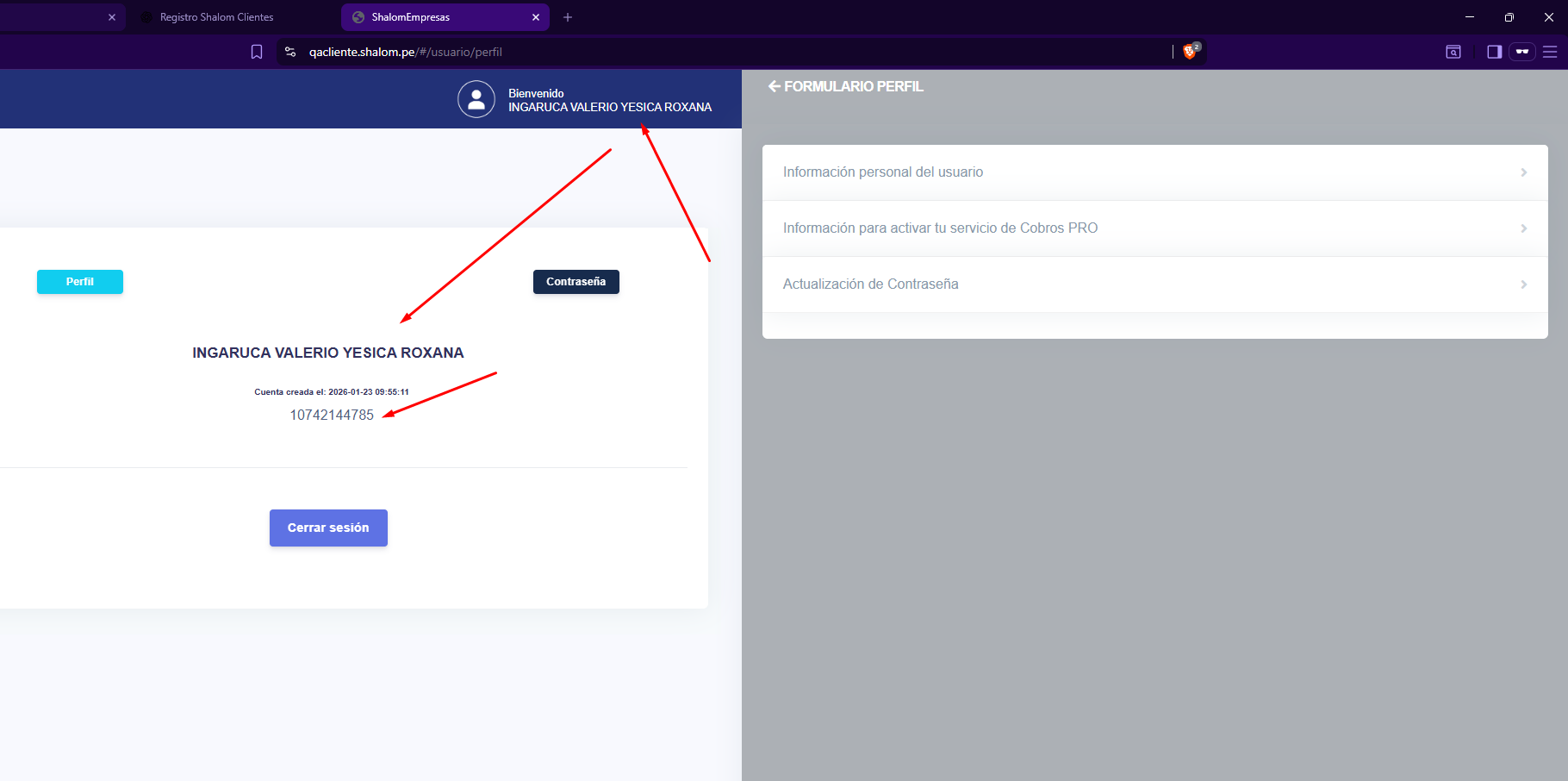
E ingresamos correctamente con la credenciales correctamente colocadas y luego seleccionamos el botón perfil y nos figurara el apartado formulario perfil entramos a información personal del usuario.
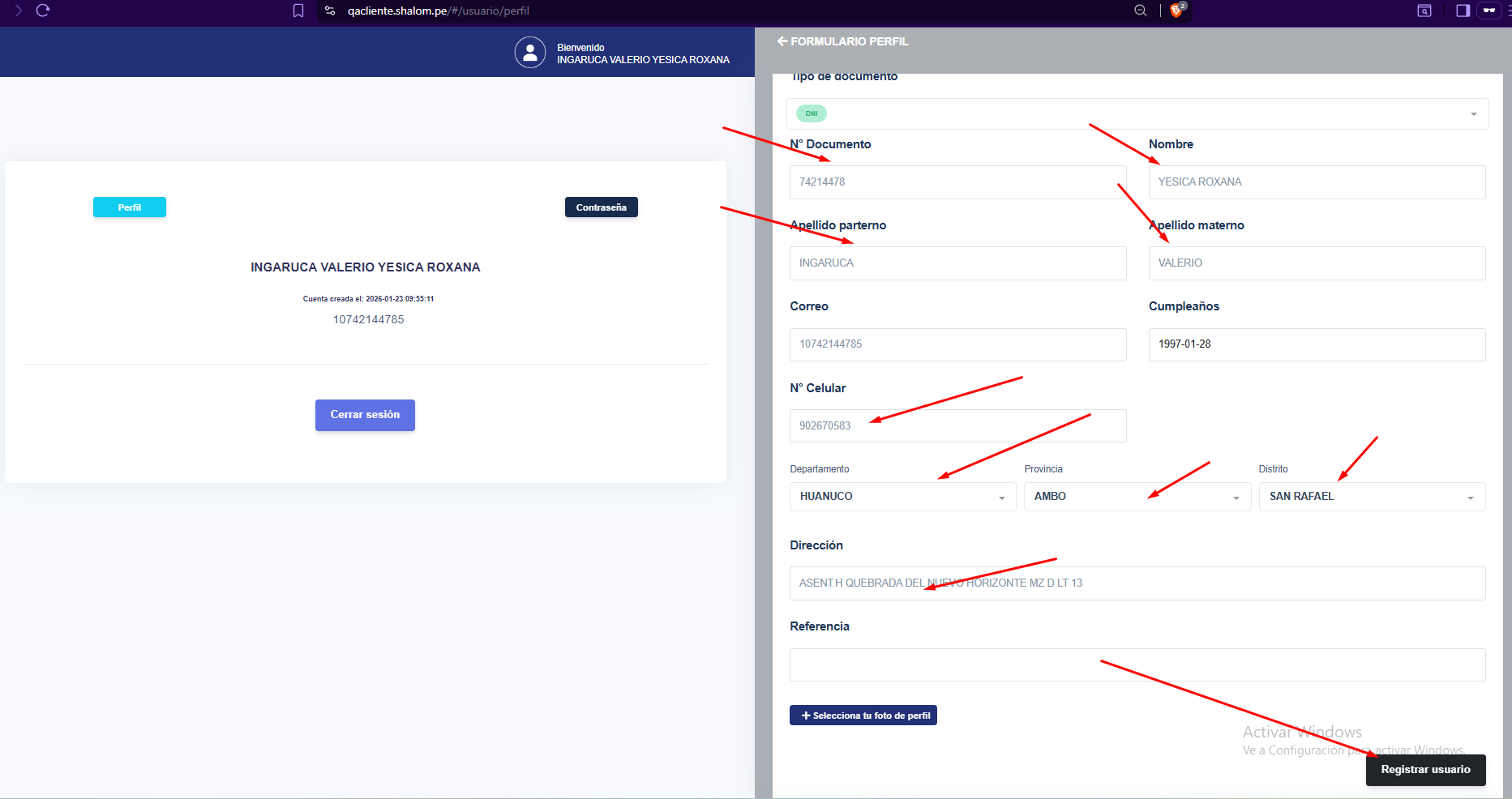
Rellenamos los campos correspondientes y registramos a nuestro usuario.
Si todos los datos fueron rellenados correctamente nos aparecerá un mensaje de confirmación