
REGISTRO DE USUARIO-SHALOM CLIENTES

REGISTRO DE USUARIO-SHALOM CLIENTE
22/01/2026
Versión 0.1
Queda prohibido cualquier tipo de explotación y, en particular, la reproducción, distribución, comunicación pública y/o transformación, total o parcial, por cualquier medio, de este documento sin el previo consentimiento expreso y por escrito a overskull.
ÍNDICE
INTRODUCCIÓN
1.1. Objetivo
1.2. Alcance
2 FLUJO DEL PROCESO
2.1. Acceso al Formulario Web – Registro de Usuario
2.2. Validación de Datos del Usuario
2.3. Confirmación del Registro
3. Anexos
INTRODUCCIÓN
- El presente documento describe el proceso de Registro de Usuario – Shalom Clientes, el cual es realizado por un usuario autorizado del sistema, quien registra a un nuevo cliente ingresando sus datos personales a través de la plataforma web de Shalom.
Esta documentación detalla el uso del formulario de registro, las validaciones aplicadas por el sistema, los roles que intervienen en el proceso y los posibles estados del registro del usuario, con la finalidad de asegurar la correcta creación de cuentas y la integridad de la información registrada.
1.1. Objetivo
Documentar el procedimiento para el registro de usuarios Shalom Clientes por parte de un usuario interno, estableciendo el flujo del proceso, las reglas del sistema y las validaciones necesarias para el correcto ingreso de datos del cliente en la plataforma Shalom Clientes.
1.2. Alcance
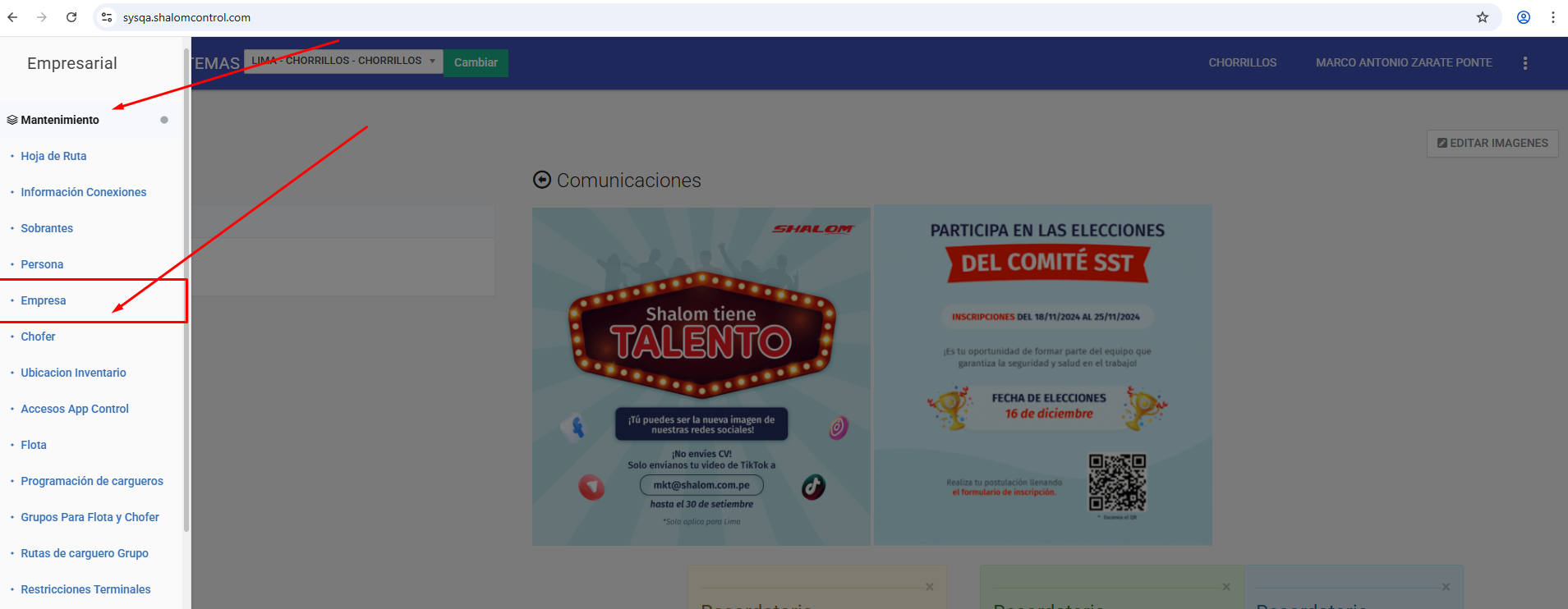
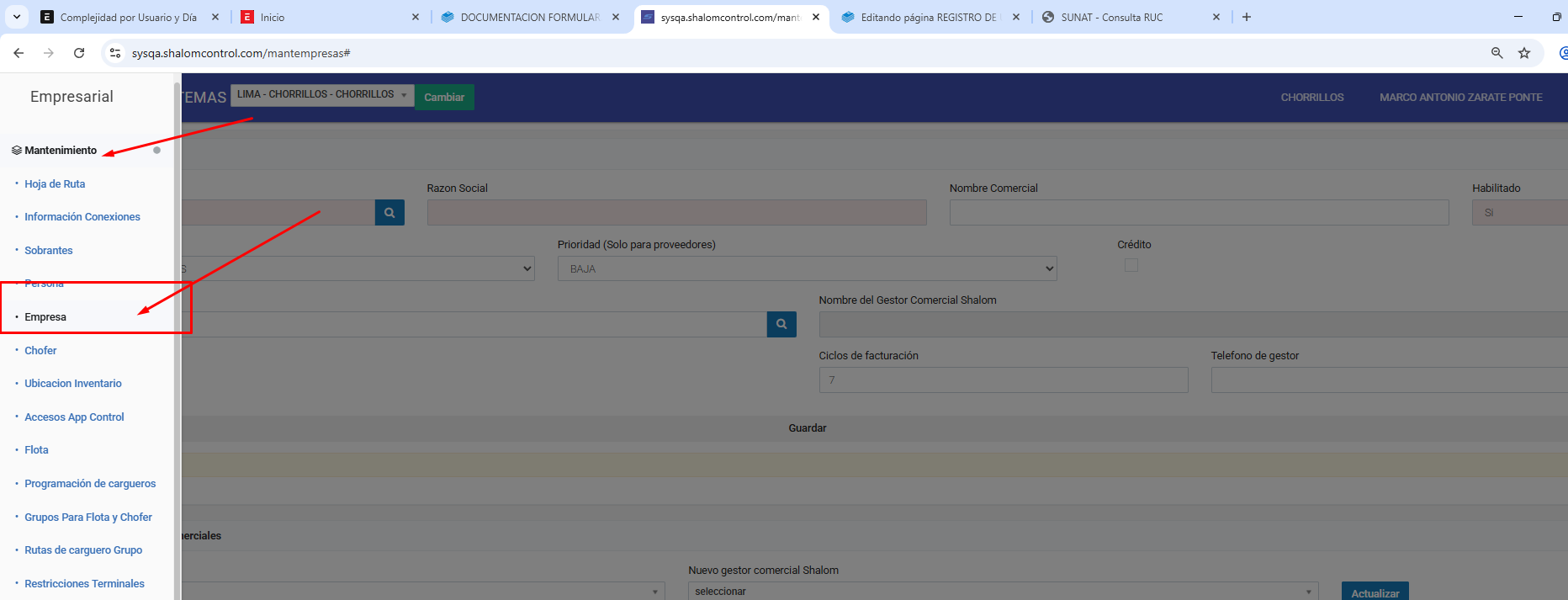
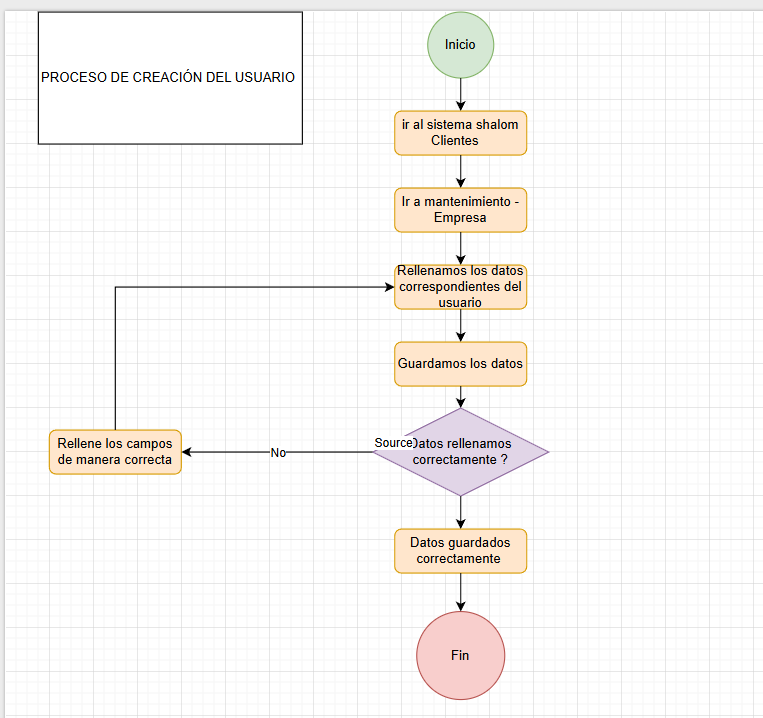
En el módulo MANTENIMIENTO =>Empresa
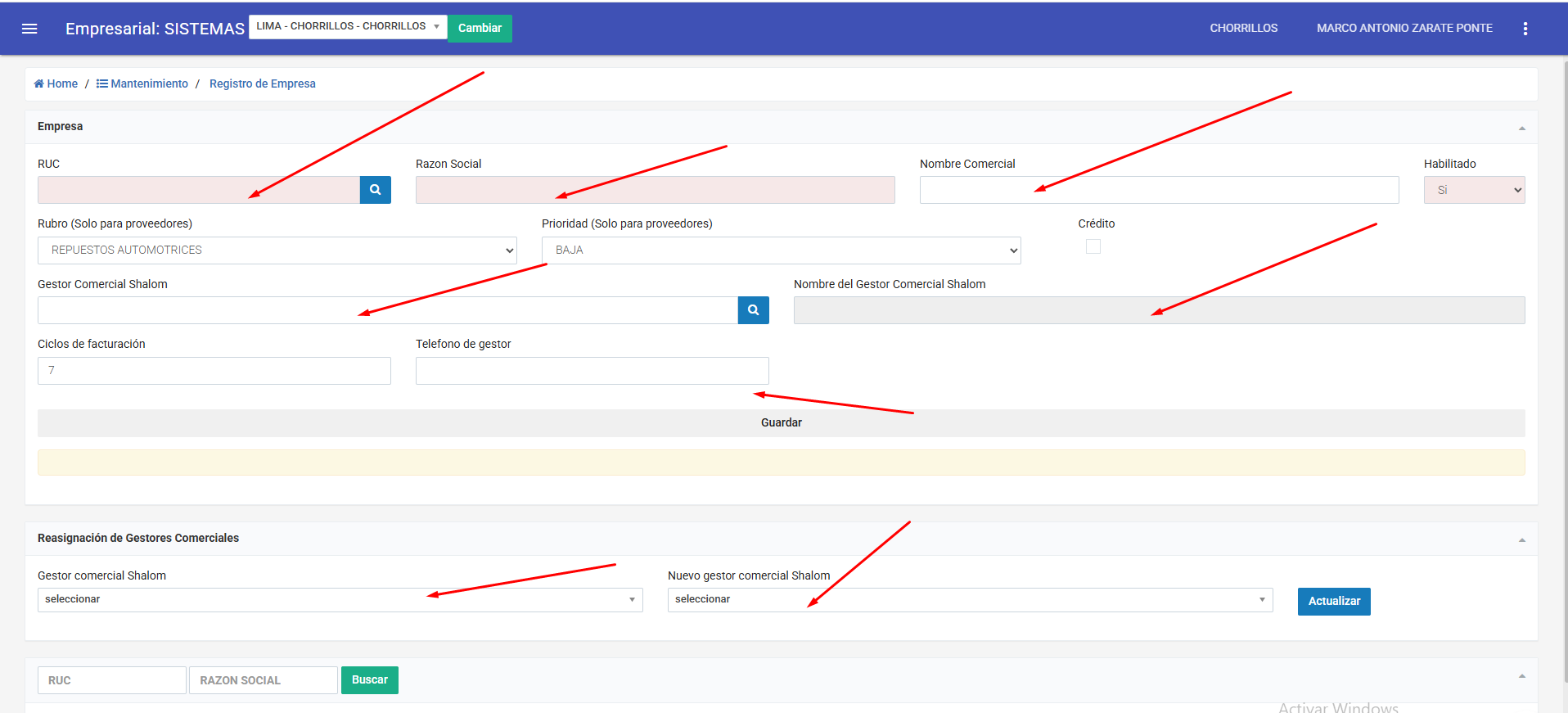
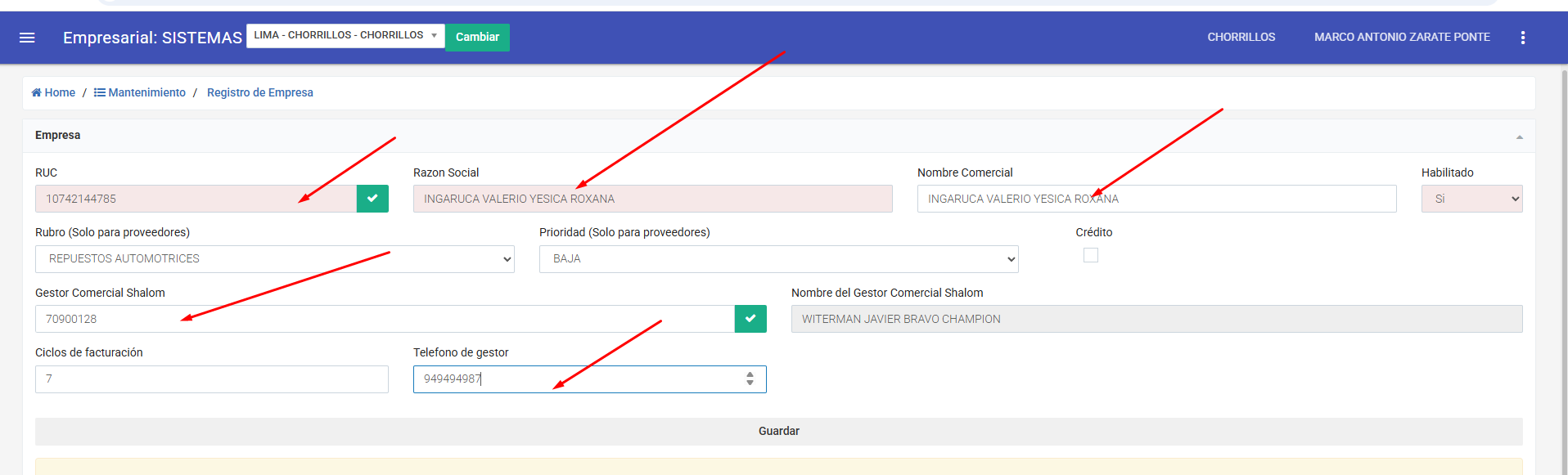
En EMPRESA RELLENAMOS LOS DATOS CORRESPONDIENTES
2. FLUJO DEL PROCESO
2.1. Acceso al Formulario Web Empresarial modulo mantenimiento - Empresarial
2.2. Validación de Datos del Usuario
Completados los campos correspondientes del usuario le damos en guardar
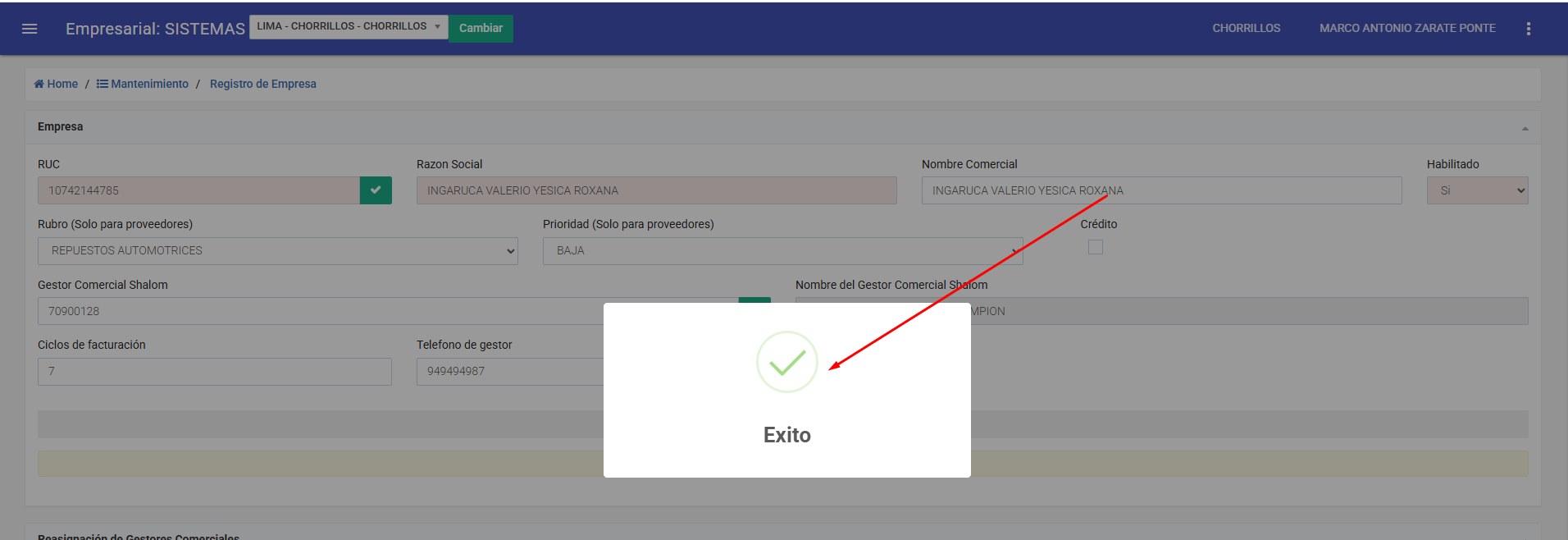
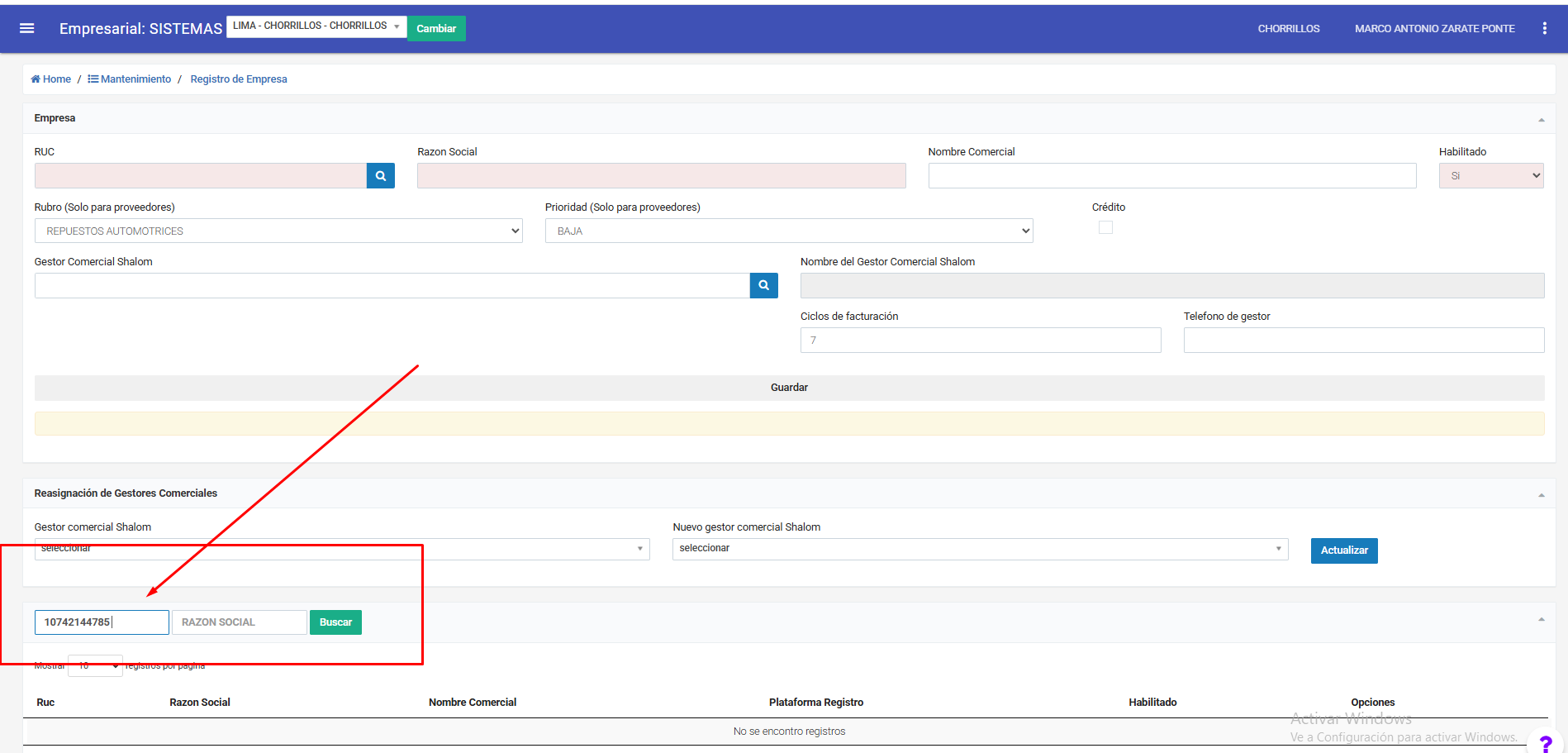
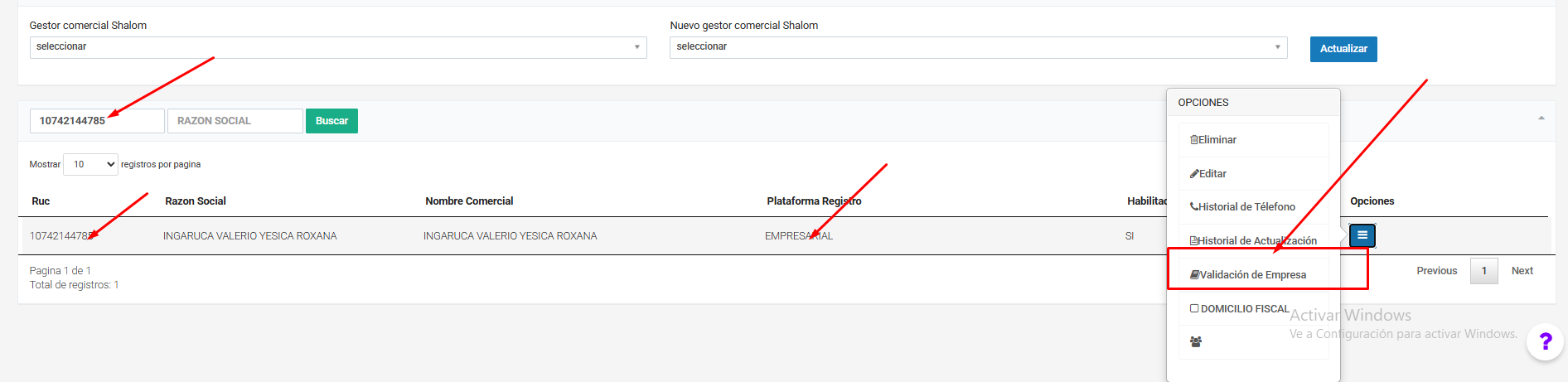
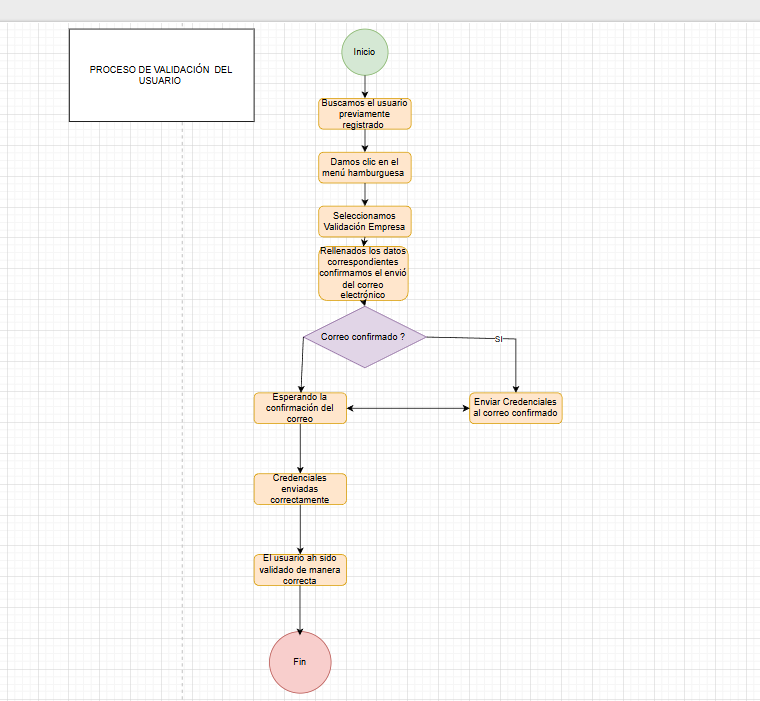
Buscamos a nuestro usuario registrado a través del RUC
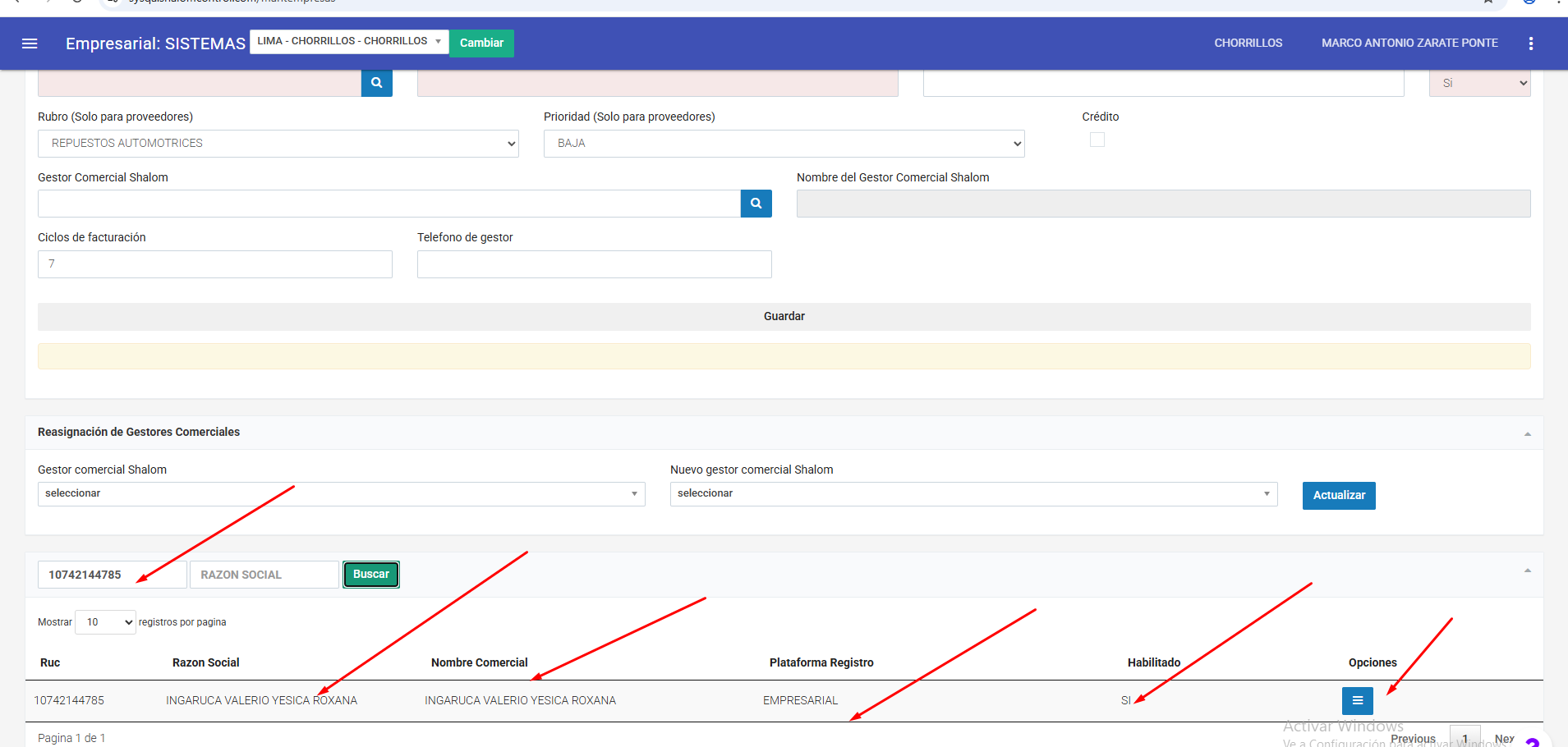
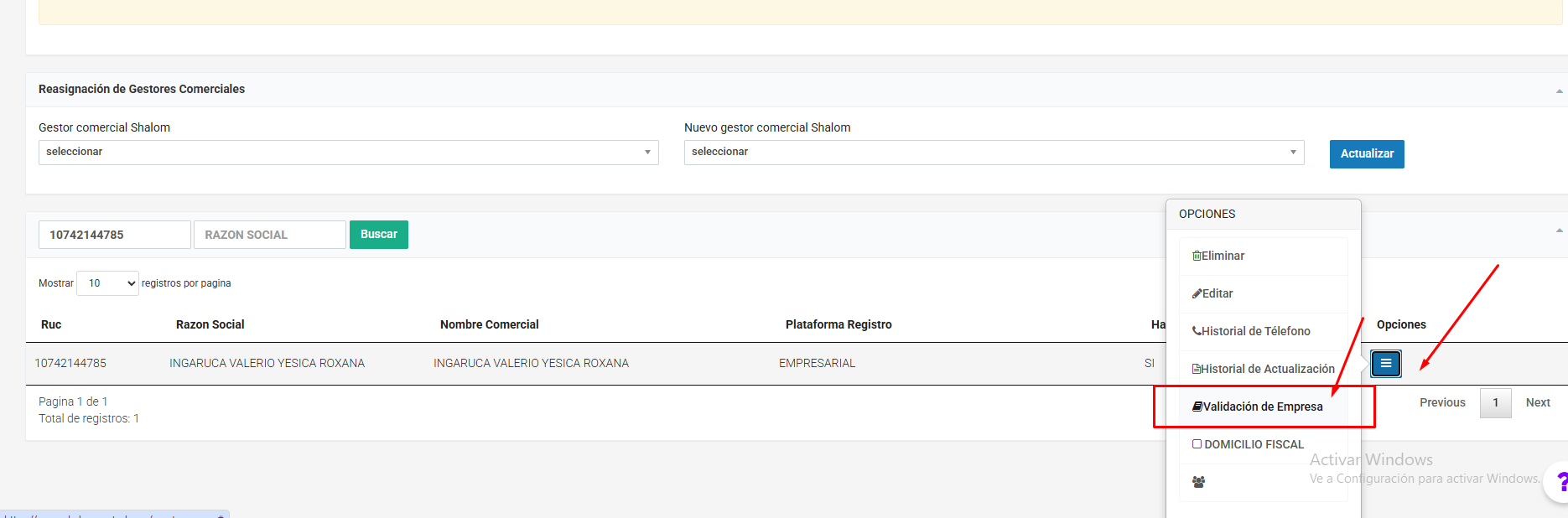
Le damos clic en hamburguesa y seleccionamos el apartado Validación Empresa
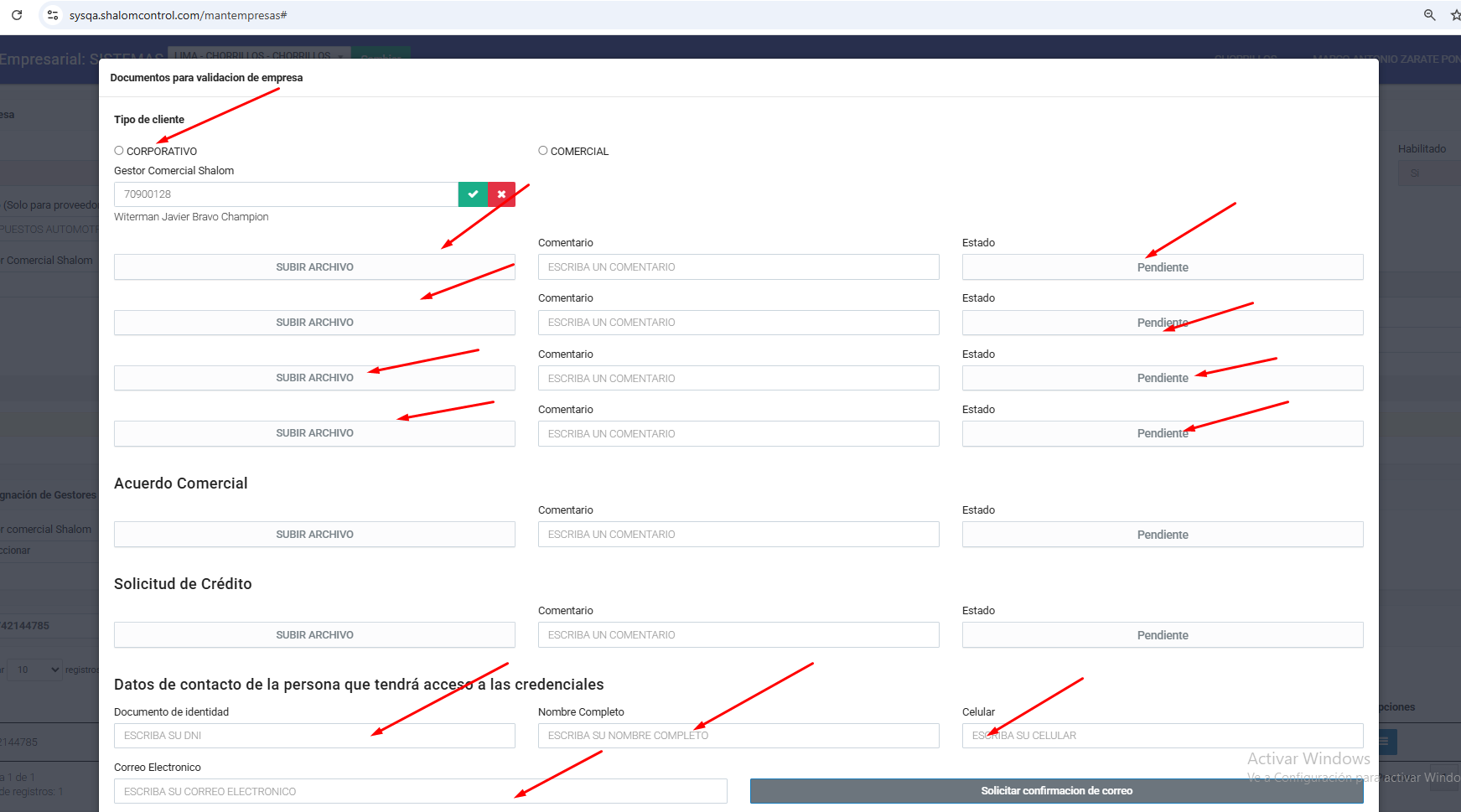
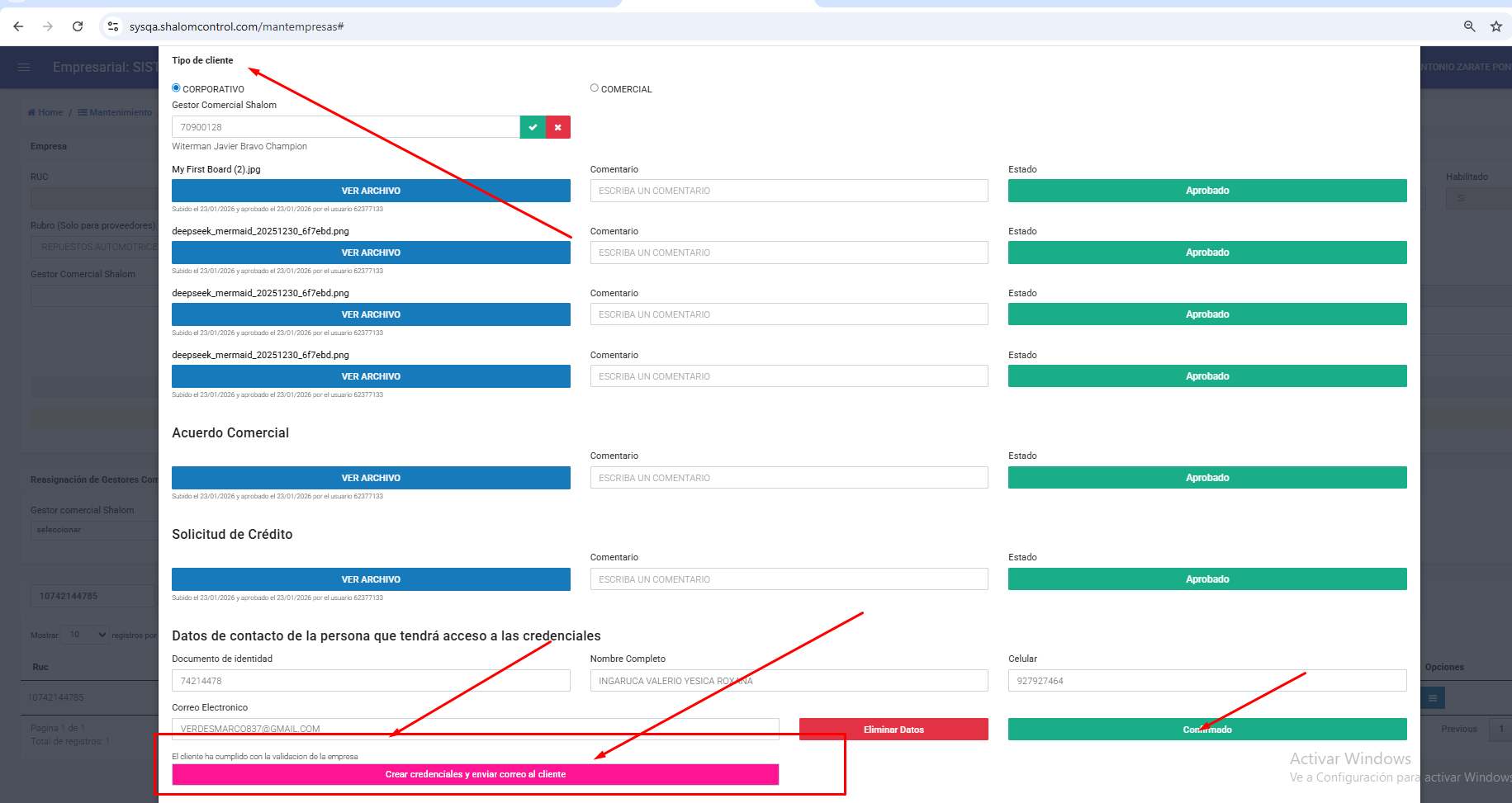
Una vez en el apartado Validación Empresa Rellenamos los campos correspondientes
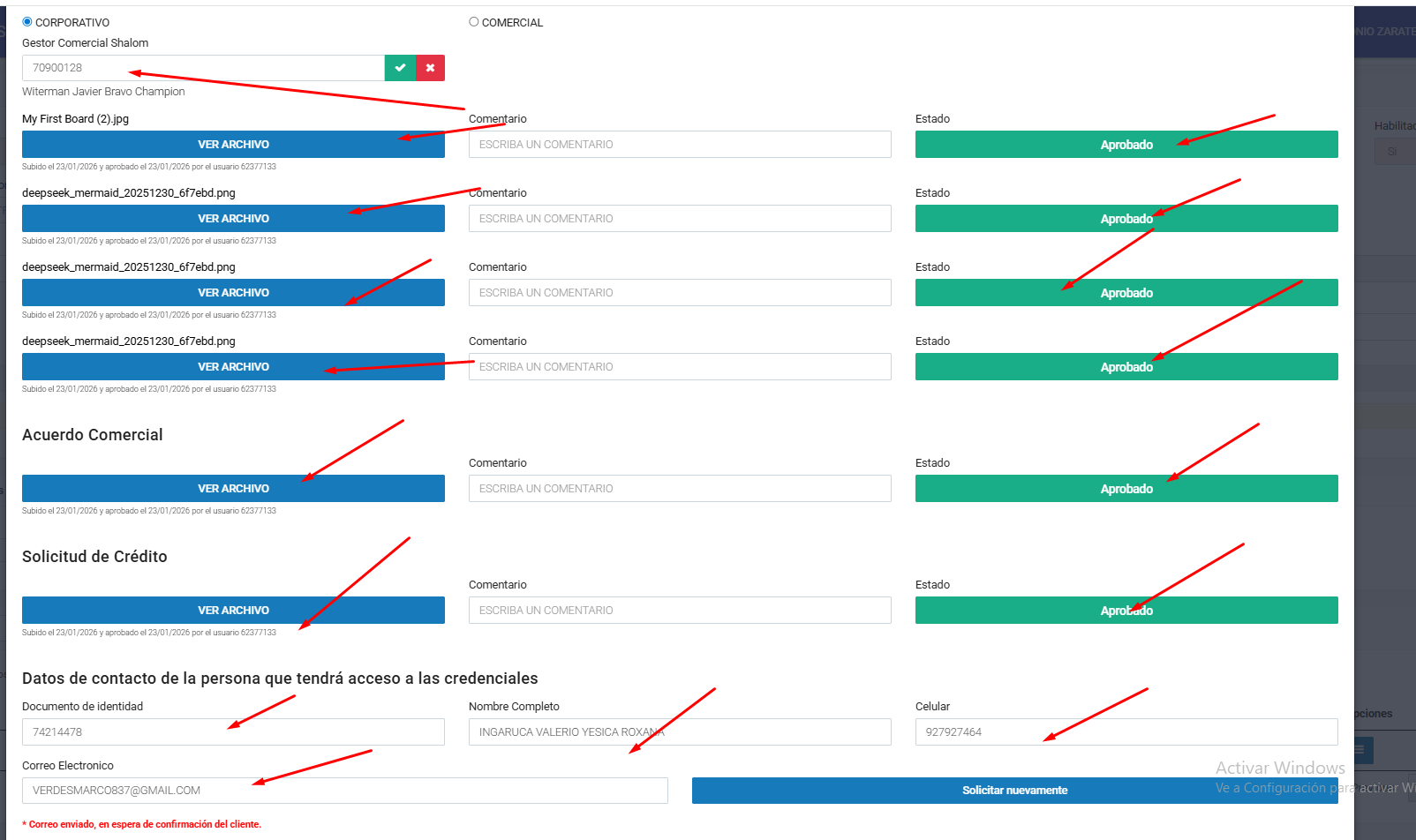
Subido los archivos, rellenados los campos correspondientes y presionando los estado para cambiarlos solicitamos la confirmación de correo
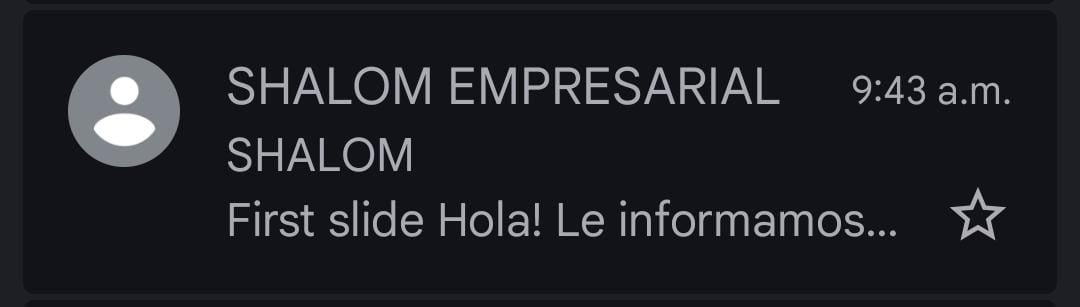
VERIFICAMOS EL CORREO ELECTRONICO EN EL CORREO REGISTRADO
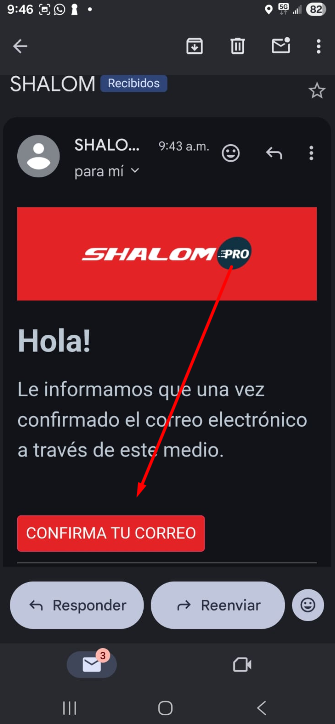
INGRESAMOS AL MENSAJE Y CONFIRMAMOS AL CORREO
2.3. Confirmación del Registro
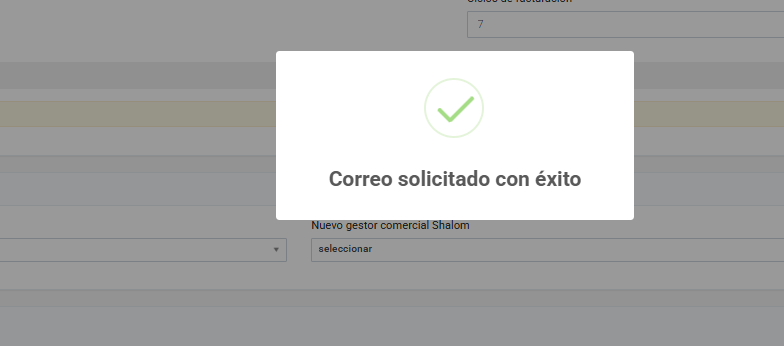
Al Confirmar el correo correctamente nos aparecerá este mensaje.

UNA VEZ CONFIRMADO VOLVEMOS AL MÓDULO MANTENIMIENTO => EMPRESA
BUSCAMOS NUEVAMENTE A NUESTRO USUARIO REGISTRADO Y CON EL CORREO YA CONFIRMADO.
NOS DIRIGIMOS A LA HAMBURGUESA Y AL APARTADO VALIDACIÓN EMPRESA
CON EL CORREO CONFIRMADO NOS SALDRA EL BOTON CREAR CREDENCIALES Y ENVIAR CORREO AL CLIENTE
Introduciremos la contraseña de la plataforma empresarial y será enviado los datos al correo del usuario registrado
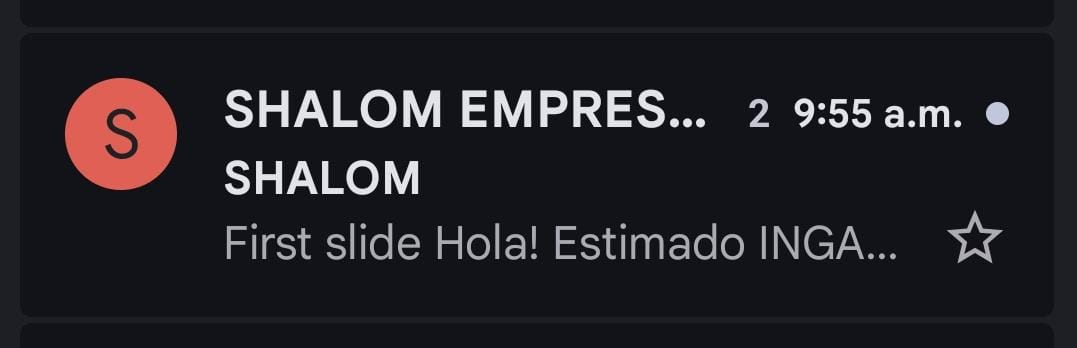
Ingresamos al correo Confirmado y veremos un mensaje nuevo
Ingresamos y nos figurara las credenciales del usuario creado
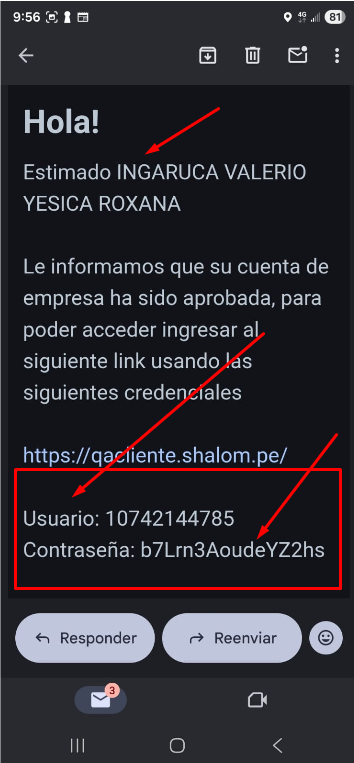
Ahora Nos dirigimos al enlace https://qacliente.shalom.pe/
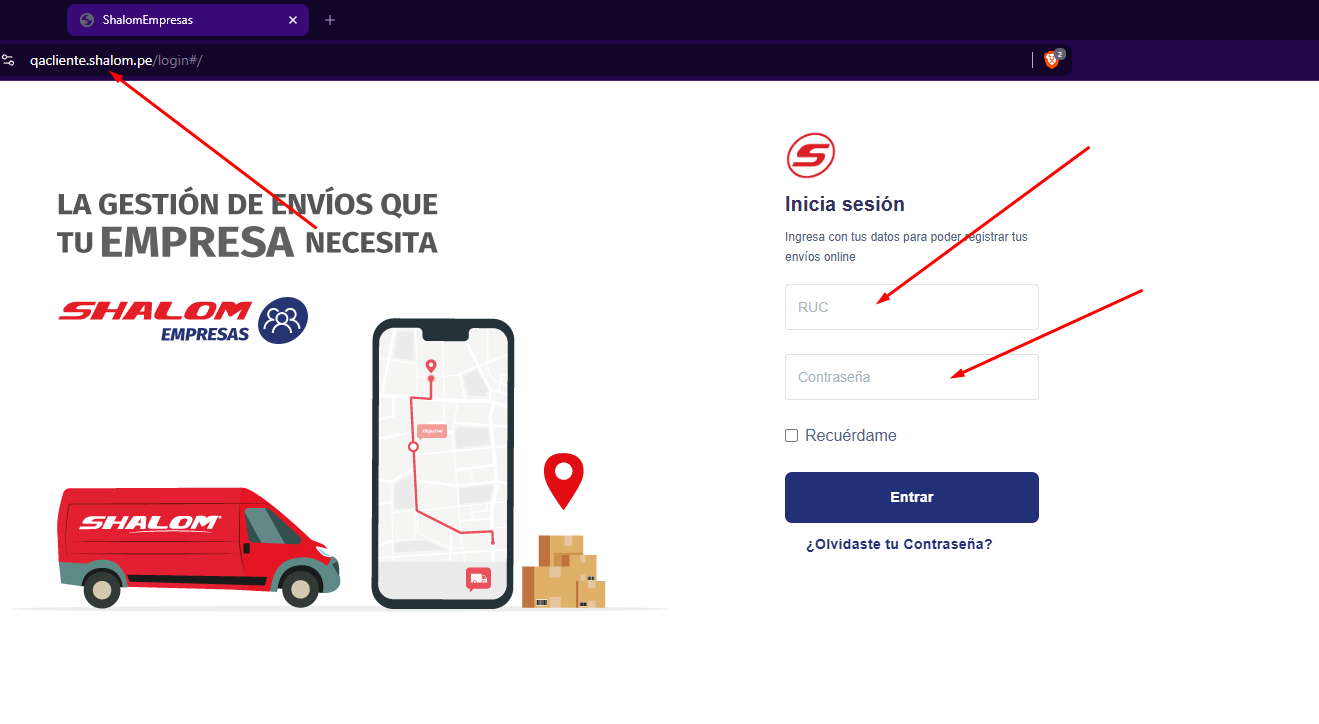
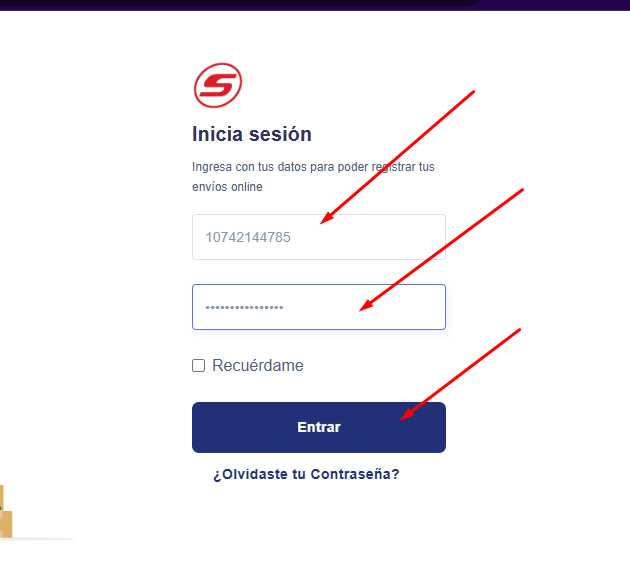
Ingresamos la credenciales del usuario creado y presionamos en entrar
E ingresamos correctamente con la credenciales correctamente colocadas y luego seleccionamos el botón perfil y nos figurara el apartado formulario perfil entramos a información personal del usuario.
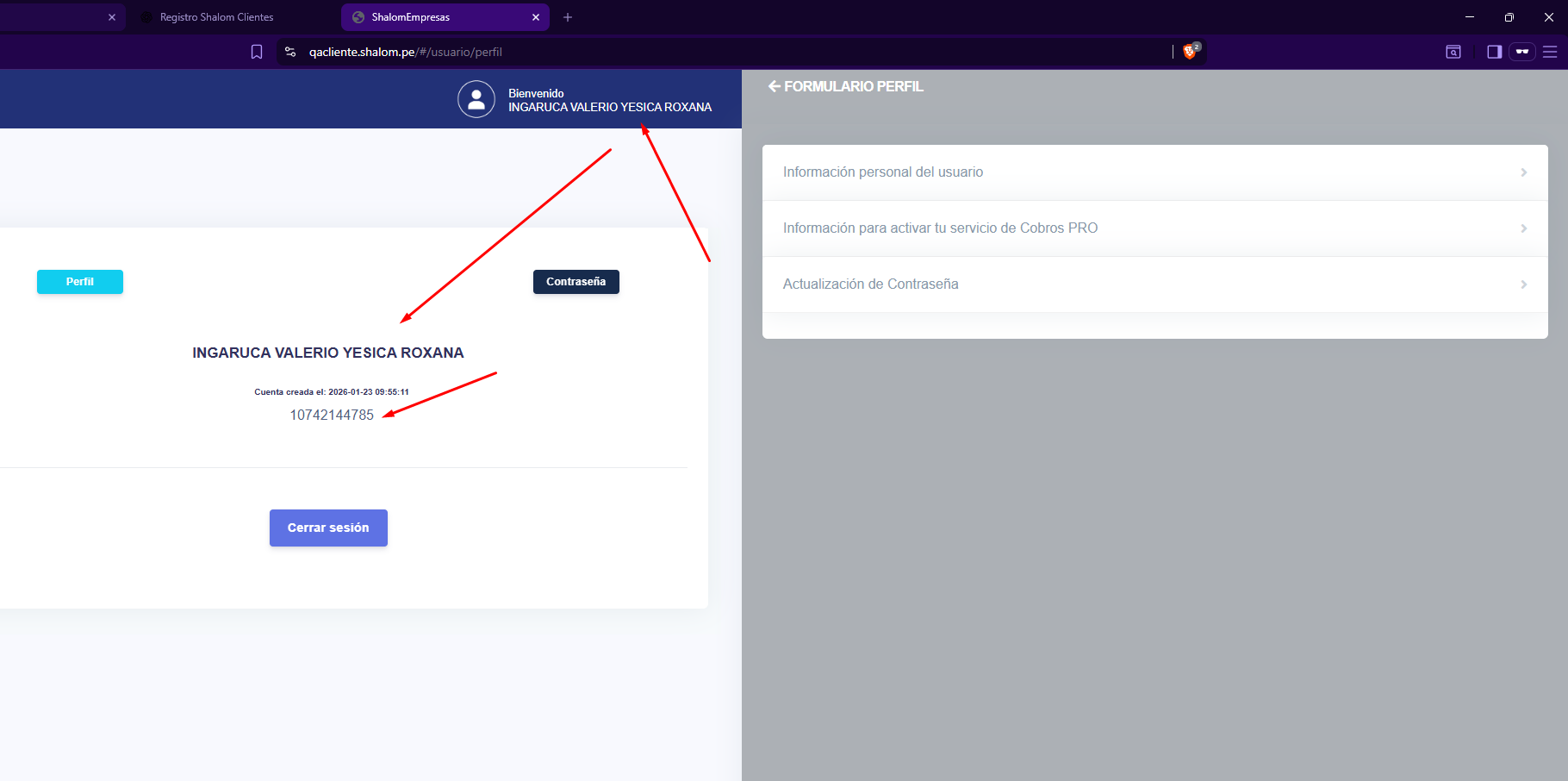
Rellenamos los campos correspondientes y registramos a nuestro usuario.
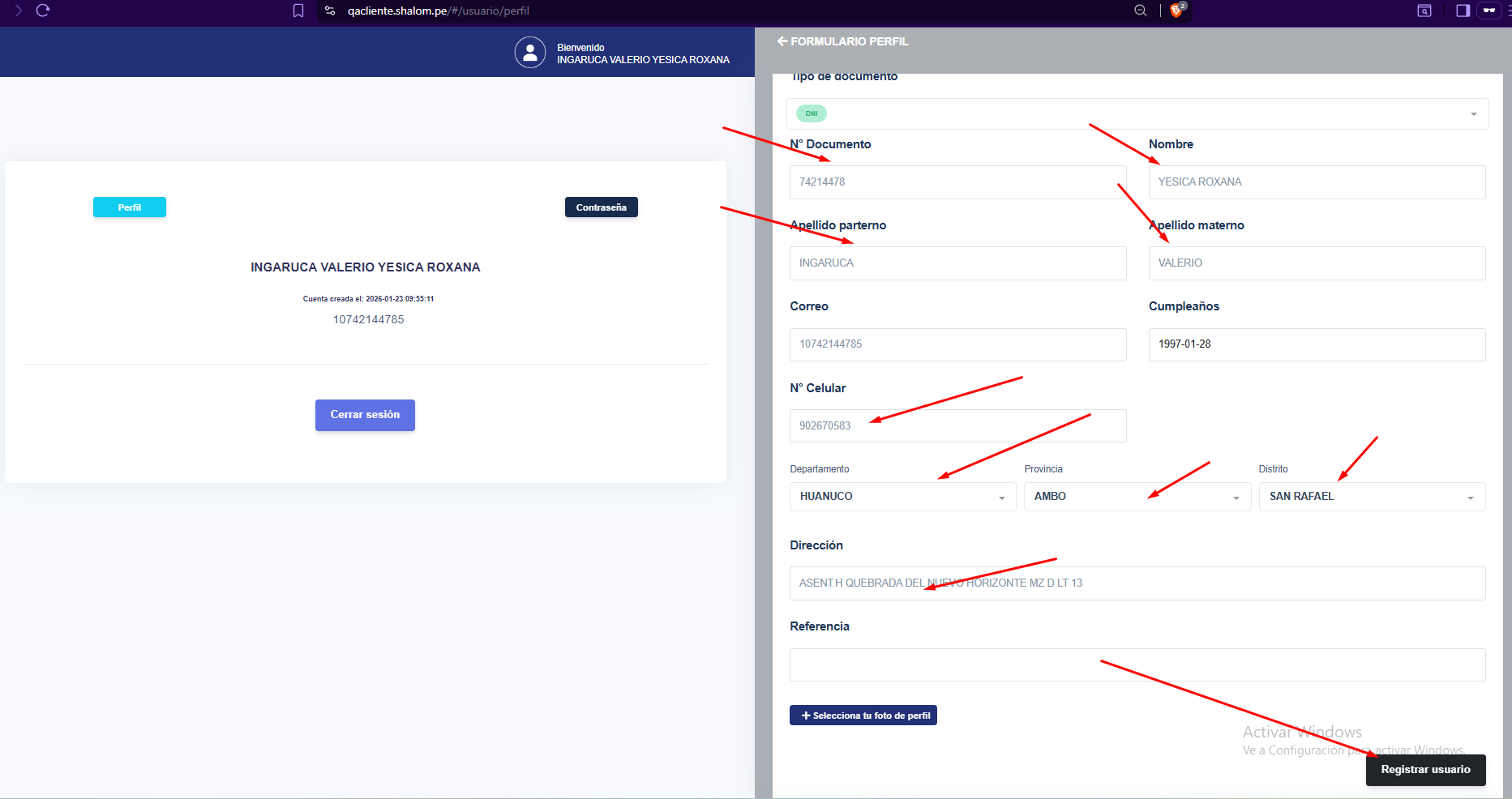
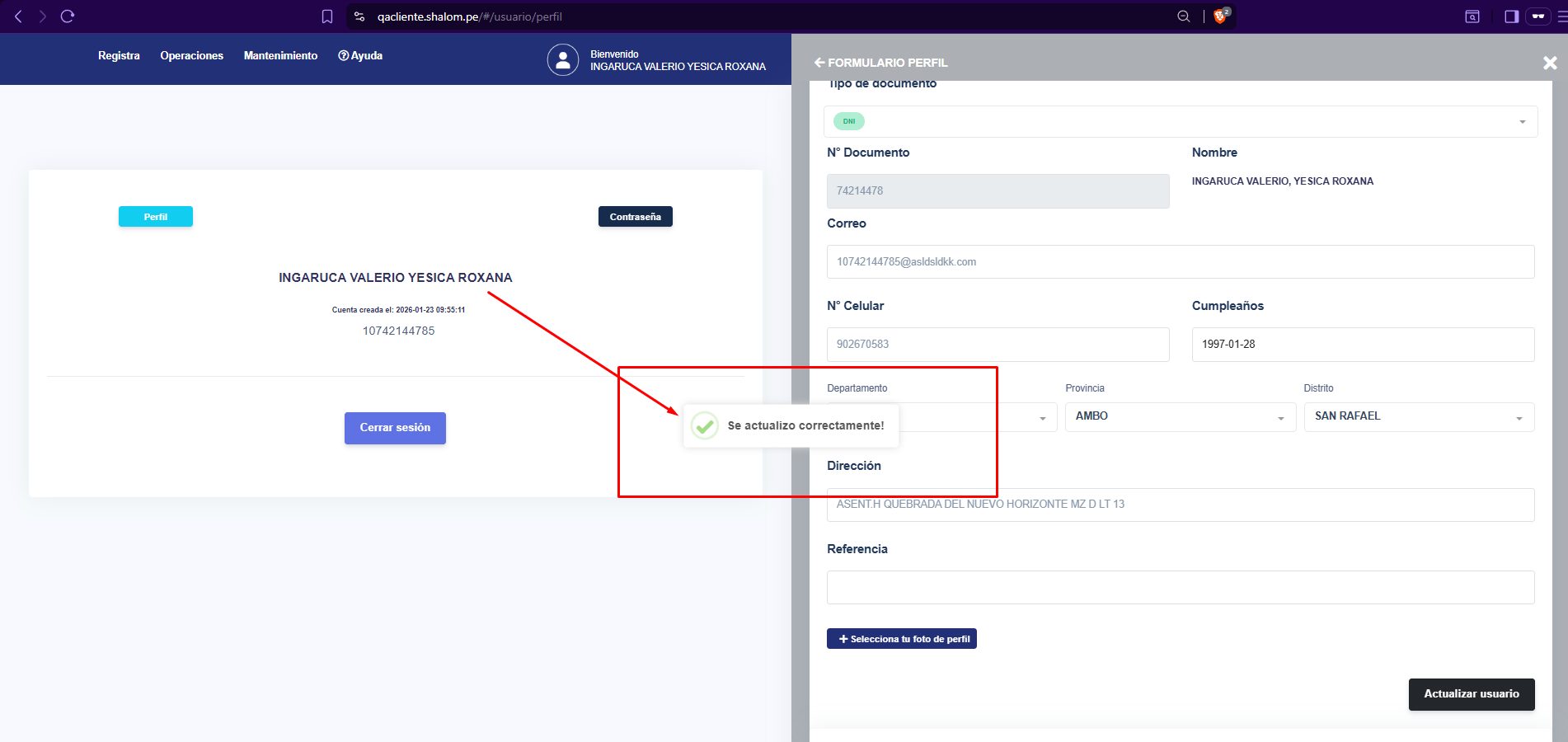
Si todos los datos fueron rellenados correctamente nos aparecerá un mensaje de confirmación
Anexos
- https://sysqa.shalomcontrol.com/mantempresas#
- https://qacliente.shalom.pe/#/usuario/perfil
No hay comentarios para mostrar
No hay comentarios para mostrar