
COBRO SEGURO

Shalom Pro
18/12/2025
Versión 0.1
Queda prohibido cualquier tipo de explotación y, en particular, la reproducción, distribución, comunicación pública y/o transformación, total o parcial, por cualquier medio, de este documento sin el previo consentimiento expreso y por escrito a overskull.
ÍNDICE
1. INTRODUCCIÓN
1.1. Objetivo
1.2. Alcance
2. Roles y Permisos
3. Reglas del Sistema
4. Flujo de Solicitud
4.1. Creación del Proceso Cambio de Destino
4.2. Creación de Proceso Devolución de Mercadería
5. Glosario
6. Anexos
HOJA DE CONTROL
Organismo
Área de QA
Proyecto
Erp o Empresarial - ERP y Empresarial
Aprobado por
Fecha de versión
01/08/2025
Número total de páginas
1. INTRODUCCIÓN
El presente documento tiene como finalidad describir el flujo, las reglas y los lineamientos del proceso de Cobro Seguro dentro del sistema SHALOM PRO. Asimismo, establece los criterios de revisión, validación y control necesarios para asegurar el correcto funcionamiento del sistema y la detección oportuna de errores o vulnerabilidades.
1.1 Objetivo
Definir el flujo completo del proceso de Cobro Seguro, validando que cada etapa se ejecute correctamente dentro del sistema, de acuerdo con los permisos asignados a cada rol, permitiendo realizar revisiones diarias y generar incidencias ante la detección de errores o vulnerabilidades.
1.2 Alcance
Este documento aplica a los procesos relacionados con el Cobro Seguro en los siguientes ambientes:
- SHALOM PRO
Incluye la revisión del flujo funcional, la validación de permisos, el análisis de posibles fallas del sistema y la generación de incidencias correctivas, tomando como referencia la documentación actualizada disponible en el sistema ERP.
2. Roles y Permisos
Módulo: Autorizar Empresas ⇒ Cobro Seguro
Los siguientes roles participan en el proceso de Cobro Seguro, cada uno con responsabilidades y permisos específicos:
- Área de Sistemas
-
-
Administrar y configurar el módulo de Cobro Seguro.
-
Validar el correcto funcionamiento del flujo del sistema.
-
Identificar y reportar errores o vulnerabilidades técnicas.
-
Brindar soporte ante incidencias del sistema.
-
- Área de Finanzas
-
-
Validar la información financiera ingresada por las empresas.
-
Autorizar el proceso de Cobro Seguro.
-
Verificar el cumplimiento de las condiciones establecidas.
-
Supervisar la correcta ejecución del cobro.
-
3. Reglas del Sistema
Para la correcta ejecución del proceso de Cobro Seguro, el sistema debe cumplir con las siguientes reglas:
Campos Obligatorios
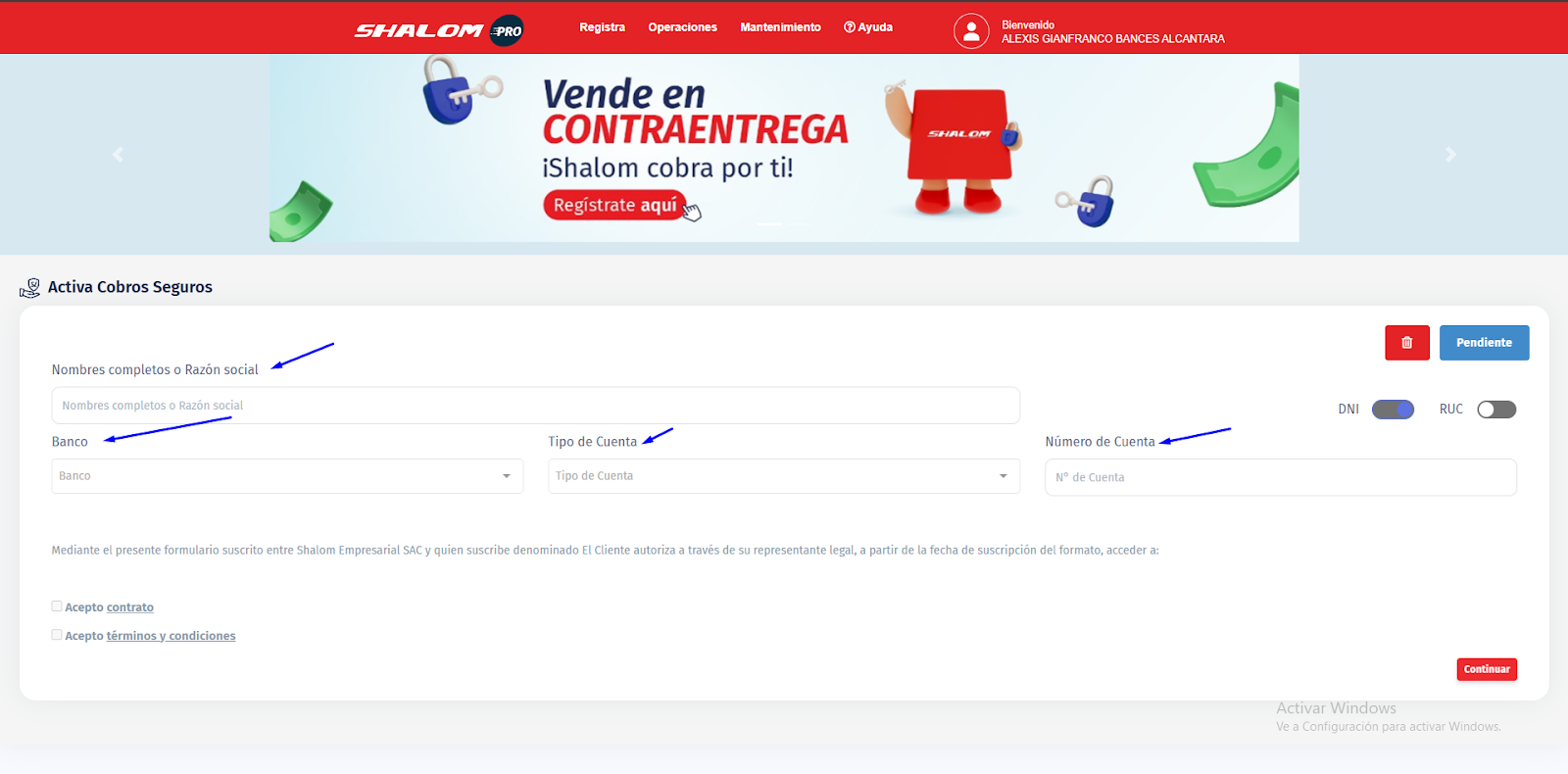
El registro y autorización del Cobro Seguro requieren el ingreso obligatorio de los siguientes campos:
-
Nombres completos o Razón social
-
Banco
-
Tipo de cuenta
-
Número de cuenta
-
Contrato
-
Términos y condiciones
⚠️ El sistema no permitirá continuar con el proceso si alguno de estos campos no ha sido completado correctamente.
4. Actualización de los procesos
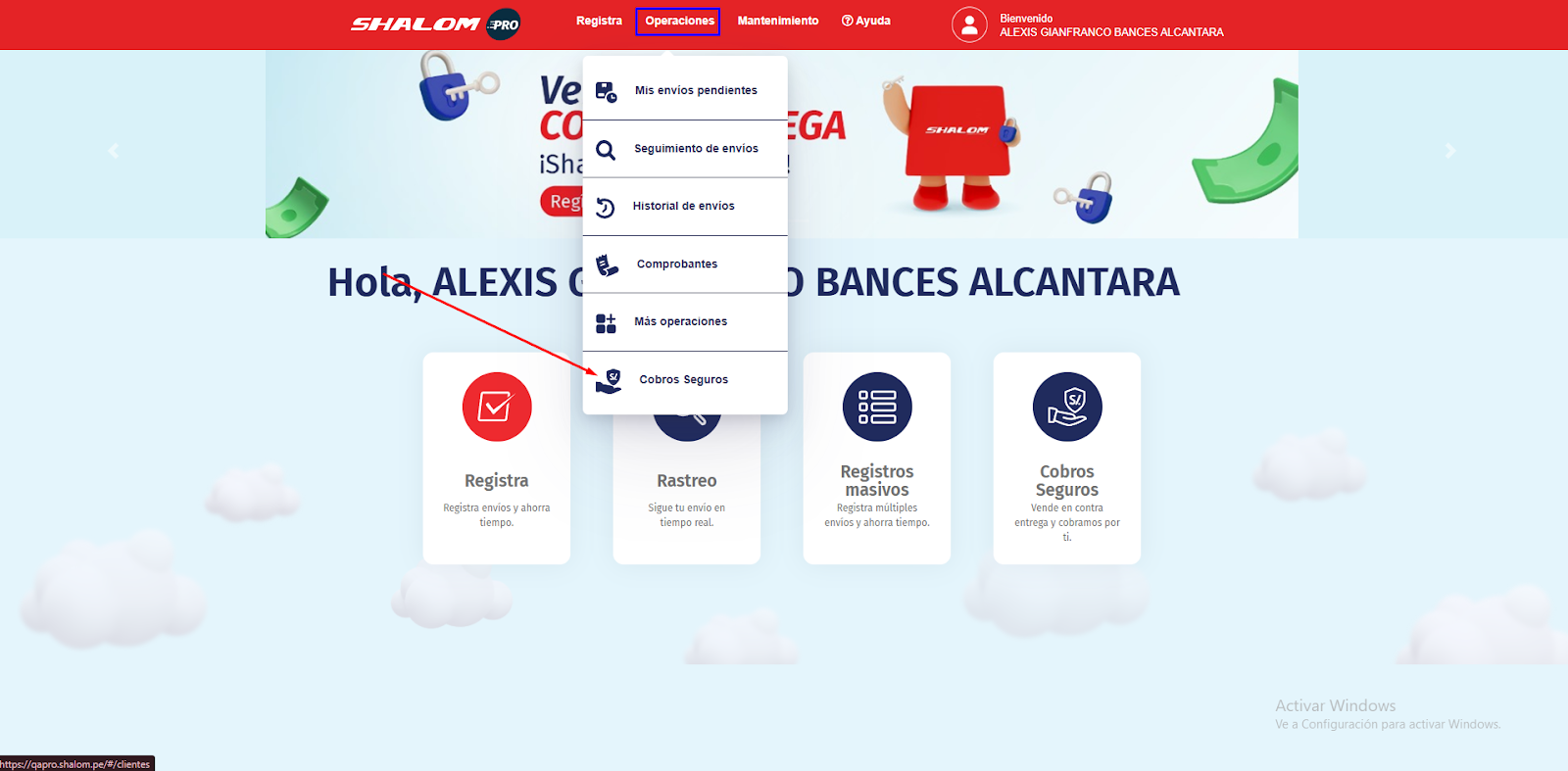
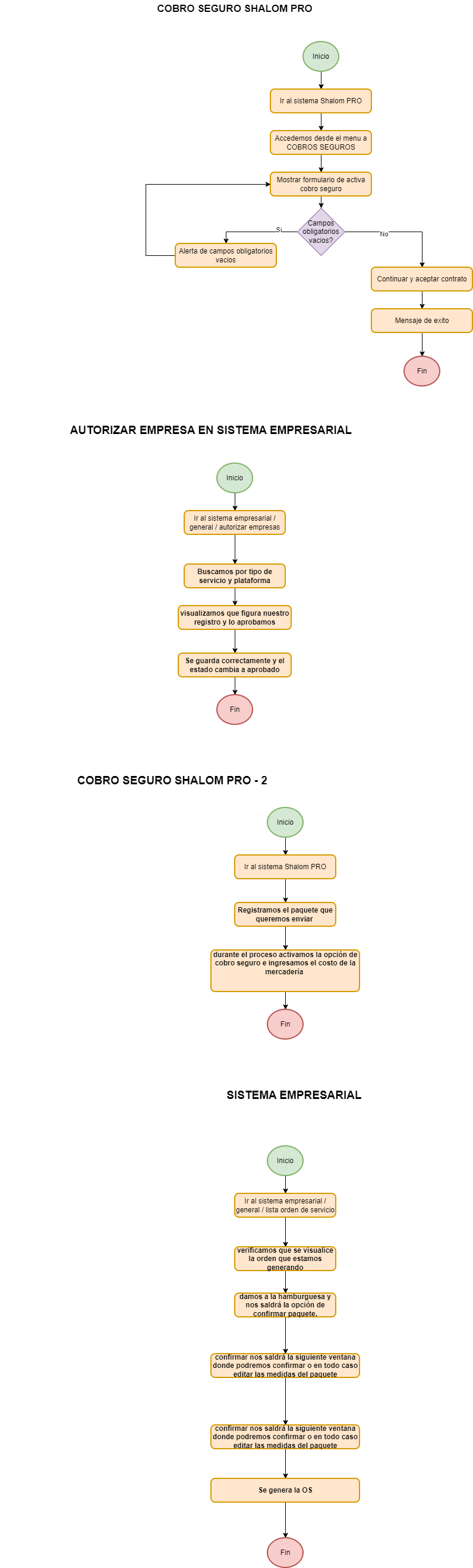
Accedemos al apartado de Shalom Pro, buscamos la opción de cobros seguros que se encuentra dentro del módulo Operaciones
Nos pide rellenar los siguientes campos
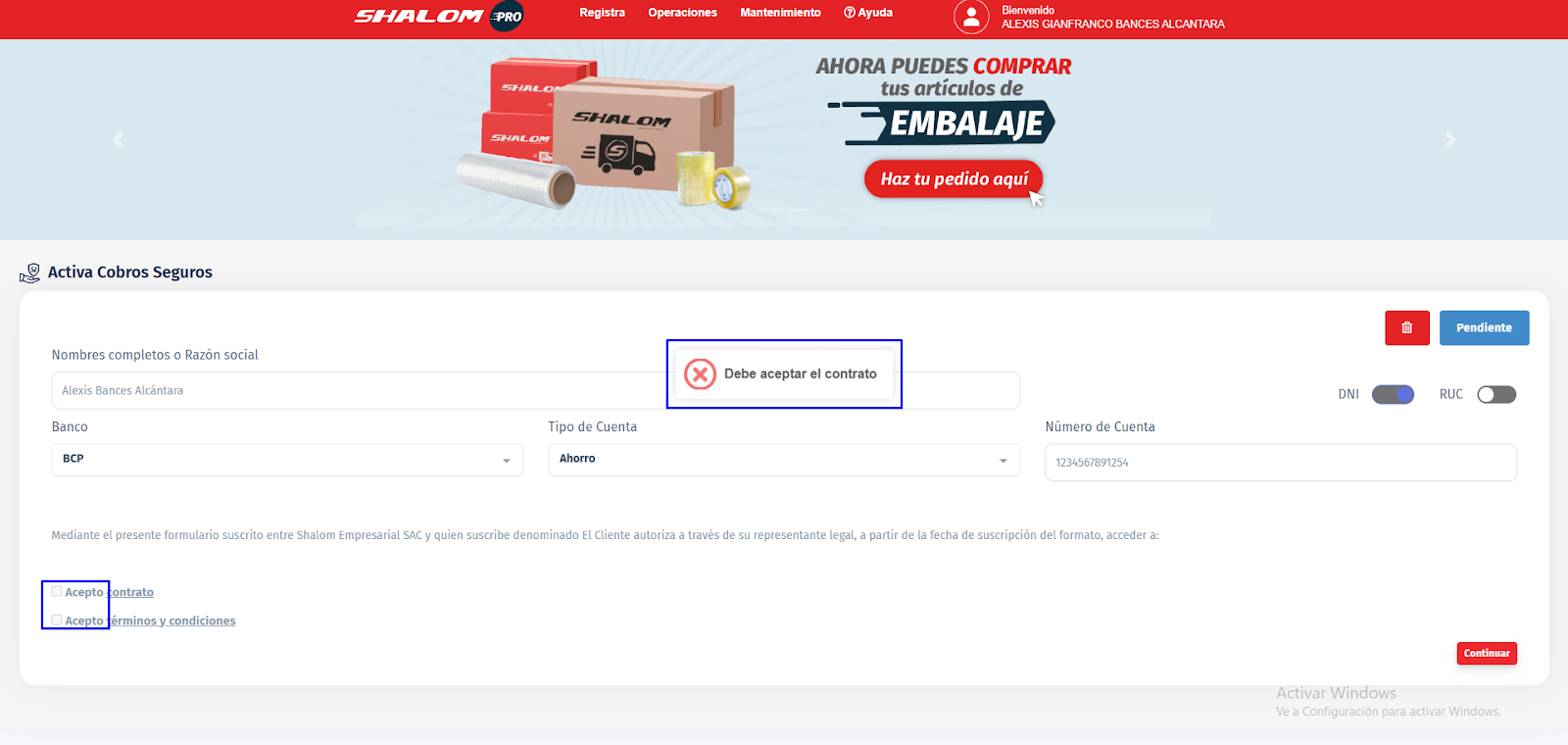
Luego de rellenar los campos le damos a continuar, pero vemos que los recuadros de la mano izquierda están sin clickear y nos sale el siguiente mensaje
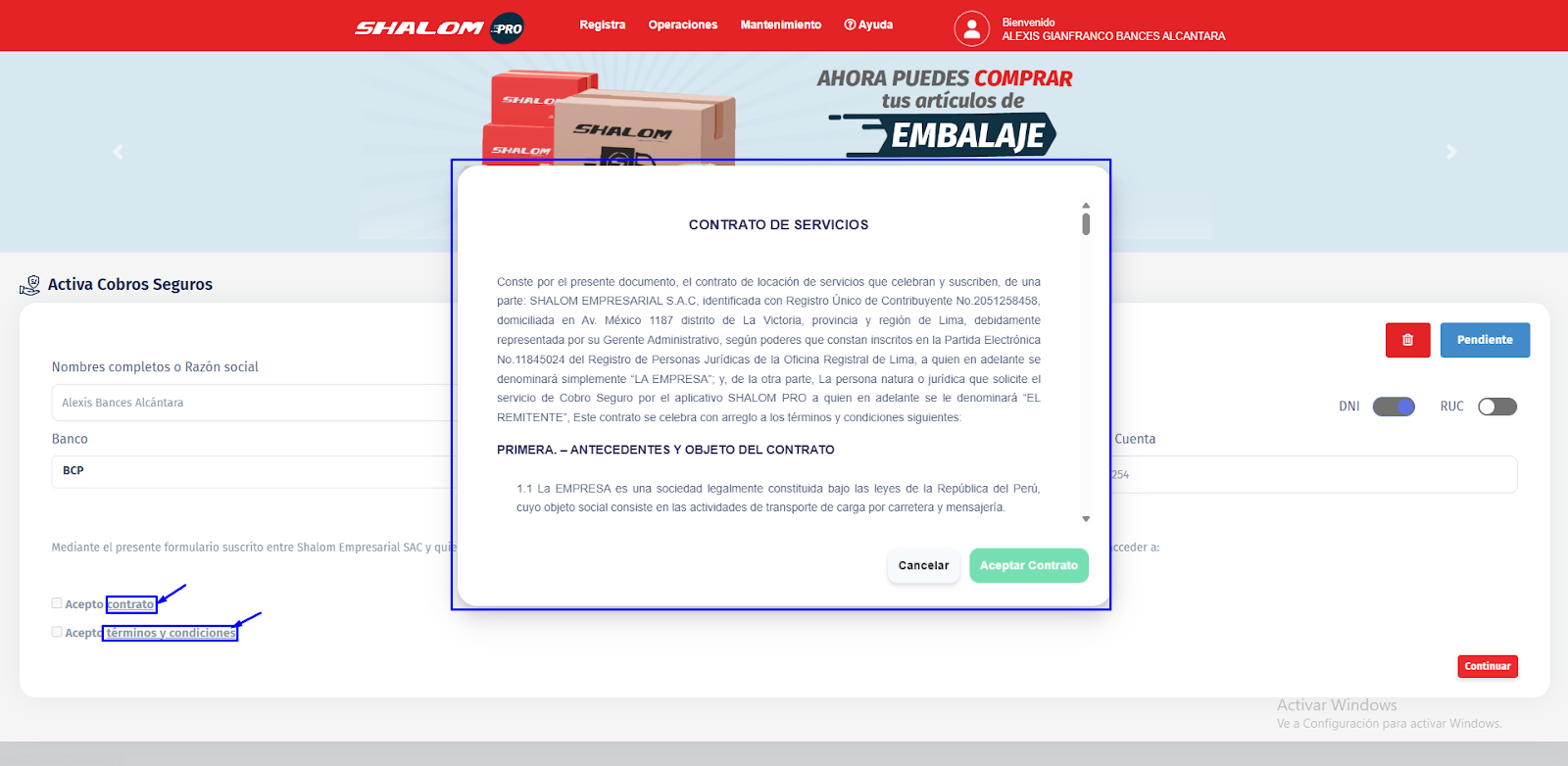
Tenemos que aceptar el contrato y los términos de condiciones haremos click respetivamente en las palabras que están resaltadas y nos aparecerá las siguientes ventanas, debemos “leer” todo hasta llegar el final ya que al llegar al final recién nos permitirá aceptar
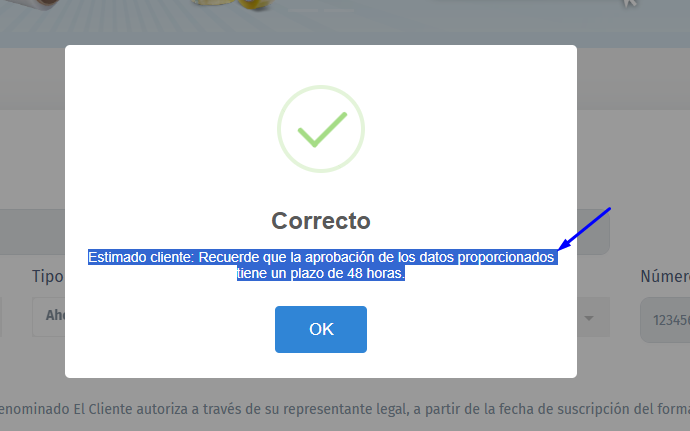
Vemos que luego de aceptar y continuar nos saldrá el siguiente mensaje
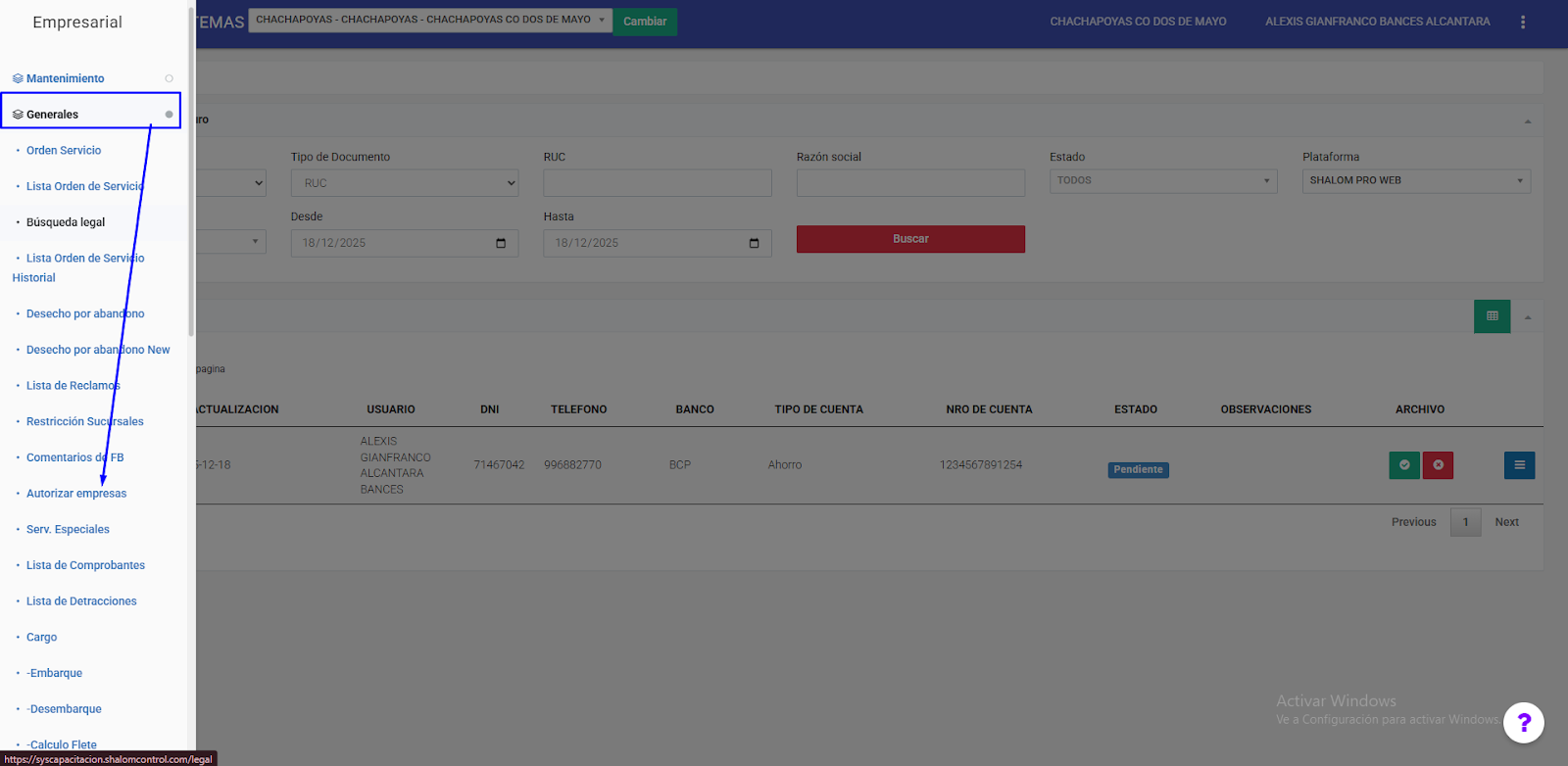
Nos dirigimos a empresarial para aprobar los datos que ingresamos en el apartado de Shalom pro
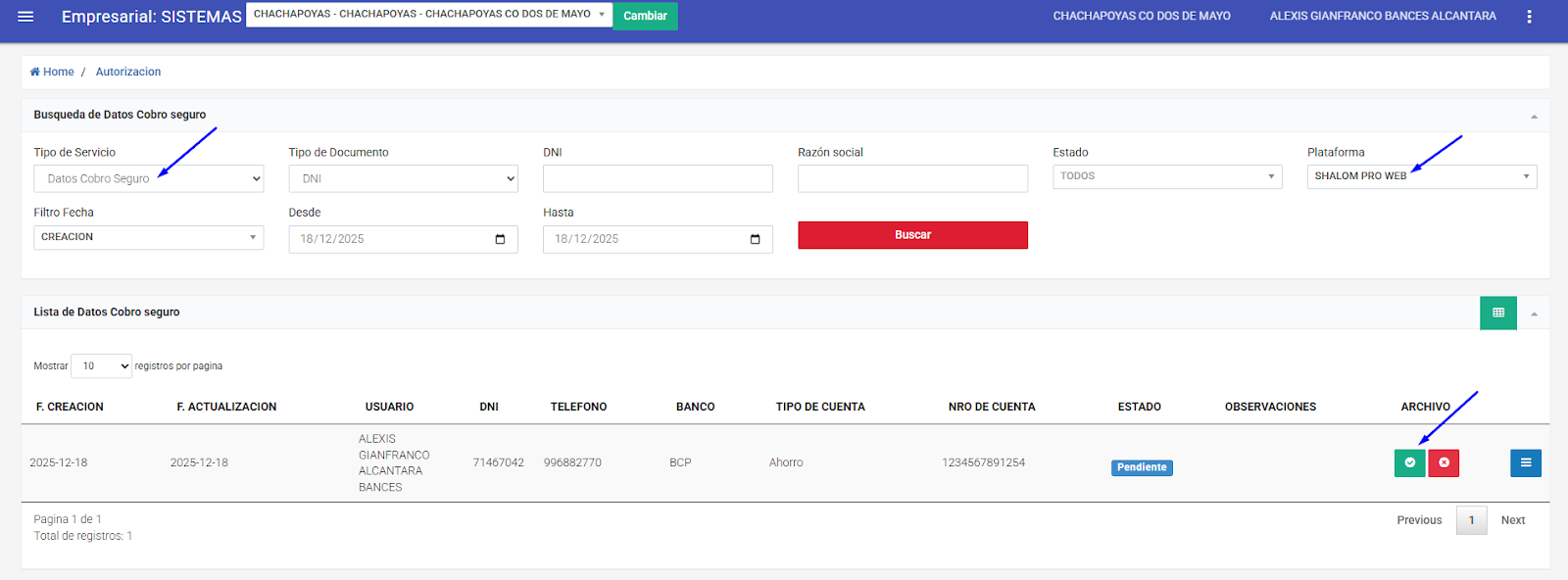
Buscamos por tipo de servicio y plataforma, visualizamos que figura nuestro registro y lo aprobamos
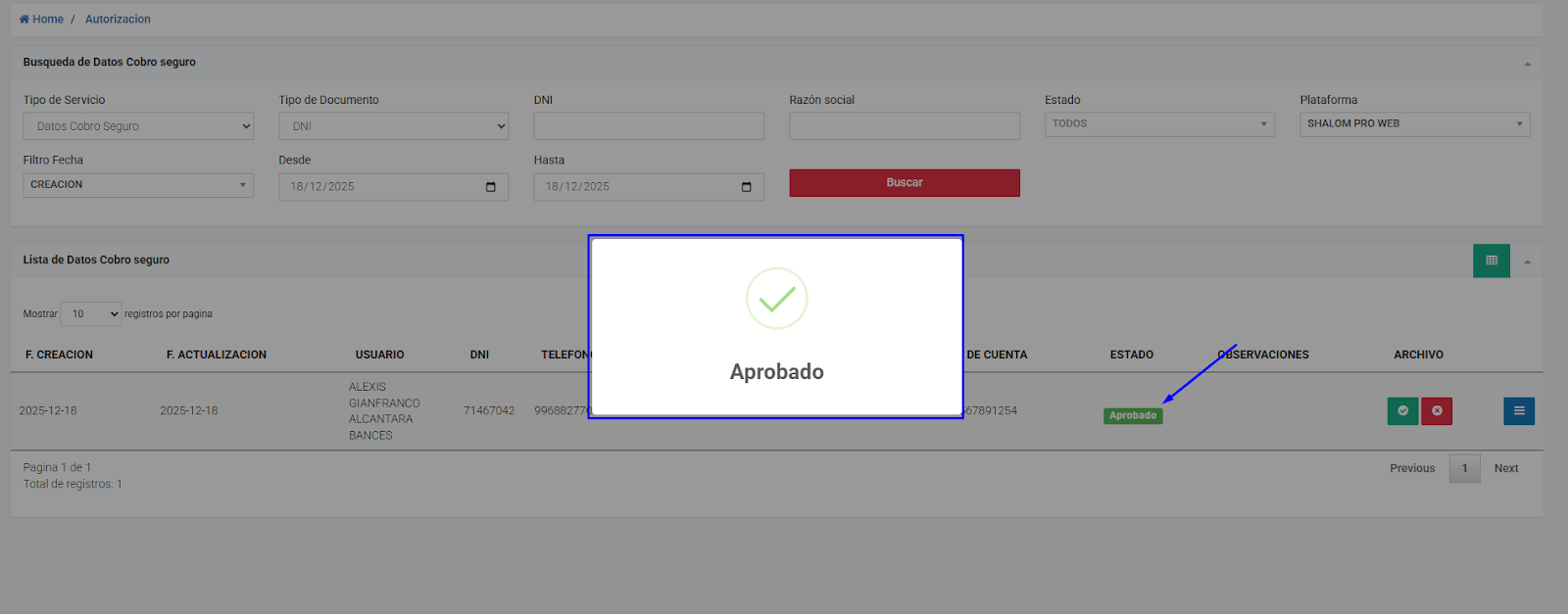
Se guarda correctamente y el estado cambia a aprobado
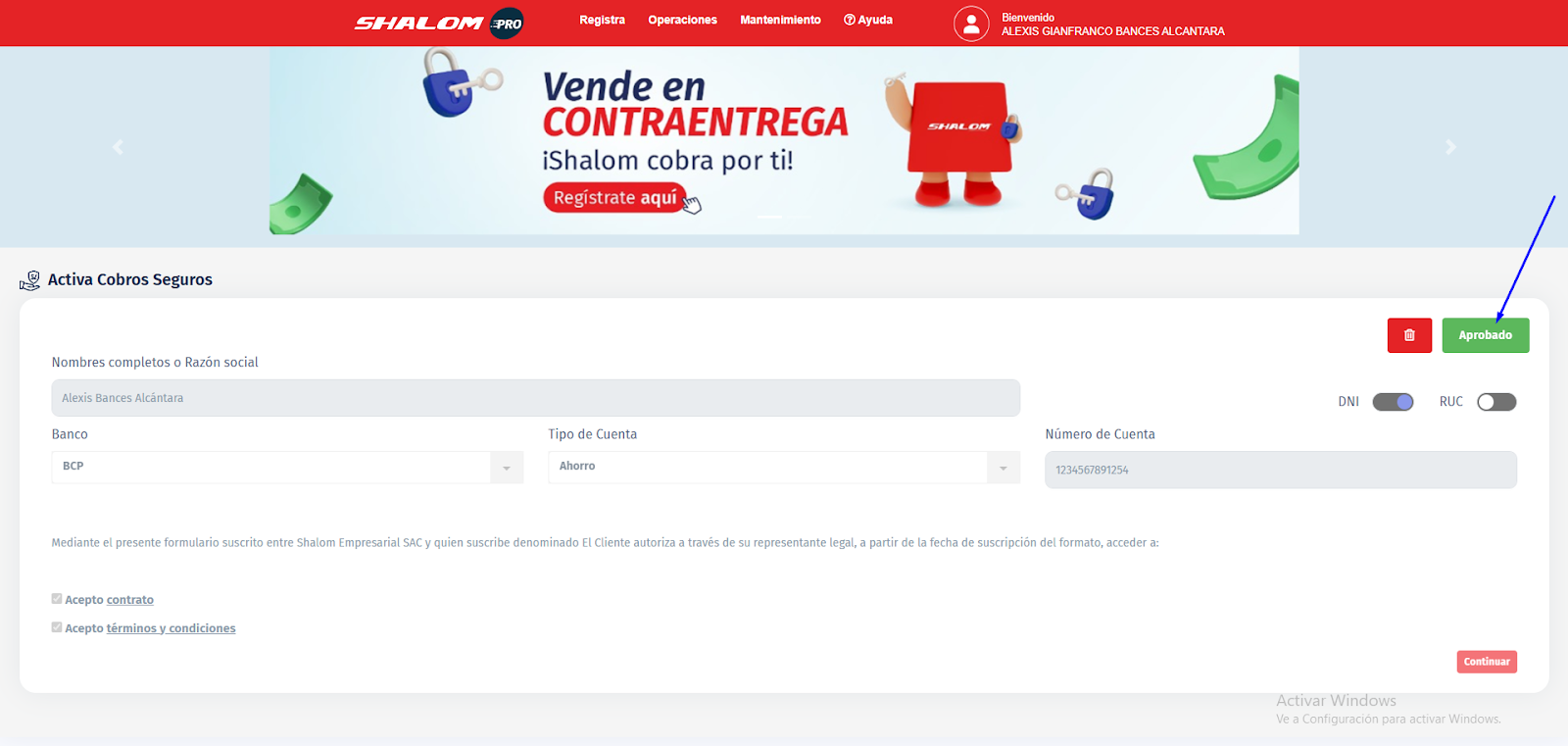
Volvemos a Shalom por y vemos que los datos que ingresamos fueron validados
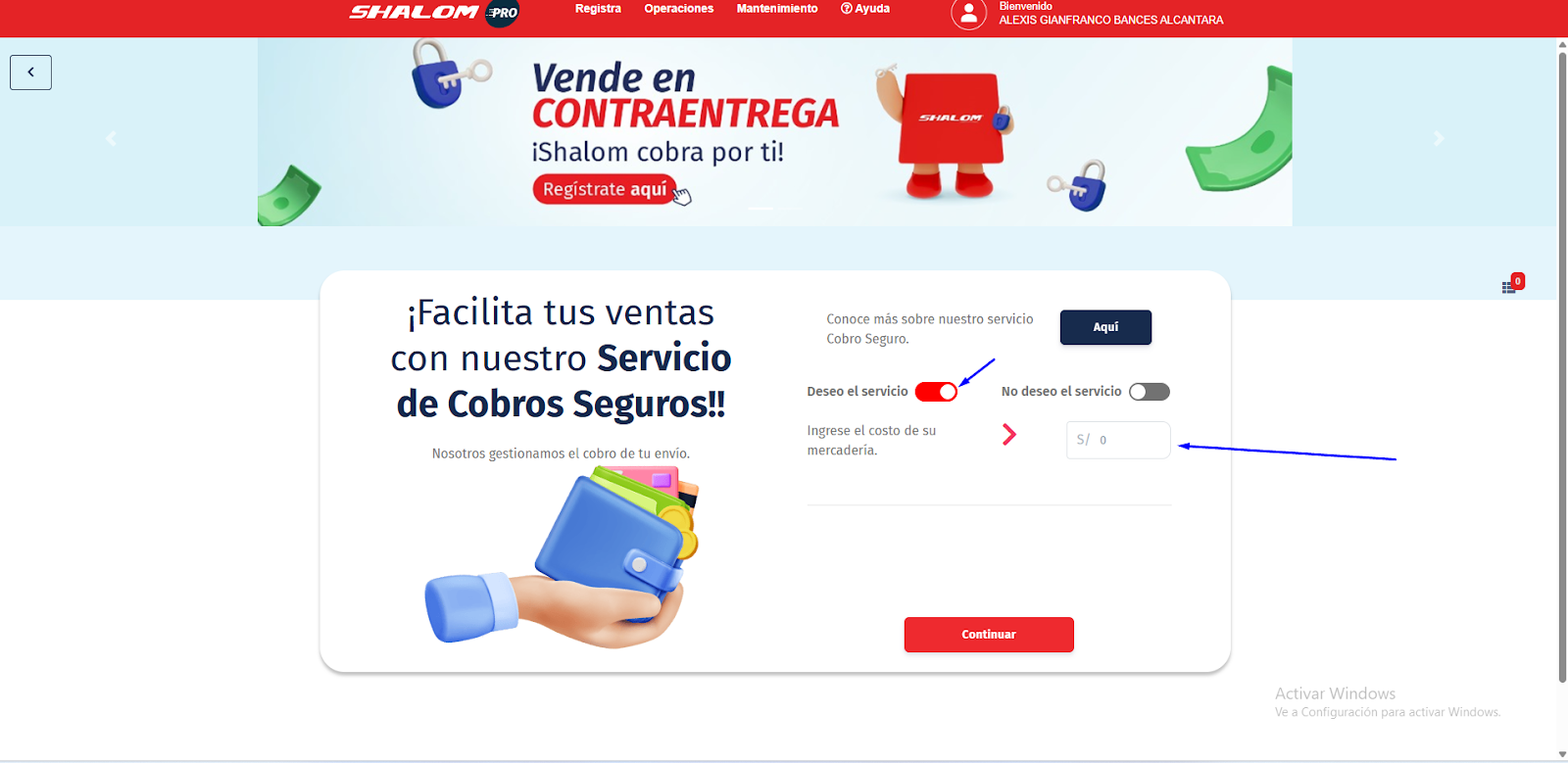
Registramos el paquete que queremos enviar y durante el proceso activamos la opción de cobro seguro e ingresamos el costo de la mercadería
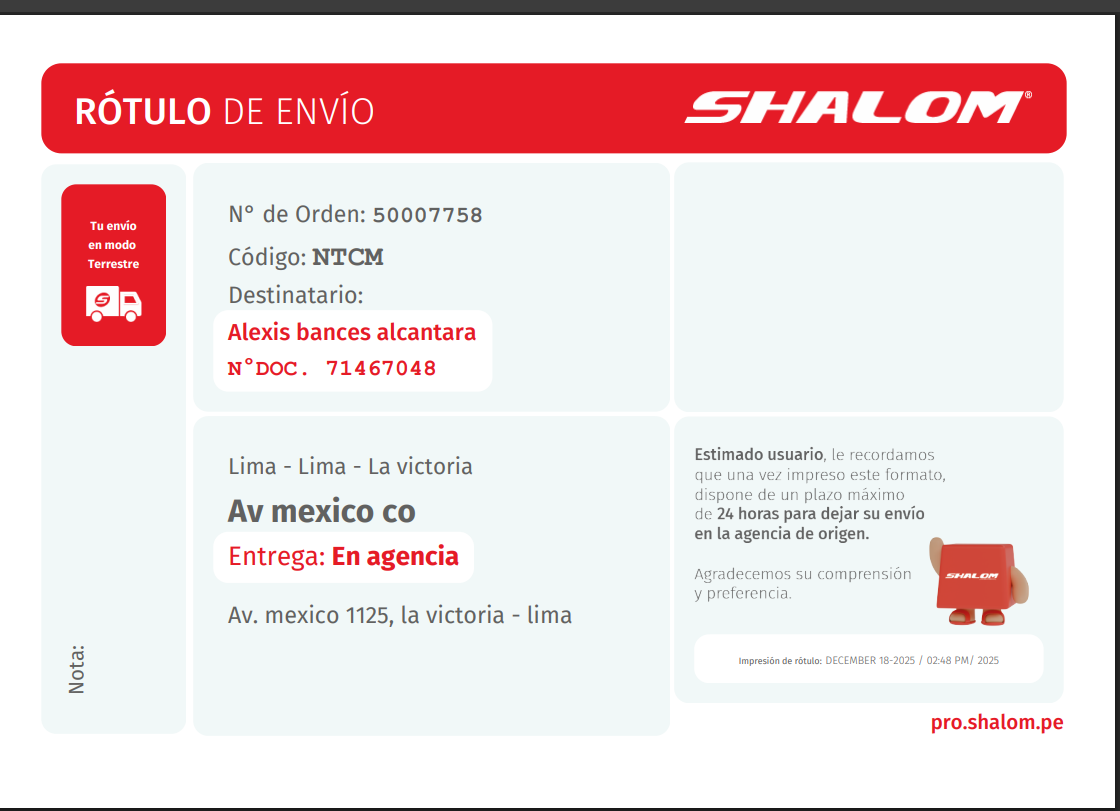
Vamos a empresarial, lista orden de servicio y verificamos que se visualice la orden que estamos generando
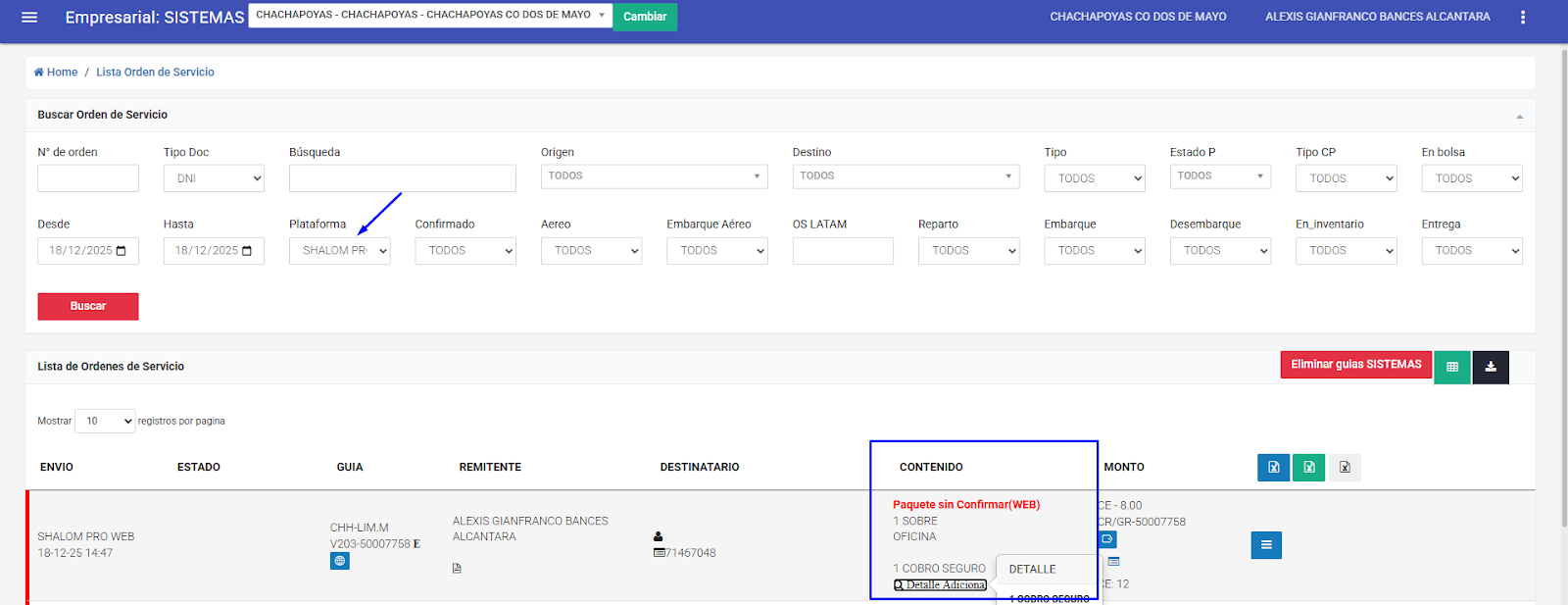
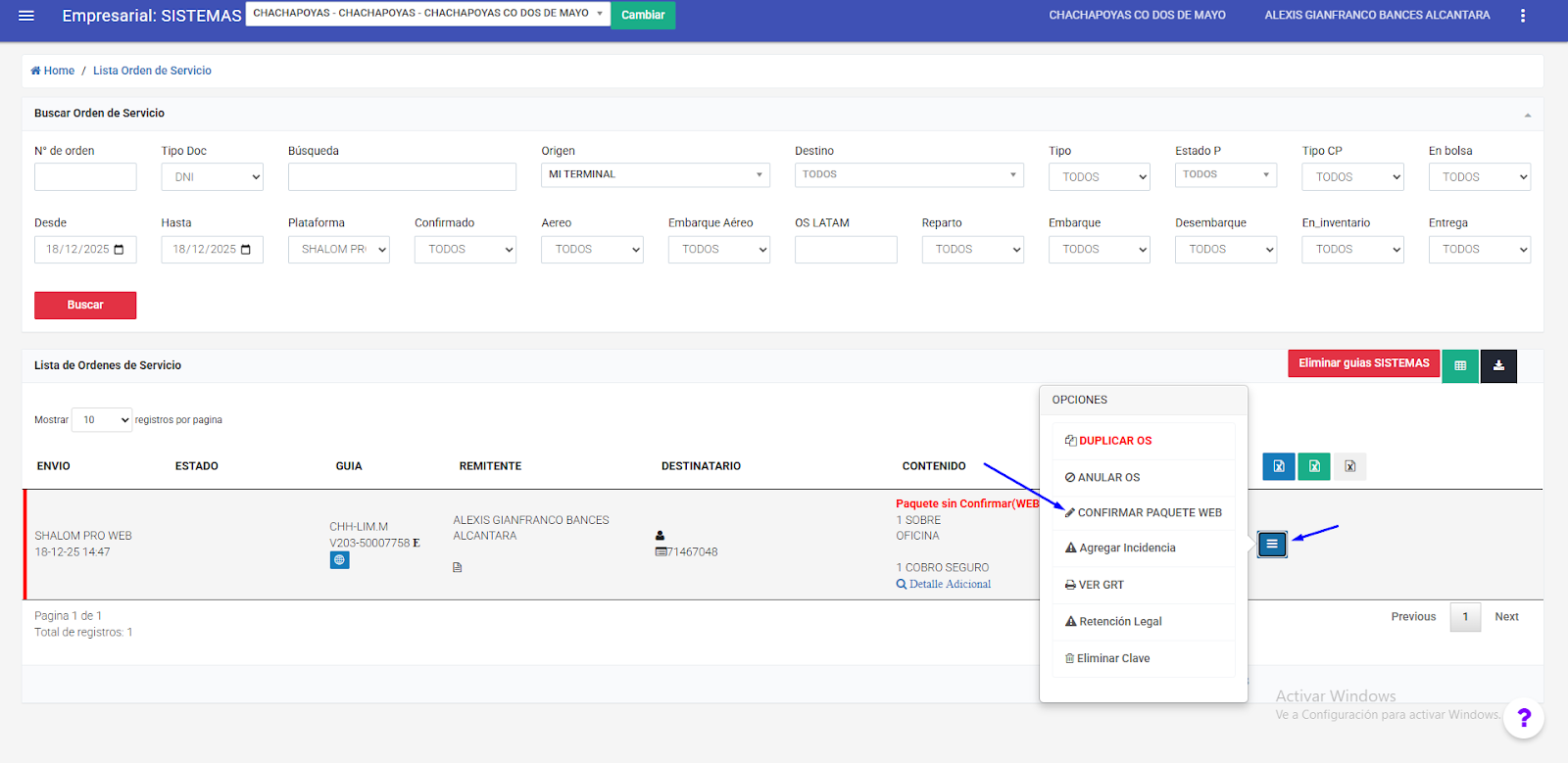
Para confirmar el paquete le damos a la hamburguesa y nos saldrá la opción de confirmar paquete.
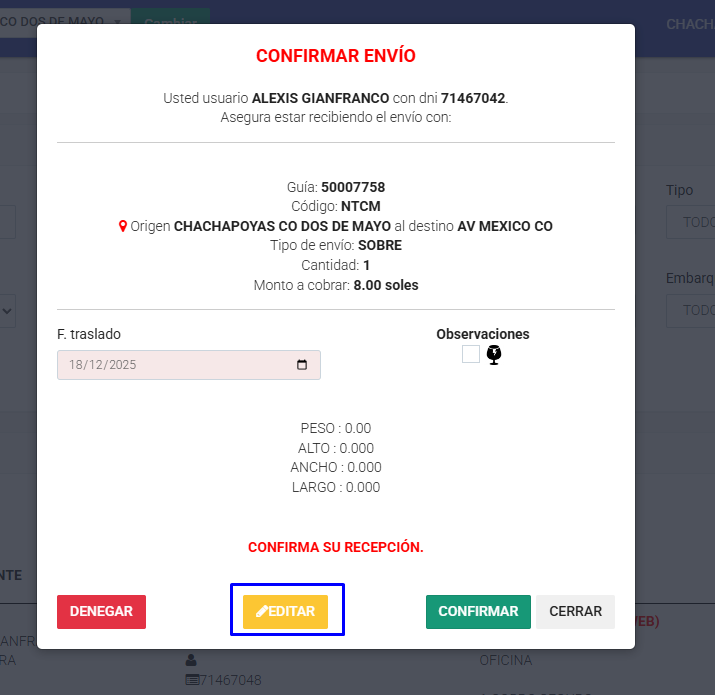
Para confirmar nos saldrá la siguiente ventana donde podremos confirmar o en todo caso editar las medidas del paquete
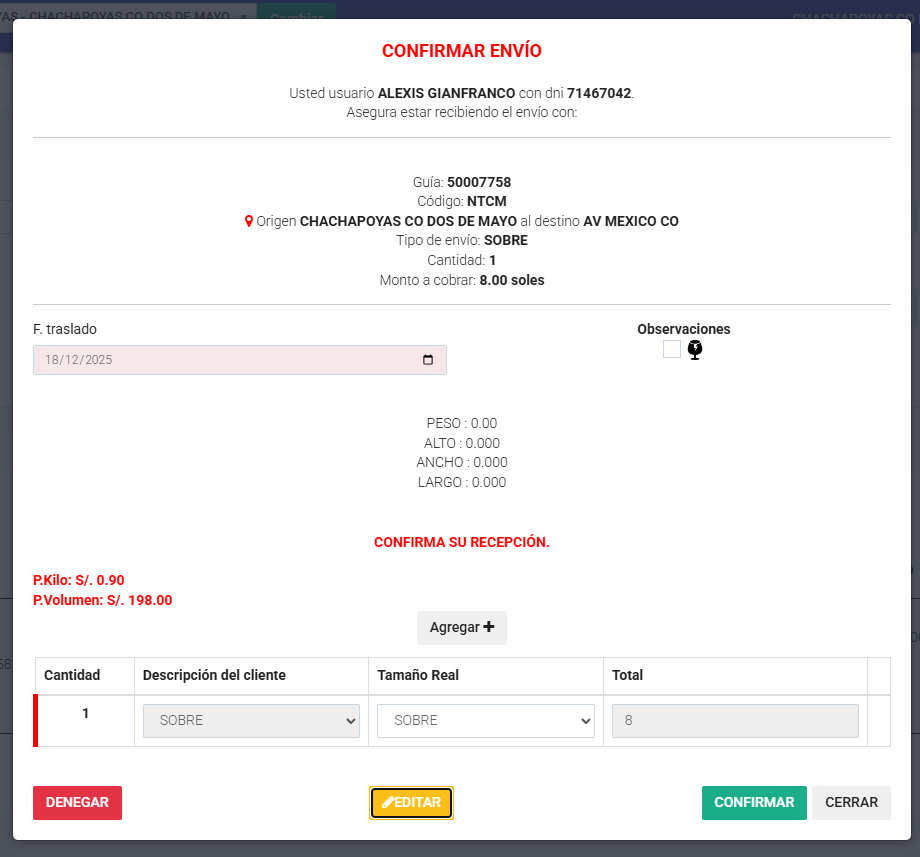
Pero si no queremos editar nada simplemente confirmamos el paquete, al confirmar nos saldrá el siguiente mensaje
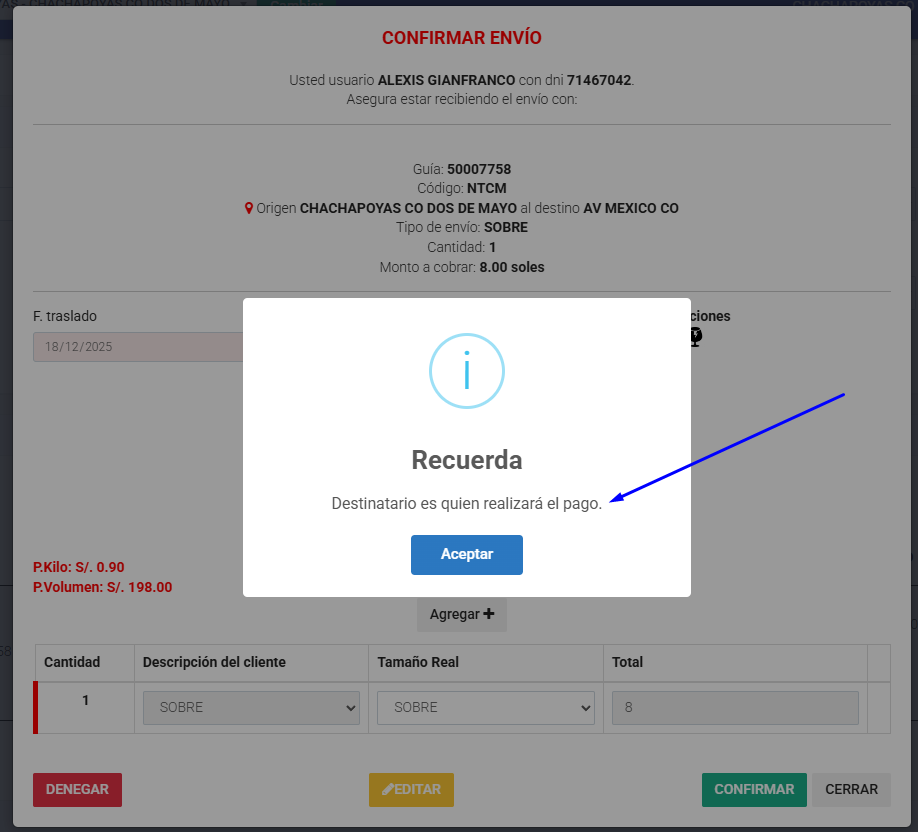
Al aceptar automáticamente se nos genera la orden de servicio
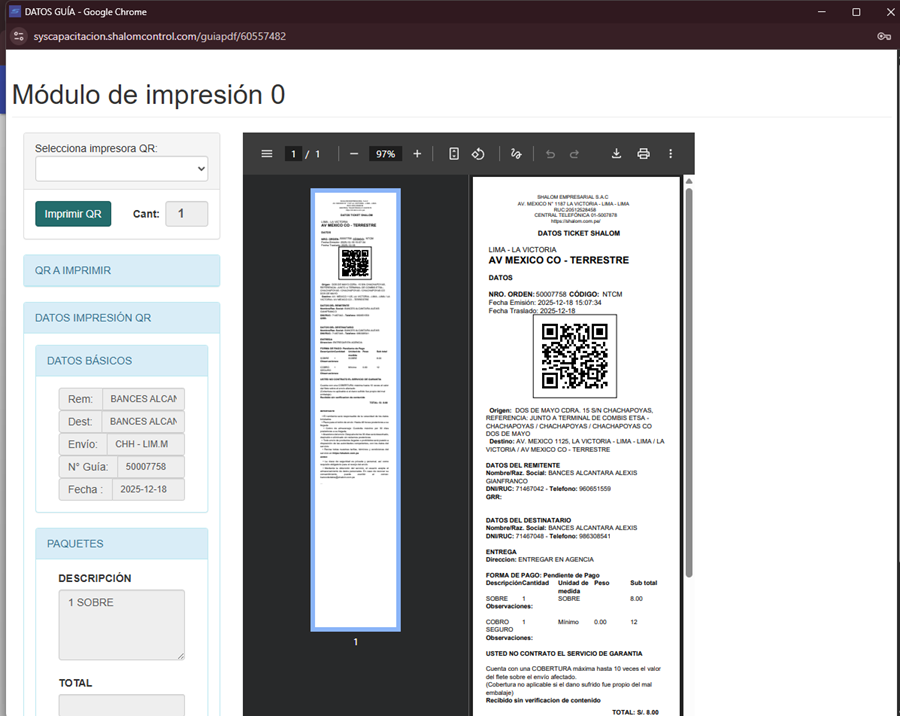
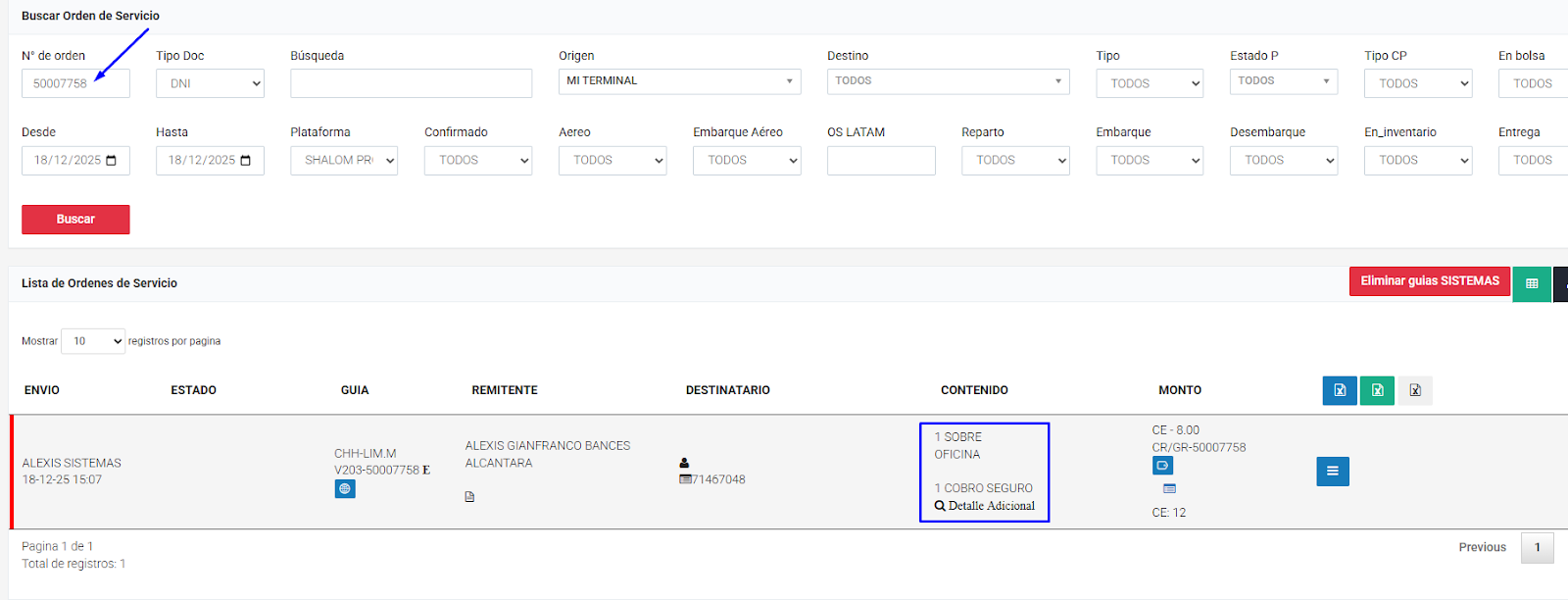
Vemos que se genera la nueva os y filtramos en lista de orden de servicio
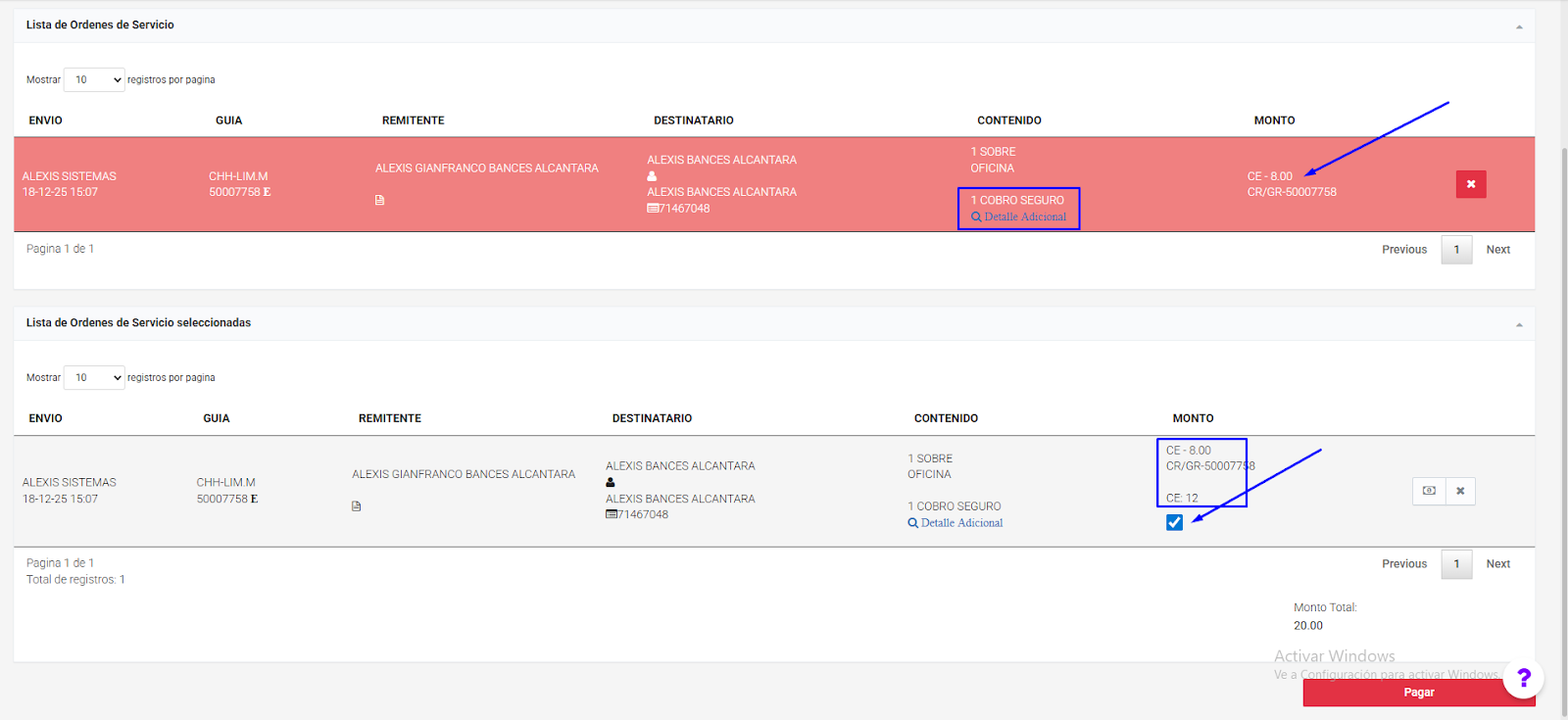
Al momento de querer pagar la os mas el cobro seguro en el apartado pagos de empresarial, debemos darle click a un chek que aparece debajo del costo de cobro seguro
6. Anexos
Qaempresas:
https://qacliente.shalom.pe/login#/
qa shalompro:
https://qapro.shalom.pe/#/home
No hay comentarios para mostrar
No hay comentarios para mostrar