APARTADO DE ASISTENCIAS

APARTADO ASISTENCIAS
24/06/2025 Versión 0.1
Queda prohibido cualquier tipo de explotación y, en particular, la reproducción, distribución, comunicación pública y/o transformación, total o parcial, por cualquier medio, de este documento sin el previo consentimiento expreso y por escrito a overskull.
ÍNDICE
4.3. Registro de “Asistencias”: 9
1.Introducción
1.1Objetivo
Registrar, controlar y monitorear de manera eficiente la asistencia del personal/usuarios, con el fin de garantizar la puntualidad, identificar ausencias y generar reportes que contribuyan a una adecuada gestión del tiempo y recursos humanos.
1.2Alcance
En el módulo de HR => Empleado => Asistencias
Por otro más sencillo, desde la barra de búsqueda => Asistencias
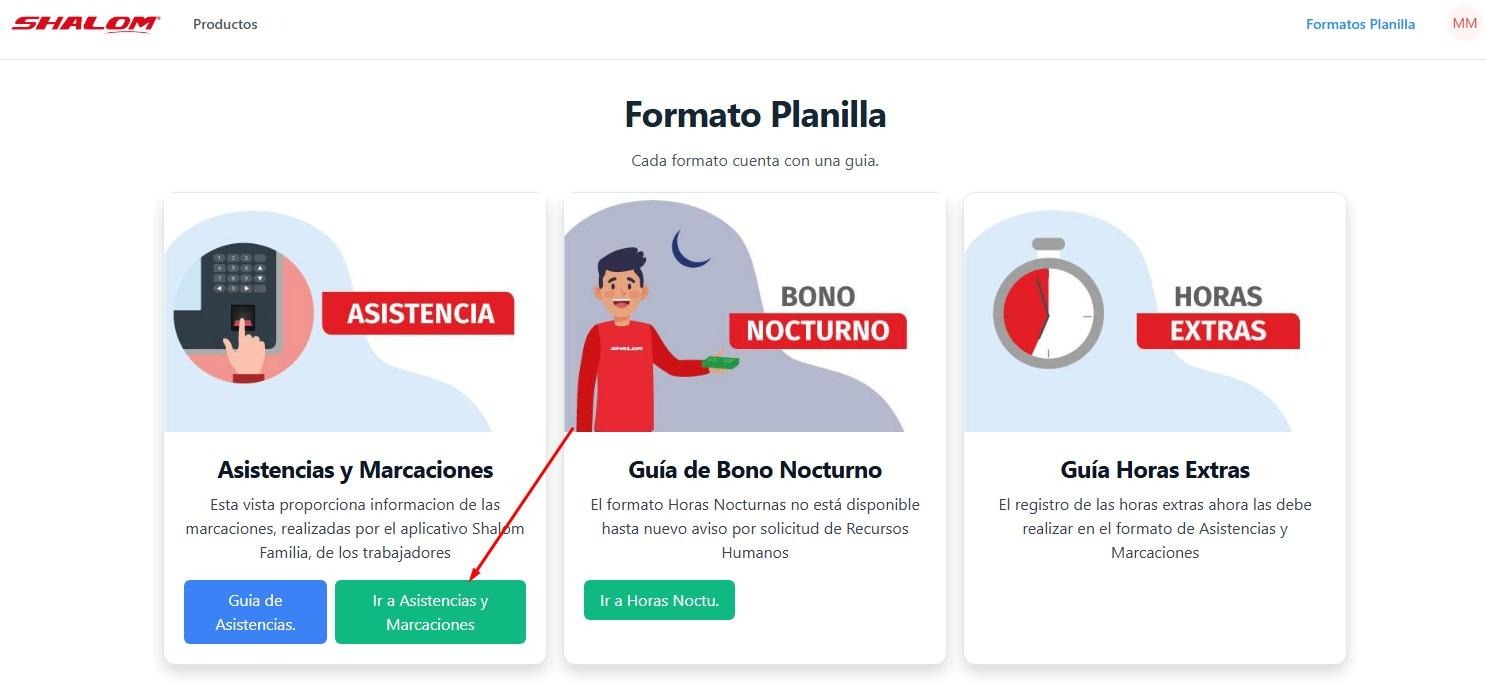
En el módulo de Ver sitio Web => Formato Planillas => Asistencias y marcaciones
2.Roles y Permisos
Dicho módulo es visible y editable para los roles que se les asigne, en el ERP es para el área de Recursos Humanos y Sistemas y desde Sitio Web - Capacitación solo los encargados de agencias y supervisores.
3.Reglas del Sistema
-
Campos Obligatorios: Para realiza la creación de asistencias es necesario tener en cuenta el conjunto de campos obligatorios
-
Campo fecha : Hora en la que se realizará el registro.
-
Empleado: El cargo del postulante.
-
Estado: Estado en el que se encuentra el empleado.
-
Marcaciones: Desde inicio a fin.
-
-
Control de Validación : Verificar el estado de las marcaciones para continuar el proceso.
-
Validación de Asistencias: Verificar que el postulante cumpla con las marcaciones.
-
-
4.Flujo de Solicitud
4.1Acceso al formulario
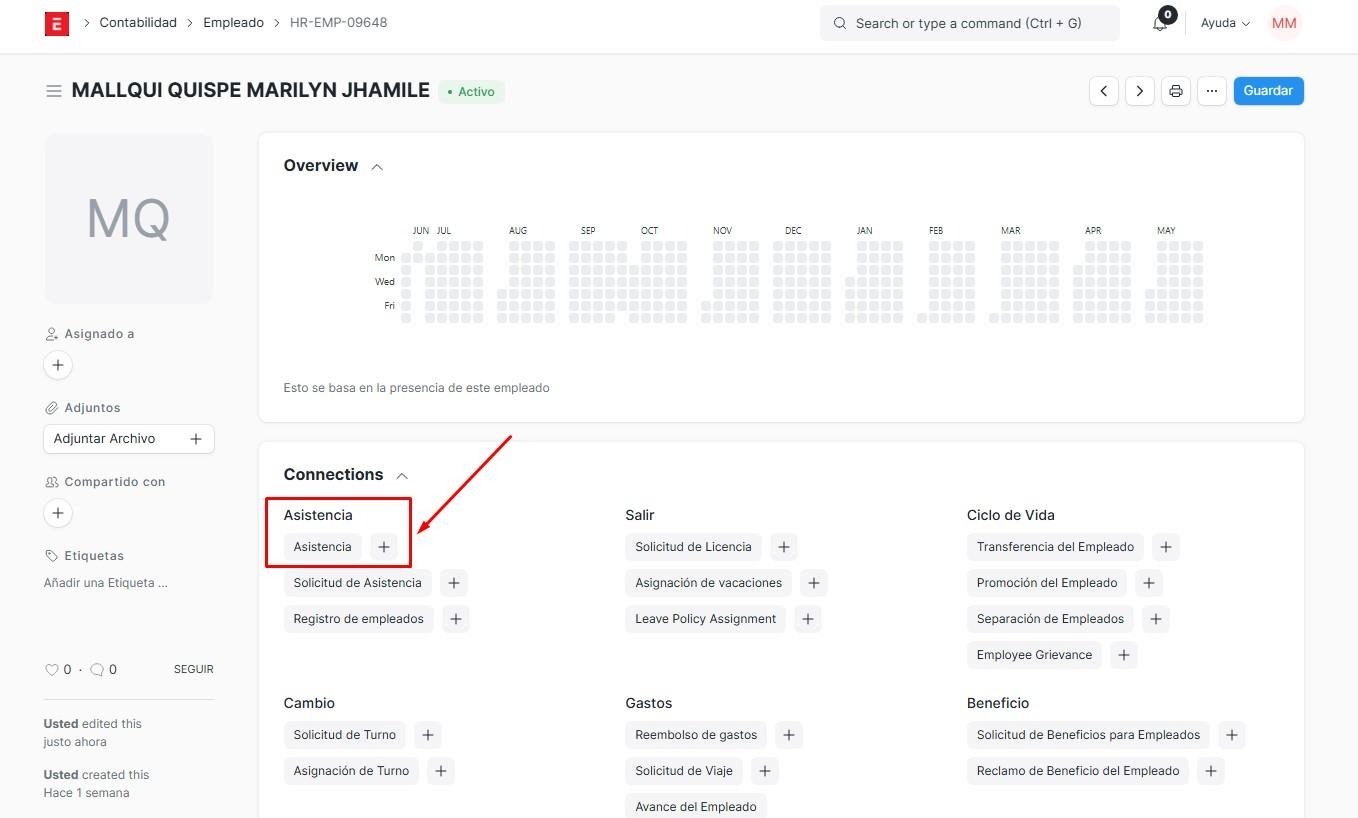
Primero, ingresamos al apartado Empleado donde observaremos la lista de empleados, al darle click a cualquier empleado, nos mostrará el botón de asistencias.
● En Empleado -> Asistencias
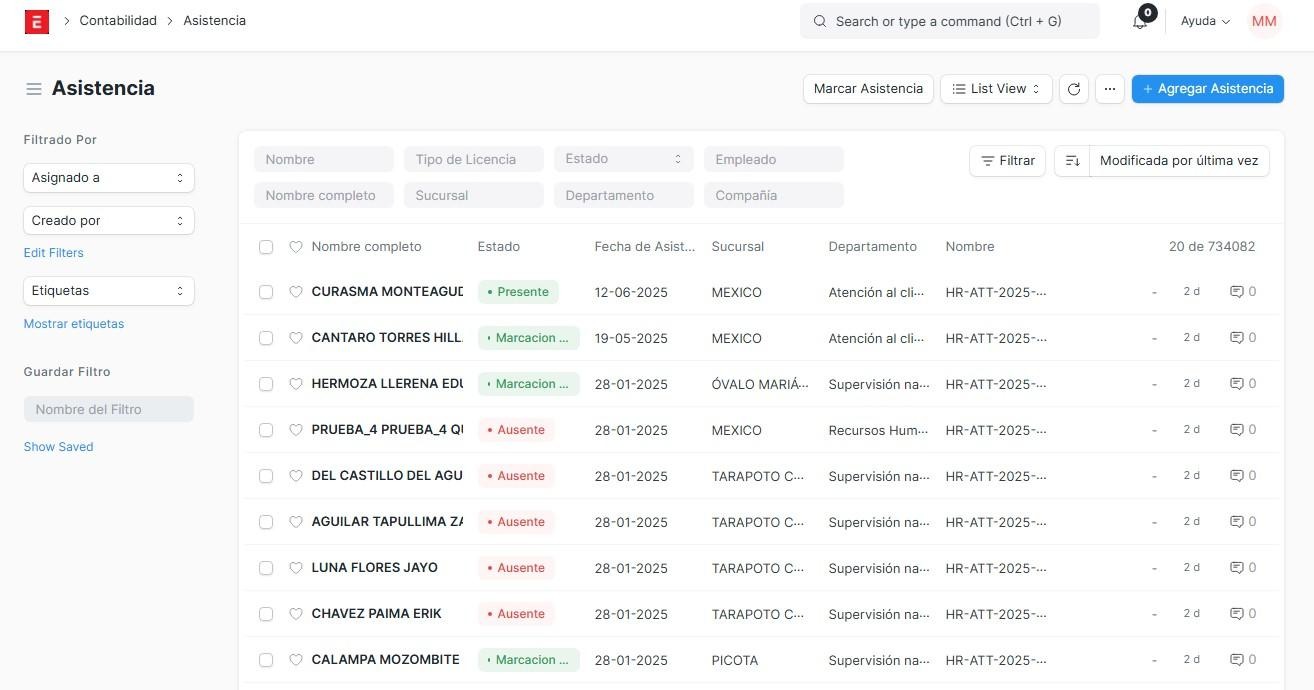
Posterior a ello podremos visualizar el apartado de asistencias.
Por otro lado, también se puede visualizar el apartado asistencias desde Ver sitio
Web => Formato Planillas => Asistencias y marcaciones
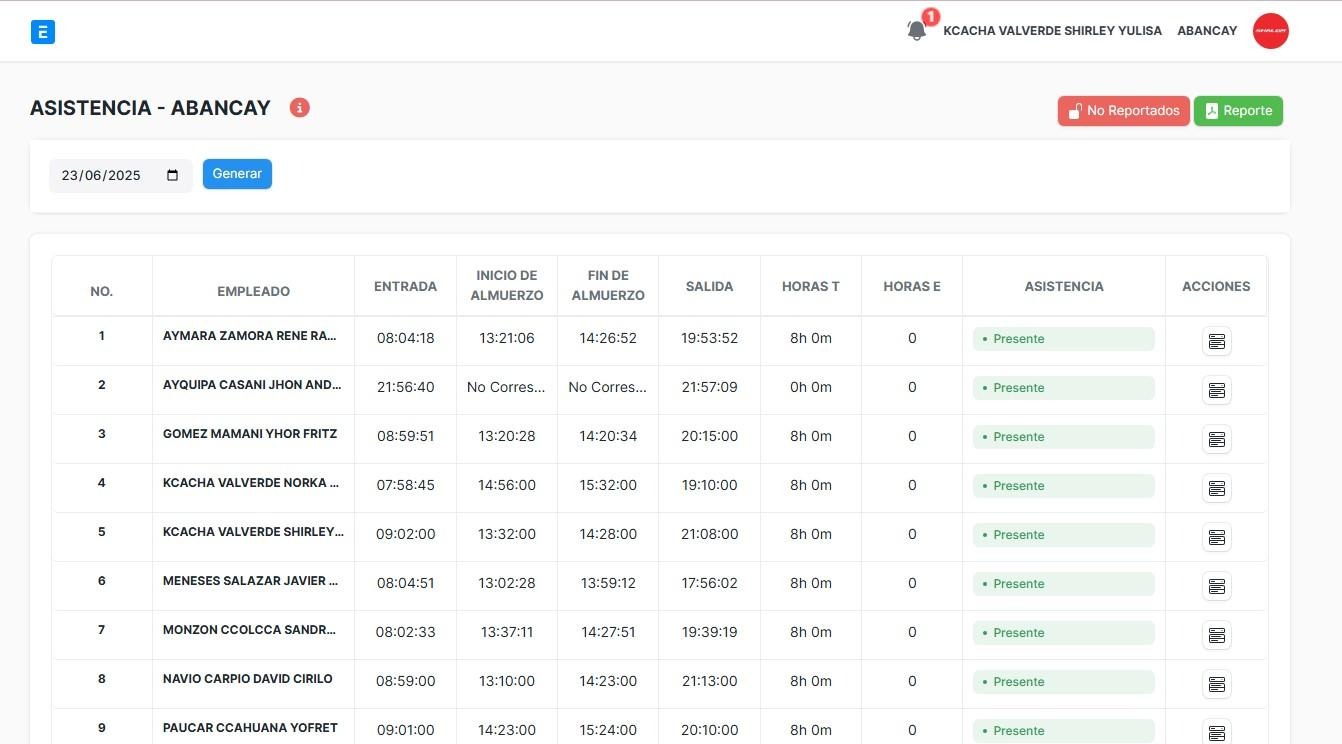
4.2.Opciones disponibles
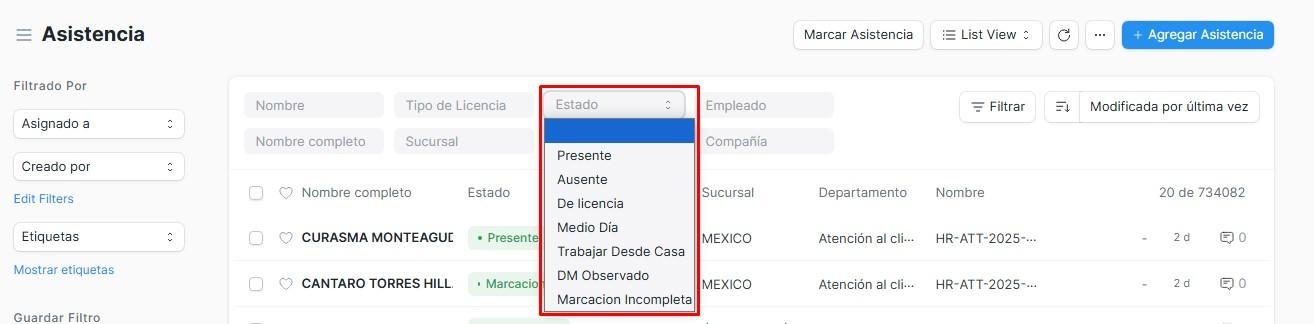
En primera instancia, para poder registrar una asistencia en el ERP nos dirigimos a HR -> Empleado -> Asistencias. En este apartado, nos fijaremos los estados existentes para las marcaciones de los empleados. Entre ellos tenemos: Presente, Ausente, De Licencia, Medio día, Trabajar desde casa, DM observado y Marcación incompleta. Cabe recalcar, que el estado Licencia cuenta con las siguientes opciones: Vacaciones, vacaciones compradas, subsidio por accidente, subsidio por maternidad, subsidio por enfermedad, descanso médico, licencia por fallecimiento, licencia por paternidad, licencia sin goce, compensatorio y licencia con goce. Los detalles para solicitarlo y contabilizarlo son a través de solicitudes de vacaciones y solicitudes tipo de licencia.
Para que nosotros podamos editar una asistencia, vamos a dar click en un empleado y podemos marcar su estado actual por otro que se requiera cambiar. Por ejemplo, este empleado estuvo ausente, le vamos a cambiar a estado Presente.
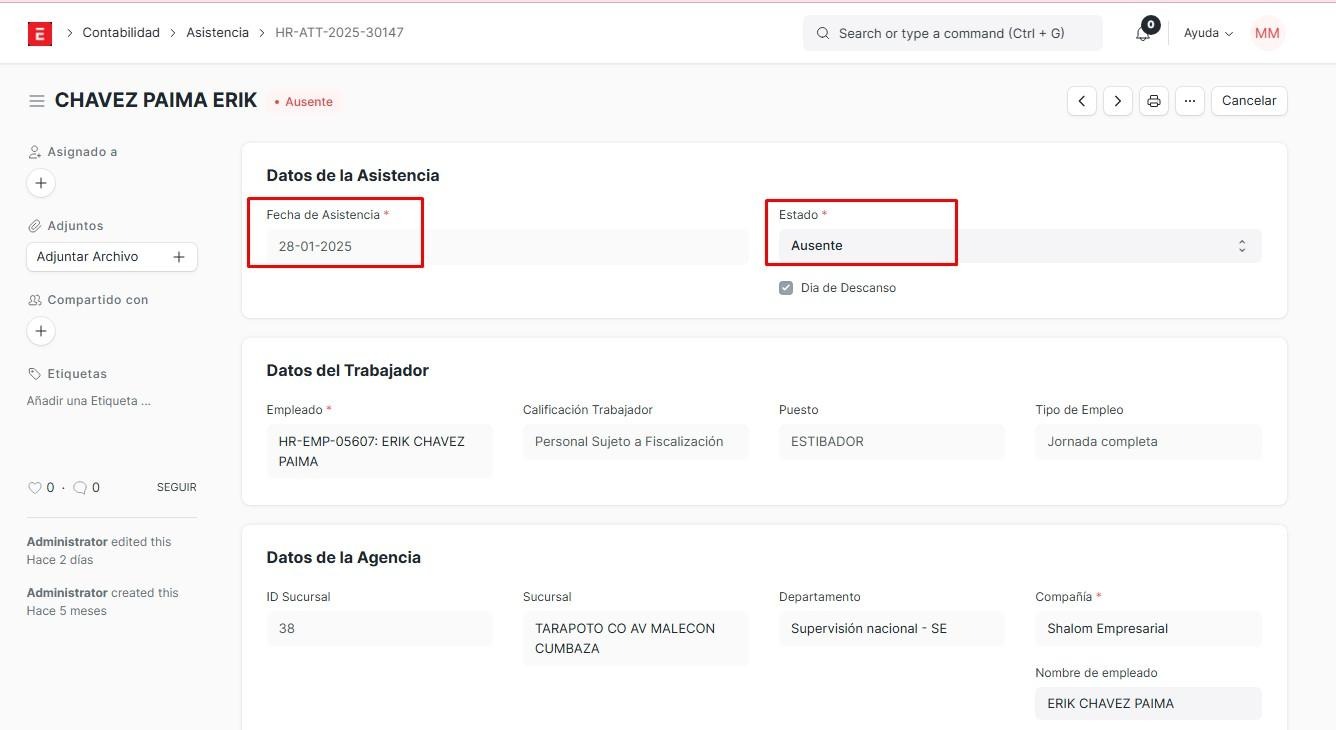
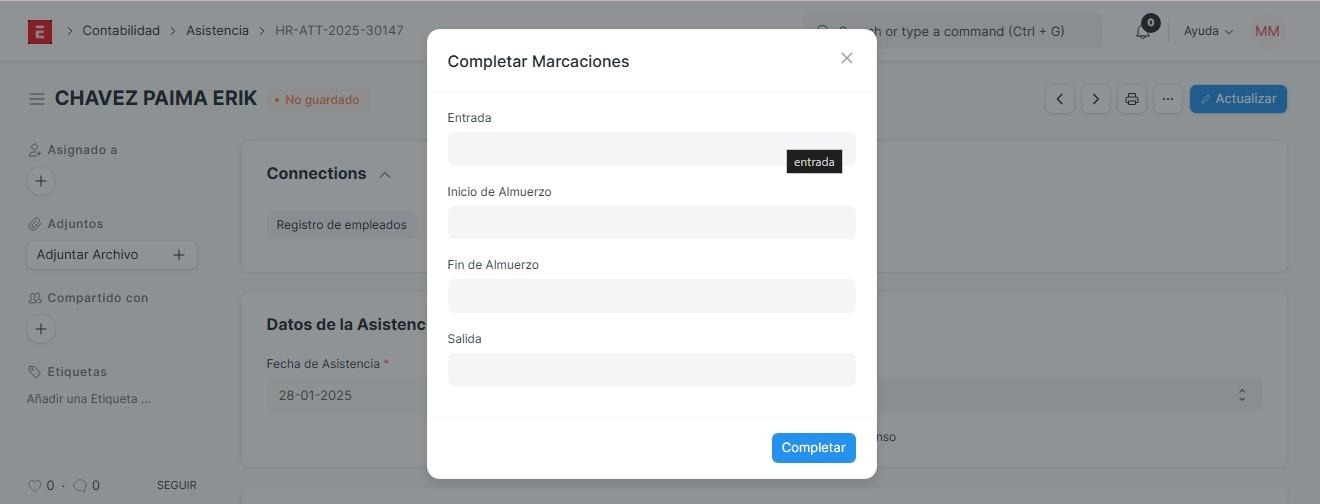
Para que nosotros podamos cambiarle a otro estado, es necesario completar los campos que nos aparecerán, en este caso, para cambiar a estado presente nos aparecerá un campo para registrar las marcaciones.