
DOCTYPE CASILLA LEGAL - MUNICIPALIDAD
DOCTYPE CASILLA LEGAL - MUNICIPALIDAD

DOCTYPE MUNICIPALIDAD
10/02/2026
Versión 0.2
Queda prohibido cualquier tipo de explotación y, en particular, la reproducción, distribución, comunicación pública y/o transformación, total o parcial, por cualquier medio, de este documento sin el previo consentimiento expreso y por escrito a overskull.
ÍNDICE
-
Introducción
-
1.1. Objetivo
-
1.2. Alcance
-
-
Roles y Permisos
-
Reglas del Sistema
-
3.1. Gestión por Entidad
-
3.2. Lógica de Estados y Disponibilidad de Edición
-
-
Flujo del Registro
-
4.1. Acceso al Módulo
-
4.2. Creación de Registro (Casilla Legal)
-
4.3. Creación de Registro (Municipalidad)
-
4.4. Proceso de Derivación y Presentación
-
-
Anexos
1. Introducción
1.1. Objetivo
Estandarizar el proceso de registro, seguimiento y descargo de documentos legales recibidos por la organización, asegurando el cumplimiento de los plazos establecidos por las entidades gubernamentales.
1.2. Alcance
Esta documentación aplica para los usuarios de las áreas de Legal, Recursos Humanos y Administradores de Sistemas que interactúan con la plataforma ERP en el apartado de Casilla Legal y Municipalidades.
2. Roles y Permisos
El sistema restringe las acciones según el perfil asignado al usuario:
-
ROL Usuario Legal: Permisos de lectura, creación, edición y eliminación de registros.
-
ROL Administrador de Sistemas: Control total sobre el módulo (CRUD).
-
ROL Solicitud Contrato: Posee disponibilidad de edición activa de manera permanente en todos los estados del flujo.
3. Reglas del Sistema
3.1. Gestión por Entidad
El flujo de trabajo se bifurca según el valor del campo "Entidad":
-
Para entidades generales (ej. POLICÍA), el registro se gestiona mediante la acción de Derivar.
-
Para la entidad MUNICIPALIDAD, el registro se gestiona de forma independiente en su propio apartado.
3.2. Lógica de Estados y Disponibilidad de Edición
El registro transita por diversos estados según la interacción y el tiempo:
-
No Leído: Estado inicial al crear un registro sin "Fecha de descargo". Edición activa.
-
Revisión: Se activa cuando el usuario legal ingresa al registro. Edición activa.
-
Fuera de Plazo: Se activa automáticamente si el servicio identifica que pasó la "Fecha límite de descargo" sin registrarse un número de expediente o trámite.
4. Flujo del Registro
4.1. Acceso al Módulo
El usuario puede acceder a través del menú principal del ERP, dirigiéndose a la sección de Casilla Legal.
4.2. Creación de Registro (Casilla Legal)
Para entidades como la Policía, Ministerio Público o Poder Judicial, el usuario debe:
-
Completar los campos de Datos App (Fecha de recepción, Entidad, Número de guía, etc.).
-
Utilizar el botón "Derivar" ubicado en la parte superior derecha para procesar el documento.
4.3. Creación de Registro (Municipalidad)
Para casos específicos de municipalidades:
-
Ingresar directamente a la URL:
https://recursos-humanos-erp.shalom.com.pe/app/municipalidad. -
Hacer clic en el botón azul "+ Agregar" para iniciar un nuevo descargo.
4.4. Proceso de Derivación y Presentación
Basado en el diagrama de flujo lógico:
-
Si se ingresan los datos de "Número de expediente" y existe una "Fecha de descargo", el registro pasa a estado Presentado.
-
Si el sistema determina que "No requiere descargo", el flujo finaliza en Presentado sin Descargo.
5. Anexos
-
URL de Acceso (Municipalidad):
https://recursos-humanos-erp.shalom.com.pe/app/municipalidad. -
Diagrama de Flujo General del doctype:
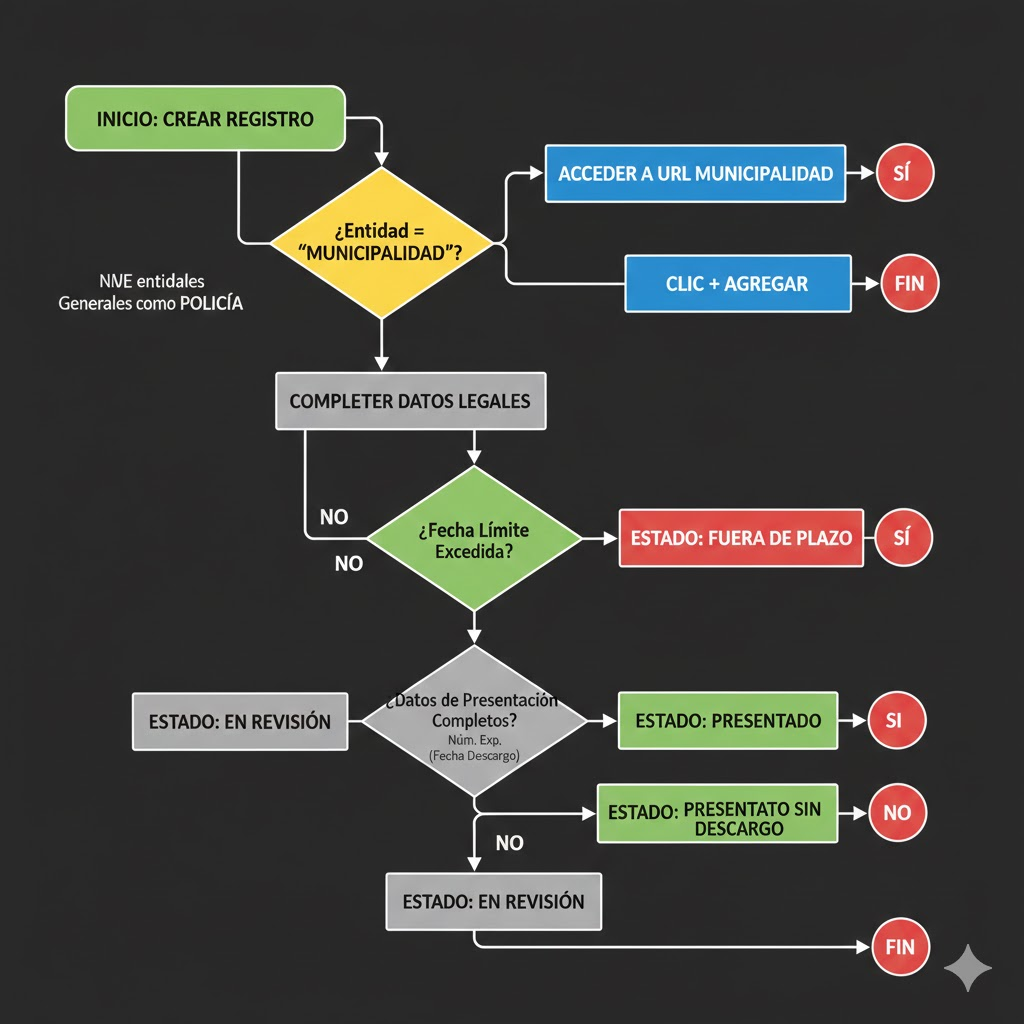
- Diagrama completo: https://drive.google.com/file/d/1PLNLvAjn3420VlqMWriJVTkz4PqnH5Lb/view
- Flujo de estados completo: https://docs.google.com/document/d/1lk8JJJ5vX4i1LV0LtjVS_qiSYzp7qChGaGEwx3J1_t0/edit?tab=t.0#heading=h.ah37yaf4s3o6