
DOCTYPE CASILLA LEGAL - MUNICIPALIDAD
DOCTYPE CASILLA LEGAL - MUNICIPALIDAD

DOCTYPE MUNICIPALIDAD
10/02/2026
Versión 0.2
Queda prohibido cualquier tipo de explotación y, en particular, la reproducción, distribución, comunicación pública y/o transformación, total o parcial, por cualquier medio, de este documento sin el previo consentimiento expreso y por escrito a overskull.
Aquí tienes una versión extendida y detallada de la documentación, estructurada profesionalmente para manuales de usuario de software (ERP). He añadido secciones de glosario, solución de problemas y una guía paso a paso más exhaustiva.
DOCUMENTACIÓN TÉCNICO-OPERATIVA: MÓDULO LEGAL Y DESCARGOS
ÍNDICE
-
Introducción
-
1.1. Objetivo del Módulo
-
1.2. Alcance y Aplicabilidad
-
1.3. Glosario de Términos
-
-
RolesSeguridad y Acceso-
2.1. Perfiles de Usuario y Matriz de Permisos
-
2.2. Requisitos de Acceso
-
-
Configuración y Reglas
deldeSistemaNegocio-
3.1.
GestiónLógica de Segmentación por Entidad -
3.2.
LógicaGestión deEstadosPlazos yDisponibilidadAlertasde EdiciónAutomatizadas
-
-
Flujo
delOperativoRegistroDetallado-
4.1.
AccesoRecepciónalyMóduloApertura en Casilla Legal -
4.2. Creación de
RegistroRegistros: Entidades Generales (CasillaPolicía/PoderLegal)Judicial) -
4.3. Creación de Registros: Caso Especial Municipalidades
-
-
Administración de Estados del Documento
-
5.1. Ciclo de Vida del Registro
(Municipalidad) -
4.4.5.2.ProcesoCondiciones deDerivación y PresentaciónTransición
-
-
Solución de Problemas (FAQ)
-
Anexos
1. Introducción
1.1. Objetivo del Módulo
EstandarizarCentralizar ella procesogestión de registro, seguimientonotificaciones y descargorequerimientos legales. El sistema permite registrar la recepción de documentosdocumentos, legales recibidos por la organización, asegurando el cumplimiento demonitorear los plazos establecidosde porrespuesta lasy entidadesasegurar gubernamentales.que los descargos se presenten en tiempo y forma para evitar sanciones legales o administrativas.
1.2. Alcance y Aplicabilidad
EstaEste documentaciónmanual aplicacubre desde la entrada del documento en la "Casilla Legal" hasta su estado final de "Presentado". Es de uso obligatorio para los usuarios de las áreas de Legal, Recursos Humanos y Administradores de Sistemas que interactúan con la plataforma ERP en el apartadopersonal dedel Casillaárea Legal y Municipalidades.Administrativa.
2.1.3. RolesGlosario yde Permisos
El sistema restringe las acciones según el perfil asignado al usuario:
-
ROL Usuario Legal:Descargo:PermisosDocumento delectura,respuestacreación,formalediciónanteyuneliminación de registros.requerimiento. -
ROLDerivación:AdministradorActo deSistemas:asignarControluntotalregistrosobredeellamódulocasilla(CRUD).general al flujo de trabajo legal. -
ROL Solicitud Contrato:ERP:PoseedisponibilidadSistema deedición activaplanificación demanerarecursospermanenteempresarialesendondetodosselosalojaestadosestedel flujo.módulo.
2. Seguridad y Acceso
2.1. Perfiles de Usuario y Matriz de Permisos
El sistema opera bajo un esquema de Control de Acceso Basado en Roles (RBAC):
| Rol | Leer | Crear | Editar | Eliminar | Observaciones |
| Usuario Legal | X | X | X | X | Usuario operativo principal. |
| Admin. Sistemas | X | X | X | X | Gestión técnica y auditoría. |
| Solicitud Contrato | X | - | X | - | Edición siempre activa en cualquier estado. |
3. Configuración y Reglas delde SistemaNegocio
3.1. GestiónLógica de Segmentación por Entidad
El flujosistema detecta automáticamente la ruta de trabajo se bifurca según el valor del campo "Entidad":
-
ParaRutaentidades generalesA (ej.Estándar):POLICÍA),EntidadeselcomoregistroPolicía,seMinisteriogestionaPúblicomedianteolaPoderacciónJudicialderequierenDerivar.derivación manual. -
ParaRutalaB (Específica): La entidadMUNICIPALIDAD,"Municipalidad"elutilizaregistrounsesub-módulogestionaindependiente para mayor control deformaarbitriosindependienteyen su propio apartado.licencias.
3.2. LógicaGestión de Plazos
El sistema calcula el estado "Fuera de Plazo" comparando la fecha actual con la "Fecha límite de descargo". Si no se detecta un número de expediente registrado al vencer el plazo, el registro se bloquea o marca como crítico.
4. Flujo Operativo Detallado
4.1. Recepción y Apertura en Casilla Legal
Al recibir un documento físico o digital, el usuario debe ingresar al apartado de Casilla Legal para iniciar el registro de los datos de recepción.
4.2. Creación de Registros: Entidades Generales
-
Ingresar a la bandeja de entrada.
-
Seleccionar la entidad correspondiente (ej. POLICÍA).
-
Completar los campos: Fecha de Recepción, Empresa y Número de Documento.
-
Presionar el botón "Derivar" para mover el caso al área legal.
4.3. Creación de Registros: Caso Especial Municipalidades
-
Acceder directamente a: RH ERP - Municipalidad.
-
Hacer clic en "+ Agregar Descargo de Policia Ministerio Publico Poder Judicial" (Botón azul).
-
Completar el formulario específico para temas municipales.
5. Administración de Estados ydel DisponibilidadDocumento
5.1. Ciclo de EdiciónVida del Registro
El registro transita por diversos estados según la interacción y el tiempo:
-
No Leído:
EstadoRegistroinicialreciénalcreado.crearNouncuentaregistroconsin "Fechafecha dedescargo".descargoEdición activa.aún. -
Revisión:
SeElactivaUsuariocuandoLegal ha interactuado con elusuario legal ingresa alregistro.EdiciónLaactiva.edición permanece abierta. -
Fuera de Plazo:
SeElactivatiempoautomáticamentelímitesiexpiróelsinserviciocargaidentificadequeevidenciaspasóde presentación. -
Presentado: El flujo finaliza exitosamente con la
"Fechacargalímite de descargo" sin registrarse undel número deexpediente otrámite.
4.5.2. Flujo del Registro
4.1. Acceso al Módulo
El usuario puede acceder a través del menú principal del ERP, dirigiéndose a la secciónCondiciones de Casilla Legal.
4.2. Creación de Registro (Casilla Legal)Transición
Para entidades como la Policía, Ministerio Público o Poder Judicial, el usuario debe:
-
CompletarDelosNocamposLeídodeaDatos AppRevisión:(FechaOcurredecuandorecepción,elEntidad,rolNúmeroasignadodeabreguía,eletc.).detalle del registro. -
UtilizarAel botón"Derivar"Presentado:ubicadoRequiereenobligatoriamentela parte superior derecha para procesar el documento.
4.3. Creación de Registro (Municipalidad)
Para casos específicos de municipalidades:
Ingresar directamente a la URL:https://recursos-humanos-erp.shalom.com.pe/app/municipalidad.Hacer clic en el botón azul"+ Agregar"para iniciar un nuevo descargo.
4.4. Proceso de Derivación y Presentación
Basado en el diagrama de flujo lógico:
Si se ingresancompletar losdatoscamposde"Número deexpediente"exp. o trámite" yexiste una"Fecha de descargo", el registro pasa a estadoPresentado.Si el sistema determina que"No requiere descargo", el flujo finaliza enPresentado sin Descargo.
5.6. Solución de Problemas (FAQ)
-
¿Por qué no puedo editar un registro? Verifique que su rol sea "Usuario Legal" o "Admin". Si es "Solicitud Contrato", la edición siempre debe estar habilitada.
-
El botón "Derivar" no aparece: Asegúrese de que la entidad seleccionada no sea "Municipalidad", ya que esta sigue un flujo distinto.
7. Anexos
-
URL de Acceso (Municipalidad):
https://recursos-humanos-erp.shalom.com.pe/app/municipalidad. -
Diagrama de Flujo General del doctype:
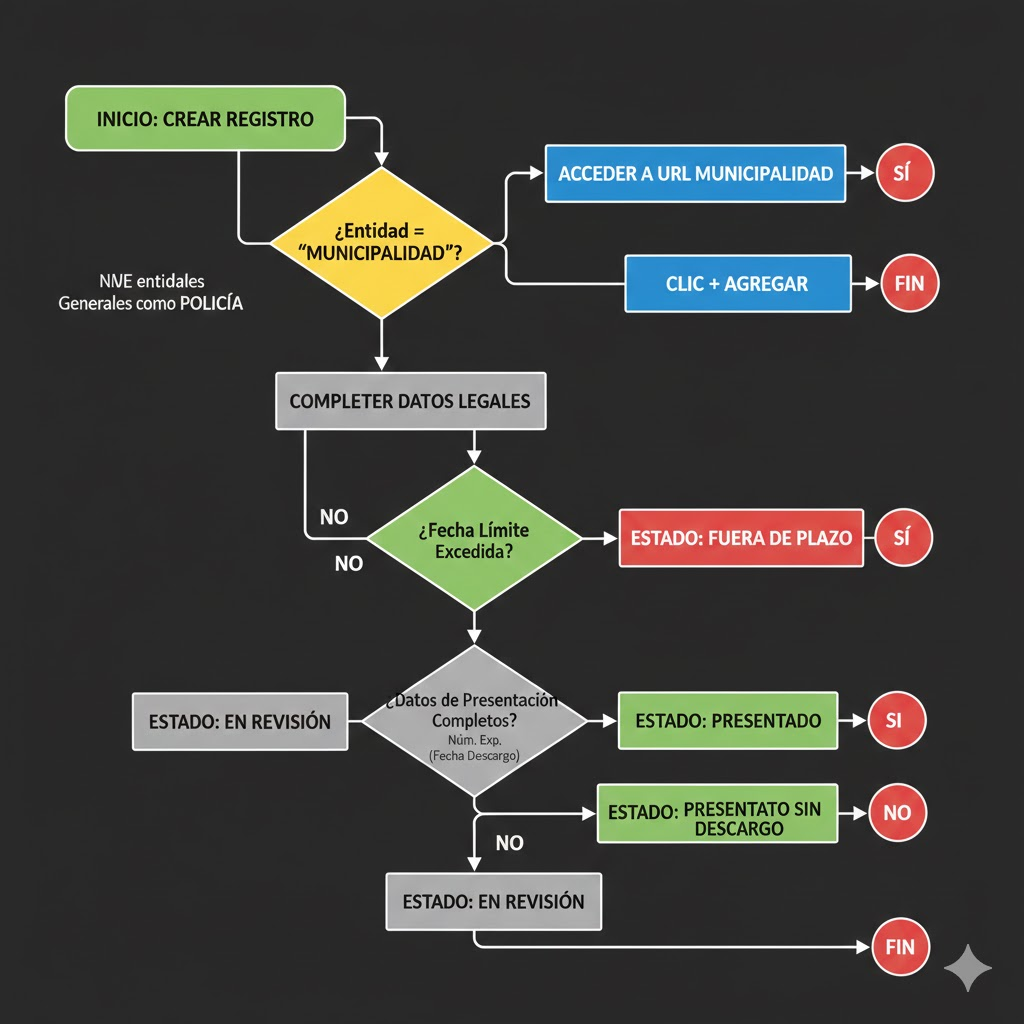
- Diagrama completo: https://drive.google.com/file/d/1PLNLvAjn3420VlqMWriJVTkz4PqnH5Lb/view
- Flujo de estados completo: https://docs.google.com/document/d/1lk8JJJ5vX4i1LV0LtjVS_qiSYzp7qChGaGEwx3J1_t0/edit?tab=t.0#heading=h.ah37yaf4s3o6