SUPERVICION DE ALMACEN EN EL NUEVO PUNTO DE VENTA

SUPERVICION DE ALMACEN EN EL NUEVO PUNTO DE VENTA
22/12/2025 Versión 0.1
Queda prohibido cualquier tipo de explotación y, en particular, la reproducción, distribución, comunicación pública y/o transformación, total o parcial, por cualquier medio, de este documento sin el previo consentimiento expreso y por escrito a Overskull.
ÍNDICE
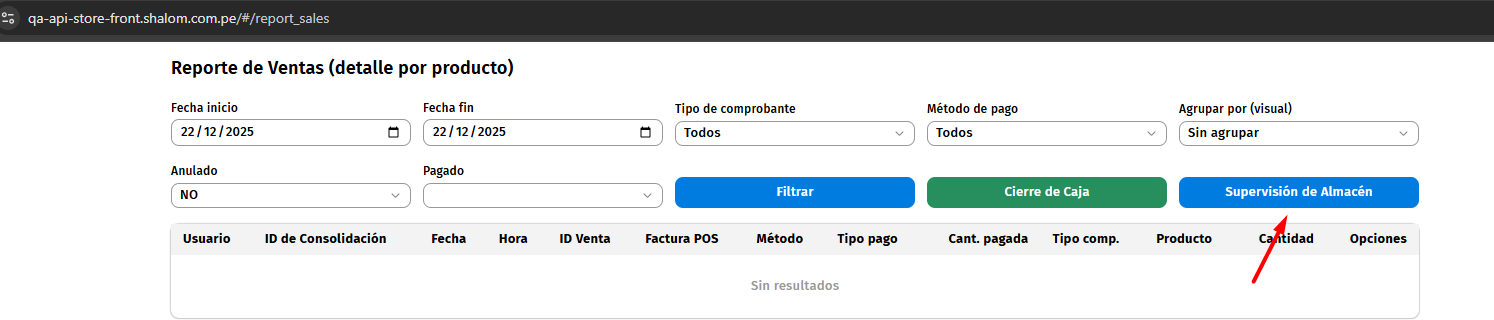
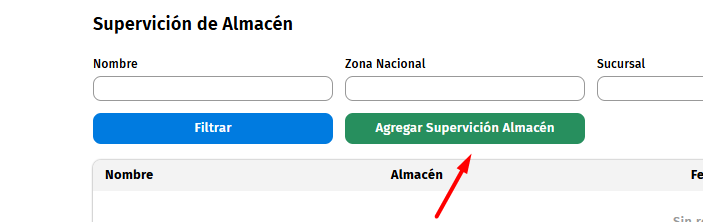
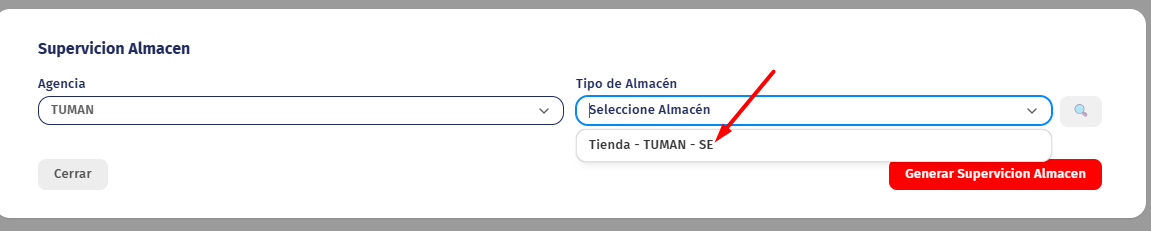
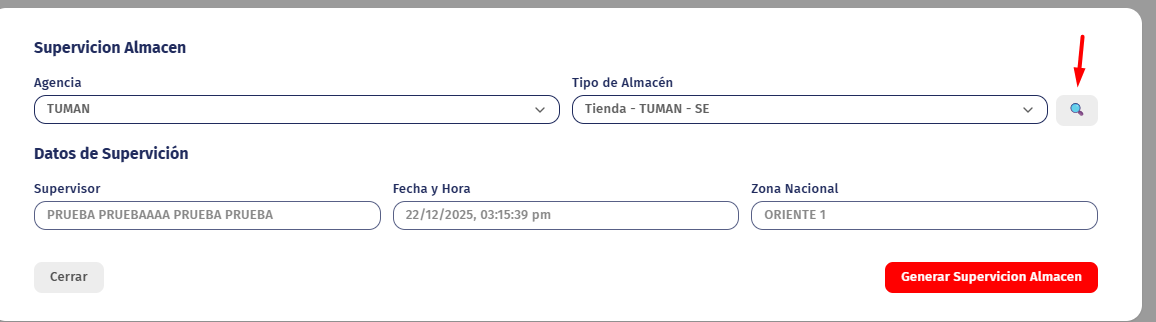
Proceso de Supervisión - BORRADOR
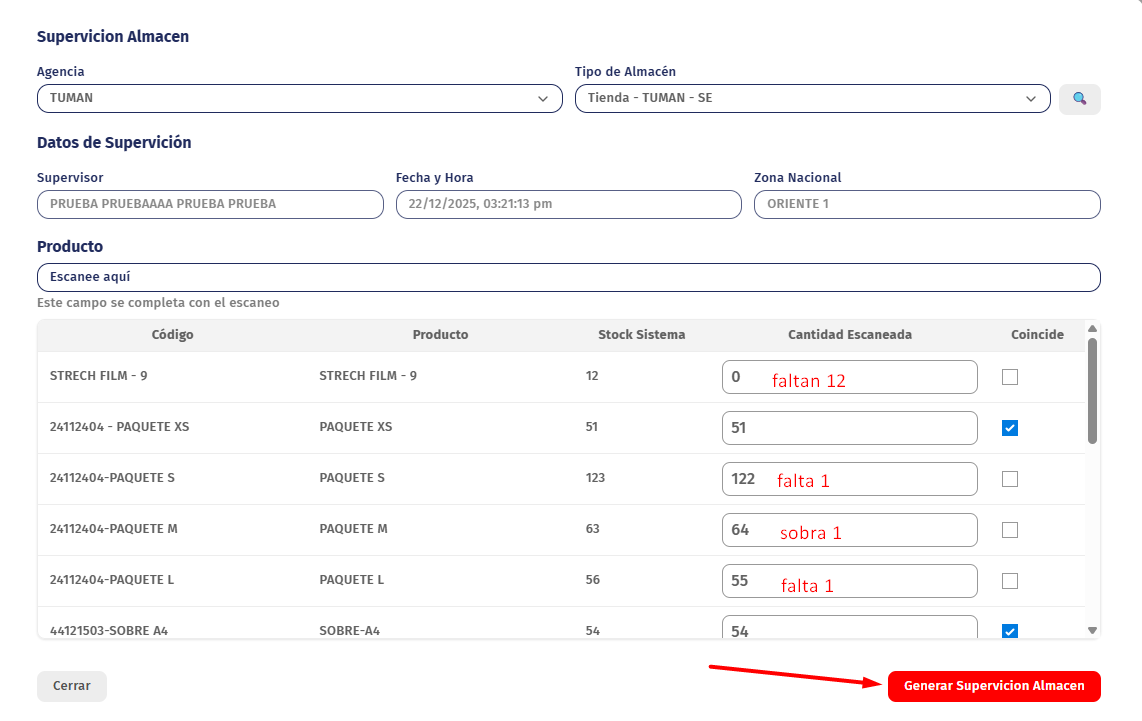
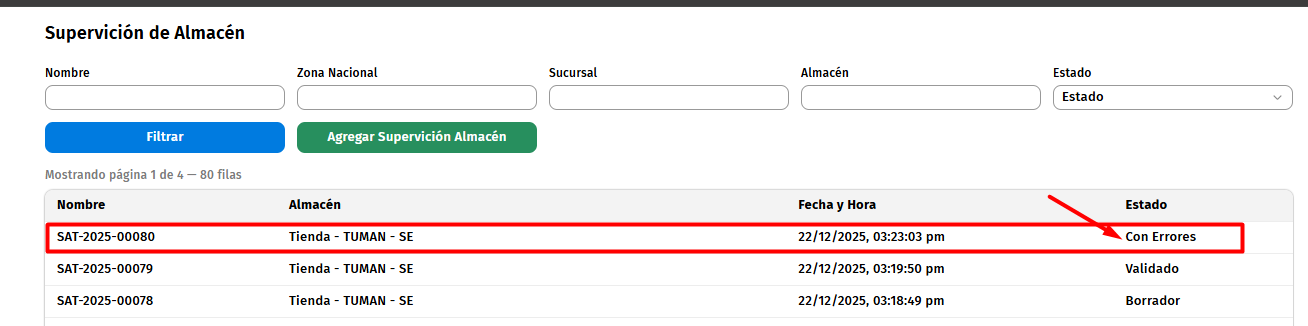
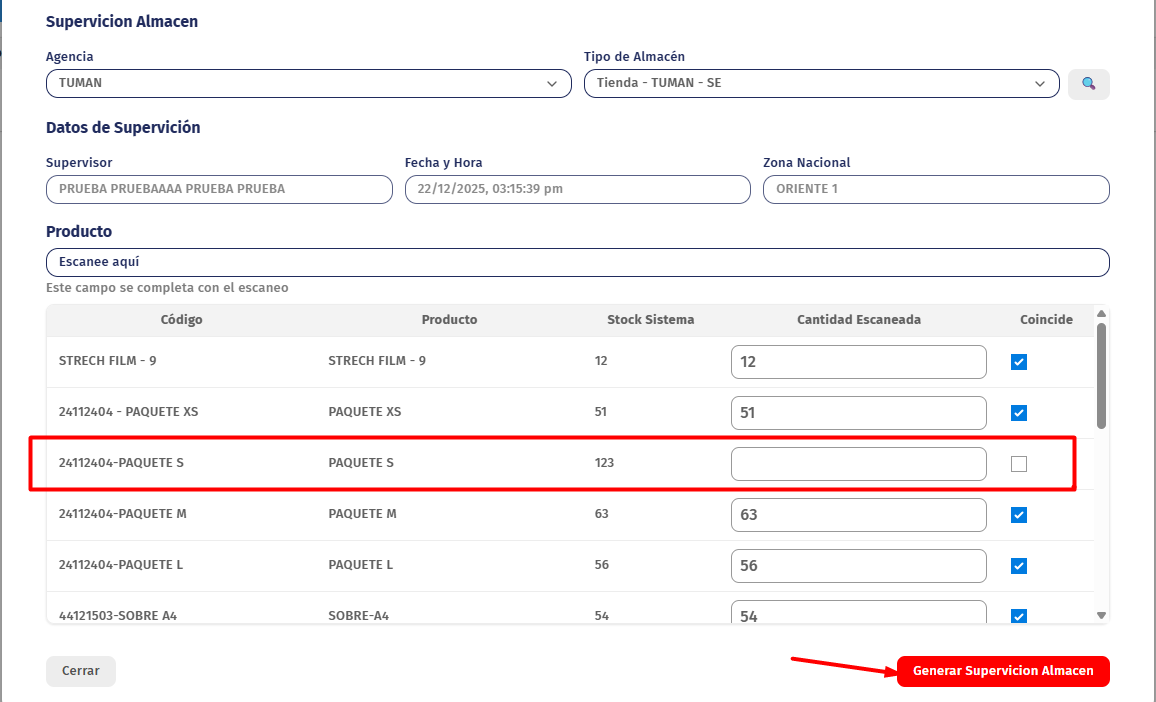
La supervisión en una fila falta información en "Stock Sistema" - "Cantidad Escaneada" y se da click al botón "Generar Supervisión Almacén", se añade en la tabla con estado BORRADOR.

Proceso de Supervisión - VALIDADO
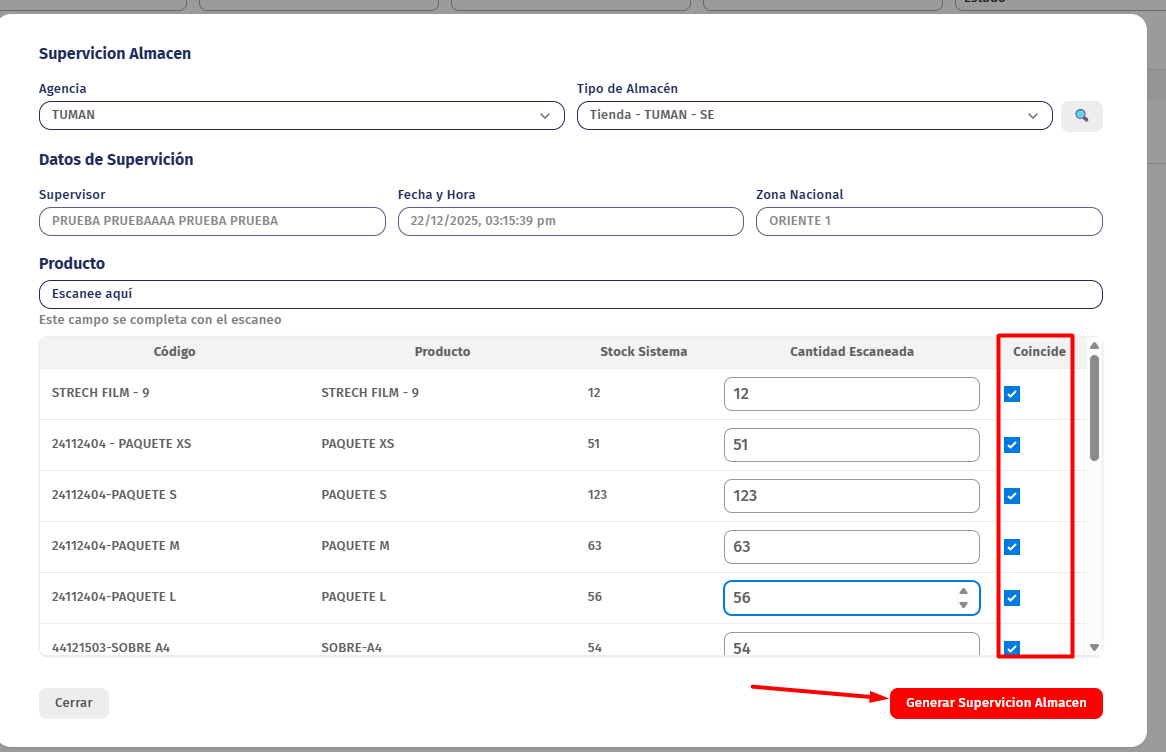
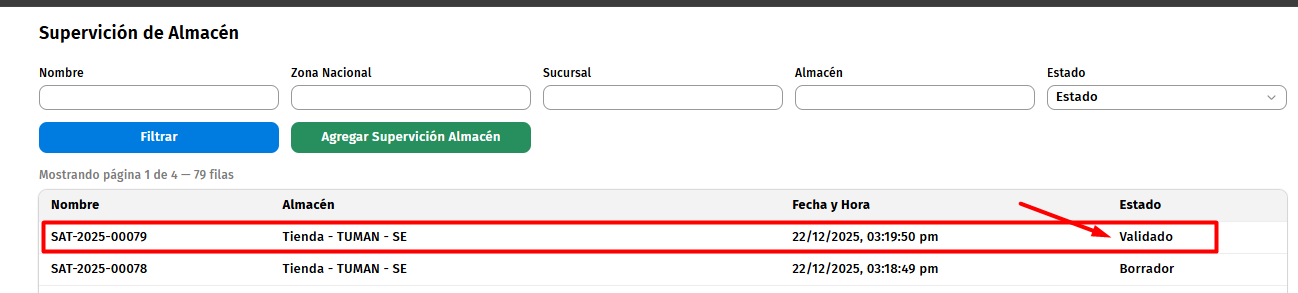
La supervisión en ambas columnas coinciden "Stock Sistema" - "Cantidad Escaneada" y se da click al botón "Generar Supervisión Almacén", se añade en la tabla con estado VALIDADO.
Proceso de Supervisión - CON ERRORES
- La supervisión ambas columnas no coinciden "Stock Sistema" - "Cantidad Escaneada" y se clic al botón "Generar Supervisión Almacén" deberá figurar la siguiente alerta "Al completar este registro de supervisión de almacén, usted certifica que la información proporcionada es veraz. Proporcionar datos falsos puede resultar en sanciones disciplinarias , según las políticas de la empresa.":
- Si le dan al botón SI -> figura la alerta que supervisión exitosa y se mandara a la tabla lista.
- Si le dan al botón No -> El modal de confirmación deberá desaparecer y la vista de la Supervisión Almacén seguirá activa para que el supervisor ponga la información correcta.
- Cuando se envié a la lista la información, si el usuario le clic a la fila seleccionada de la supervisión, se deberá mostrar la información de la supervisión pero no podrá ser editada, deberán aparecer opciones. El botón "Generar Supervisión Almacén" y "Cancelar" debe desaparecer y se debe mostrar el botón "Finalizar Supervisión" el cual cerrara el modal de la supervisión siempre y cuando tengan los siguientes campos obligatorios.