Como saber los roles respecto a los módulos en ERP QA y EMPRESARIAL
Como saber los roles respecto a los módulosmódulos en ERP QA y EMPRESARIAL

Como Saber los Roles Respecto a los MódulosMódulos En ERP QA Y Empresarial
04/02/2026
VersiónVersión 0.1
Queda prohibido cualquier tipo de explotaciónexplotación y, en particular, la reproducción,reproducción, distribución,distribución, comunicacióncomunicación públicapública y/o transformación,transformación, total o parcial, por cualquier medio, de este documento sin el previo consentimiento expreso y por escrito a overskull.
ÍNDICEÍNDICE
1. TítuloTítulo del ApartadoCómoCómo saber los roles respecto a los módulosmódulos en ERP QA y Empresarial
2.Objetivo del Apartado
3.Objetivo del Proceso
4.Alcance
4.1 Incluye
4.2 No incluye
5.Procedimiento –– ERP QA
5.1 Ingreso al módulomódulo Administrar Permisos
5.2 Pantalla Administrar Permisos
5.3 BúsquedaBúsqueda del módulomódulo (Doctype)
5.4 VisualizaciónVisualización de roles y permisos
6.Procedimiento –– Empresarial
6.1 Ingreso al módulomódulo Usuarios
6.2 BúsquedaBúsqueda de usuario
6.3 ValidaciónValidación de usuario habilitado
6.4 AsignaciónAsignación de rol
7.Diagrama de Flujo ERP
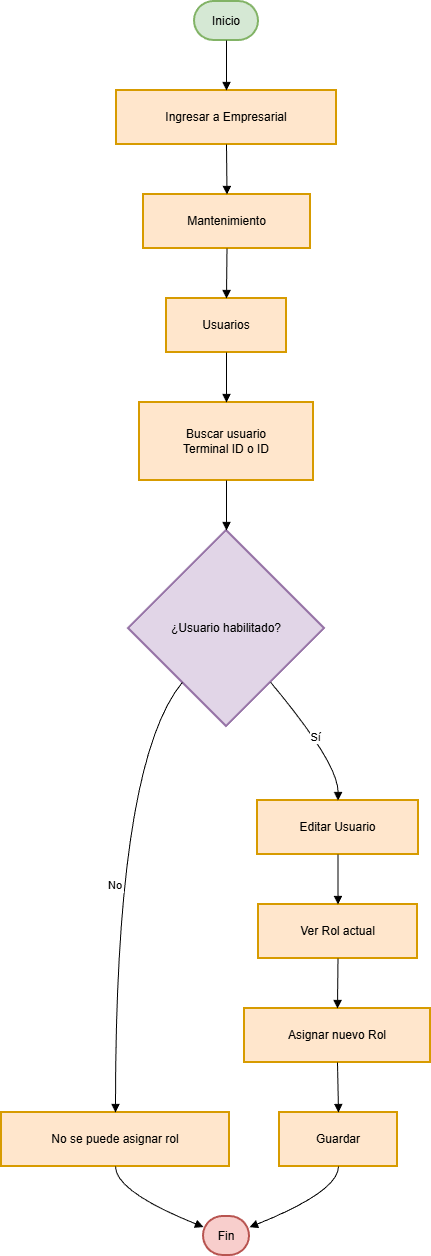
8.Diagrama de Flujo EMPRESARIAL
1. TítuloTítulo del Apartado
CómoCómo saber los roles respecto a los módulosmódulos en ERP QA y Empresarial
2. Objetivo del Apartado
Describir el procedimiento para identificar los roles asignados a los usuarios y los permisos que poseen dentro de los módulos,módulos, tanto en ERP QA como en Empresarial.
3. Objetivo del Proceso
Permitir:
- - Identificar
quéqué roles tienen acceso a unmódulomódulo - - Ver
quéqué acciones puede realizar cada rol - - Validar accesos antes de reportar incidencias
- - Gestionar correctamente permisos de usuario
4. Alcance
4.1 Incluye:
- - Consulta de roles por
módulomódulo en ERP QA
- VisualizaciónVisualización de permisos por rol
4.2 No incluye
- -
CreaciónCreación de nuevos roles - -
ModificaciónModificación de reglas de permisos del sistema - - Cambios de
configuraciónconfiguración a nivel de desarrollo
5. Procedimiento –– ERP QA
En ERP, los permisos se gestionan por Doctype (módulo)módulo) y por rol.
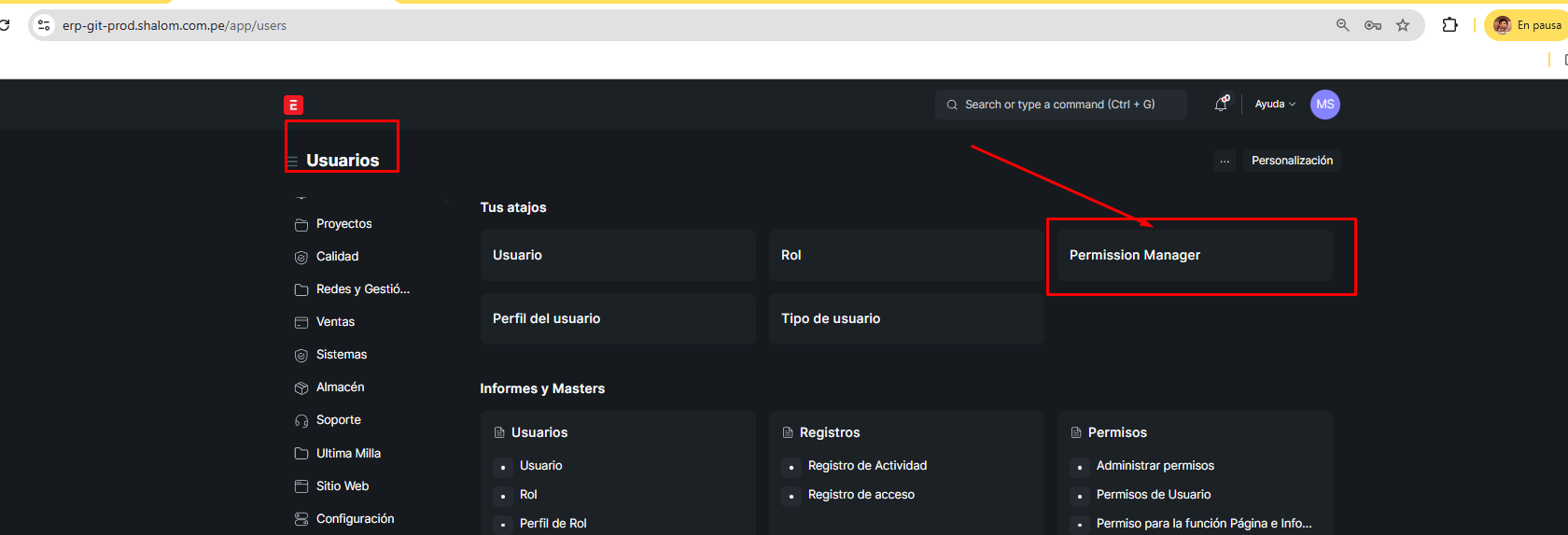
5.1 Ingreso al módulomódulo de permisos
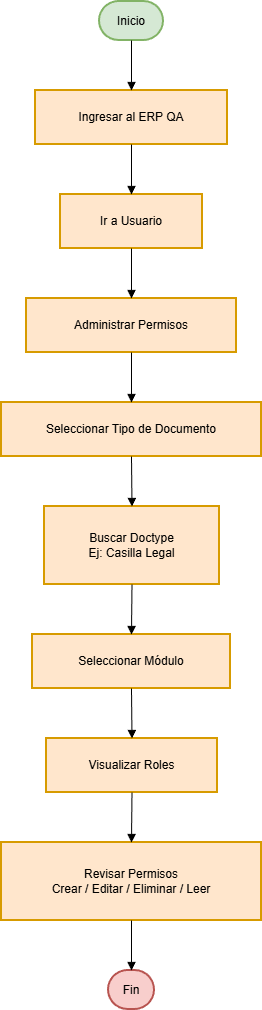
- - Ingresar al ERP QA con usuario autorizado.
- - Ir al
módulo:módulo: - - Usuarios
→→ Administrar permisos.
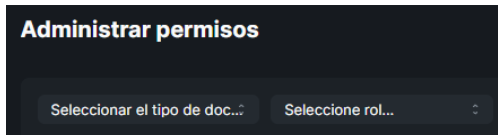
5.2 Pantalla Administrar Permisos
Se visualizan dos campos principales:
- - Seleccionar Tipo de Documento
- - Seleccionar Rol
5.3 BúsquedaBúsqueda del módulomódulo
- - En Seleccionar Tipo de Documento, escribir la primera letra del
módulo.módulo. - - Se
listaránlistarán los Doctype disponibles. - - Seleccionar el
módulomódulo deseado.
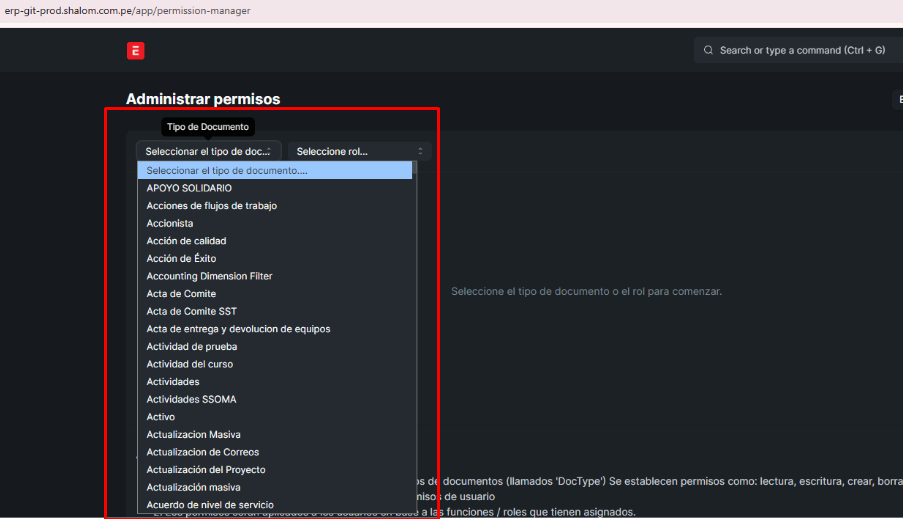
📌 Ejemplo:
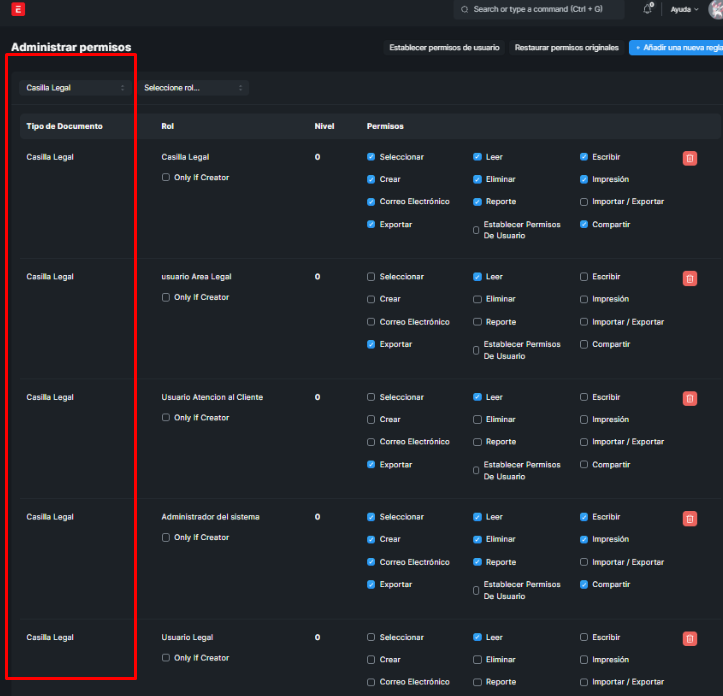
Se filtra el módulomódulo ““Casilla Legal”Legal”.
5.4 VisualizaciónVisualización de roles y permisos
Al seleccionar el módulomódulo se mostrará:mostrará:
- - Los roles que tienen acceso
- - El nivel de permiso
- - Las acciones habilitadas:
| Permiso | |
| Seleccionar | Ver registros |
| Crear | Crear nuevos registros |
| Leer | Visualizar |
| Escribir | Editar registros |
| Eliminar | Borrar registros |
| Validar | Aprobar documentos |
| Exportar | Descargar |
| Reporte | Generar reportes |
| Correo |
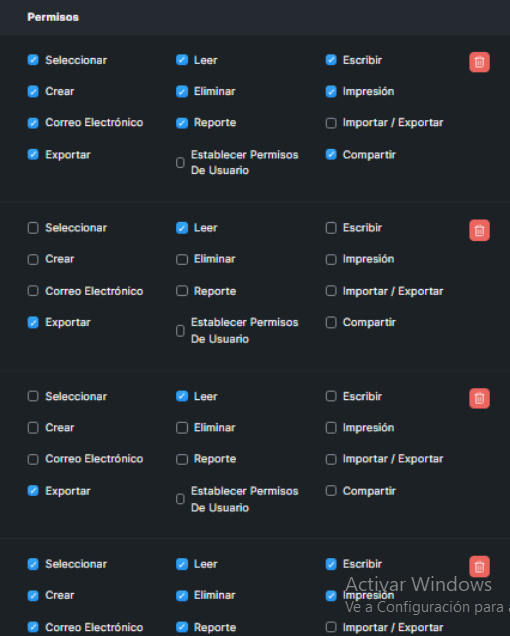
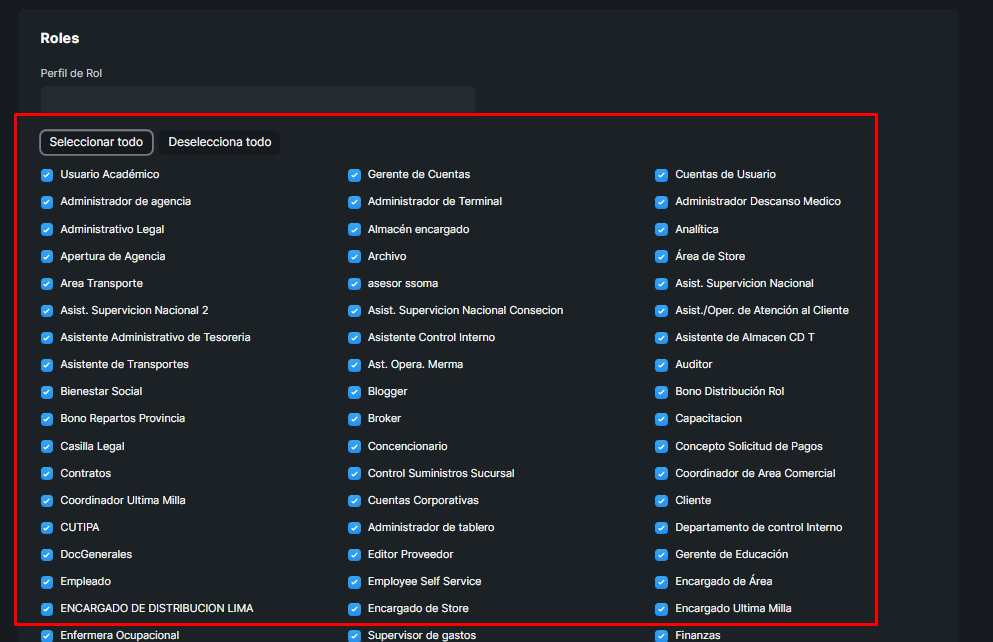
📌 En ERP, un usuario puede tener múltiplesmúltiples roles, por lo tanto sus permisos son la combinacióncombinación de todos ellos.
6. Procedimiento –– Empresarial
En Empresarial la administraciónadministración es másmás simple.
6.1 Ingreso
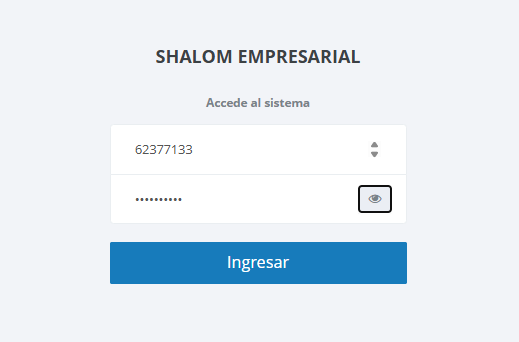
Ingresar a Shalom Empresarial.
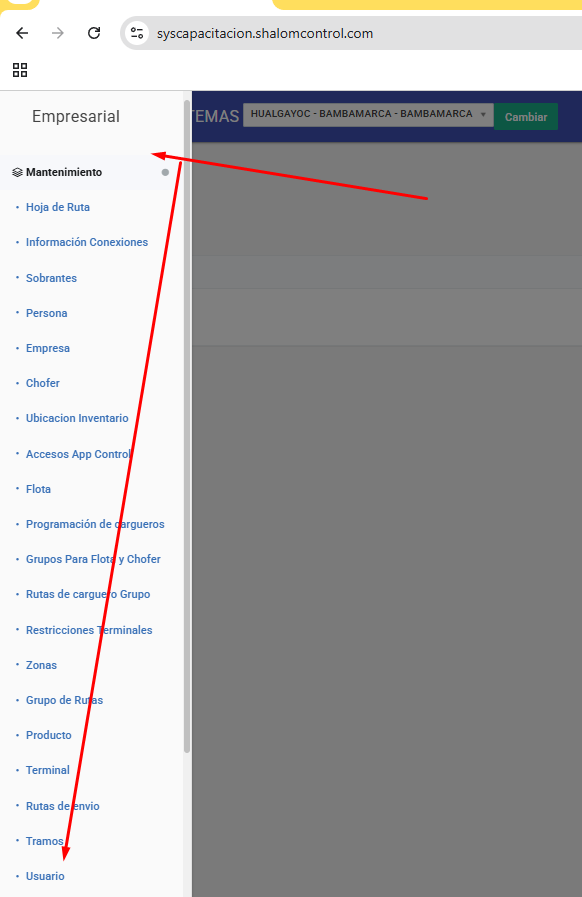
Ir al módulo:módulo:
Mantenimiento →→ Usuarios.
6.2 BúsquedaBúsqueda de usuario
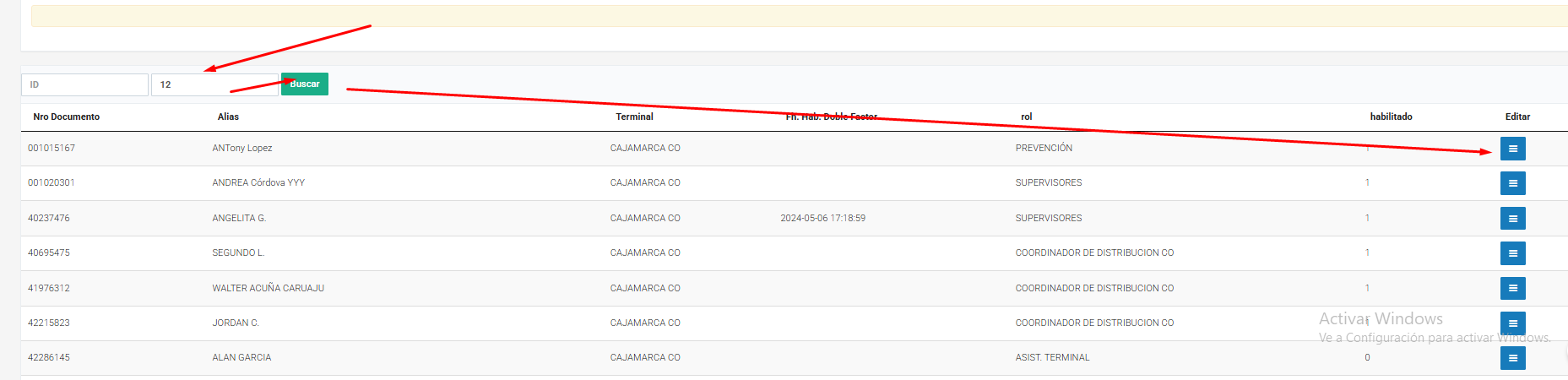
Buscar por:
- - Terminal ID
- - ID de usuario
Se mostrarámostrará una tabla con datos como:
- N°N° Documento Alias Terminal Rol Habilitado
6.3 ValidaciónValidación
- - Verificar que el usuario
estéesté habilitado. - - Hacer clic en Editar.
6.4 AsignaciónAsignación de rol
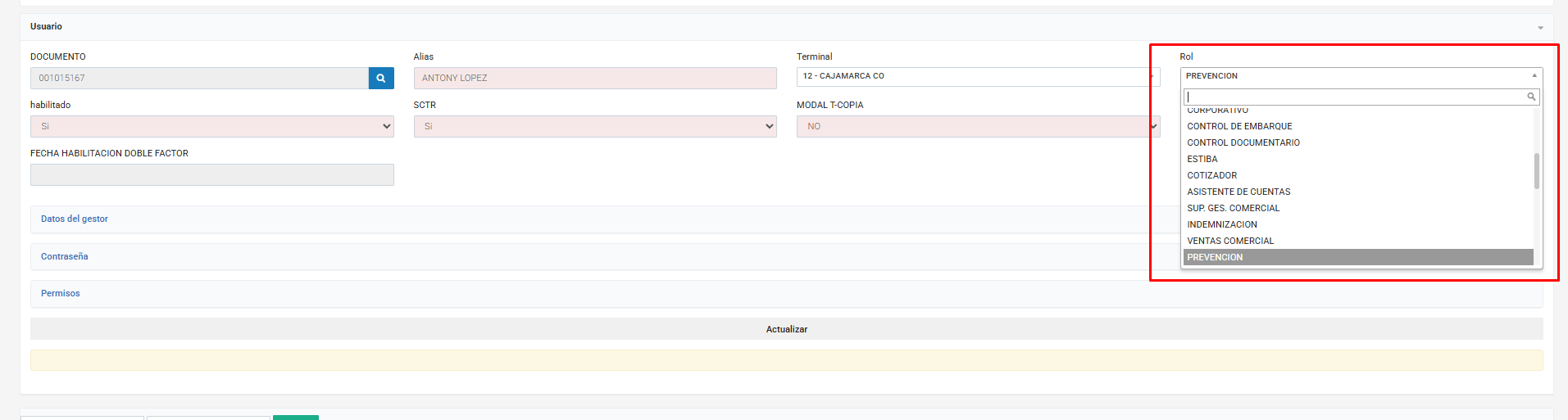
Dentro de la edición:edición:
- - Se visualiza el rol actual.
- - Se puede asignar un solo rol a la vez.
- Guardar los cambios.
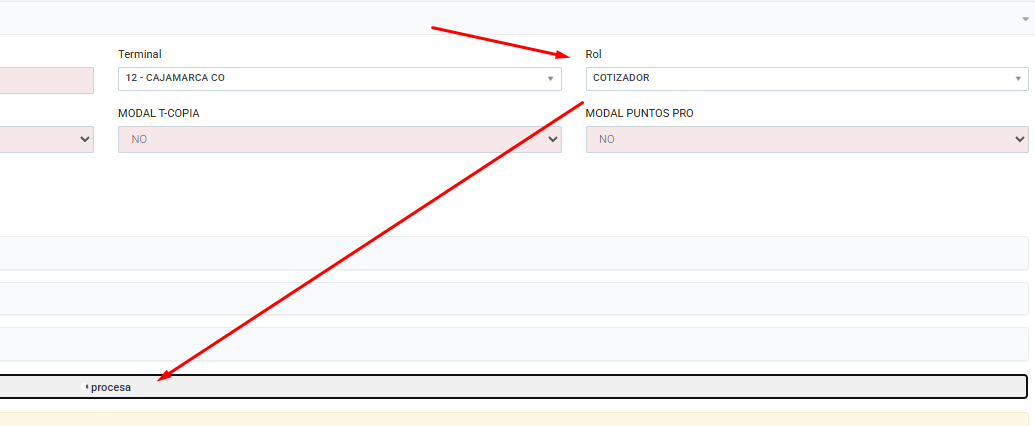
📌 A diferencia del ERP, en Empresarial el usuario no combina roles, solo usa uno.
7. DIAGRAMA DE FLUJO ERP:
8. DIAGRAMA DE FLUJO EMPRESARIAL: