
PROCESOS LISTA DE ORDEN DE SERVICIO

APARTADO PROCESOS OS
08/08/2025
Versión 0.1
Queda prohibido cualquier tipo de explotación y, en particular, la reproducción, distribución, comunicación pública y/o transformación, total o parcial, por cualquier medio, de este documento sin el previo consentimiento expreso y por escrito a Overskull.
ÍNDICE
4. Flujo de Creación de Orden de Servicio
1. INTRODUCCIÓN
1.1. Objetivo
Estandarizar, automatizar y optimizar los procesos operativos y administrativos de la organización, con el fin de mejorar la eficiencia, reducir los errores humanos, agilizar la toma de decisiones y maximizar el uso de los recursos disponibles, garantizando así una operación fluida, controlada y alineada con los objetivos estratégicos de la empresa.
1.2. Alcance
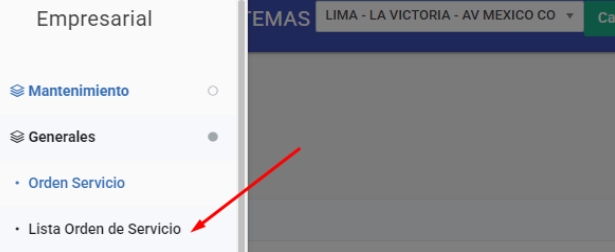
En el sistema de empresarial Generales => Lista Orden de Servicio=> Menú =>Procesos.
2. Roles y Permisos
Dicho módulo es visible y editable para todos los roles sin restricción alguna
3. Reglas del Sistema
- Campos Obligatorios: Para realizar la creación de algún proceso es necesario contar con una guía ya creada.
- Para cambio de destino y devolución de mercadería, las guías deben de estar inventariadas.
- Control de Procesos: Verificar que la guía esté creada bajo las condiciones de cada opción.
- Validación de Procesos: Se valida mediante la contraseña del usuario que hará el proceso, esto dependerá del tipo de proceso seleccionado.
- Cambio de destino: No pide validación, solo estar inventariada.
- Devolución de mercadería: No pide validación, solo estar inventariada.
- Clave de seguridad: No pide validación.
- Agregar contacto: No pide validación.
- Retiro de mercadería: Código de verificación de entrega y código de autenticación de inicio de sesión.
- Retención de carga: Código de autenticación de inicio de sesión.
4. Flujo de Solicitud
4.1. Acceso al formulario
Primero, ingresamos al apartado Lista Orden de Servicio.
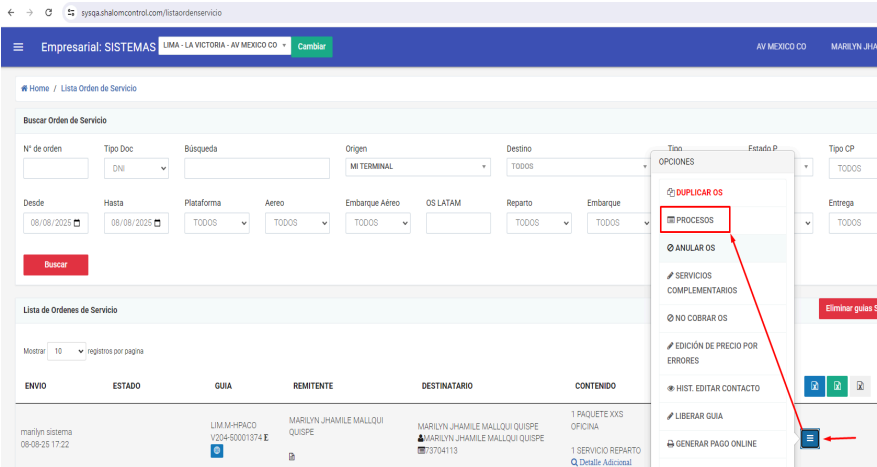
Posteriormente, vamos a la opción del menú y le daremos click a la opción Procesos.
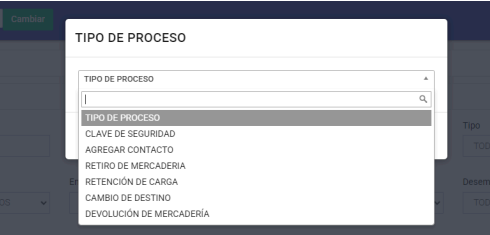
4.2. Opciones disponibles
Todas las opciones están disponibles
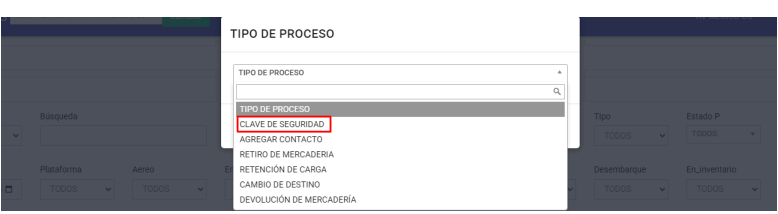
4.3. Registro de “Procesos OS”:
En primer lugar, empezaremos realizando el registro de clave de seguridad. Tenemos nuestra guía designada para este proceso.

Nos saldrá el siguiente mensaje:
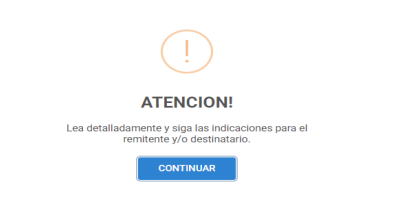
Posterior a ello, le daremos click a continuar y nos saldrán estas opciones:
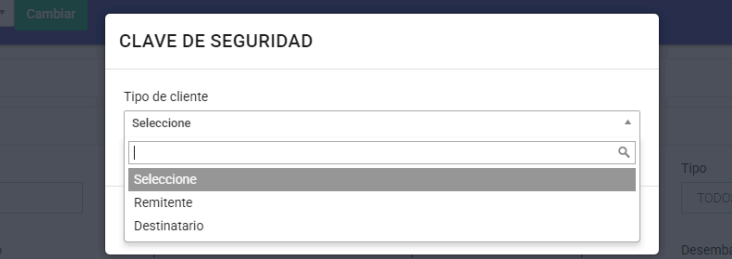
- Remitente
Tendremos las siguientes opciones:
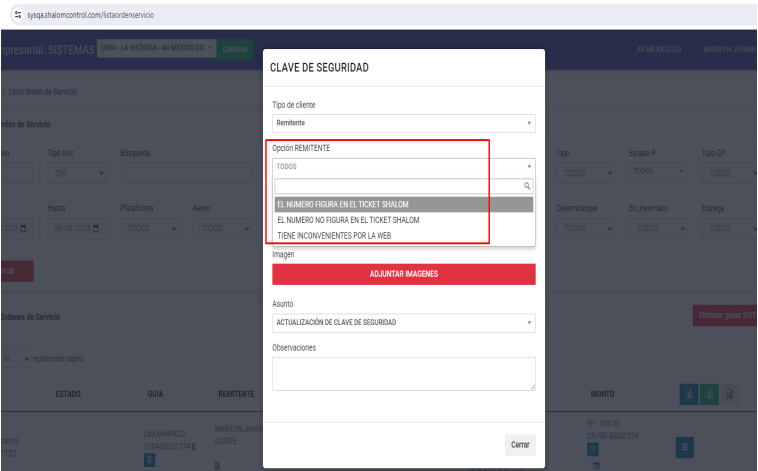
Adjuntamos una imagen y le daremos click a aceptar.
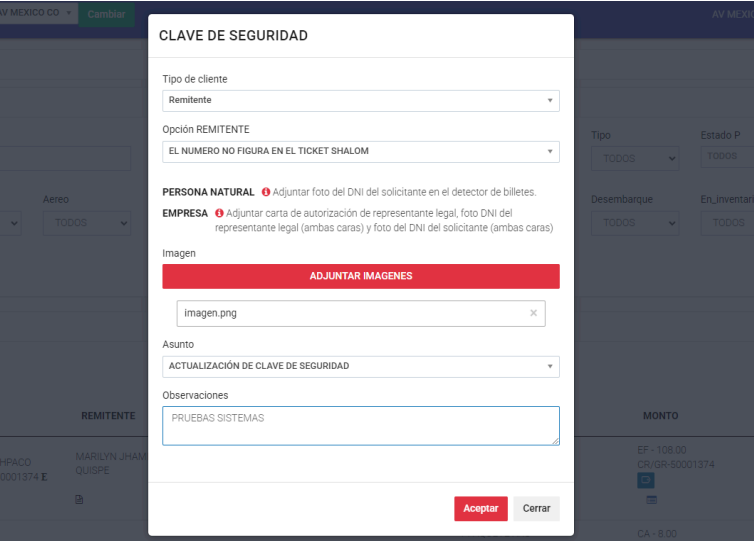
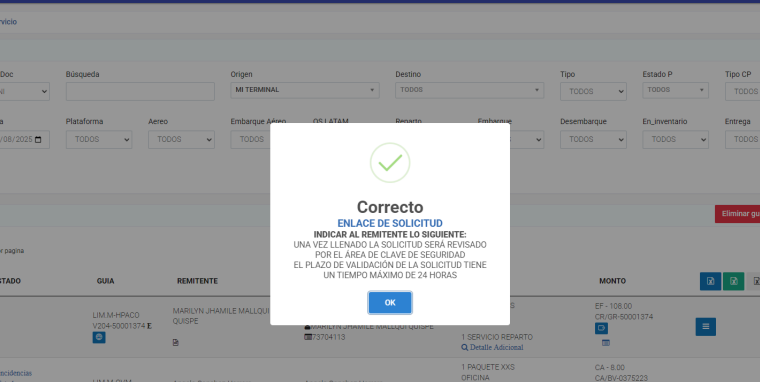
Al darle click a las letras azul, se abrirá el siguiente formulario para completar nuestros datos.
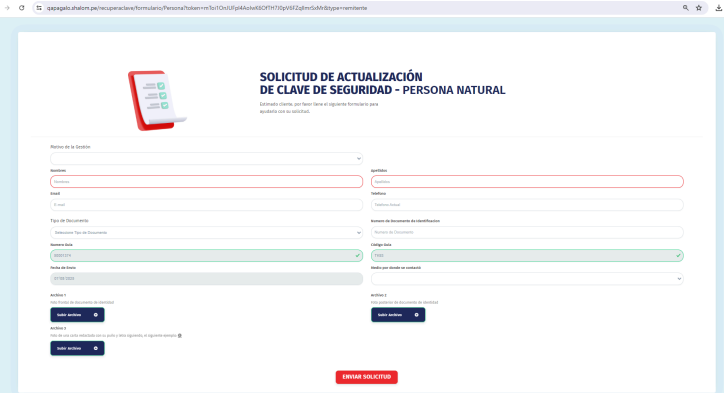
Posterior a ello, se genera una incidencia automática.


- Destinatario
Tenemos la siguiente guía:

Vamos a realizar el proceso correspondiente
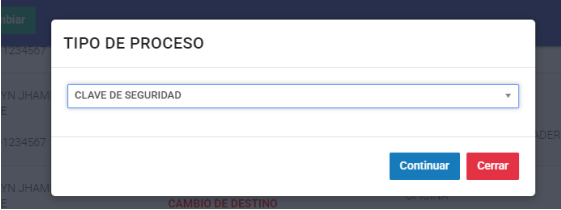
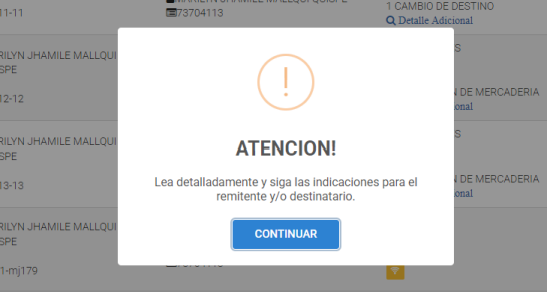
Al seleccionar destinatario nos aparecerán las siguientes opciones:
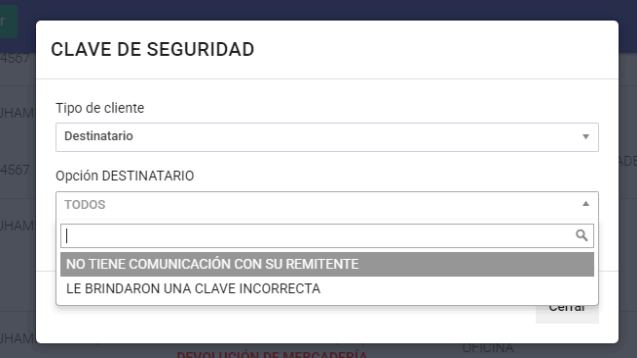
Nos aparecerá el siguiente modal
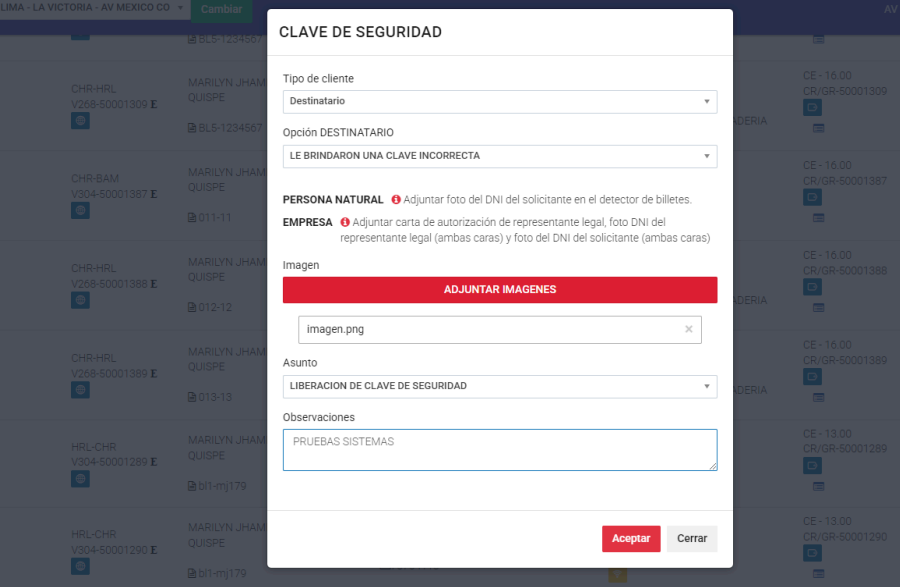
Nos saldrá el siguiente mensaje
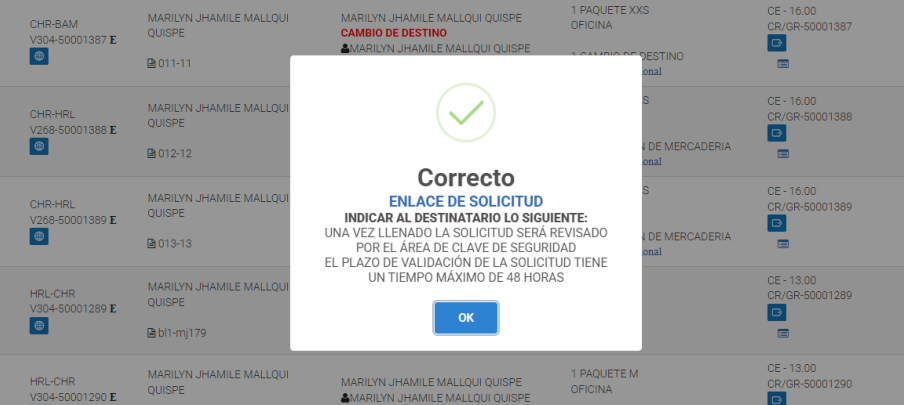
Posterior al darle click a las letras de azul, se nos abrirá un formulario para
completar la data correspondiente.
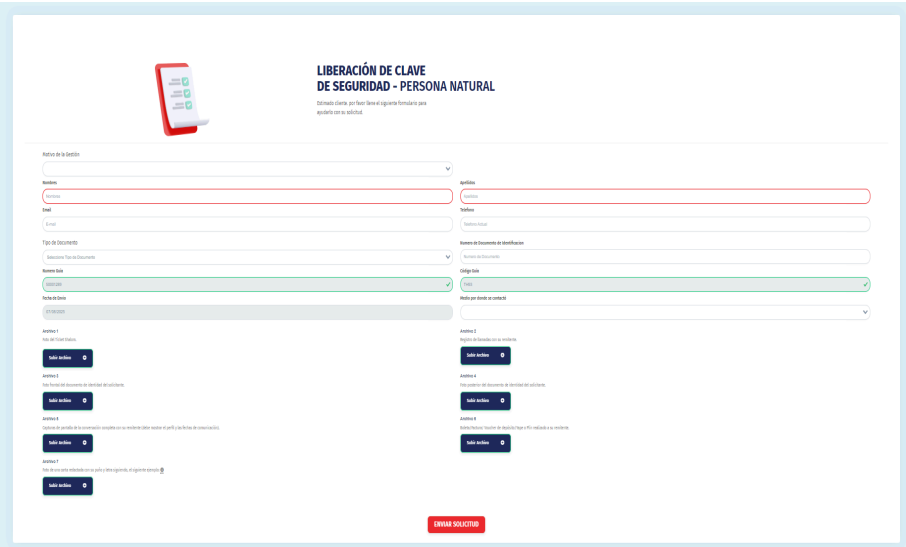
Se creará la incidencia por el proceso seleccionado.


En segundo lugar, continuaremos realizando el registro de agregar contacto.
Tenemos la siguiente guía:

Seleccionamos la opción de agregar contacto.
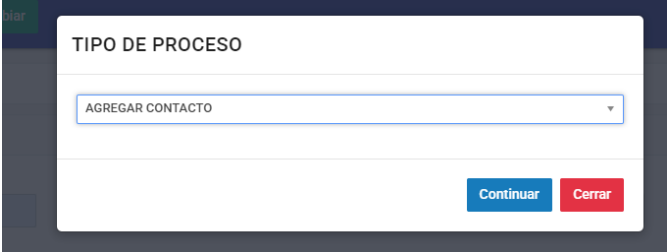
Posterior a ello, completamos el modal que se abrirá.
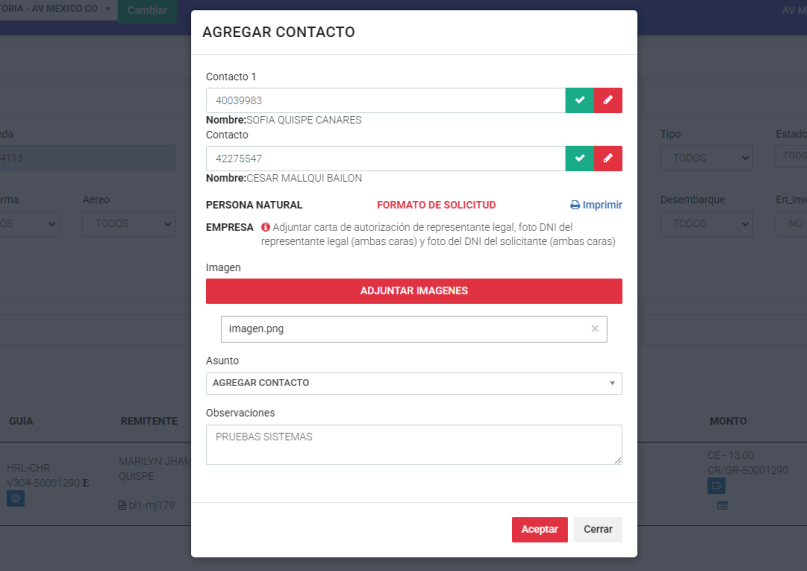
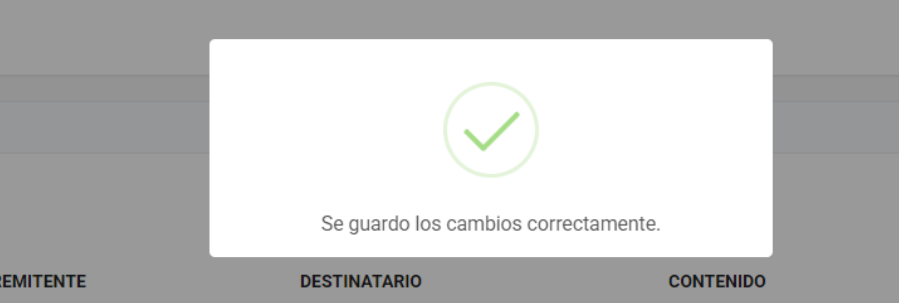
Al darle click a aceptar nos muestra el siguiente mensaje:
Y observamos que sí se agregaron los contactos:

En tercer lugar, continuaremos realizando el registro de retiro de mercadería. Tenemos la siguiente guía.

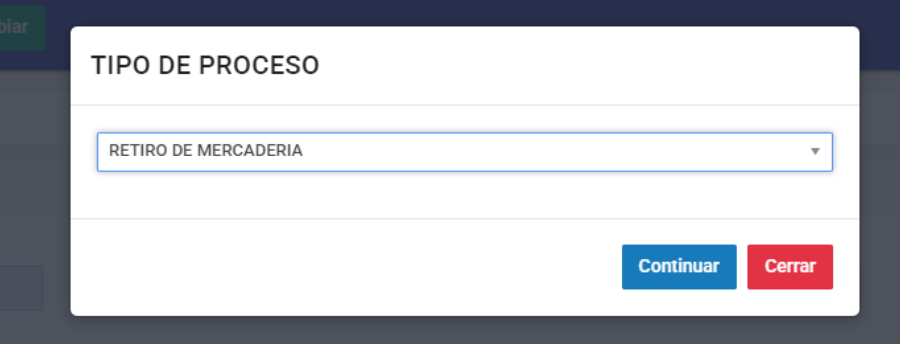
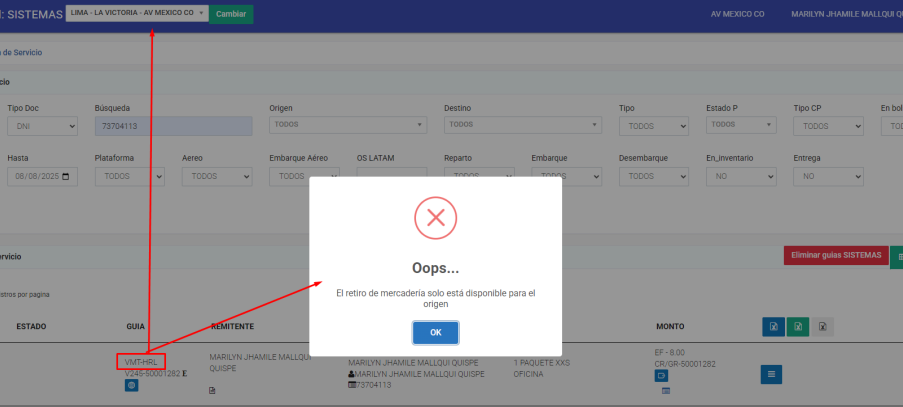
Si no estamos en el mismo origen de la guía nos saldrá el siguiente mensaje:
Cuando estemos en la terminal correcta de origen se nos abrirá el siguiente modal
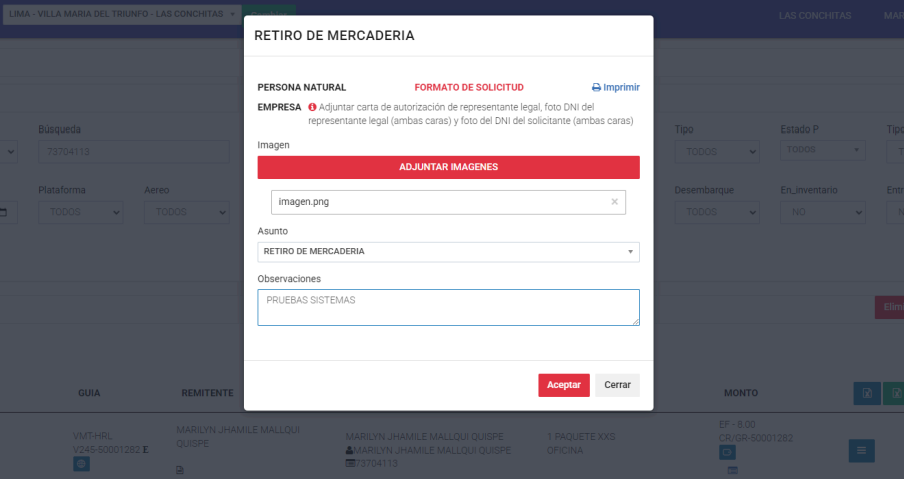
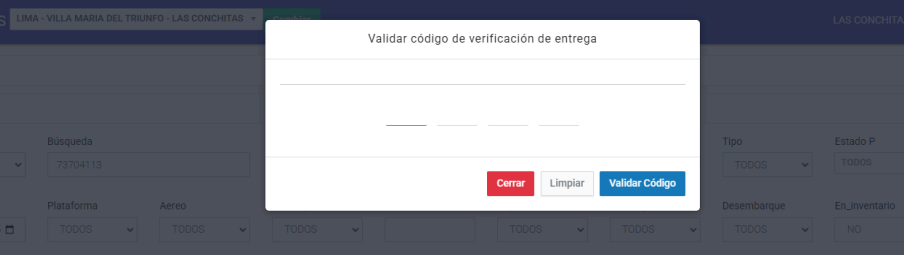
Nos saldrá la validación del código de entrega
Ahora realizamos la entrega
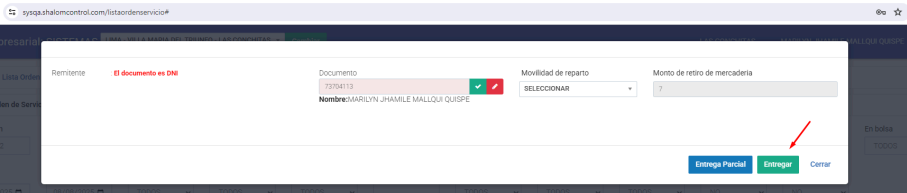
Y nos pedirá un código de autenticación
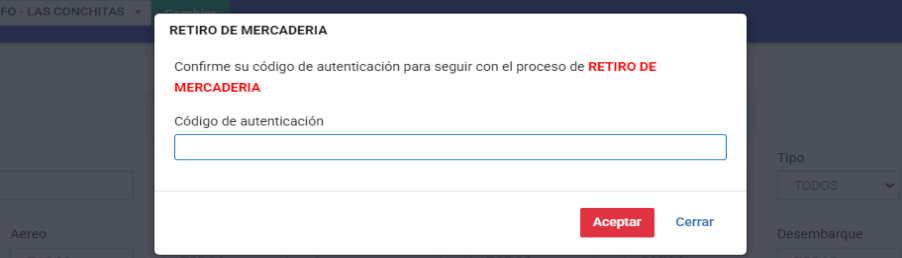
Una vez completado ello, nos saldrá el siguiente mensaje:
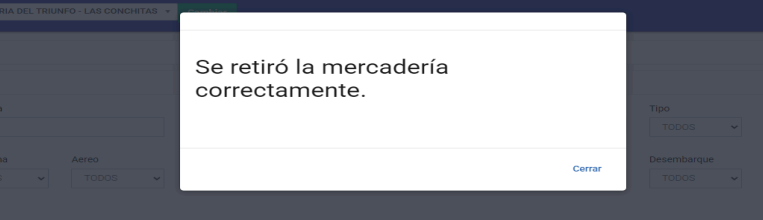
La guía se actualiza como entregado y con incidencia


En cuarto lugar, continuaremos realizando el registro de retención de carga. Tenemos la siguiente guía.

Ahora seleccionamos la opción de retención de carga
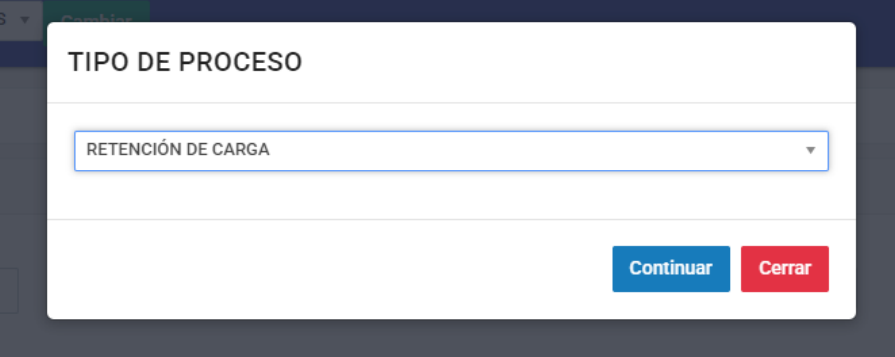
Al seleccionar ello se abrirá el siguiente modal:
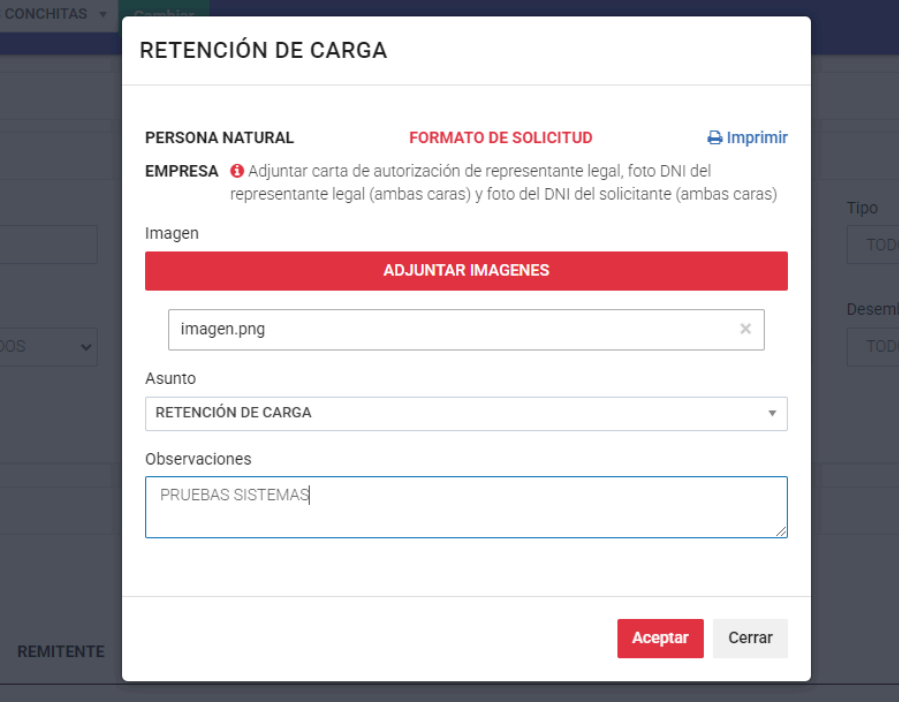
Nos pedirá el código de autenticación
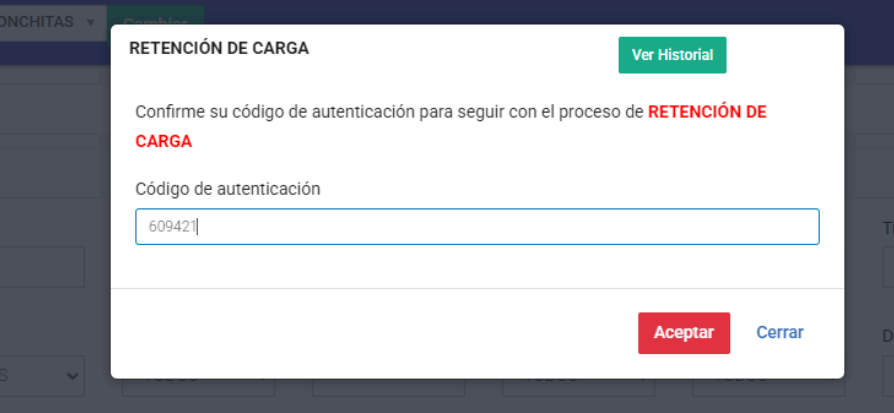
Se actualiza la guía y se genera incidencia


En quinto lugar, continuaremos realizando el registro de cambio de destino. Tenemos la siguiente guía inventariada.
- A solicitud del cliente

Se selecciona la opción cambio de destino
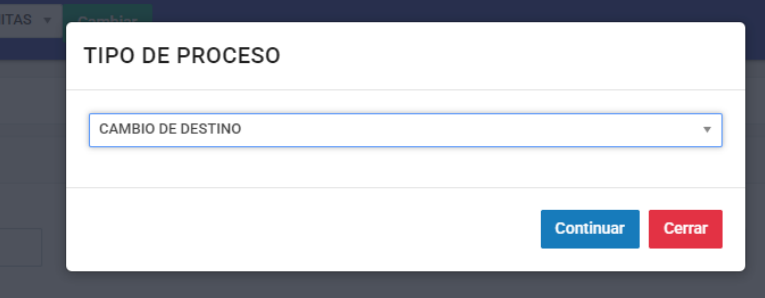
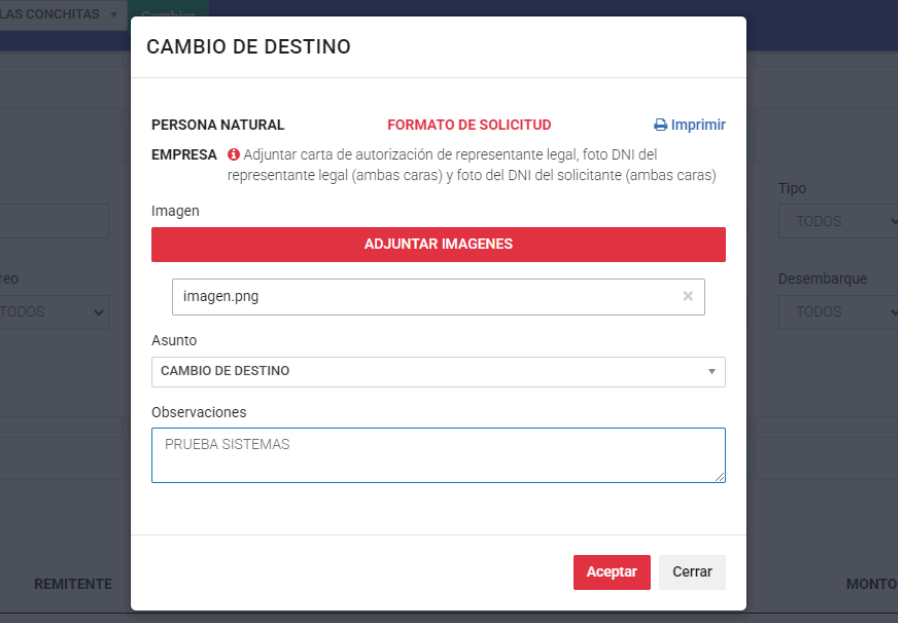
Al darle click a agregar se abrirá el siguiente modal
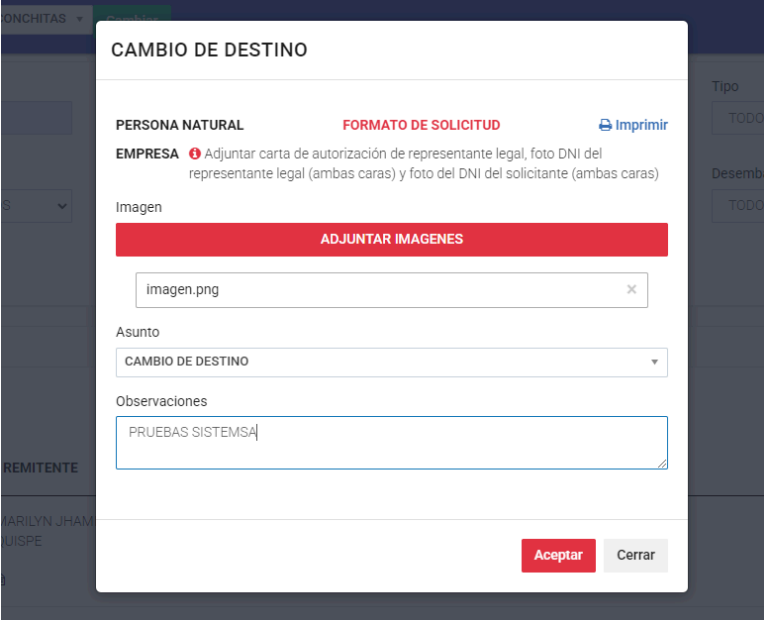
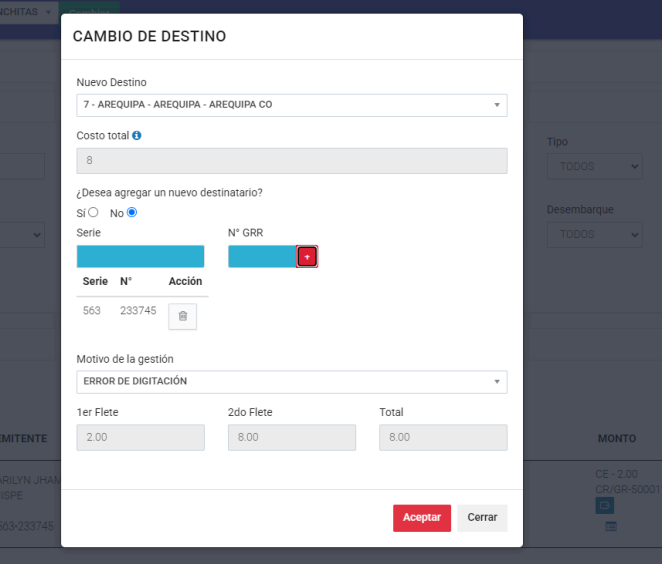
Seleccionamos el nuevo destino y si deseamos un contacto.
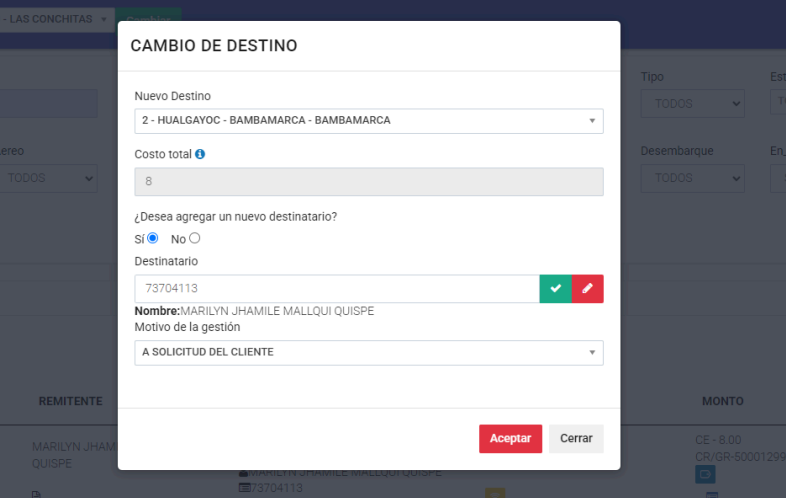
Nos saldrá el siguiente mensaje con la nueva guía
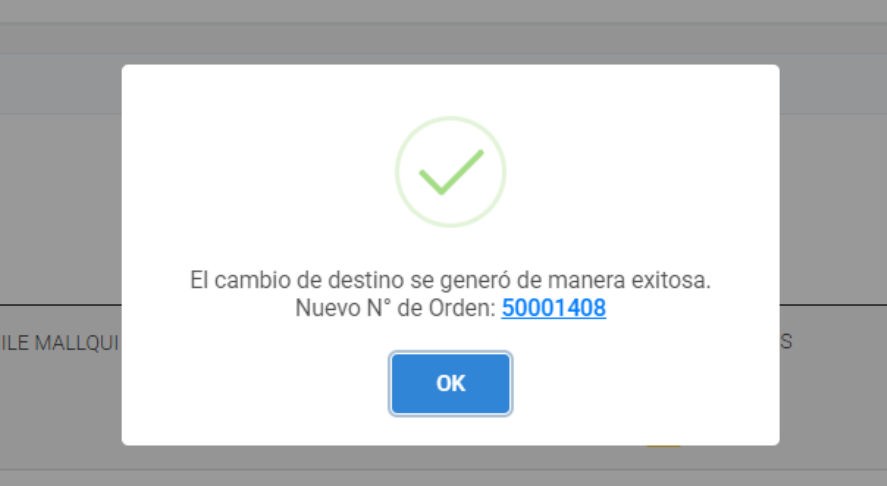
Se visualiza la nueva guía con incidencia

- Error de digitación

Se selecciona la opción cambio de destino.
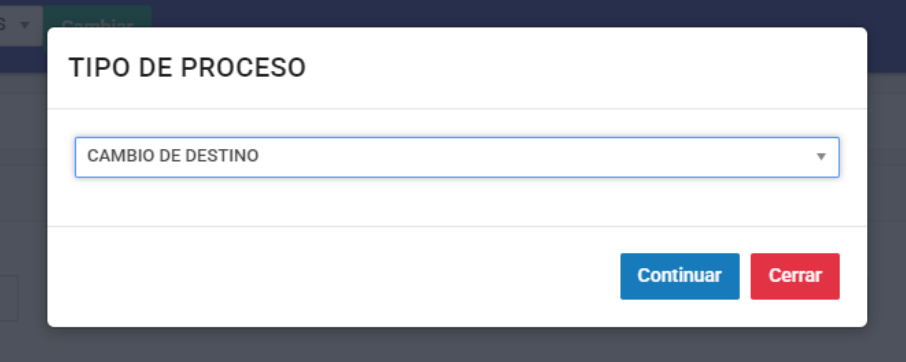
Al darle click a agregar se abrirá el siguiente modal.
Seleccionamos el nuevo destino y en este caso nos pedirá agregar una serie y grr previamente creada con la guía.
Nos saldrá el siguiente mensaje con la nueva guía.
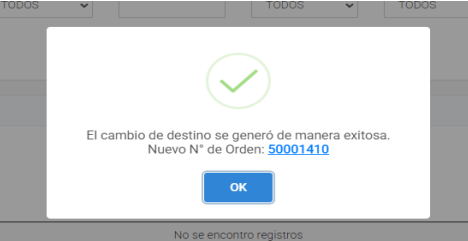
Se visualiza la nueva guía con incidencia
