
RETENCION DE CARGA

RETENCION DE CARGA
22/07/2025
Versión 0.1
INDICE
1. RETENCIÓN DE CARGA (SISTEMA EMPRESARIAL/APP)
Queda prohibido cualquier tipo de explotación y, en particular, la reproducción, distribución, comunicación pública y/o transformación, total o parcial, por cualquier medio, de este documento sin el previo consentimiento expreso y por escrito a Overskull.
RETENCIÓN DE CARGA (SISTEMA EMPRESARIAL/APP)
SISTEMA EMPRESARIAL
CONSIDERACIONES:
- La retención de carga solo puede realizarlo la terminal de ORIGEN (EMPRESARIAL).
- La retención de carga NO requiere obligatoriamente que la OS tenga proceso operativo.
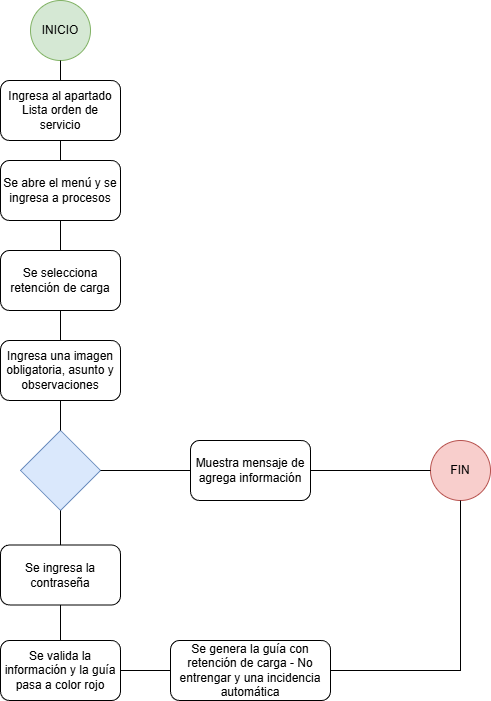
1. Ingresamos al sistema empresarial - LISTA ORDEN DE SERVICIO
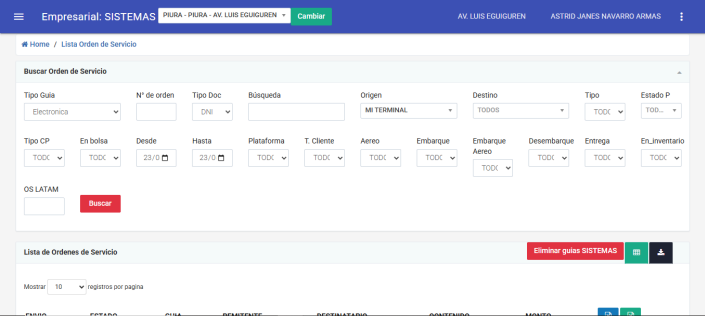
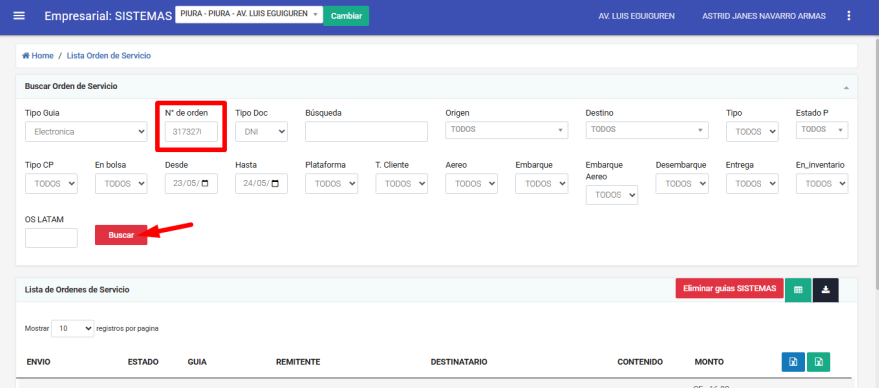
2. Ingresamos el N° de OS y pulsamos el botón buscar.
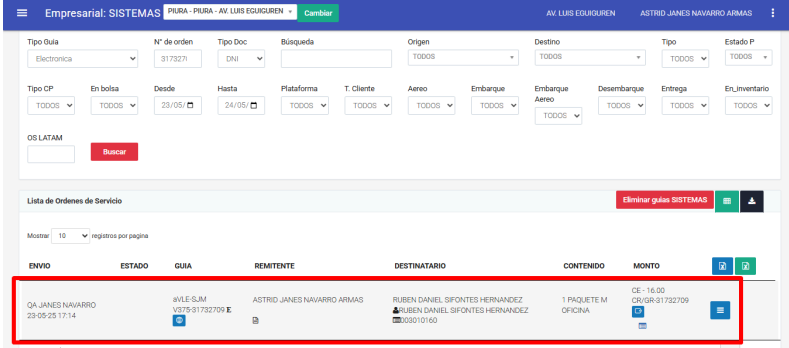
3. Veremos que el sistema nos muestra el registro de la OS.
4. Luego nos dirigimos a las 3 líneas del lado derecho de la OS veremos un menú de opciones.
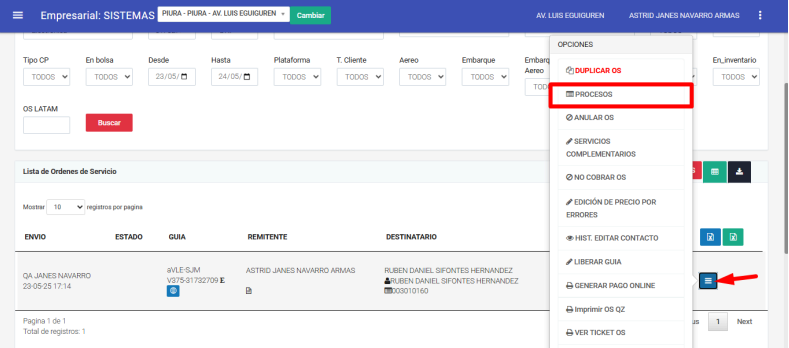
5. Ingresamos a la sección PROCESOS y encontraremos un sub menú de opciones, dentro ello se encuentra RETENCIÓN DE CARGA.
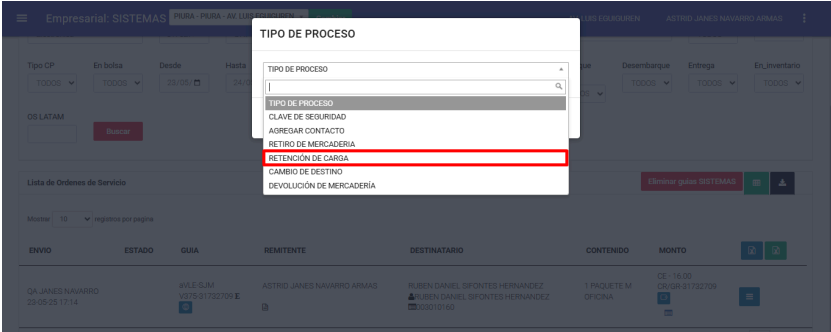
6. Pulsamos la opción y se nos mostrará el modal de solicitud.
NOTA:
- Obligatorio adjuntar como mínimo 1 a máximo 4 imágenes.
- Obligatorio escribir en el campo Observaciones.
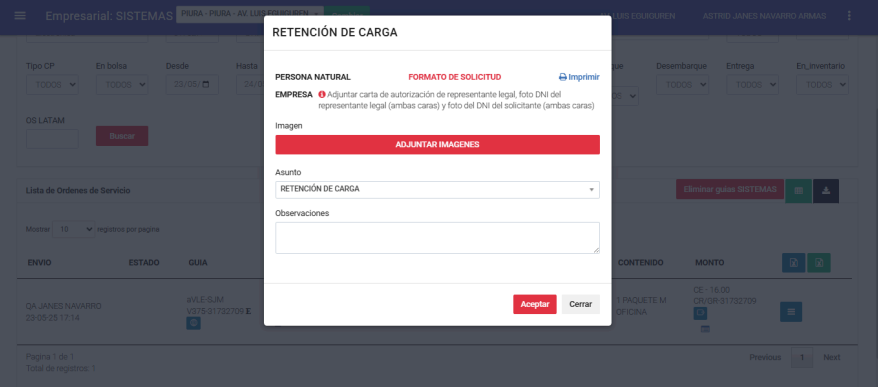
7. Cumplimos todas las condiciones y pulsamos aceptar, nos figura una ventana emergente donde debemos ingresar nuestra contraseña de acceso al sistema empresarial.
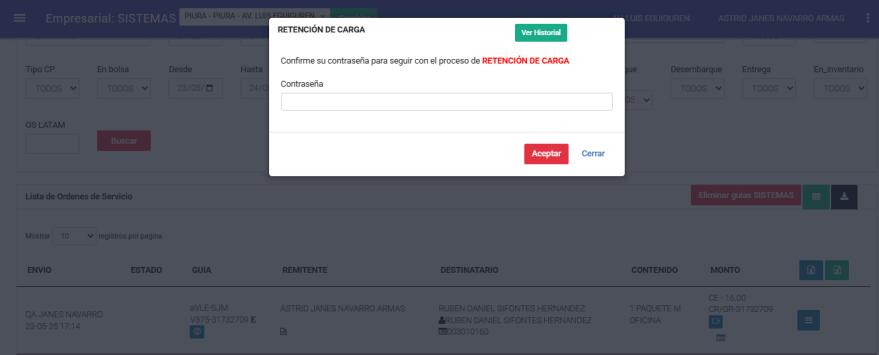
8. El sistema valida la contraseña y mostrará a la OS en color rojo con el mensaje
Retención de carga NO ENTREGAR.

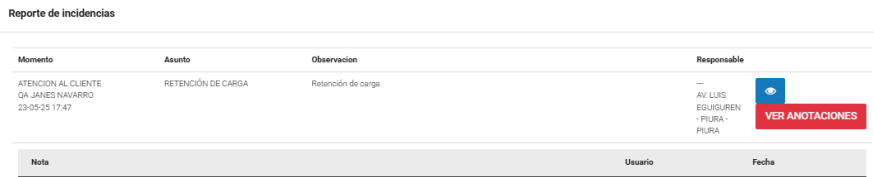
9. Se puede ver que muestra cómo incidencia, la información ingresada desde el modal de solicitud.
- Momento: Muestra el usuario quien realizó el proceso.
- Asunto: Muestra el nombre del proceso realizado.
- Observación Muestra el texto escrito en el campo observación (modal de solicitud)
- Responsable: Muestra la terminal del usuario quien realizó el proceso.
APP SHALOM
CONSIDERACIONES:
- La retención de carga solo puede realizarlo el remitente (APP)
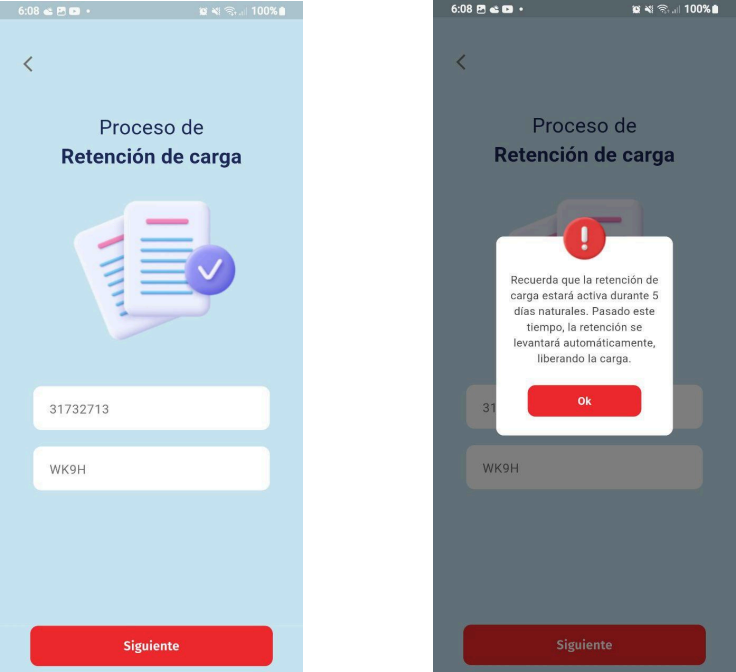
- La retención de carga se mantiene activa durante 5 días naturales, Pasado este tiempo, la retención se levanta automáticamente, liberando la carga.
- La retención de carga NO requiere obligatoriamente que la OS tenga proceso operativo.
- La retención de carga solo permite hasta paquete L.
- La retención de carga solo aplica para envíos persona natural.
- La retención de carga por el APP gestiona envíos registrados desde Shalom Pro, Caunter o la App.
- El app permite realizar una sola operación por parte del remitente.
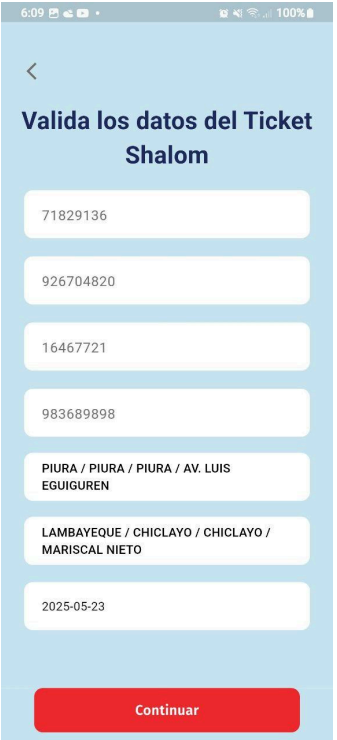
- Es obligatorio validar los datos en el ticket Shalom para cada proceso.
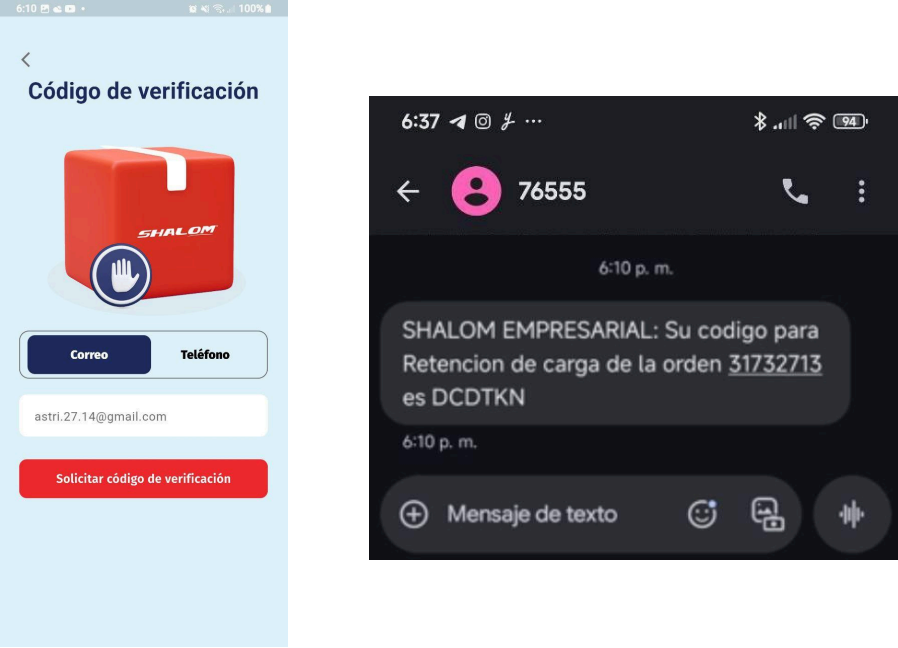
- Para realizar el proceso mediante el APP deberá validar al usuario con el código de validación que le llegará al N° telefónico o correo registrado, según la elección.
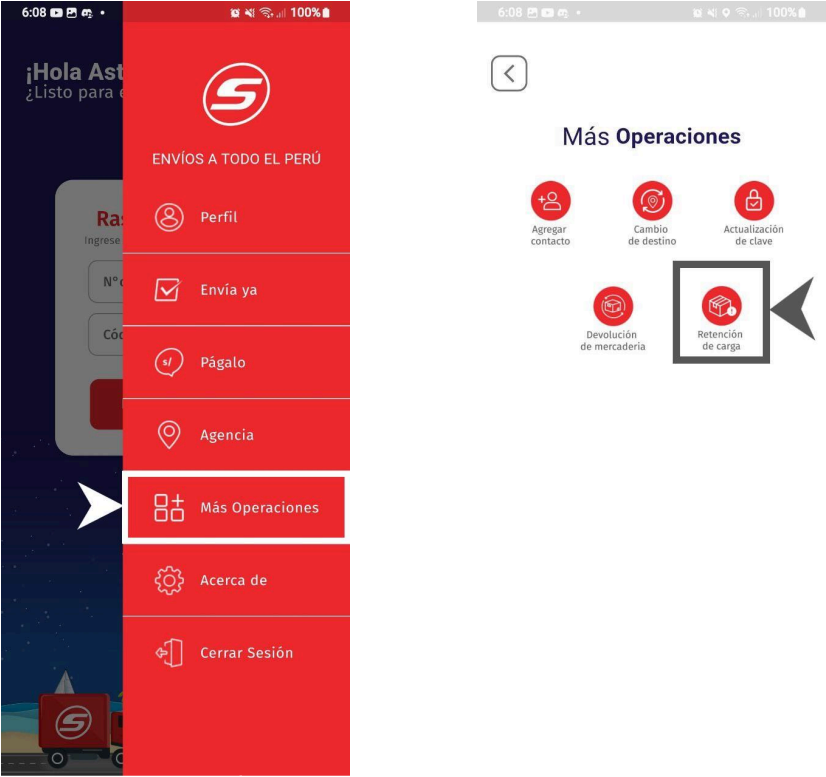
1. Ingresamos al APP SHALOM apartado más operaciones, luego nos dirigimos a la opción RETENCIÓN DE CARGA.
2. Ingresamos el N° de Orden y código, posterior a ellos nos mostrará un mensaje informativo.
3. Una vez pulsamos y aceptamos el mensaje informativo, se nos mostrará el formulario de validación del ticket shalom.
4. Una vez validada la información ingresada, se habilitará la opción para solicitar el código de validación, el cual podrá enviarse al correo electrónico o número de teléfono registrado.
5. Ingresamos el código de validación y nos vuelve a mostrar mensaje informativo.
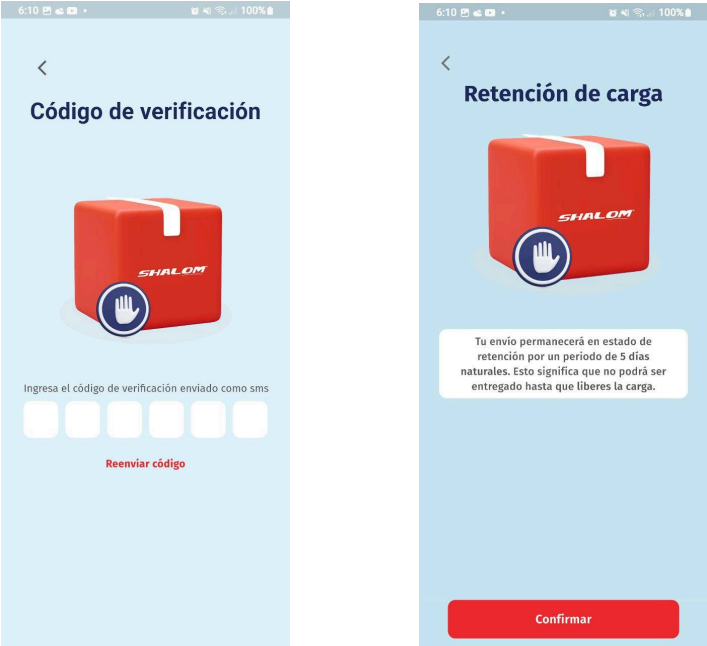
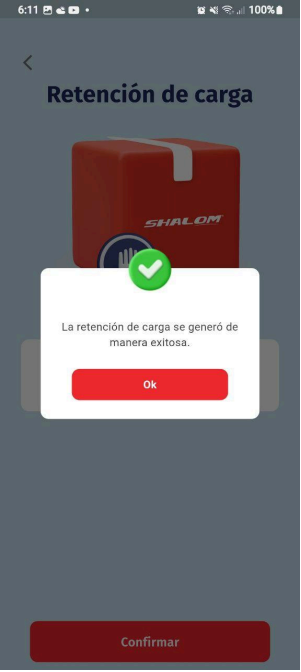
6. El proceso finaliza mostrando un mensaje de confirmación, que el proceso se realizó de manera exitosa.
ANEXOS:
FLUJO DE RETENCIÓN DE ENTREGA - APLICACIÓN

FLUJO DE RETENCIÓN DE ENTREGA - EMPRESARIAL
No hay comentarios para mostrar
No hay comentarios para mostrar