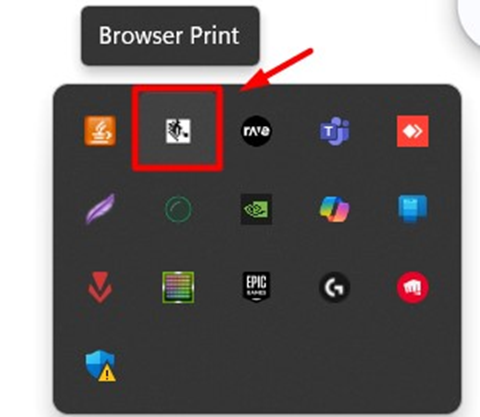
EJECUTABLE BROWSER PRINT
● Enlace de archivos necesarios:
https://drive.google.com/file/d/16zIETjAMnDGZE26NjA2onurITlE2MqAu/view?usp=s haring
● EL ARCHIVO "mantener_zebra_browserprint.ps1" y "browserpint.bat" copiarlo y pegarlo en la carpeta del browser print.
● ruta: C:\Program Files (x86)\Zebra Technologies\Zebra Browser Print
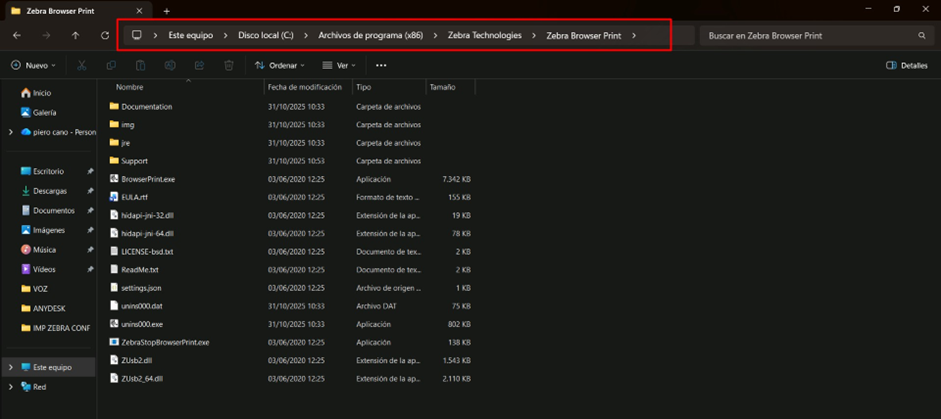
● El archivo "RunBrowserPrintMonitor.vbs" copiar y pegar en la carpeta de programas de inicio o buscarlo en “ejecutar” WINDOWS + R y poner “shell:startup”.
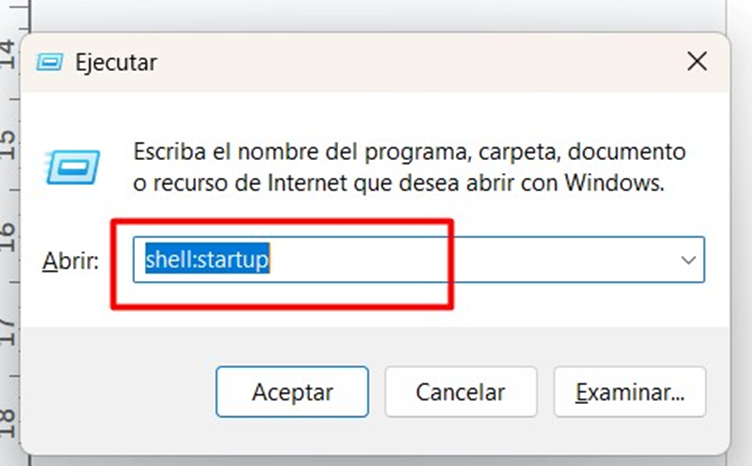
● Pegar el archivo.
CONSIDERACIONES ANTES DE PRUEBAS FUNCIONALES:
● Verificar de contar con los drivers instalados de la impresora QR, tanto para la barcode como la zebra.
● En caso de contar con la impresora Barcode, establecer como predeterminado la impresora Zebra.
● Verificar que no haya ninguna copia, si la hay eliminarlo desde el panel de control o desde el zebra setup utilities.
Pruebas funcionales:
● Después de haber pegado los archivos en las rutas indicadas, reiniciar la pc, indicar previamente al compañero y volver a conectarse al anydesk.
● Abrir el administrador de tareas y buscar la tarea de java, verificar que cuando se finalice la tarea del java se cierre el browser print, este en un máximo de 10 segundos debería ejecutarse nuevamente automáticamente.