
EJECUTABLE BROWSER PRINT
● Enlace de archivos necesarios:
https://drive.google.com/file/d/16zIETjAMnDGZE26NjA2onurITlE2MqAu/view?usp=s haring
● EL ARCHIVO "mantener_zebra_browserprint.ps1" y "browserpint.bat" copiarlo y pegarlo en la carpeta del browser print.
● ruta: C:\Program Files (x86)\Zebra Technologies\Zebra Browser Print
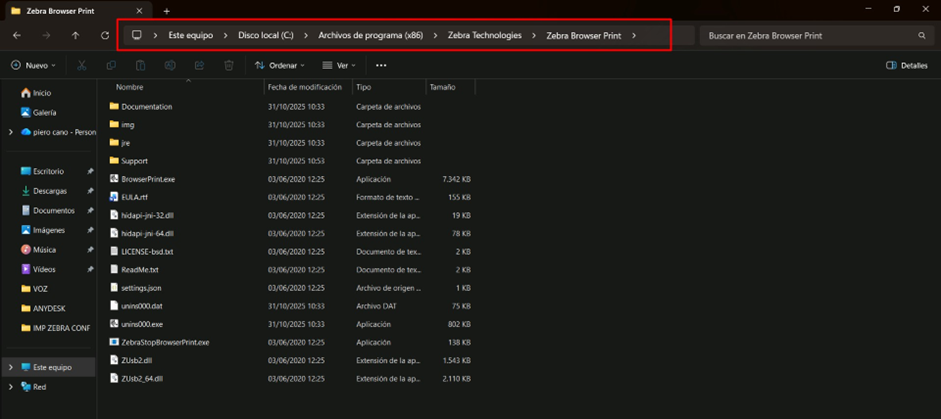
● El archivo "RunBrowserPrintMonitor.vbs" copiar y pegar en la carpeta de programas de inicio o buscarlo en “ejecutar” WINDOWS + R y poner “shell:startup”.
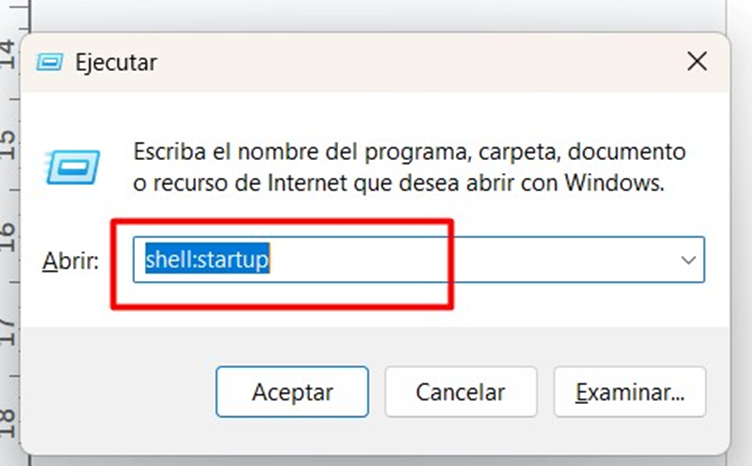
● Pegar el archivo.
CONSIDERACIONES ANTES DE PRUEBAS FUNCIONALES:
● Verificar de contar con los drivers instalados de la impresora QR, tanto para la barcode como la zebra.
● En caso de contar con la impresora Barcode, establecer como predeterminado la impresora Zebra.
● Verificar que no haya ninguna copia, si la hay eliminarlo desde el panel de control o desde el zebra setup utilities.
Pruebas funcionales:
● Después de haber pegado los archivos en las rutas indicadas, reiniciar la pc, indicar previamente al compañero y volver a conectarse al anydesk.
● Abrir el administrador de tareas y buscar la tarea de java, verificar que cuando se finalice la tarea del java se cierre el browser print, este en un máximo de 10 segundos debería ejecutarse nuevamente automáticamente.
No hay comentarios para mostrar
No hay comentarios para mostrar