
CALIBRACIÓN QR
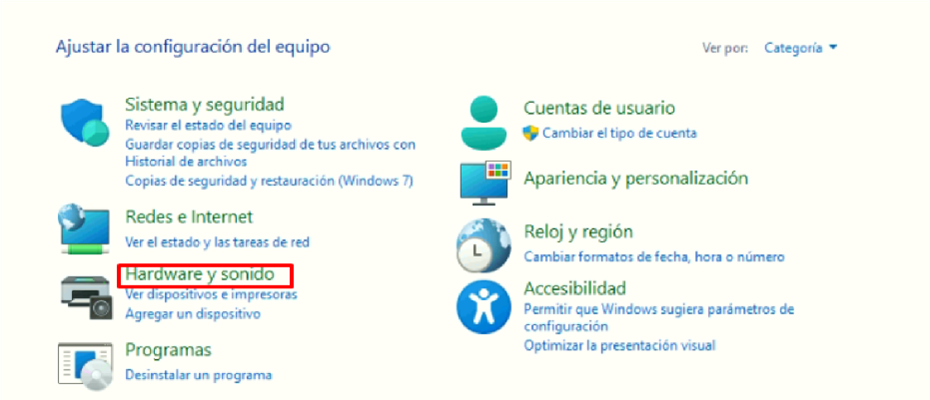
PASO 1: Entrar en Panel de Control, Opción Hardware y Sonido
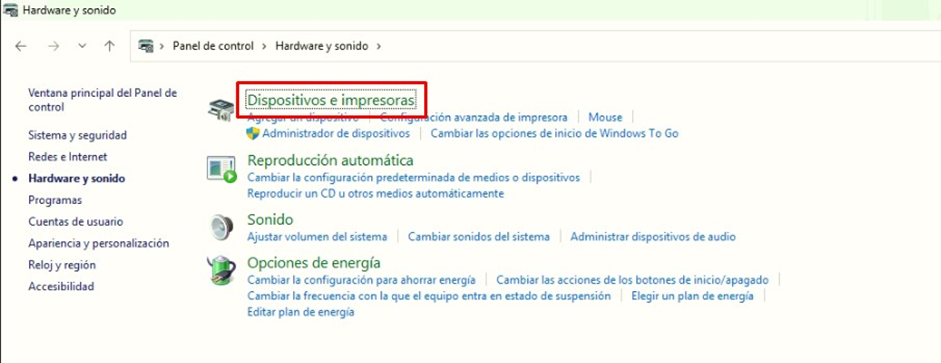
PASO 2: Click derecho en Dispositivos e Impresoras
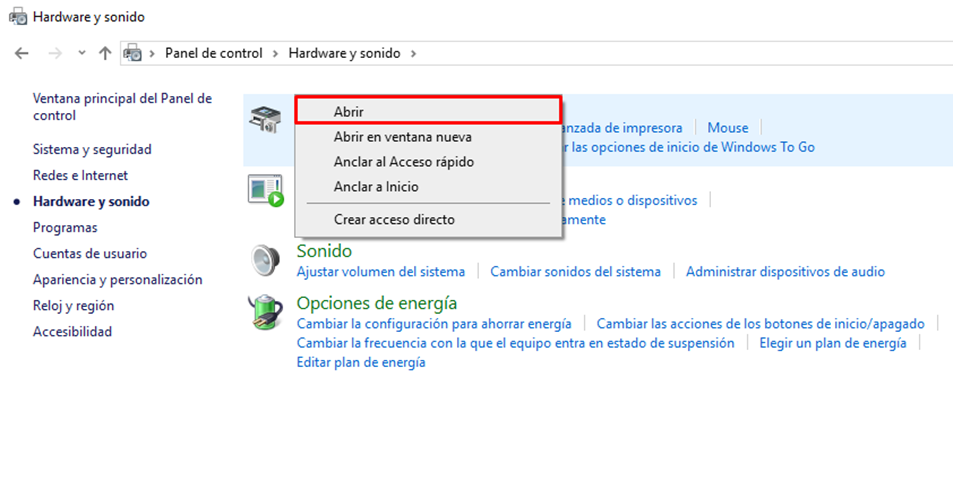
PASO 3: Opción “Abrir”
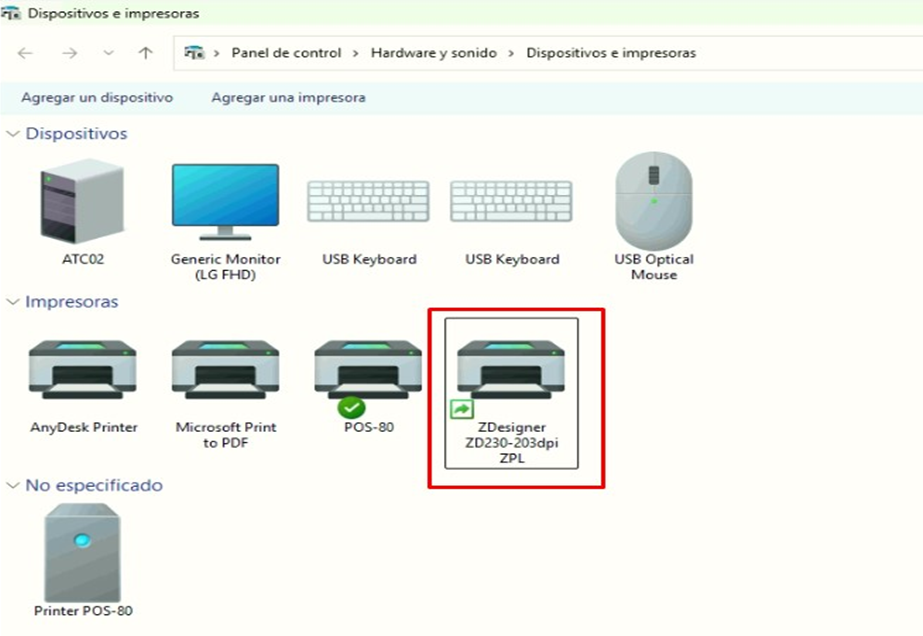
PASO 4: Reconocer la impresora y click derecho.
PASO 5: Opción “Preferencias de Impresión”
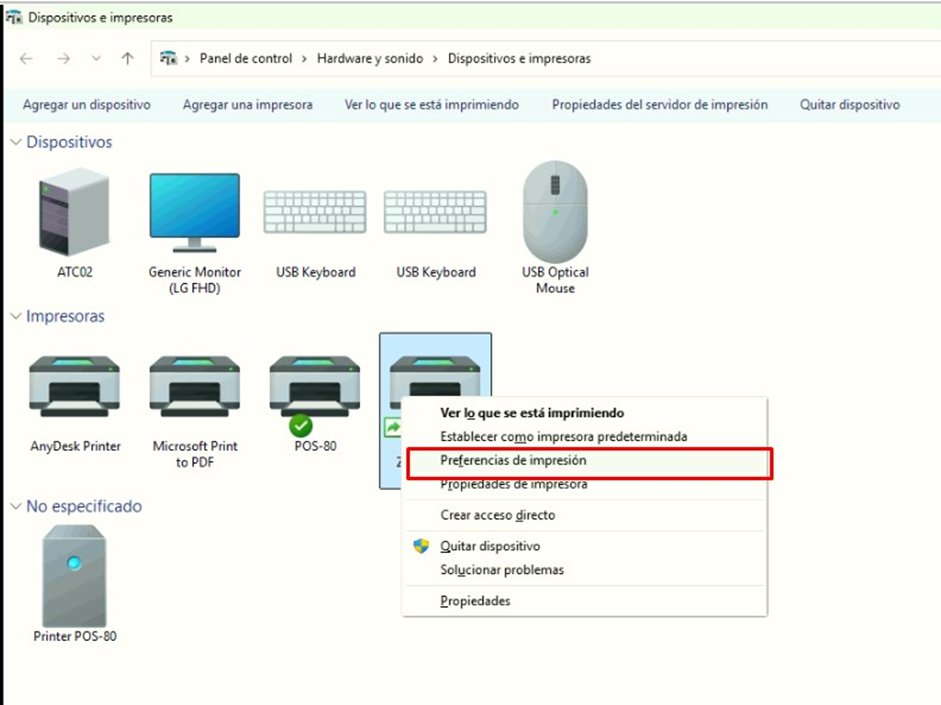
PASO 6: Calibrar de acuerdo a las opciones
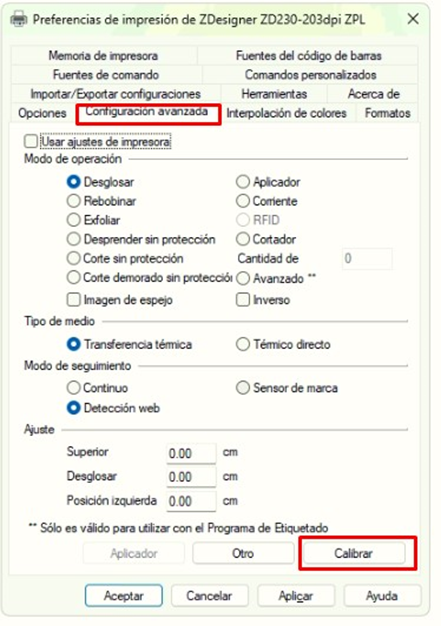
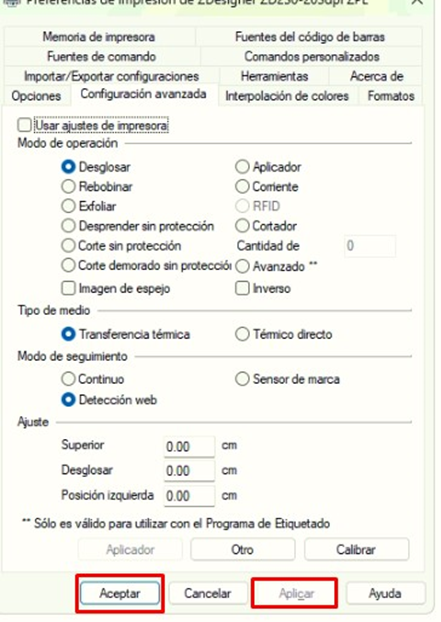
OPCIÓN 1: En la sección “Configuración Avanzada”, seleccionar Calibrar, Aplicar y Aceptar
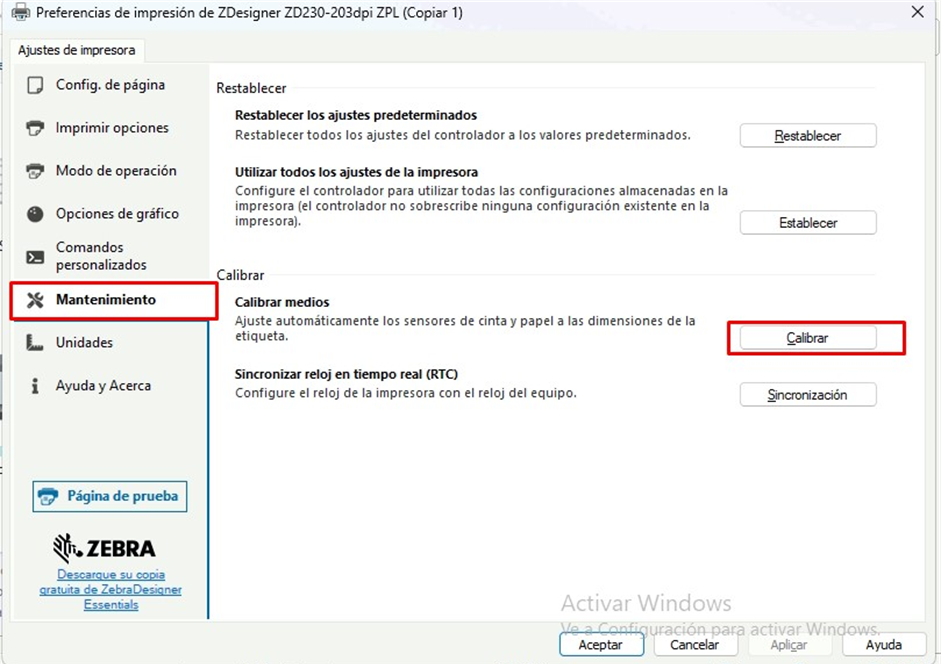
OPCIÓN 2: En la sección Mantenimiento, Calibrar, Aplicar y Aceptar
PASO 7: Realizar impresión de un QR y confirmar si se imprime correctamente. Si hay QR en blancos debajo de la impresión es por la calibración. Si hay QR arribas de la impresión, calibrar de nuevo.
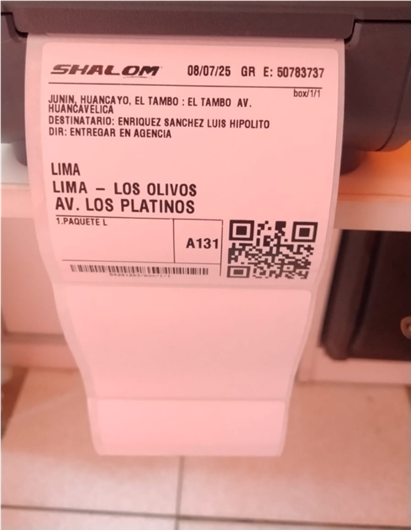
PASO 8: En caso después de calibrar varias veces, sigue saliendo qr en blancos arriba de la
impresión, verificar si hay copias de la impresora en Panel de Control e iniciar proceso
correspondiente.
No hay comentarios para mostrar
No hay comentarios para mostrar