
CONFIGURACIÓN DE BROWSER
- Objetivo
Proporcionar pasos detallados para solucionar el inconveniente del browser de las impresoras Zebra. -
Requisitos
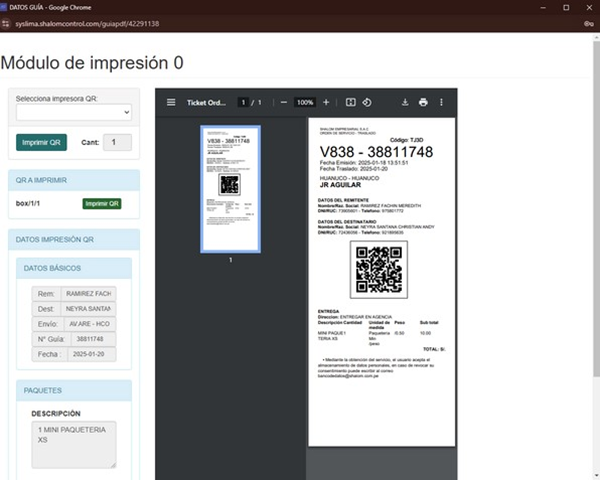
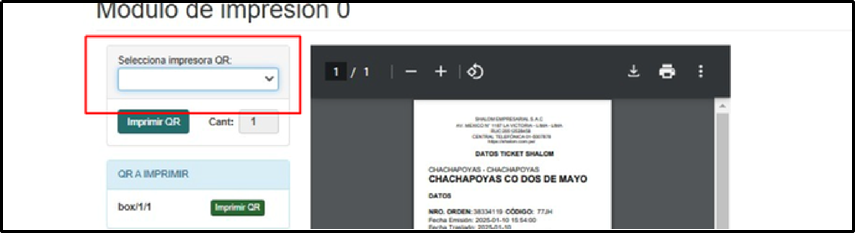
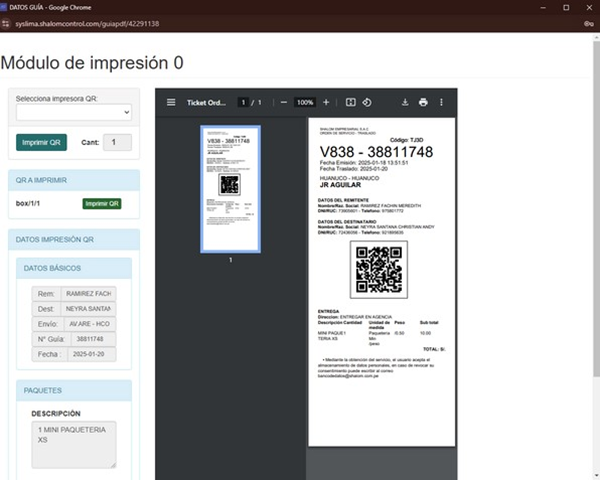
El equipo debe contar con el programa Zebra Browser Print. - Detalle de inconvenienteEl apartado en donde aparece la lista de impresoras aparece en blanco (ver imagen)
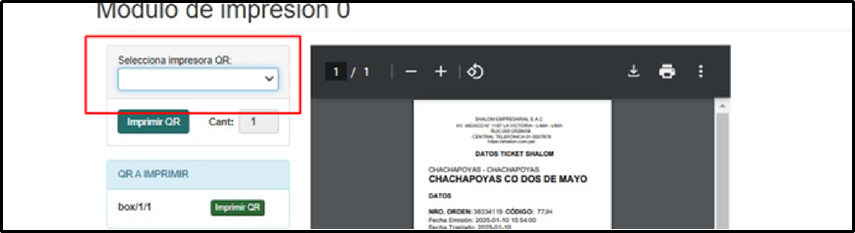
- Pasos para la configuración
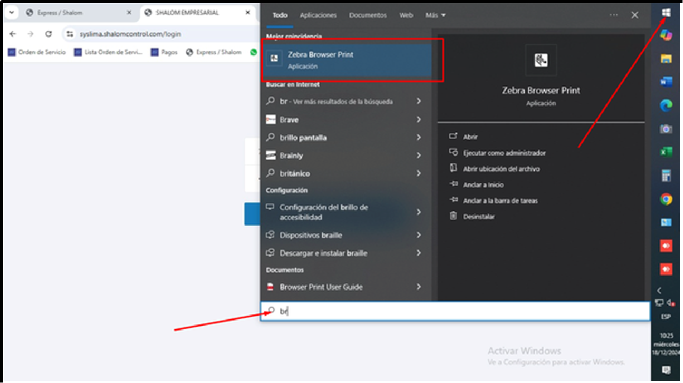
Paso 1. Buscar el programa Zebra Browser Print en la barra de búsqueda o botón de Windows.
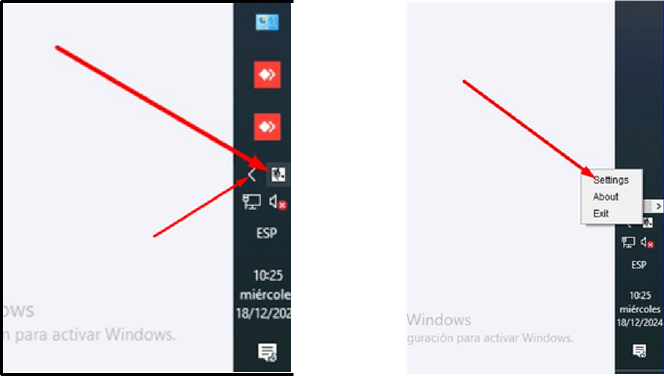
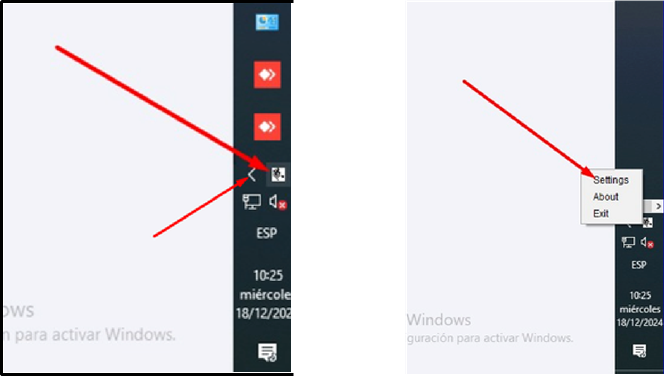
Paso 2. Buscar el símbolo del Zebra Browser Print en los iconos cercanos al reloj o desplegar la flechita haciendo clic. Una vez encontrado el símbolo darle clic derecho y seleccionar la opción “Settings”.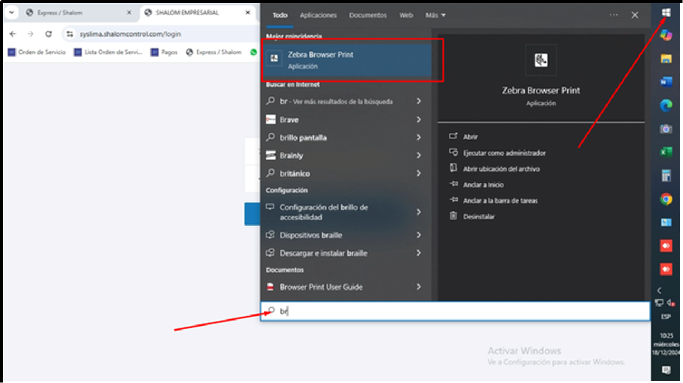
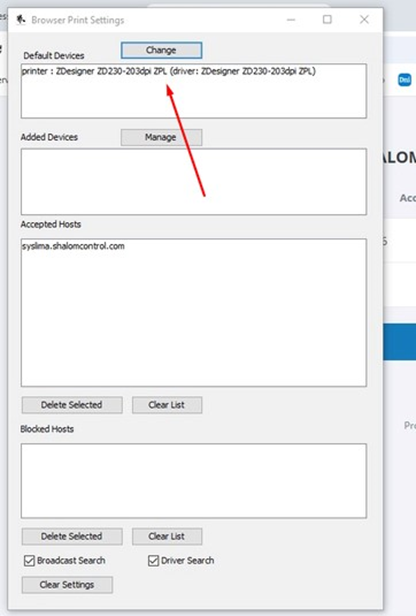
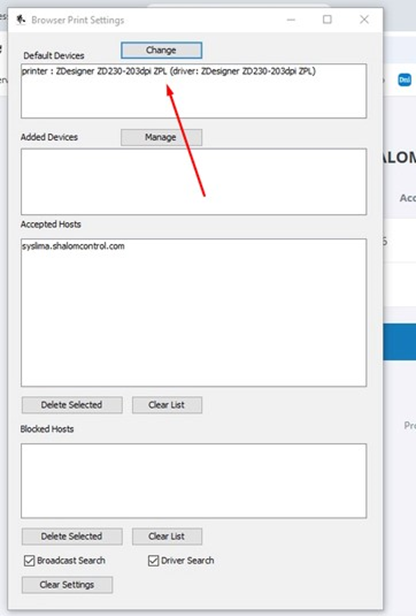
Paso 3. Identificar que la impresora indicada sea la correcta y cerrar la ventana
Browser Print Settings.
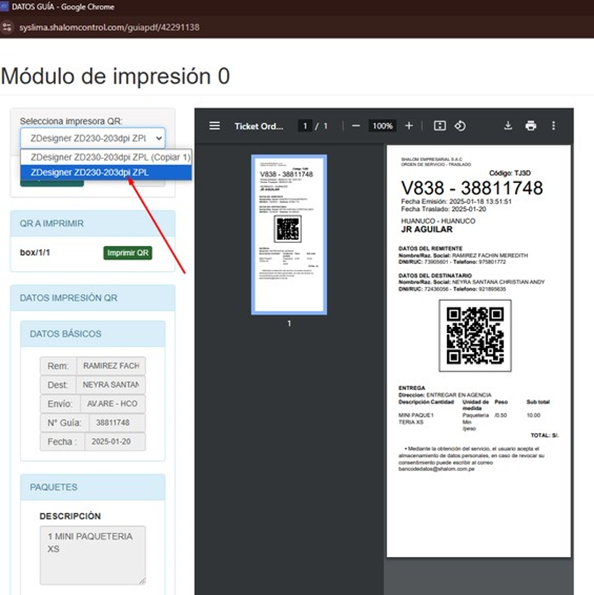
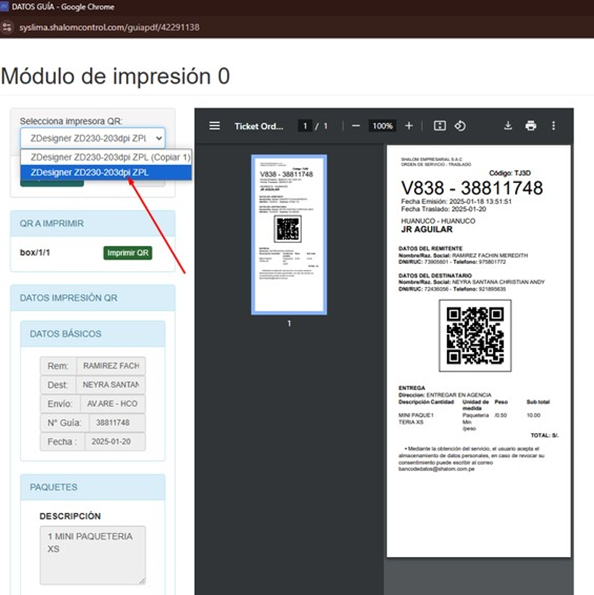
Paso 4. Dirigirse a la página de impresión y recargarla presionando las teclas Ctrl + F5. Una vez recargada la página, seleccionar la impresora correcta, tener en cuenta que debe ser la misma que seleccionó en la ventana Browser Print Settings.
No hay comentarios para mostrar
No hay comentarios para mostrar