
INSTALACIÓN DE DRIVERS ZEBRA / ZD230-203dpi ZPL
PASO 1: Tener el programa Soporte Shalom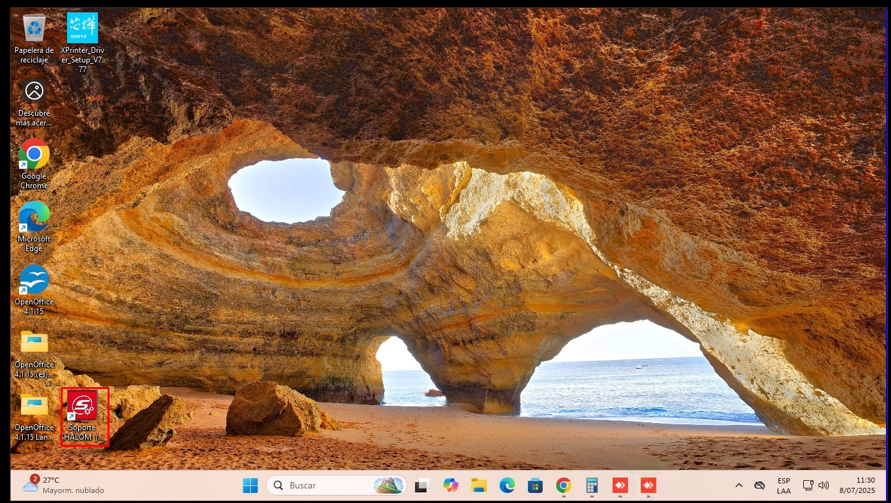
PASO 2: Ejecutarlo y seleccionar la opción de Instalador ZEBRA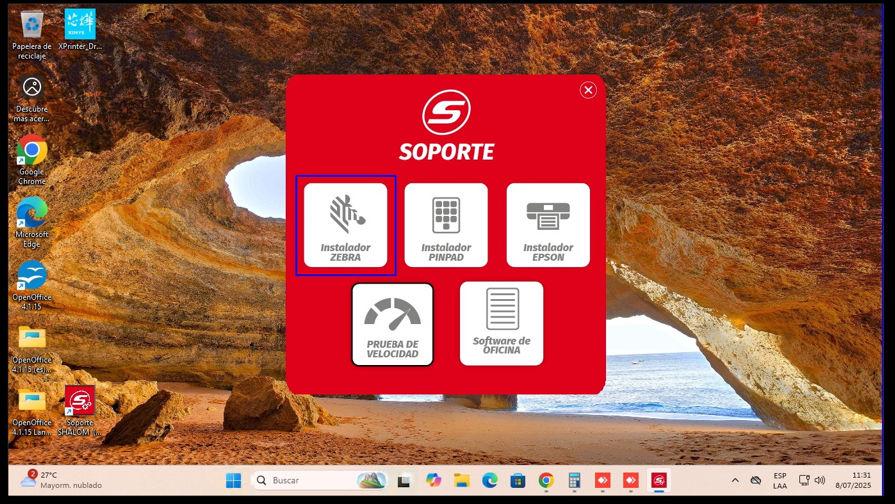
PASO 3: Seleccionar la opción Browser e instalar.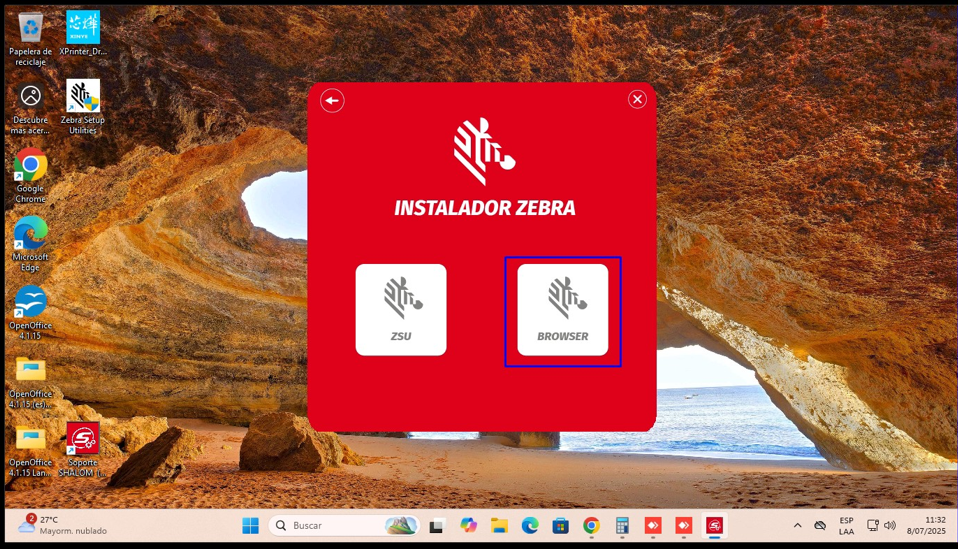
PASO 4: Una vez terminada la instalación, le da de acuerdo a “I Agree”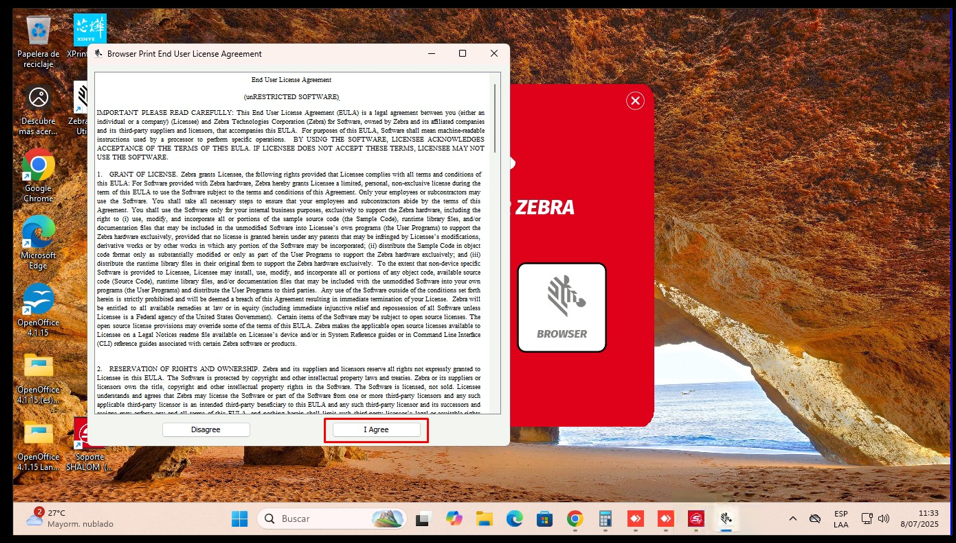
PASO 5: Le da a permitir y aceptar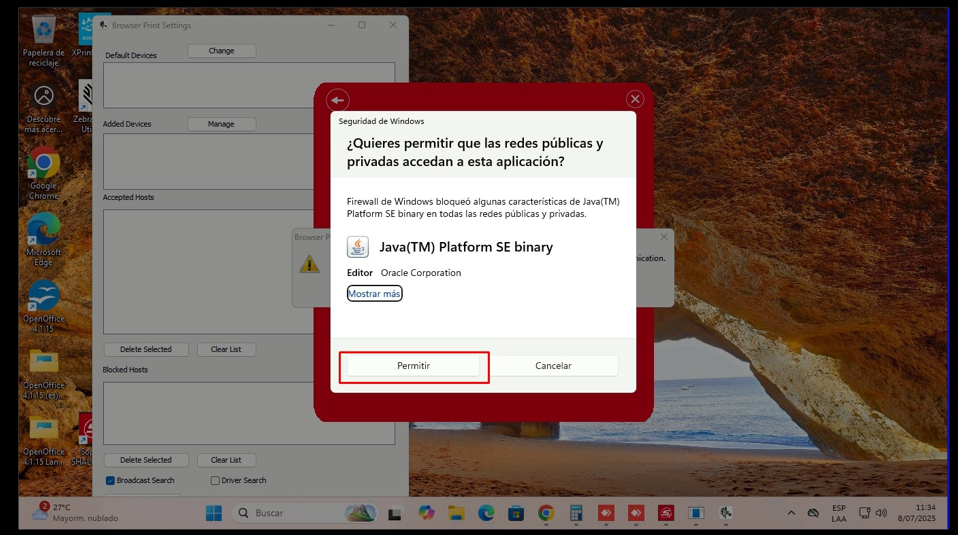
PASO 6: Seleccionar la opción ZSU e instalar.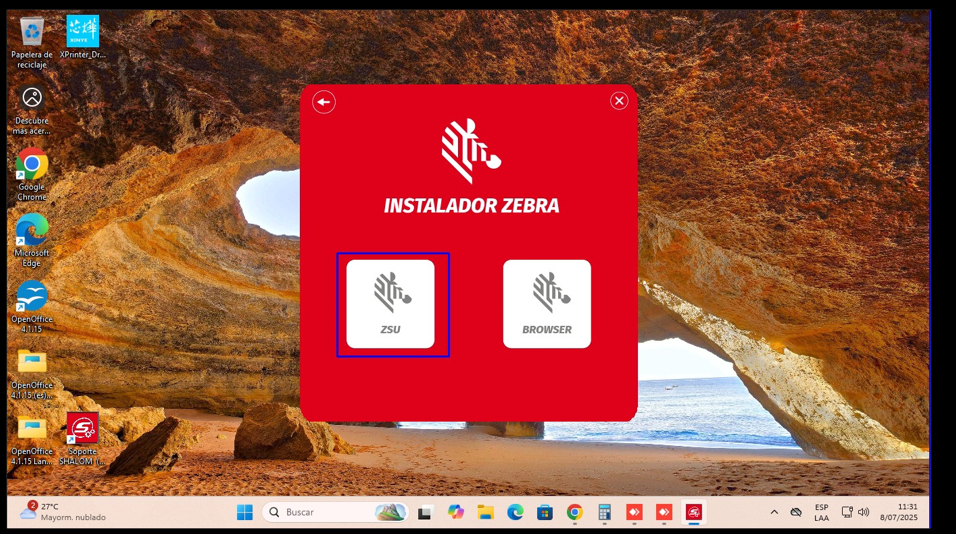
PASO 7: Ejecutas lo instalado, el Zebra Setup Utilities.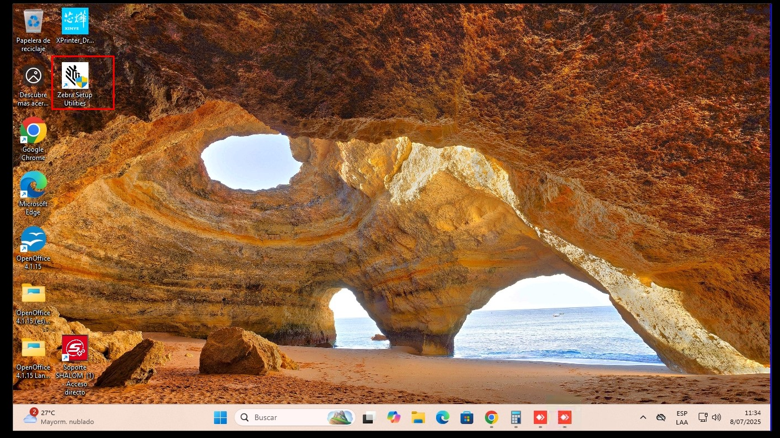
PASO 8: Le das click en Finish 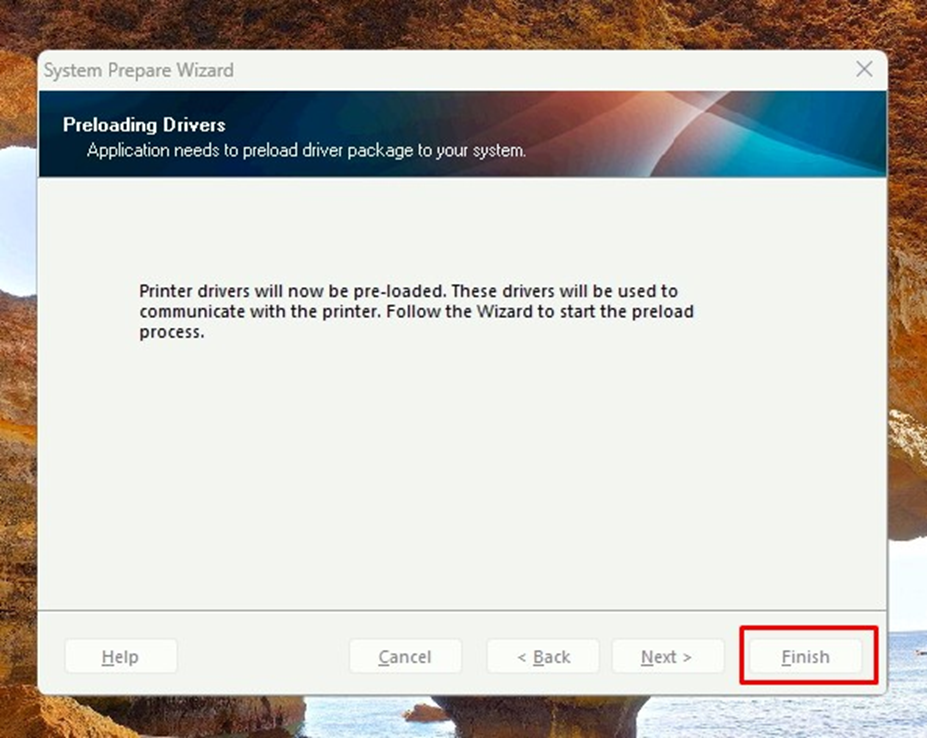
PASO 9: Debería reconocerte la impresora, seleccionas la opción Configure Printer Settings 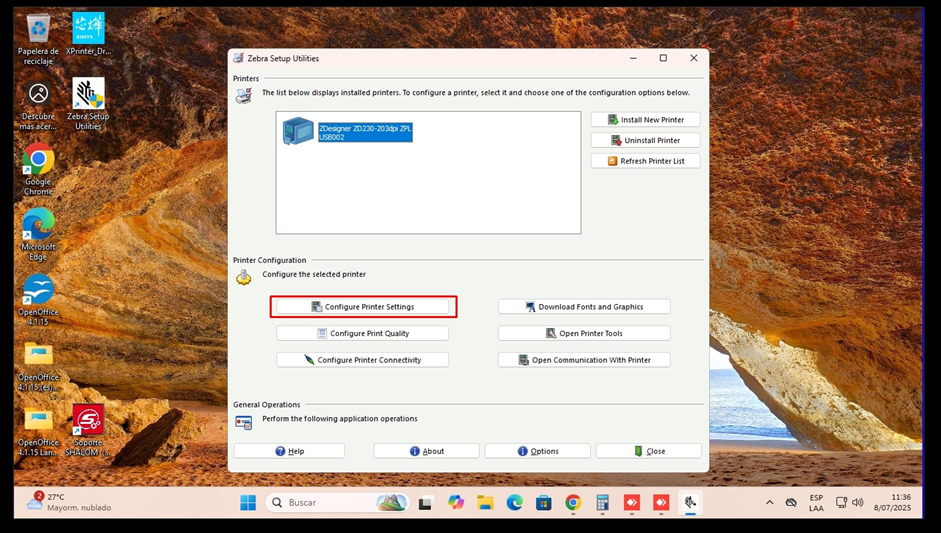
PASO 10: Configuras en cm y 10 cada opción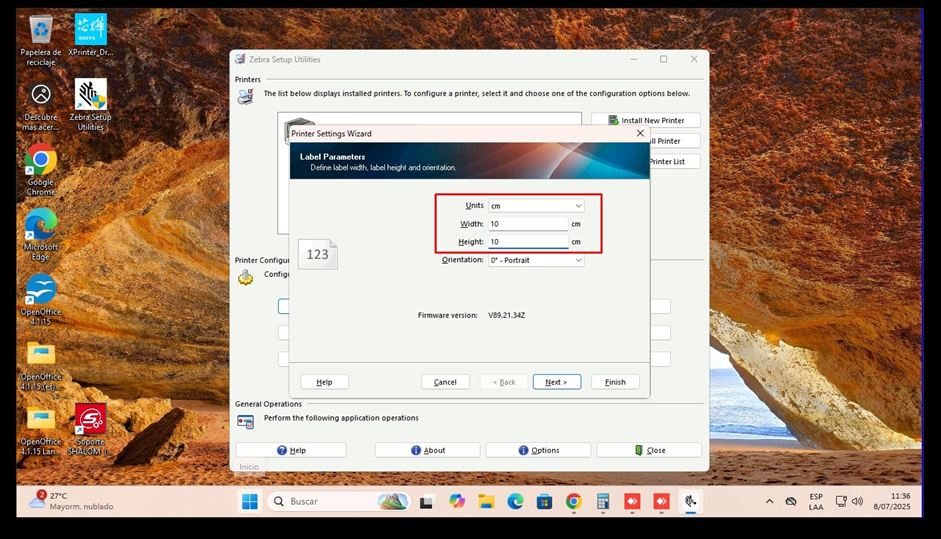
PASO 11: Configuras en cm y 10 cada opción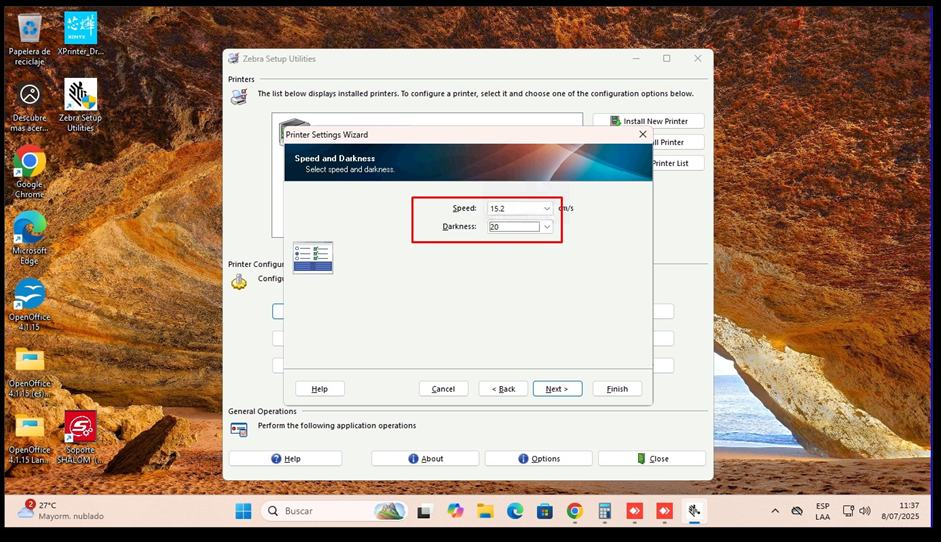
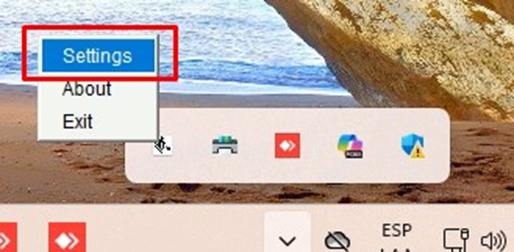
PASO 12: Buscas el Browser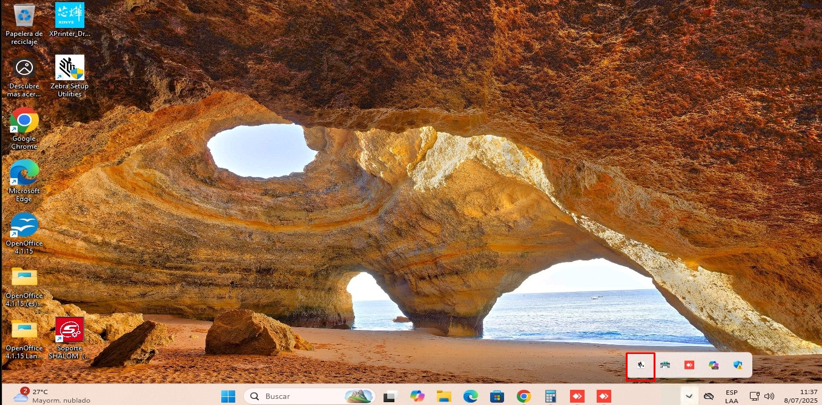
PASO 13: Click derecho y opción Settings.
PASO 14: Tener activado el check Driver Search y seleccionar Change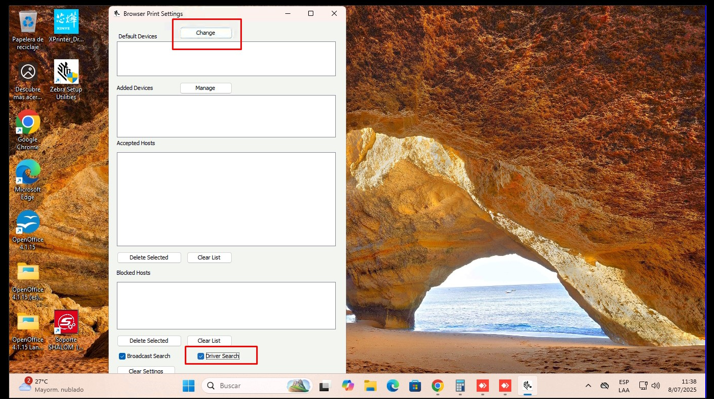
PASO 15: Seleccionar la impresora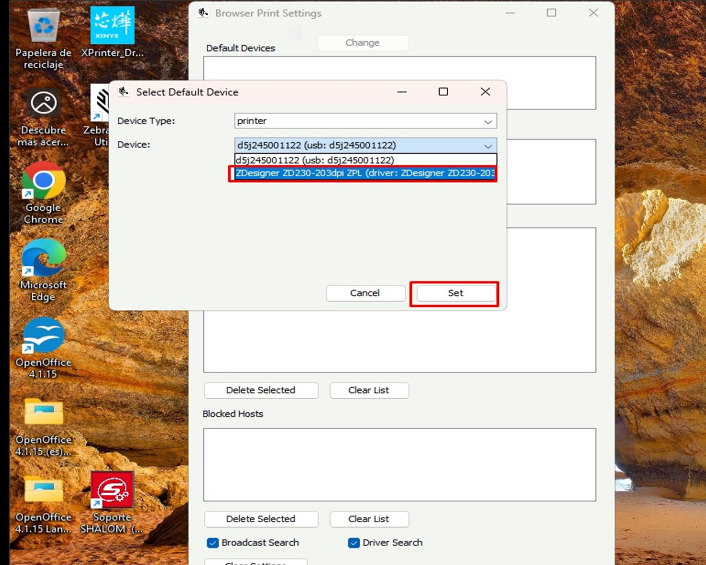
PASO 16: Al querer imprimir un QR, seleccionar sí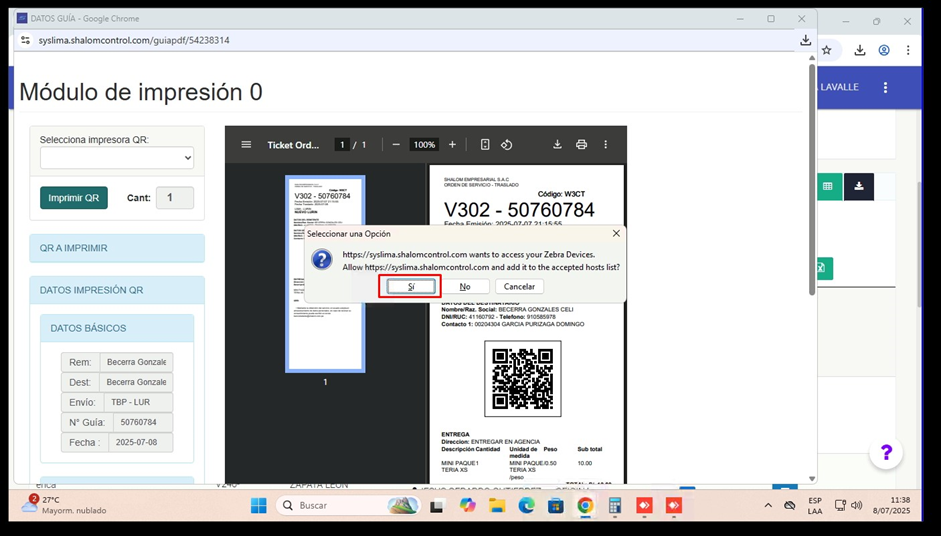
PASO 17: Imprimir QR y confirmar con el usuario si imprimió correctamente.
No hay comentarios para mostrar
No hay comentarios para mostrar