5. Flujo
5.1 Crear un registro
5.1.1 Gasto vinculado
Crear demora
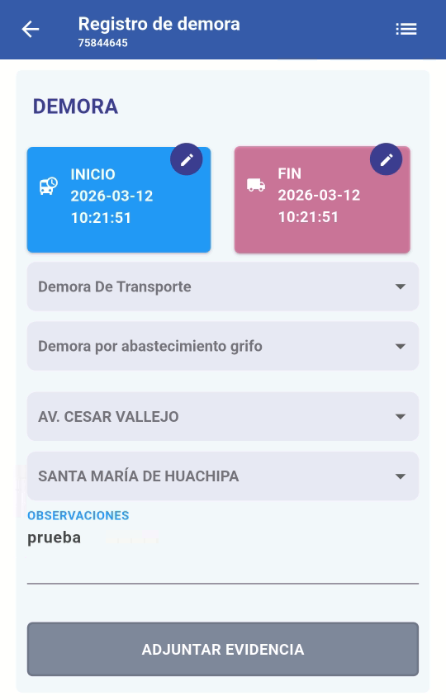
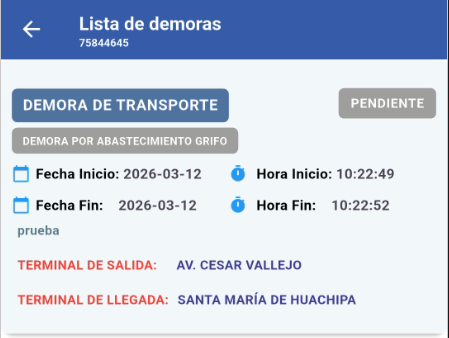
Revisar gasto creado → en lista independiente del gasto (Estado: PENDIENTE)
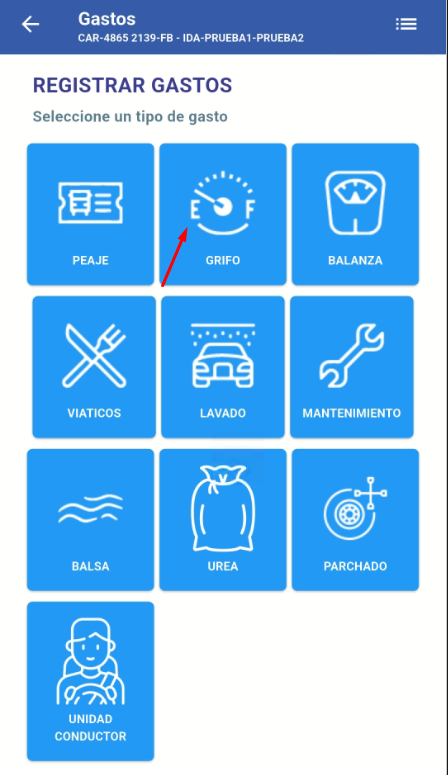
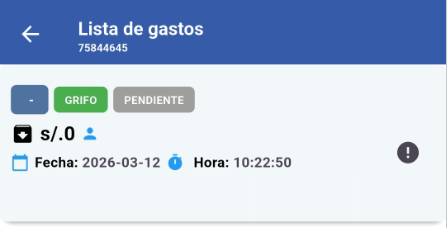
5.1.2 Gasto no vinculado
Ingresar al gasto
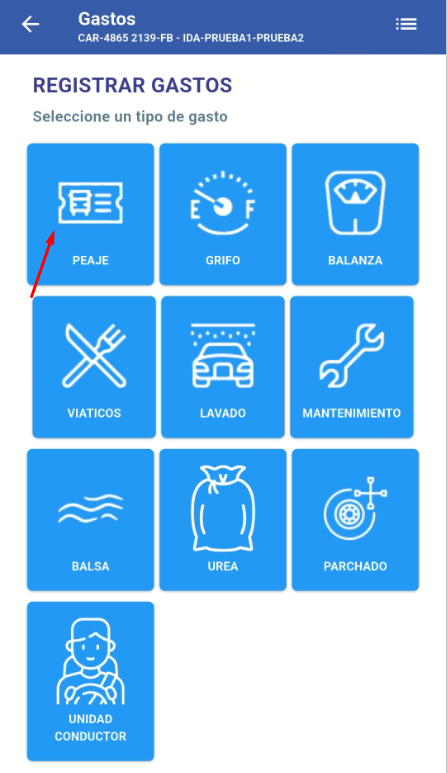
Llenar los campos
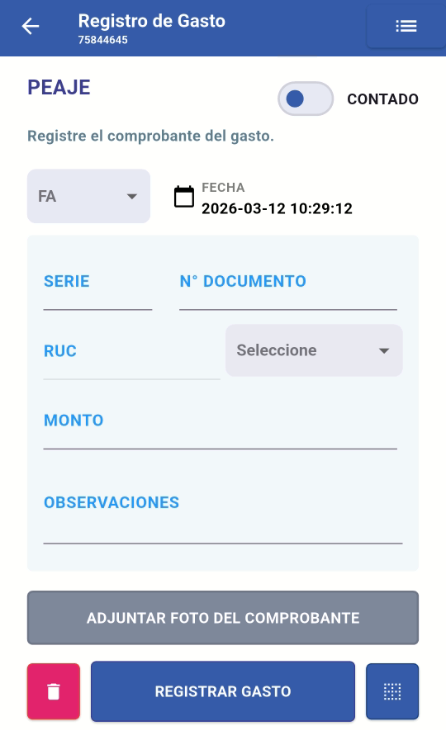
Clic en "Registrar gasto"
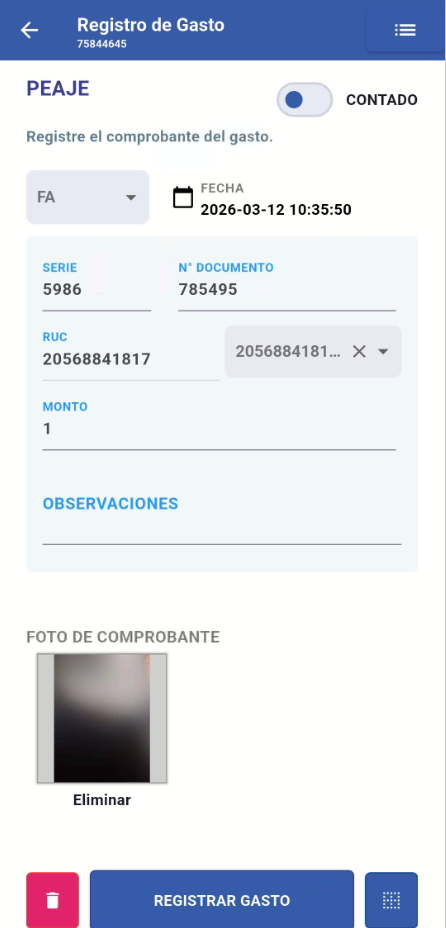
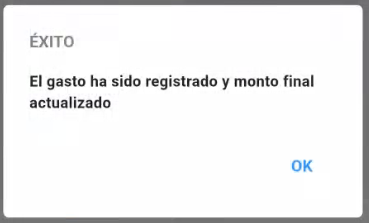
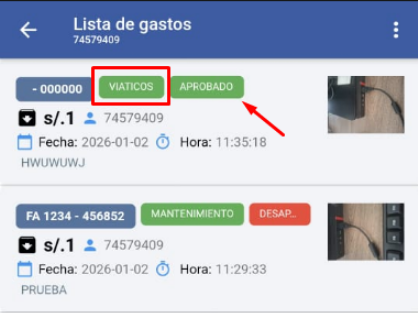
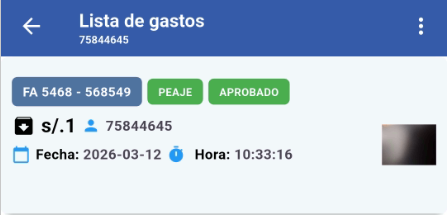
Verificar el gasto → en lista general de gastos (Estado: APROBADO)
5.2 Editar un registro
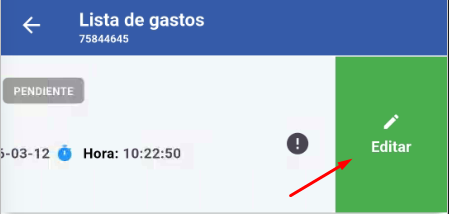
Deslizar a la izquierda el gasto
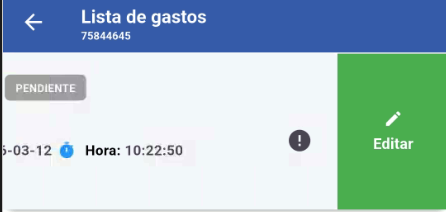
Clic en "Editar"
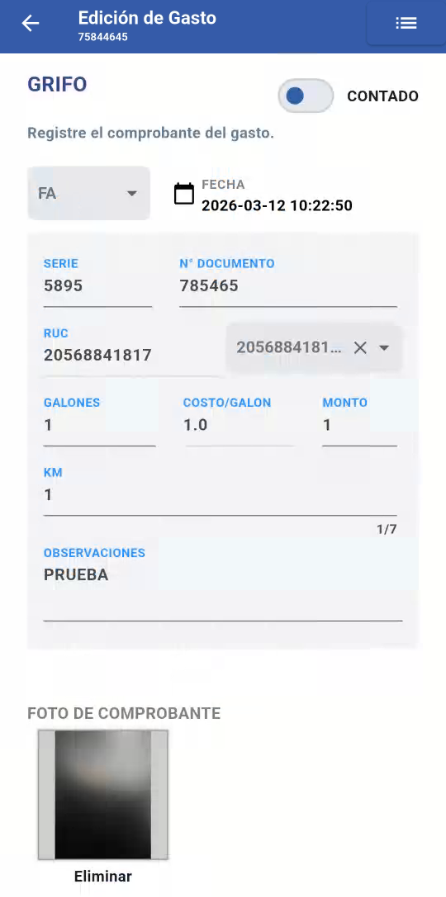
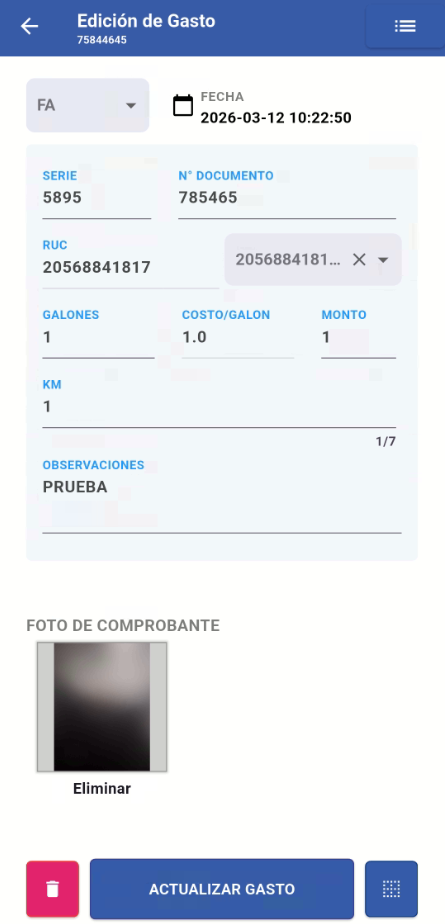
Llenar la información
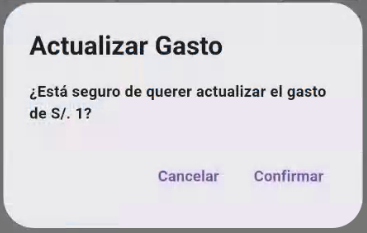
Clic en "Actualizar Gasto"
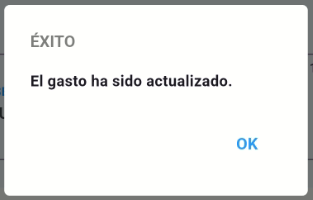
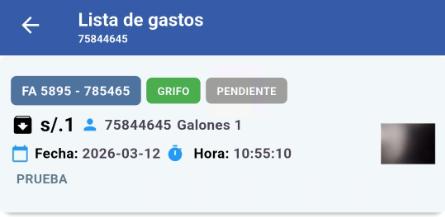
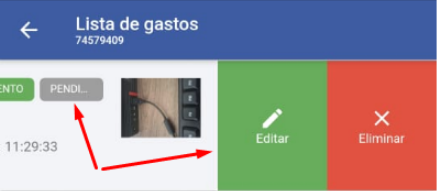
Revisar gasto editado → en lista independiente del gasto (Estado: PENDIENTE)
5.3 Cambiar estado a un registro
Puede pasar a estado “Aprobado, Desaprobado, Invalido o volver a Pendiente”
5.3.1 Individual
Identificar la demora
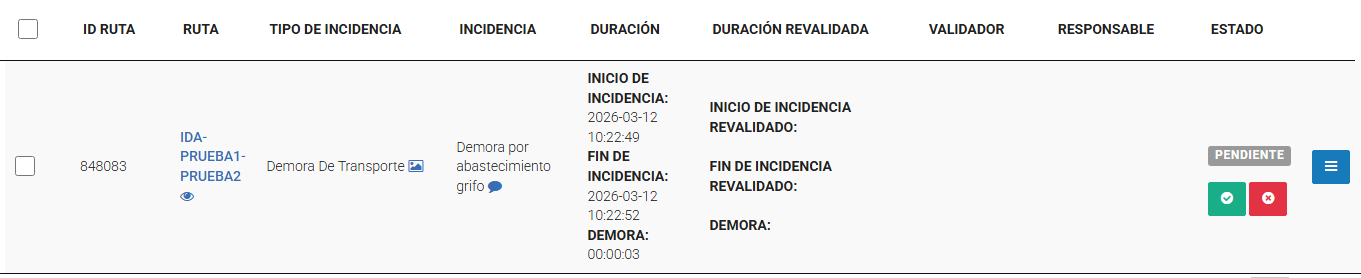
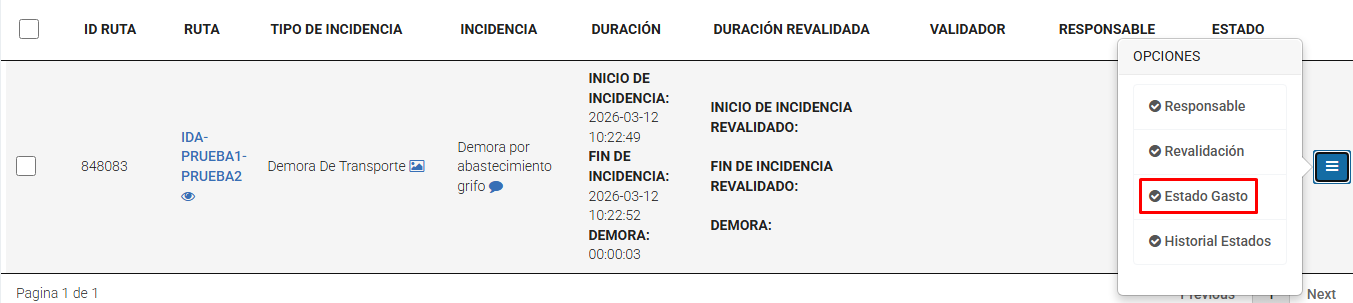
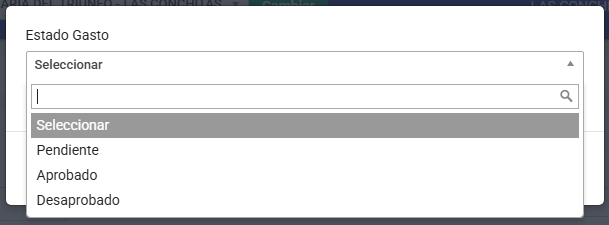
Clic en "Estado gasto"
Estado: APROBADO
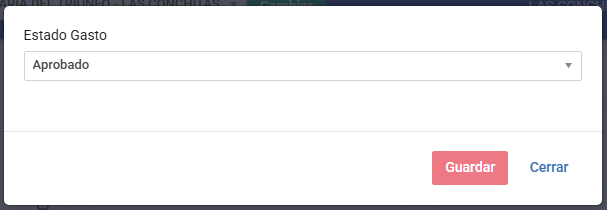
Elegir el estado "Aprobado"
Clic en "Guardar"
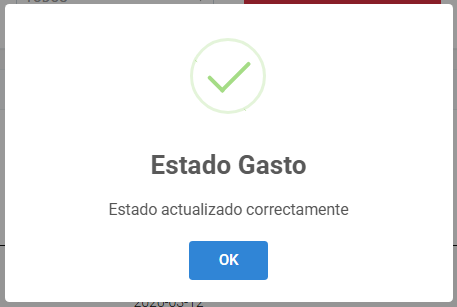
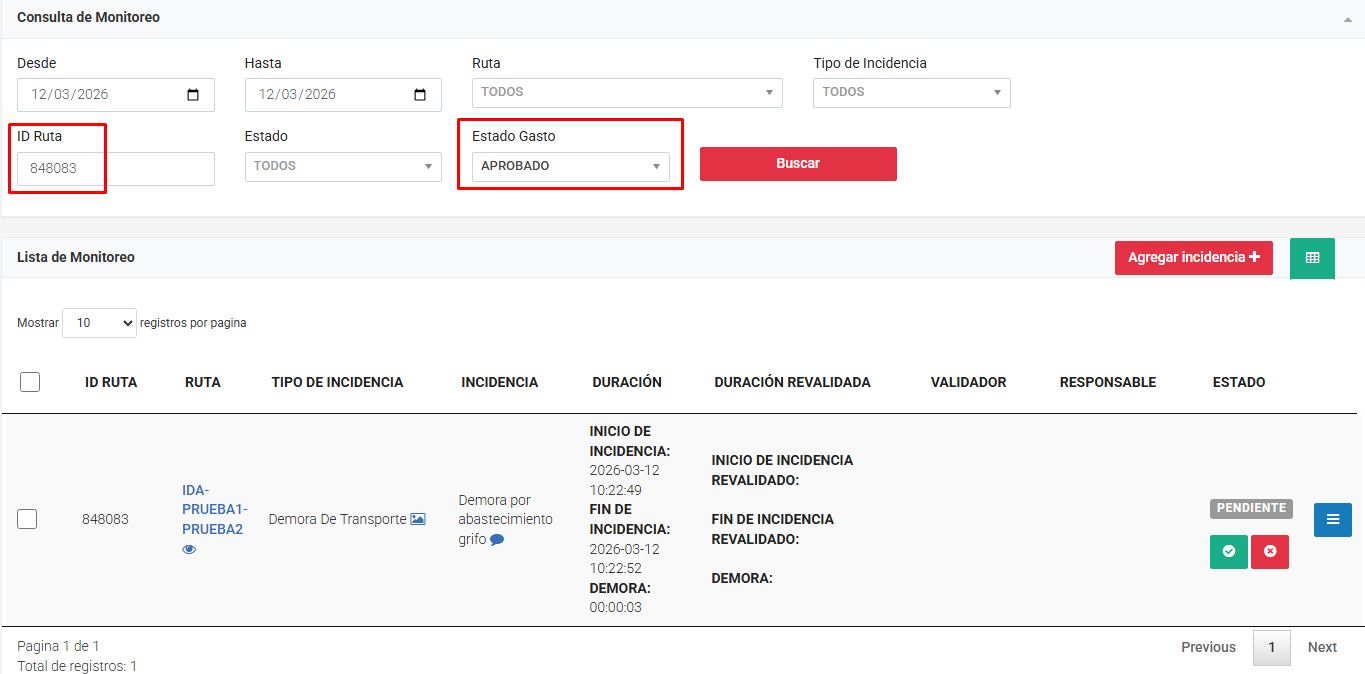
Verificar el cambio de estado
- En empresarial
- En el app
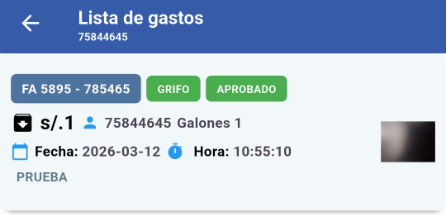
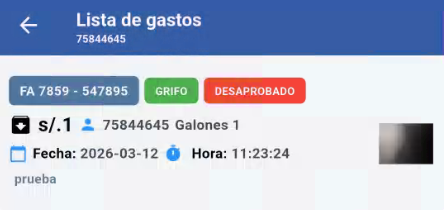
Estado: DESAPROBADO
Elegir el estado "Desaprobado"
Clic en "Guardar"
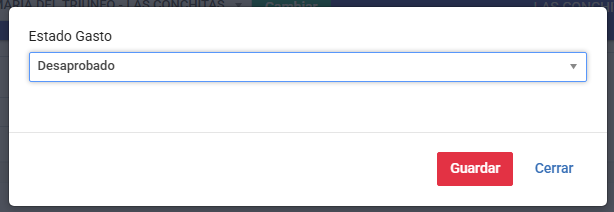
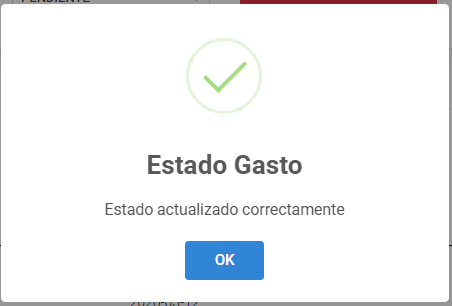
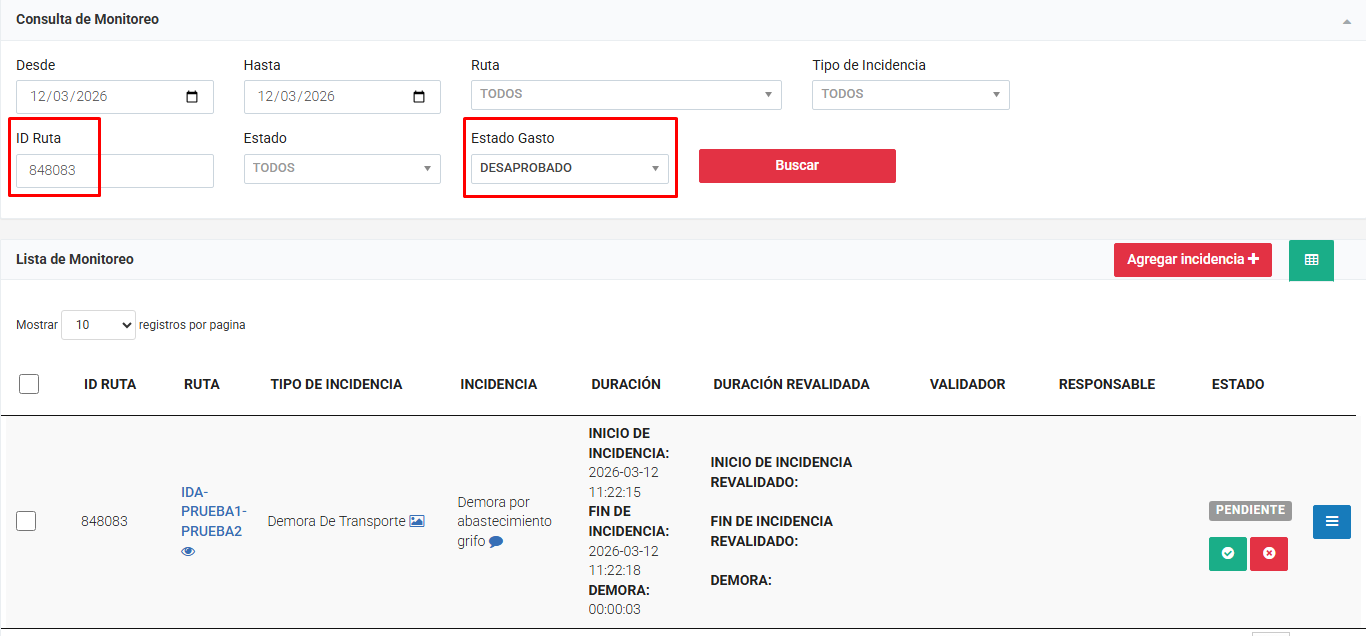
Verificar el cambio de estado
- En empresarial
- En el app
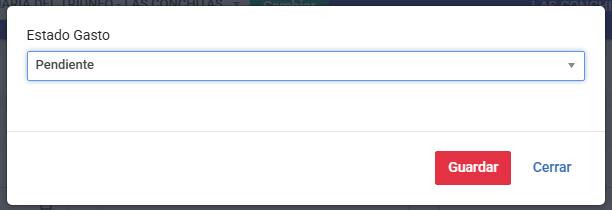
Estado: PENDIENTE
Elegir el estado "Pendiente" → esta funcionalidad se realiza más cuando quieres volver de aprobado o desaprobado
Clic en "Guardar"
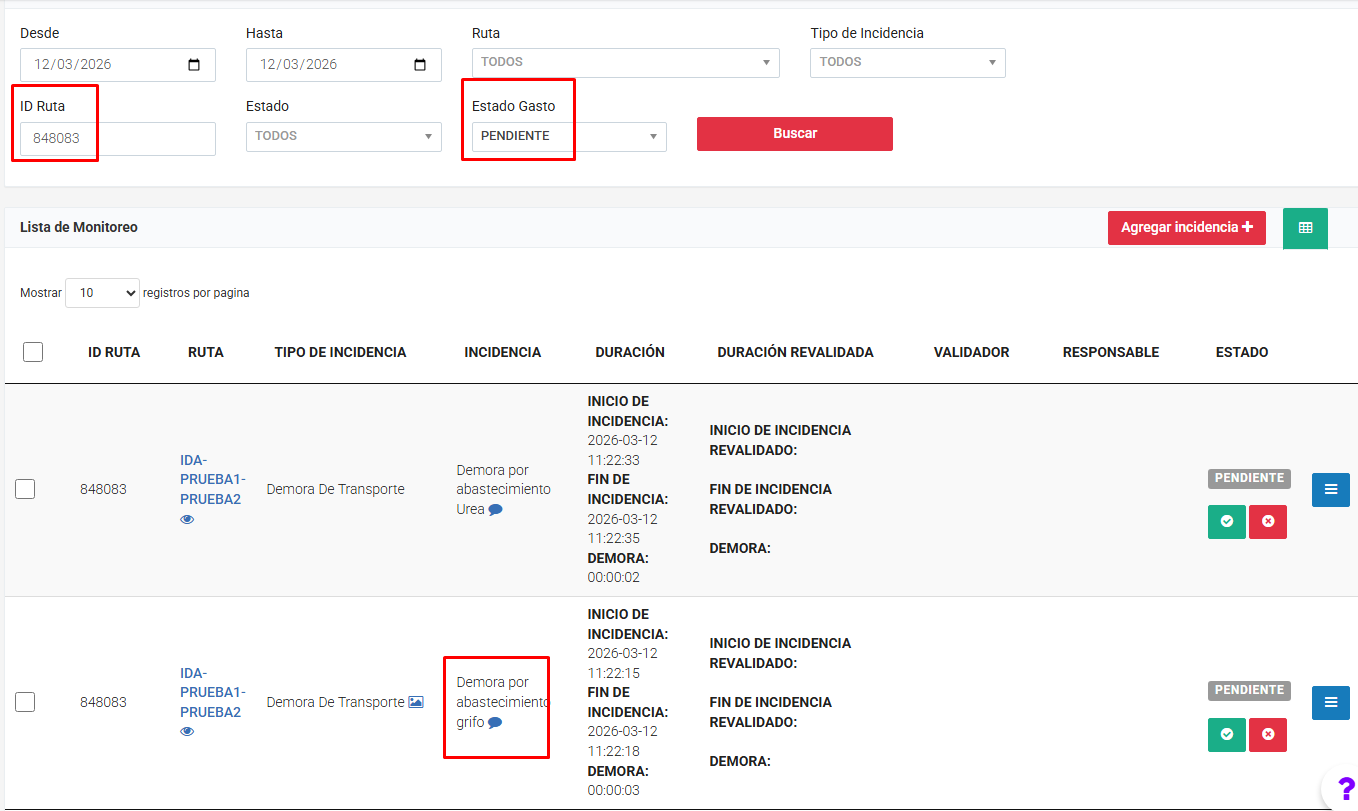
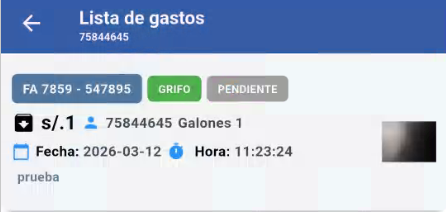
Verificar el cambio de estado
- En empresarial
- En el app
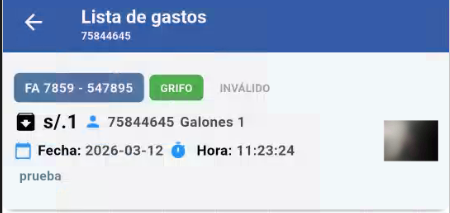
Estado: INVALIDO
Verificar que el gasto este en estado "Pendiente"
Ir a la demora en el app
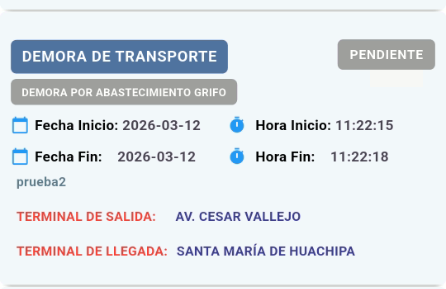
Deslizar a la izquierda
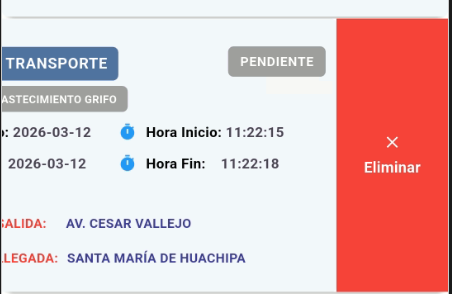
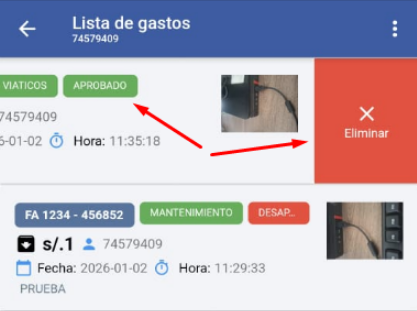
Clic en "Eliminar"
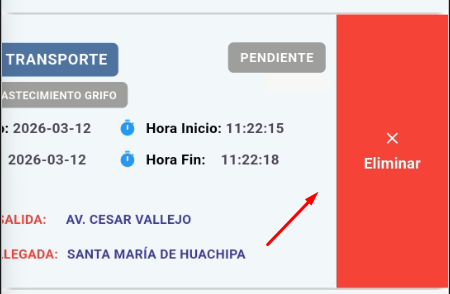
Verificar el estado
5.3.2 Masivo
Buscar las demoras vinculadas que se aprobara sus gastos
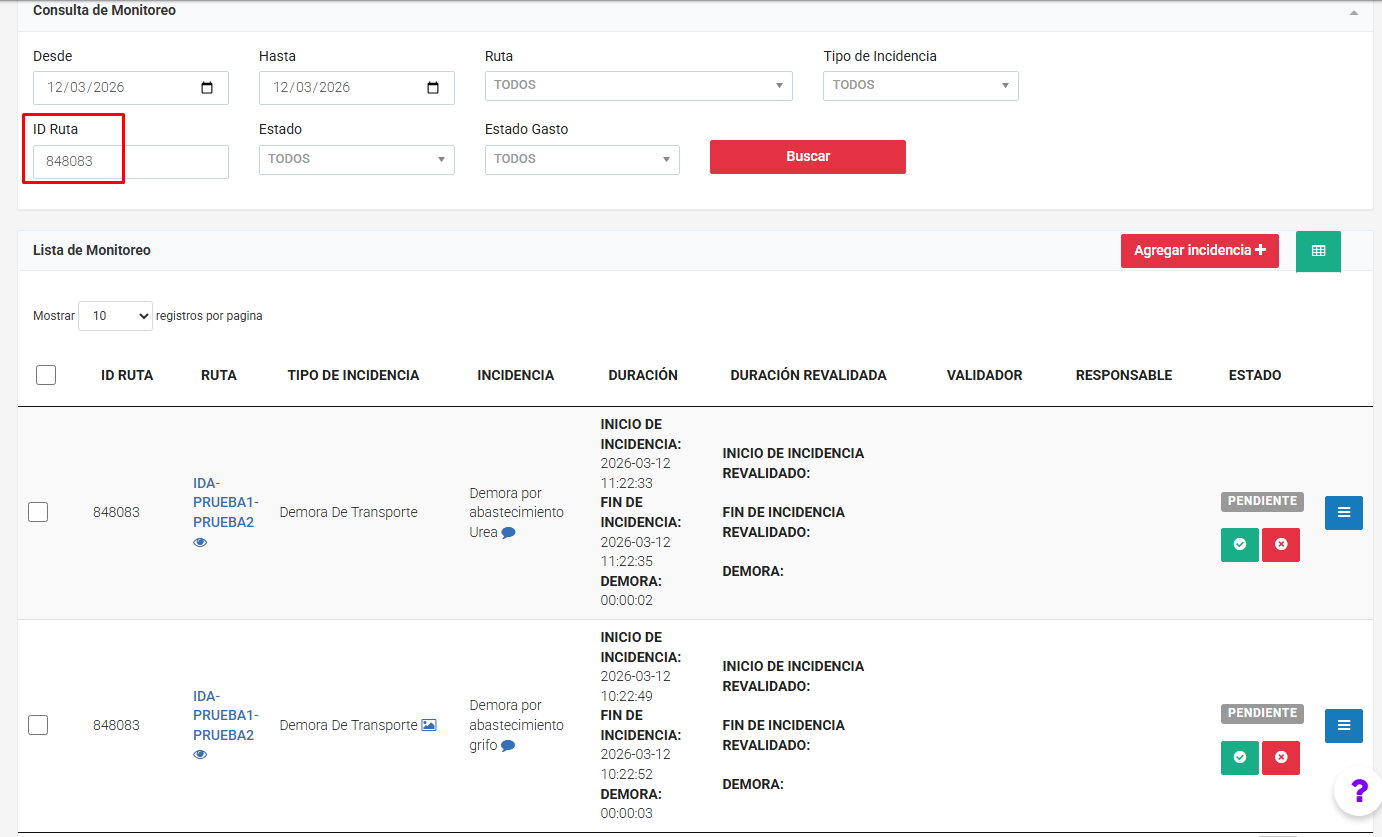
Seleccionar las demoras que se cambiaran de estado a tu gasto
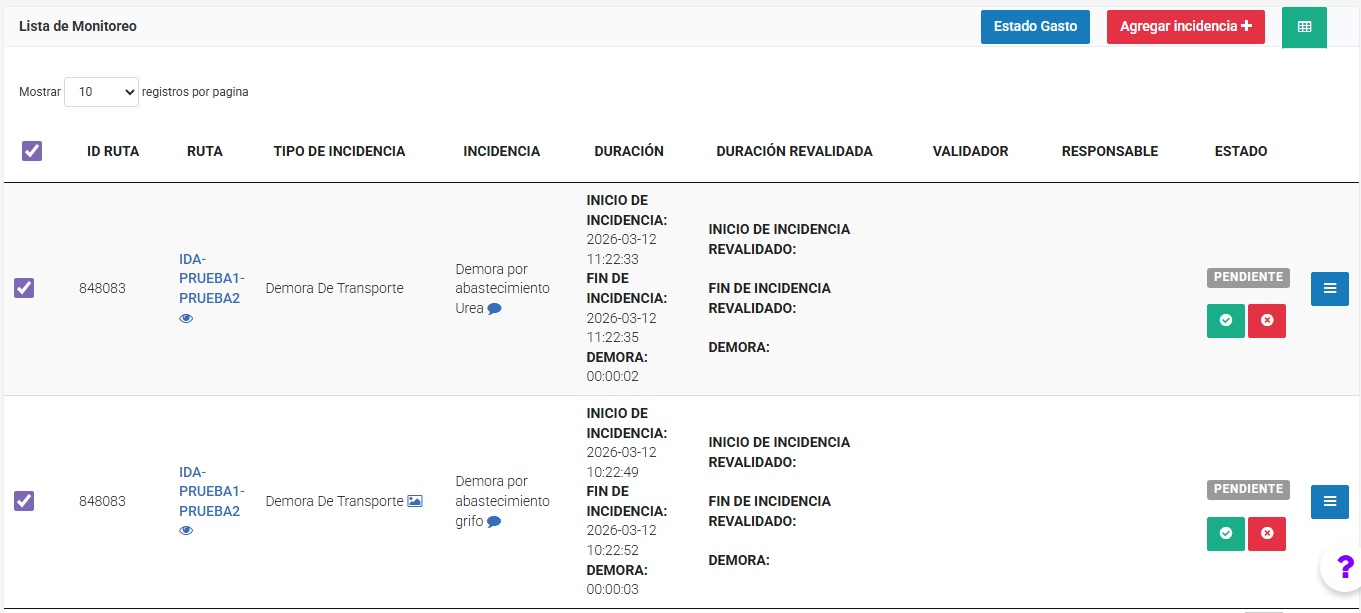
Clic en "Estado gasto"
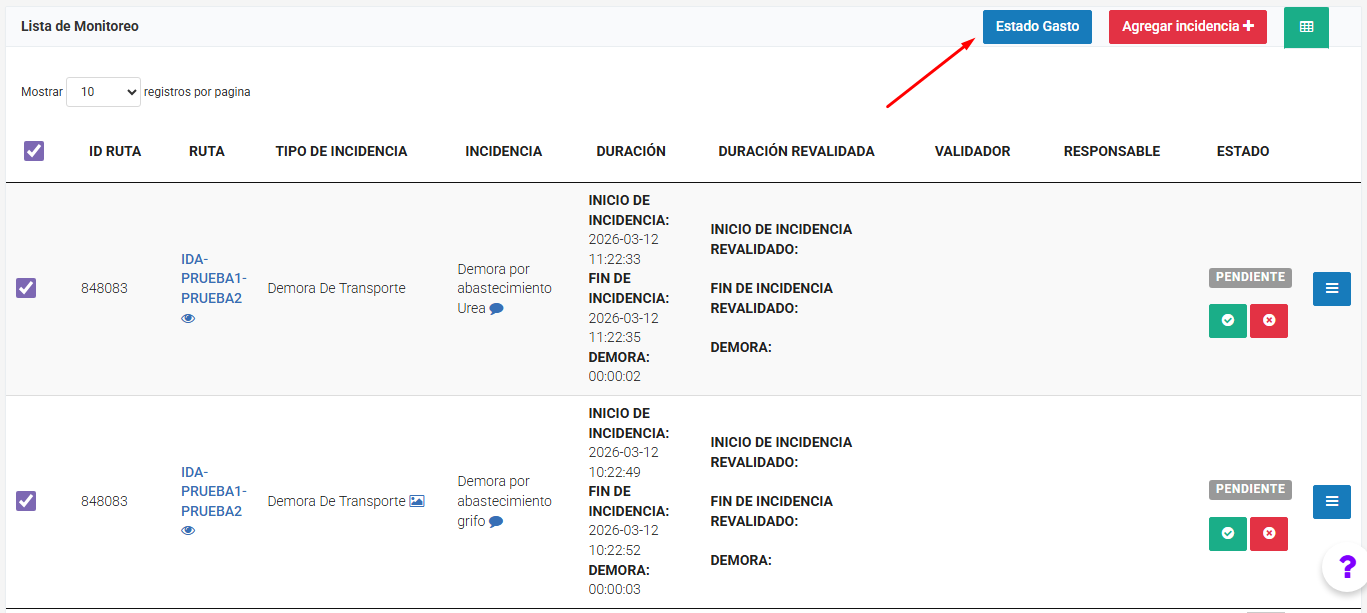
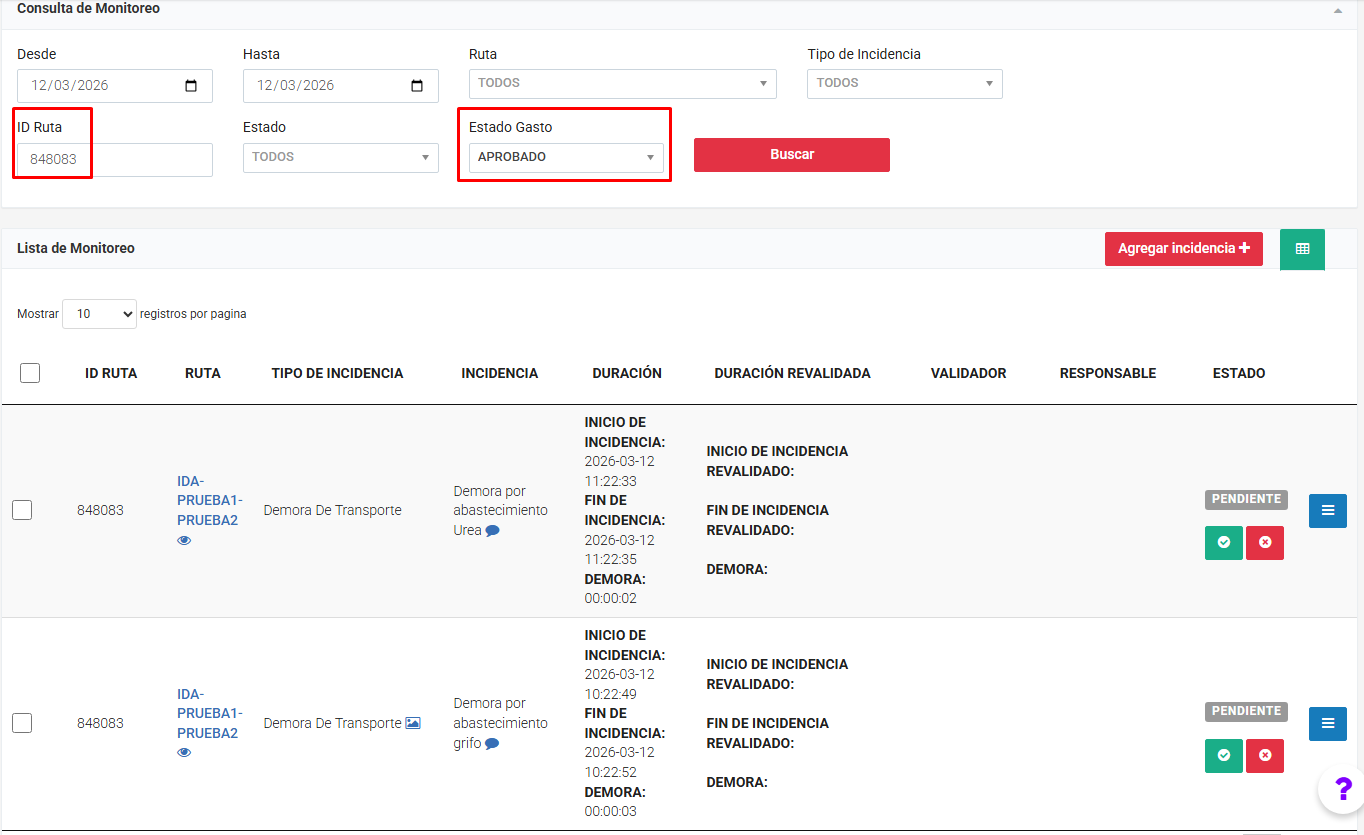
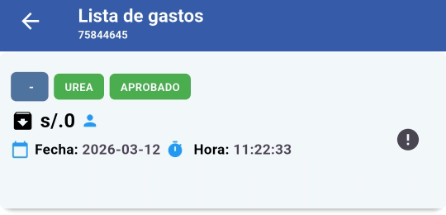
Estado: APROBADO
Elegir el estado "Aprobado"
Clic en "Guardar"
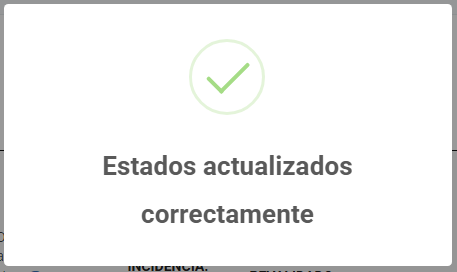
Verificar el cambio de estado
- En empresarial
- En el app
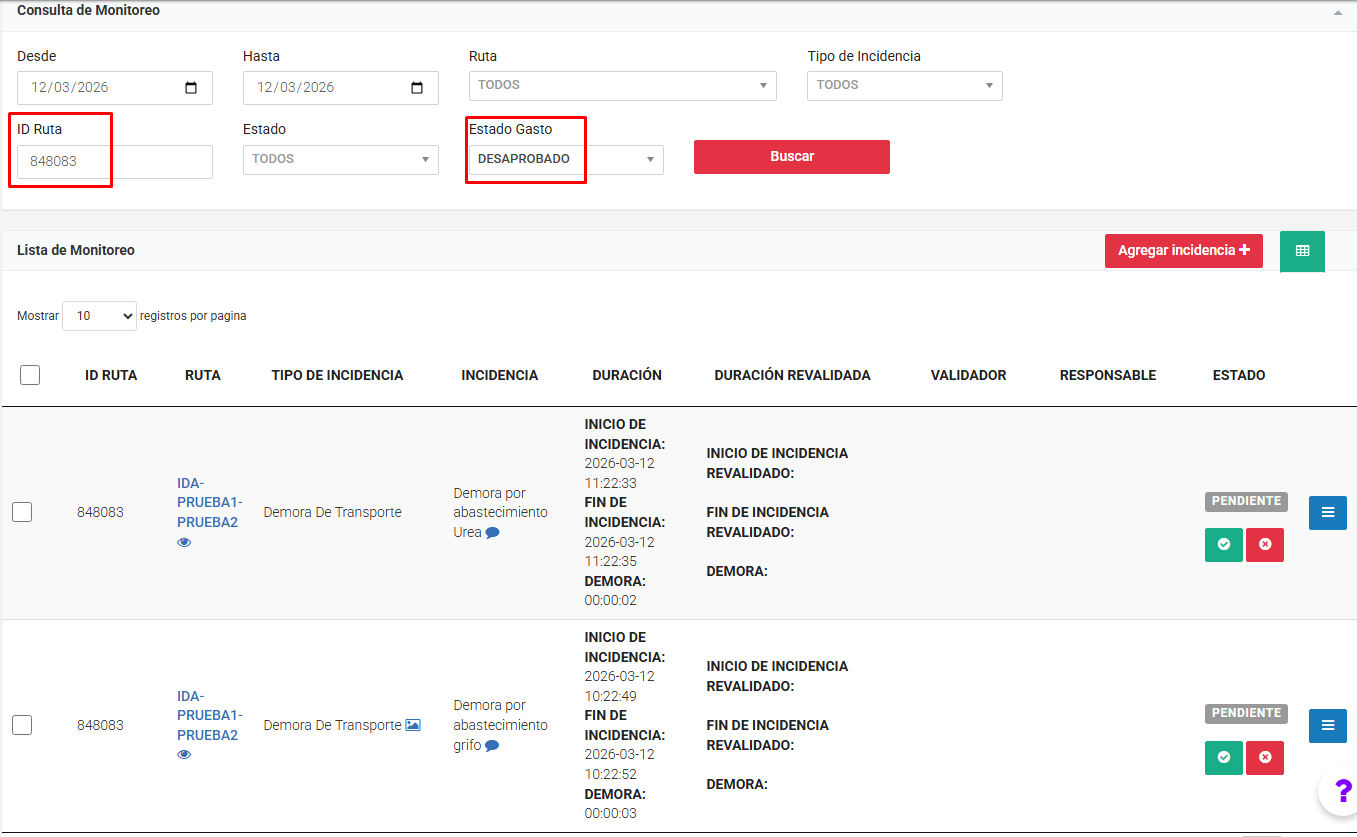
Estado: DESAPROBADO
Elegir el estado "Desaprobado"
Clic en "Guardar"
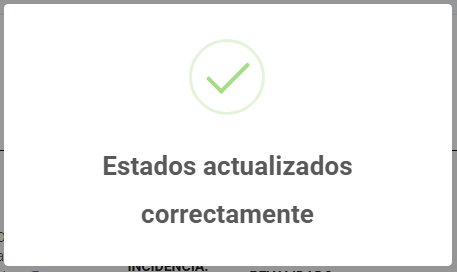
Verificar el cambio de estado
- En empresarial
- En el app
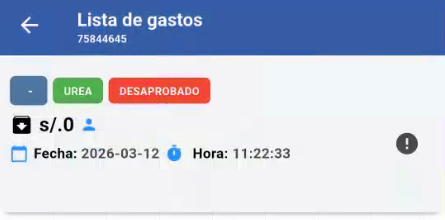
Estado: PENDIENTE
Elegir el estado "Pendiente" → esta funcionalidad se realiza más cuando quieres volver de aprobado o desaprobado
Clic en "Guardar"
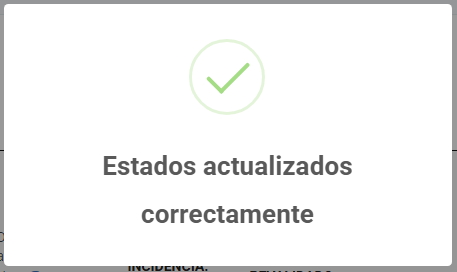
Verificar el cambio de estado
- En empresarial
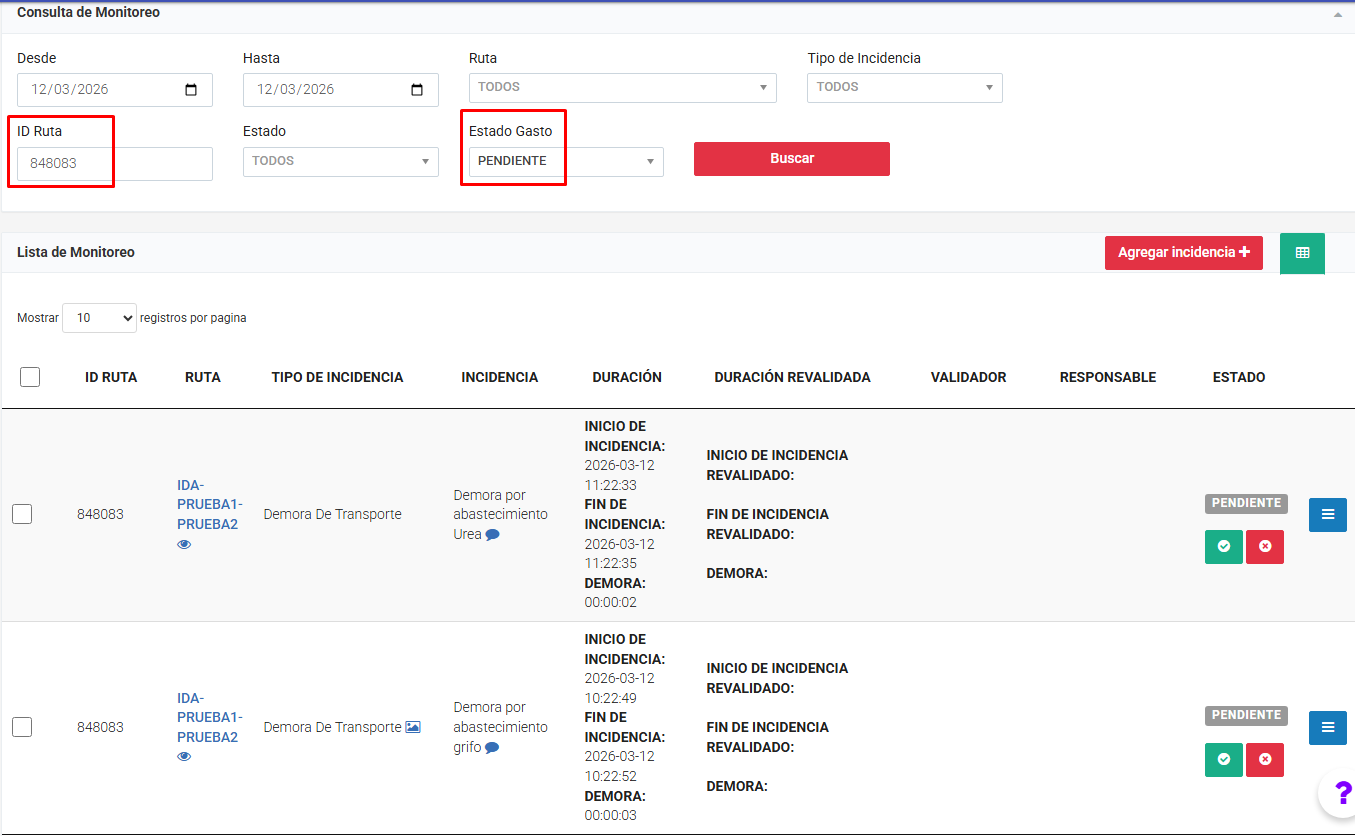
- En el app
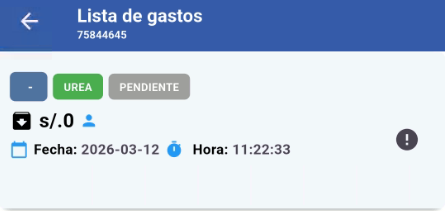
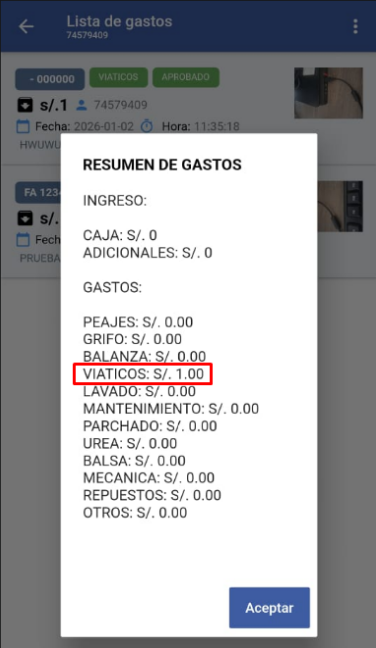
5.4 Verificar resumen y preview de cierre de caja
solo los “Aprobados” aparecen en resumen y para el cierre de caja
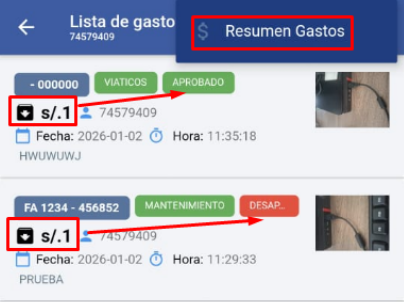
tipo “Mantenimiento” tienen opción a editar y eliminar en estado “Pendiente”
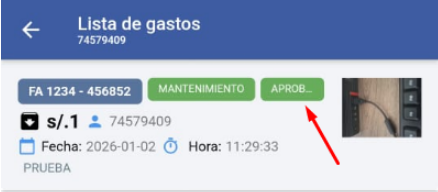
tipo “Viáticos y Peaje” están “Aprobados” por defecto y tienen opción a eliminar