
5. Flujo
5.1 DemorasCrear vinculadasun registro
- Gasto vinculado
las que tienen activo en “Empresarial” se pueden registrar desde empresariallas que tienen gasto, son las que se vinculan a unaCrear demora
5.1.1
las que tienen activo en “App” se pueden registrar desde el app
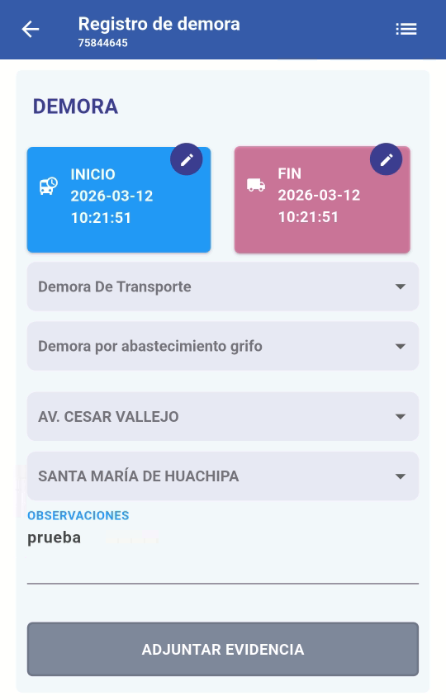
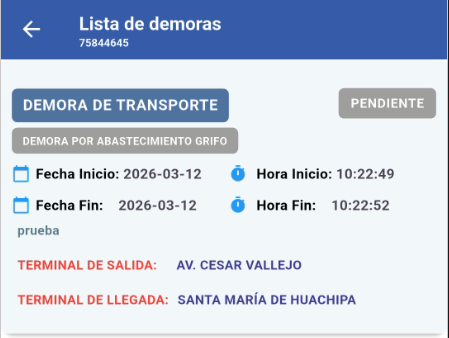
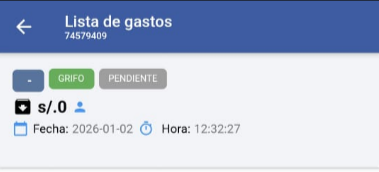
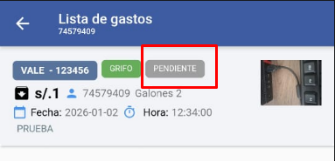
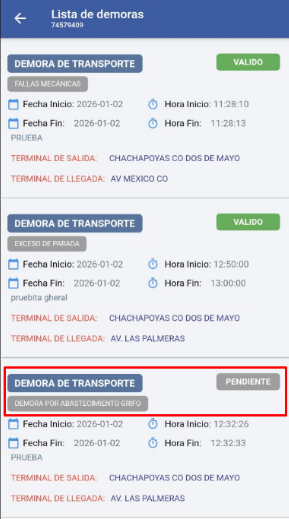
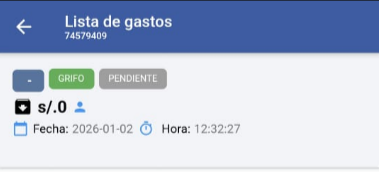
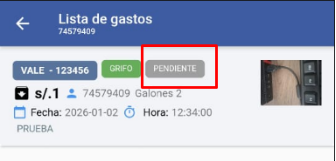
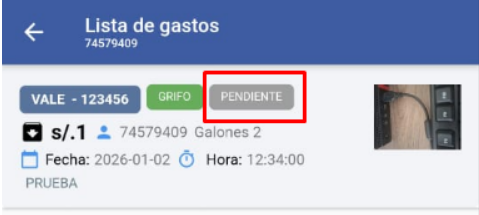
Revisar gasto creado → en lista independiente del gasto (Estado: PENDIENTE)
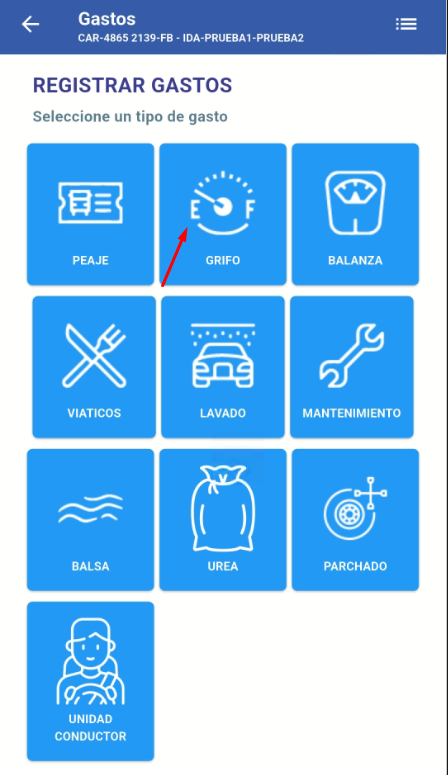
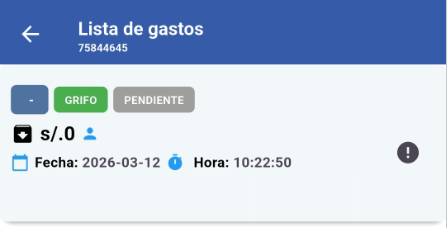
5.1.2 Gasto no vinculado
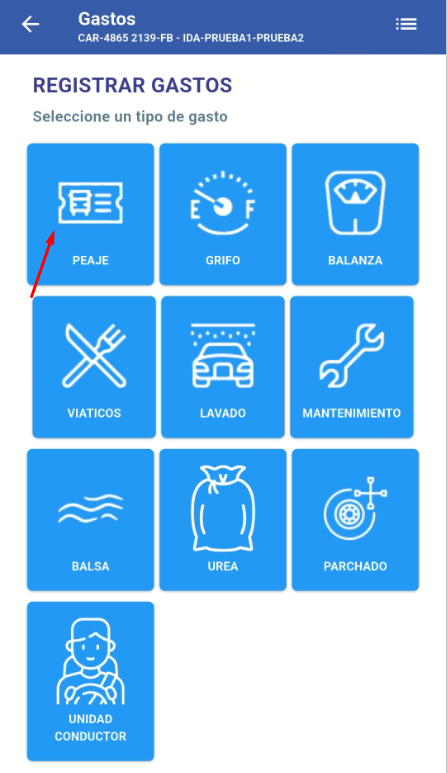
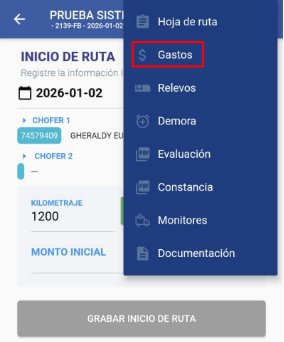
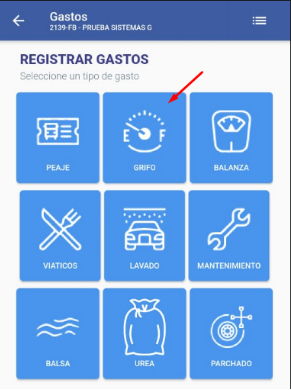
Ingresar al gasto
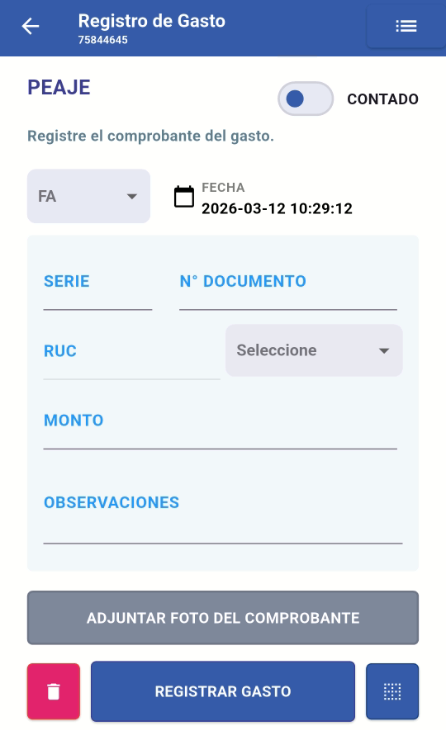
Llenar los campos
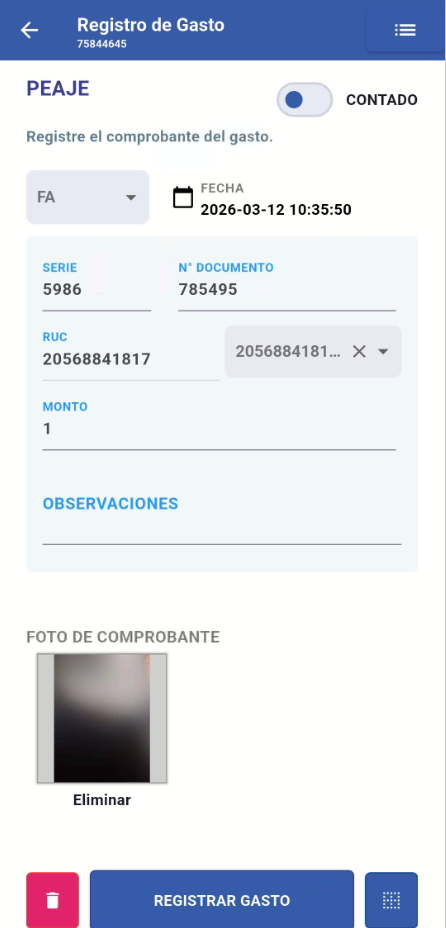
Clic en "Registrar gasto"
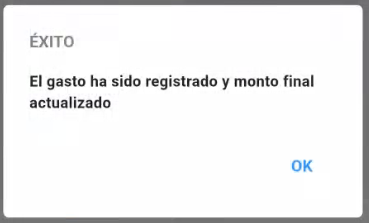
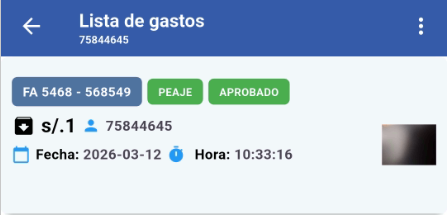
Verificar el gasto → en lista general de gastos (Estado: APROBADO)
5.2 CaracterísticasEditar un registro
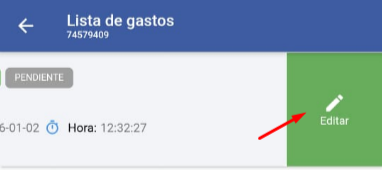
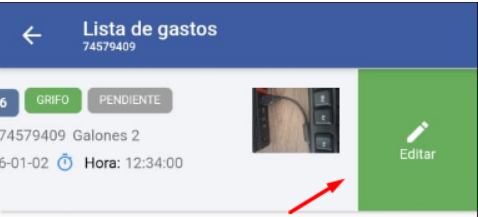
Deslizar a la izquierda el gasto
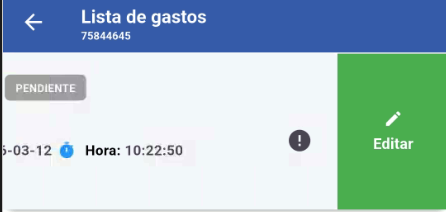
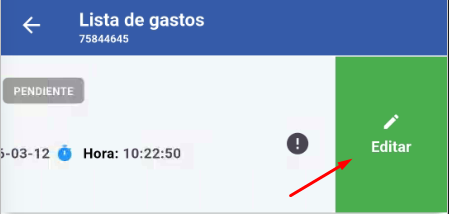
Clic en "Editar"
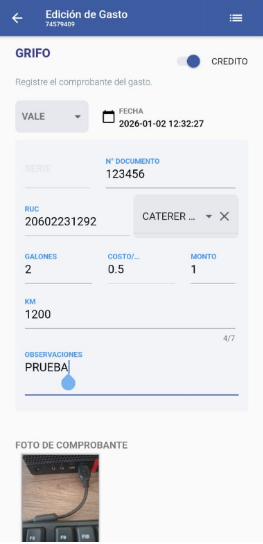
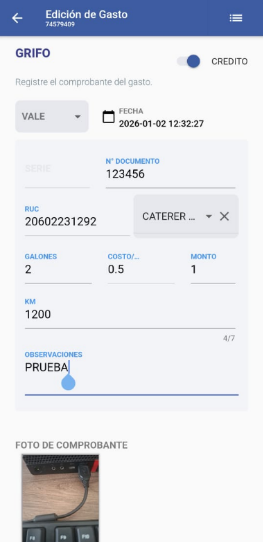
Llenar la información
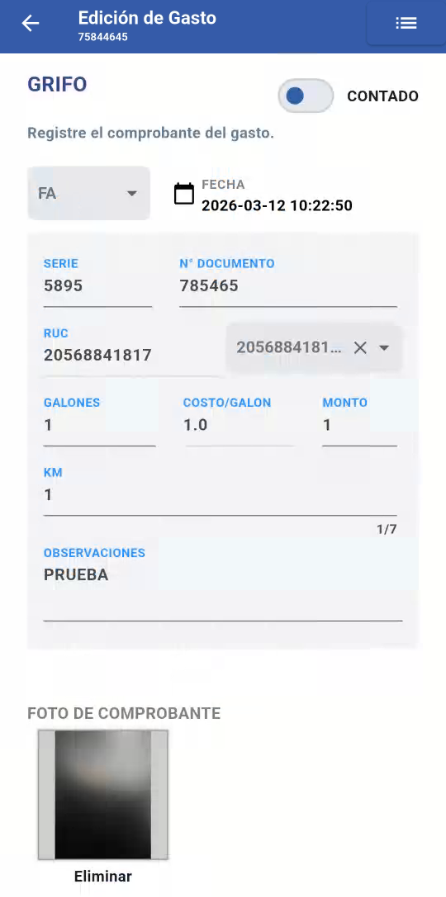
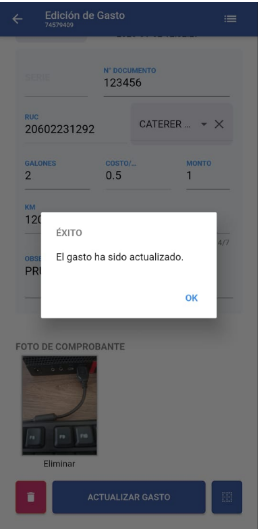
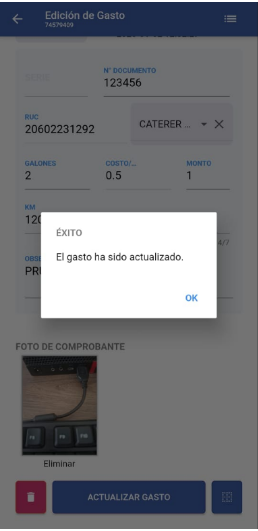
Clic en "Actualizar Gasto"
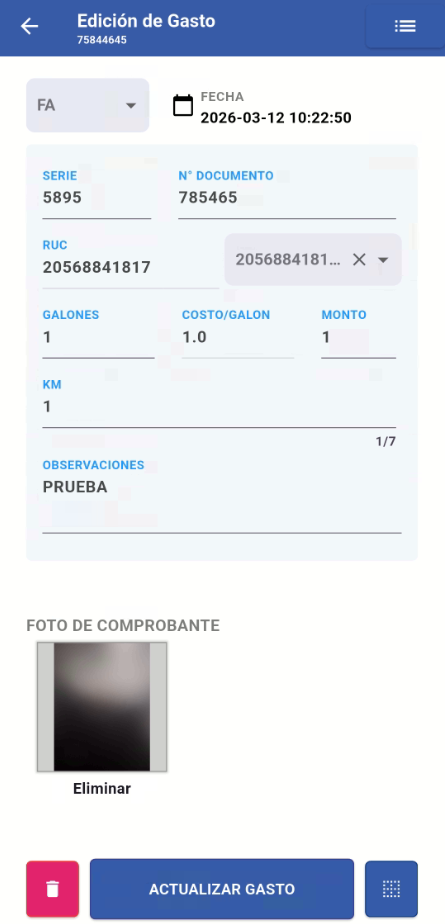
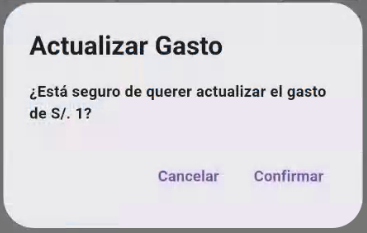
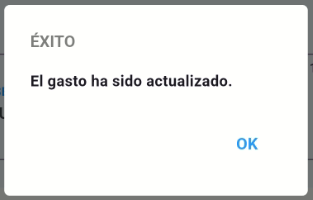
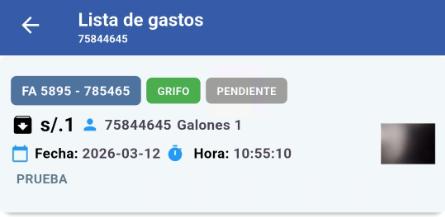
Revisar gasto editado → en lista independiente del gasto (Estado: PENDIENTE)
5.3 Cambiar estado a un registro
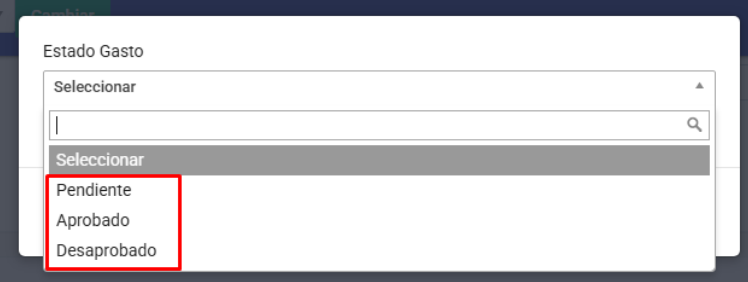
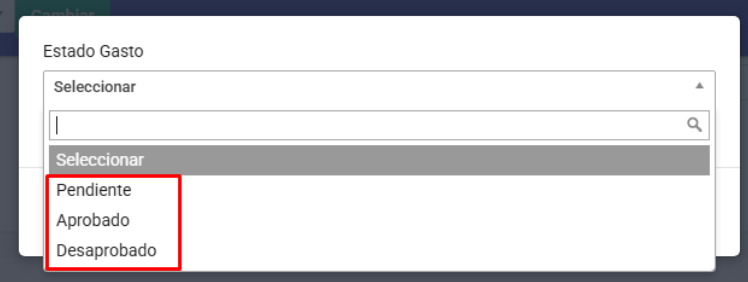
Puede pasar a estado “Aprobado, Desaprobado, Invalido o volver a Pendiente”
5.3.1 Individual
Identificar la demora
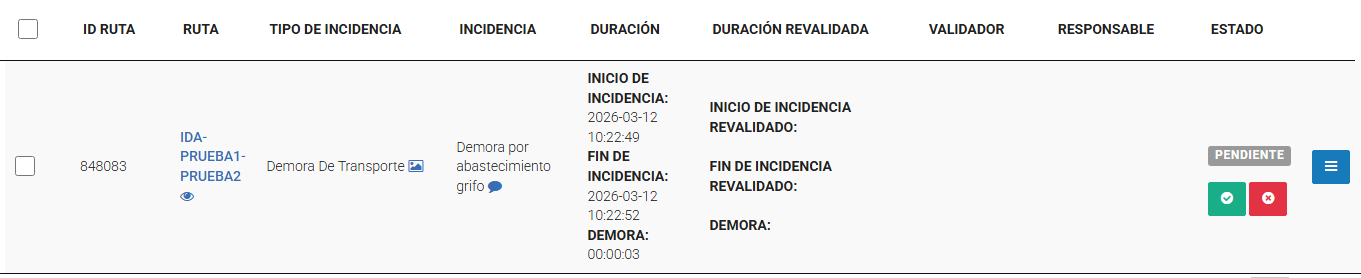
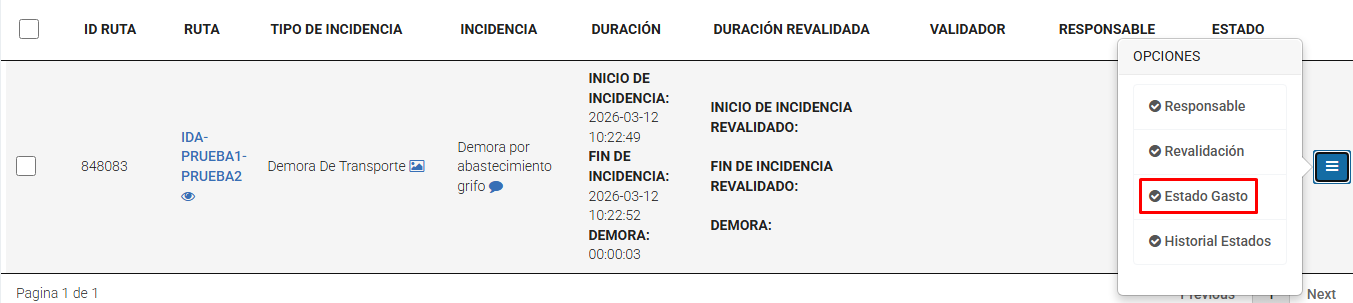
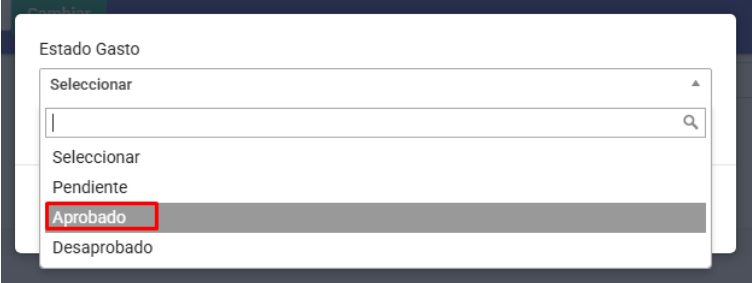
Clic en "Estado gasto"
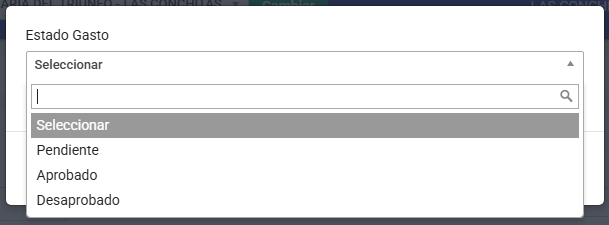
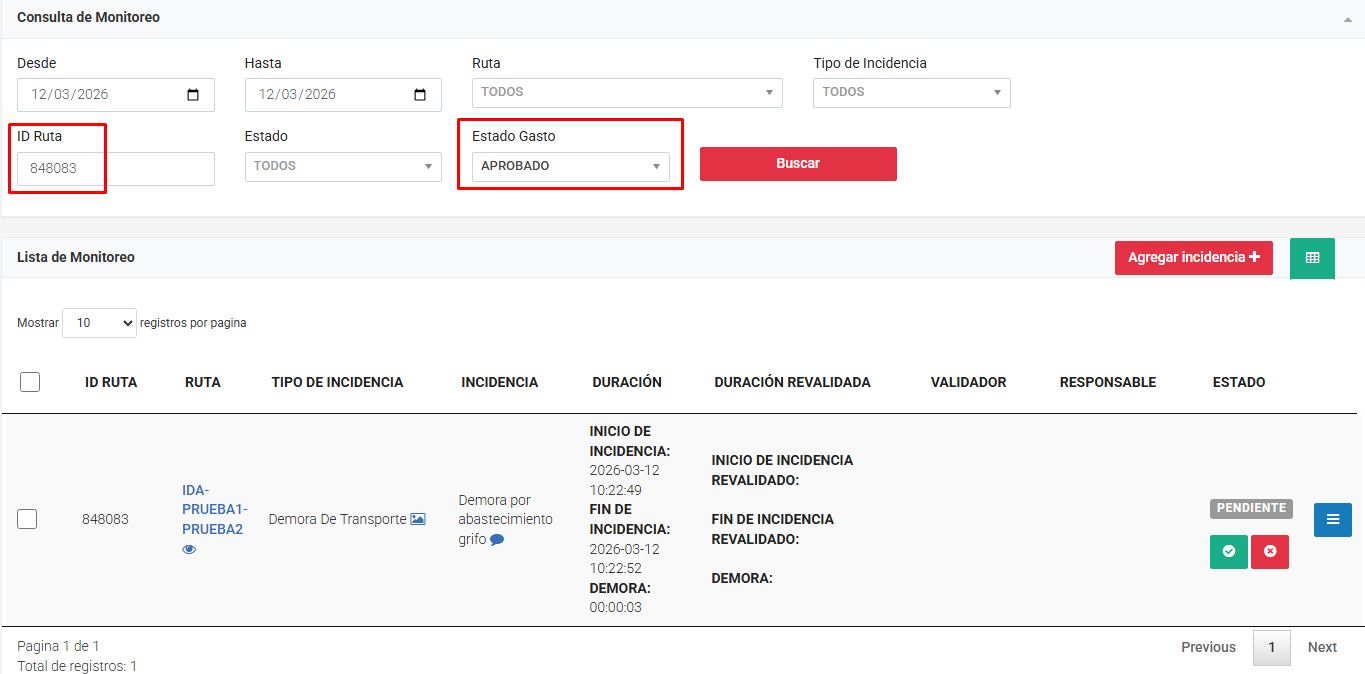
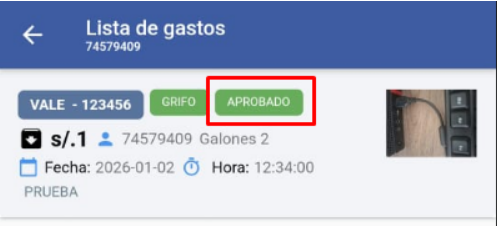
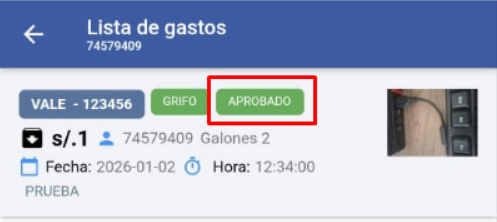
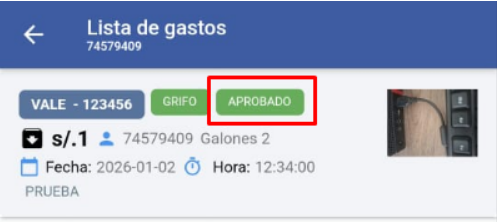
Estado: APROBADO
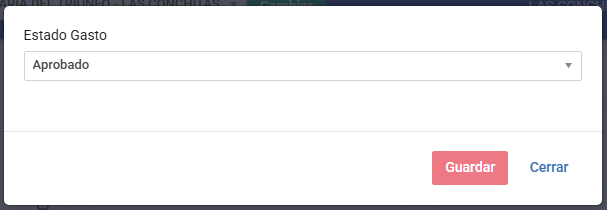
Elegir el estado "Aprobado"
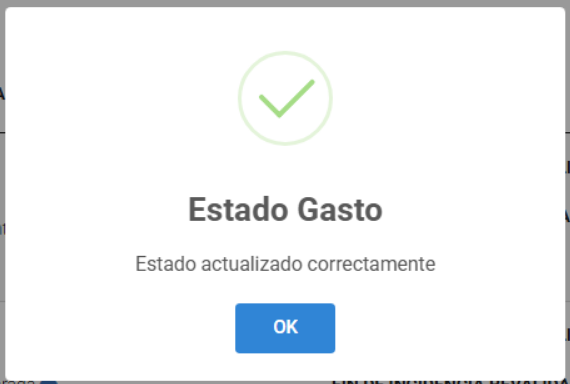
Clic en "Guardar"
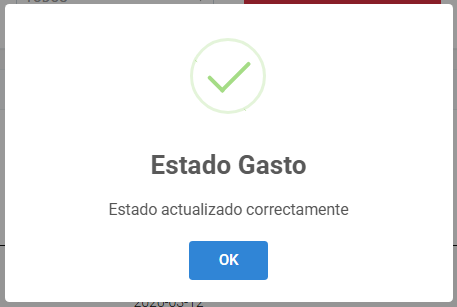
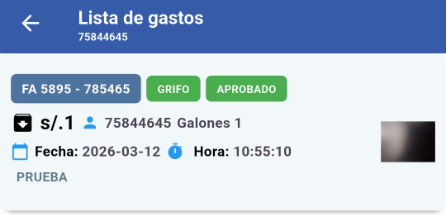
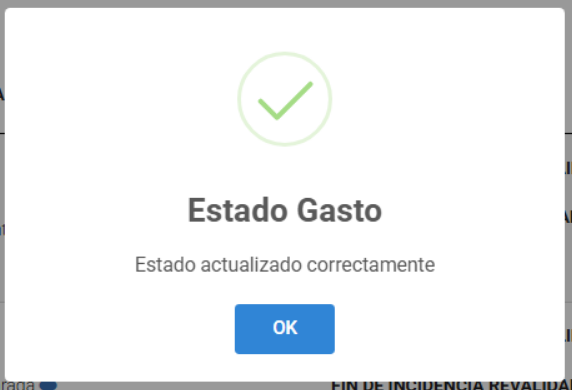
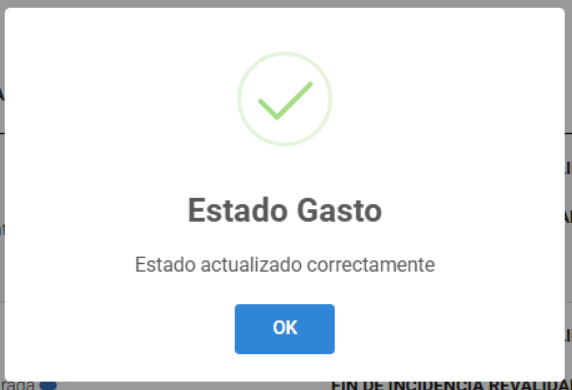
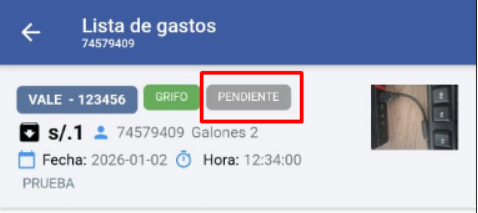
Verificar el cambio de estado
- En empresarial
- En el app
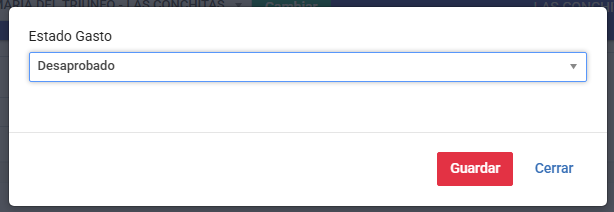
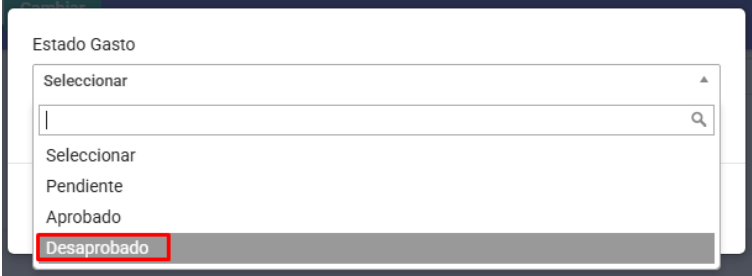
Estado: DESAPROBADO
Elegir el estado "Desaprobado"
Clic en "Guardar"
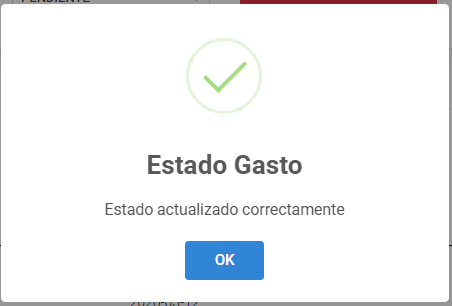
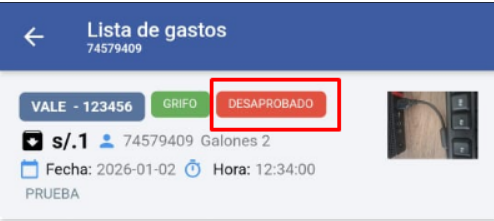
Verificar el cambio de estado
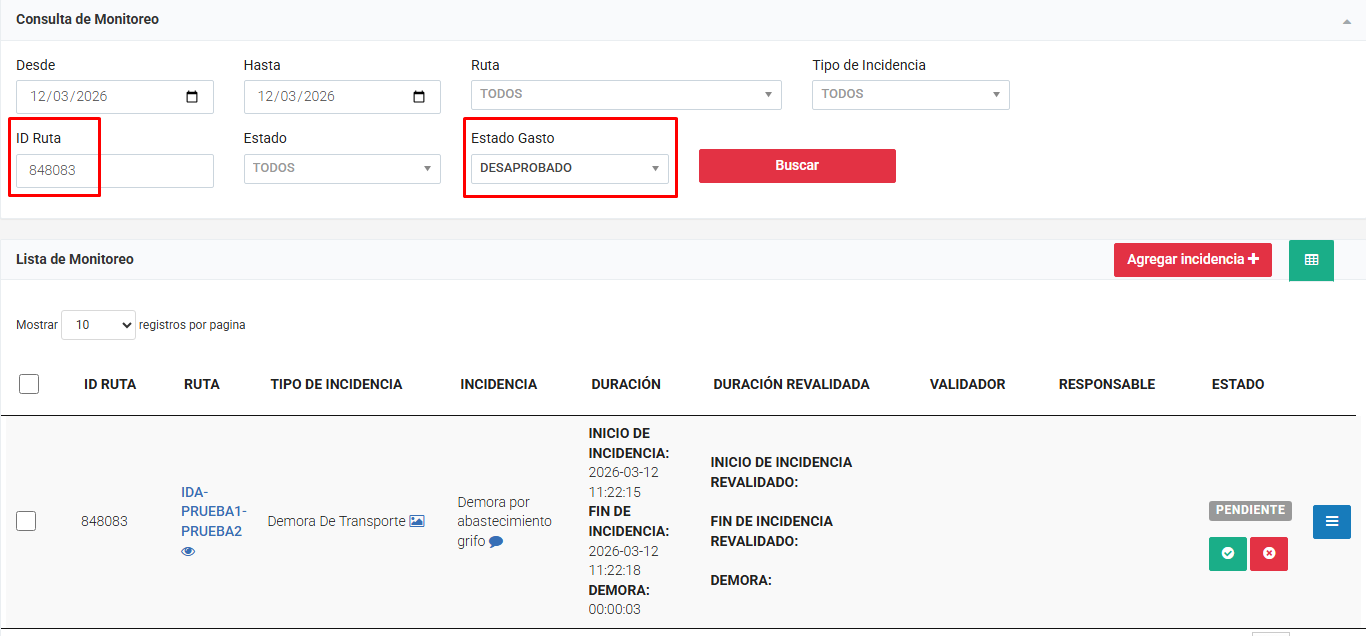
- En empresarial
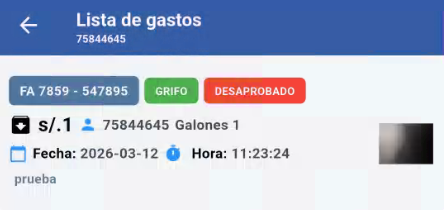
- En el app
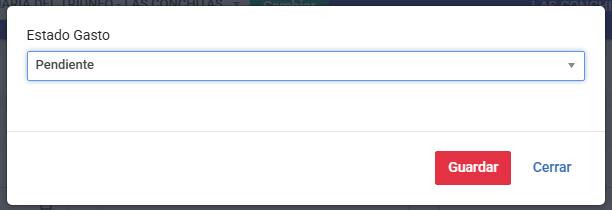
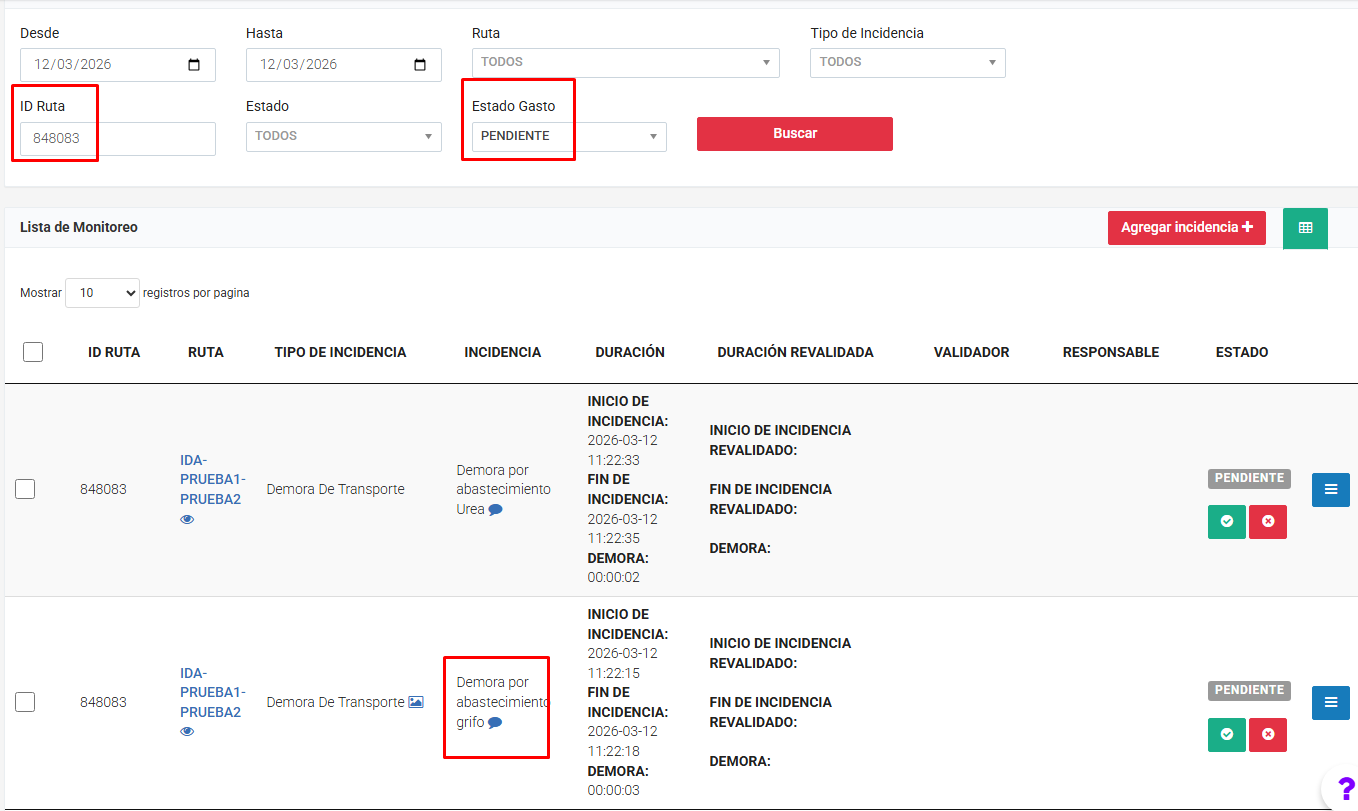
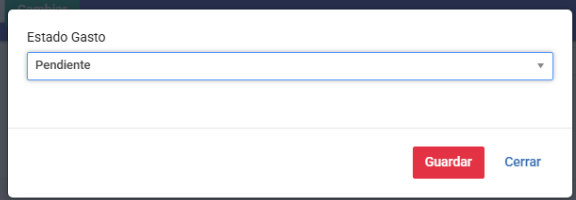
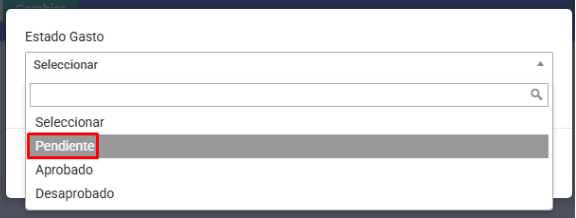
Estado: PENDIENTE
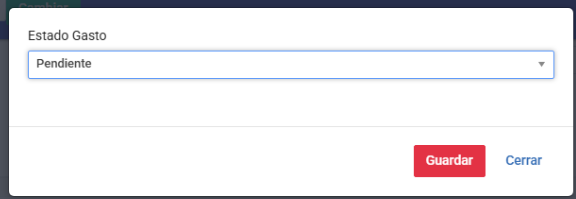
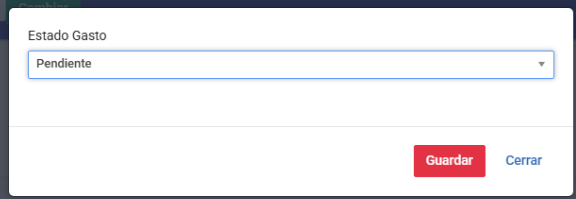
Elegir el estado "Pendiente" → esta funcionalidad se realiza más cuando quieres volver de aprobado o desaprobado
Clic en "Guardar"
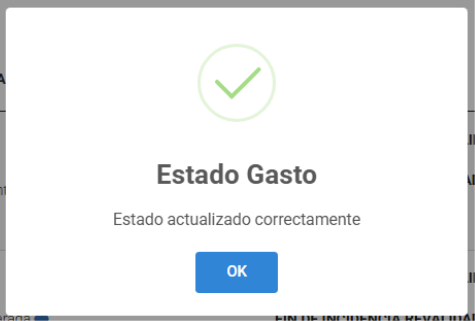
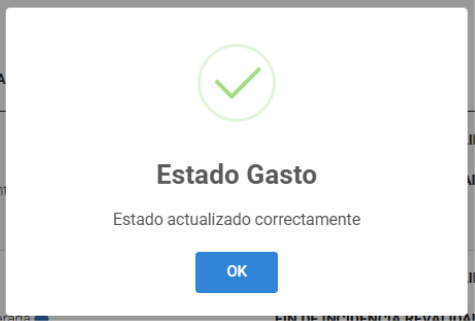
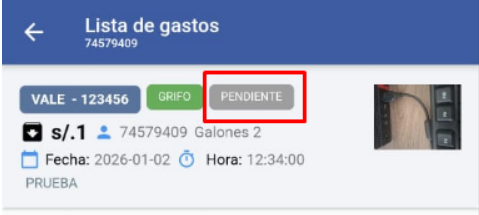
Verificar el cambio de estado
- En empresarial
- En el app
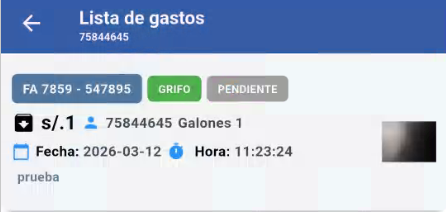
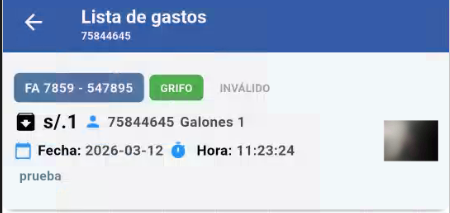
Estado: INVALIDO
Verificar que el gasto este en estado "Pendiente"
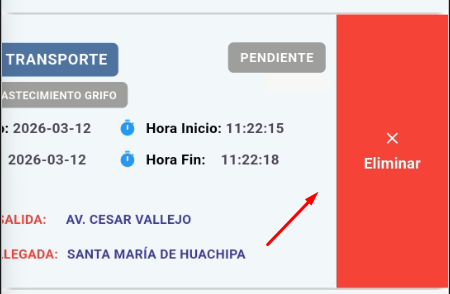
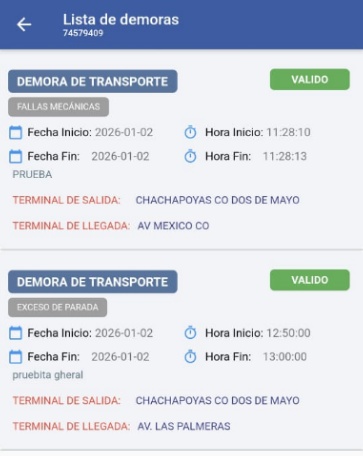
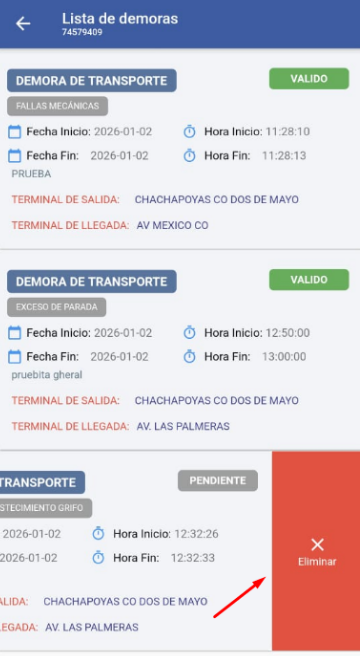
Ir a la demora en el app
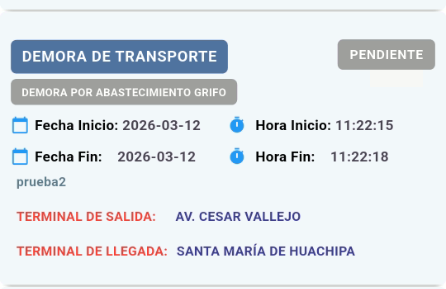
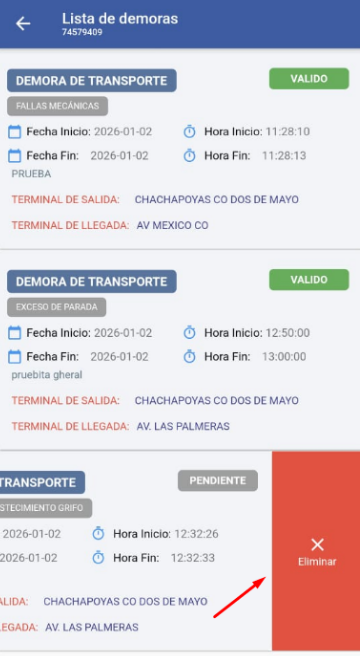
Deslizar a la izquierda
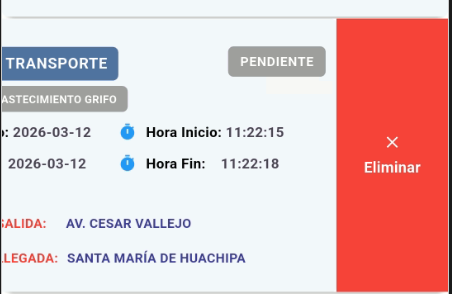
Clic en "Eliminar"
Verificar el estado
5.3.2 Masivo
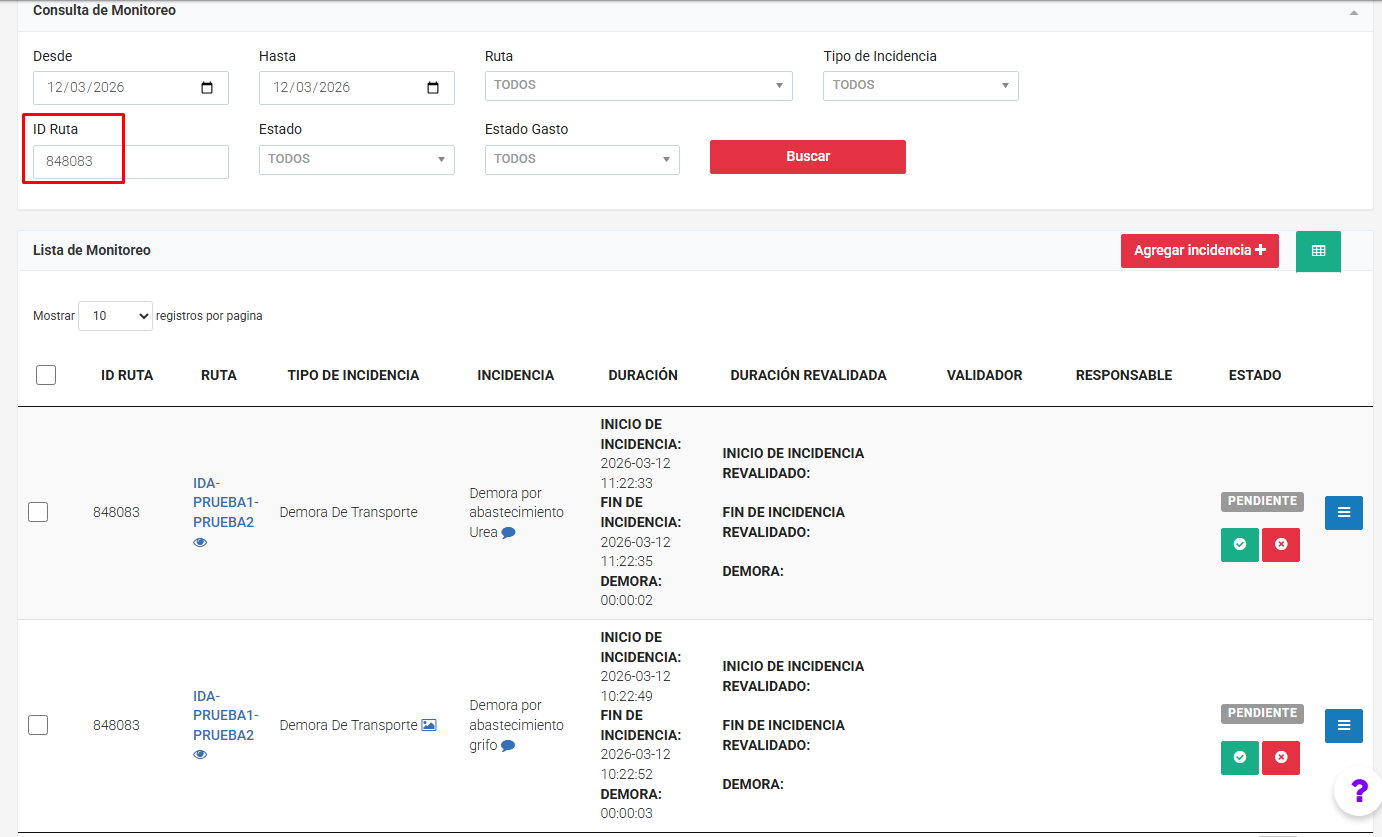
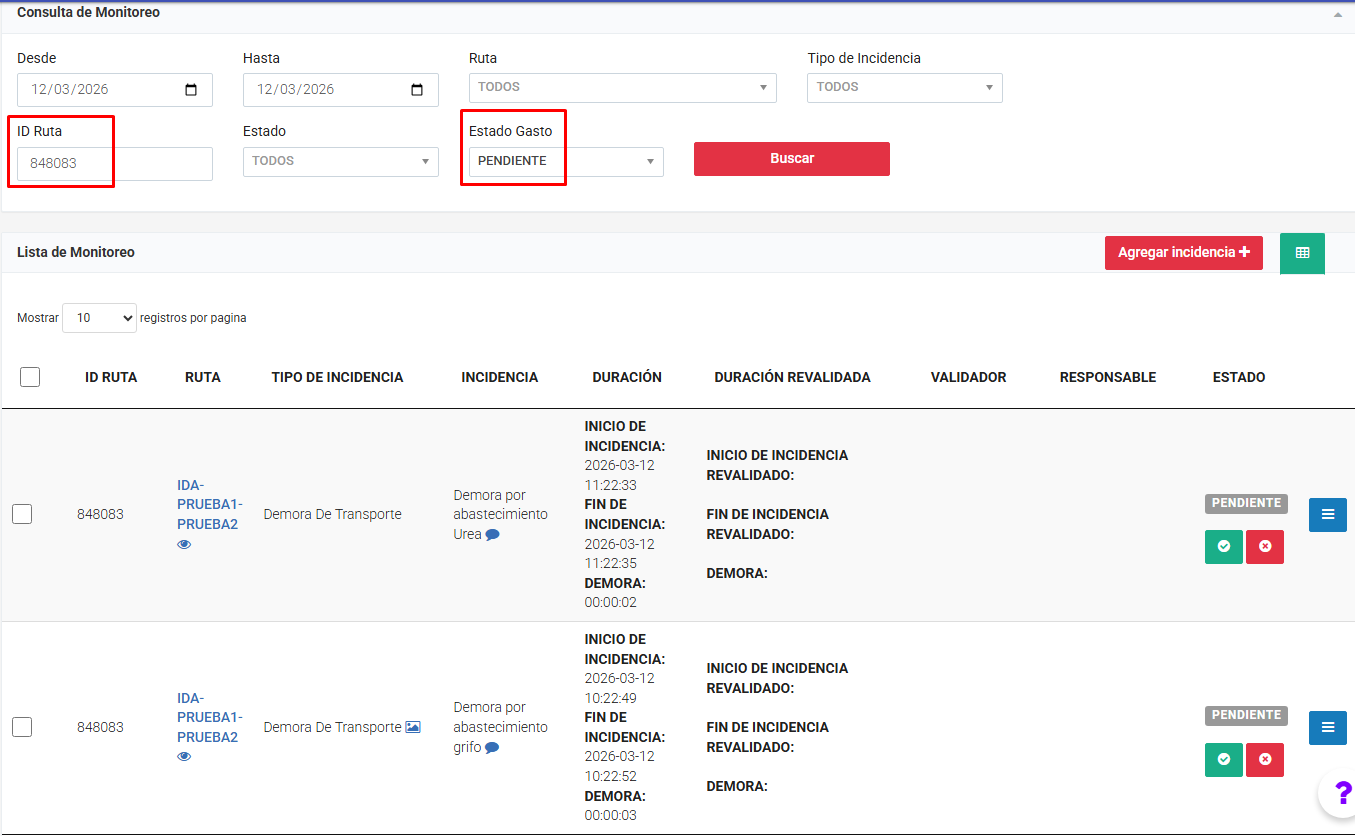
Buscar las demoras vinculadas que se aprobara sus gastos
Seleccionar las demoras que se cambiaran de estado a tu gasto
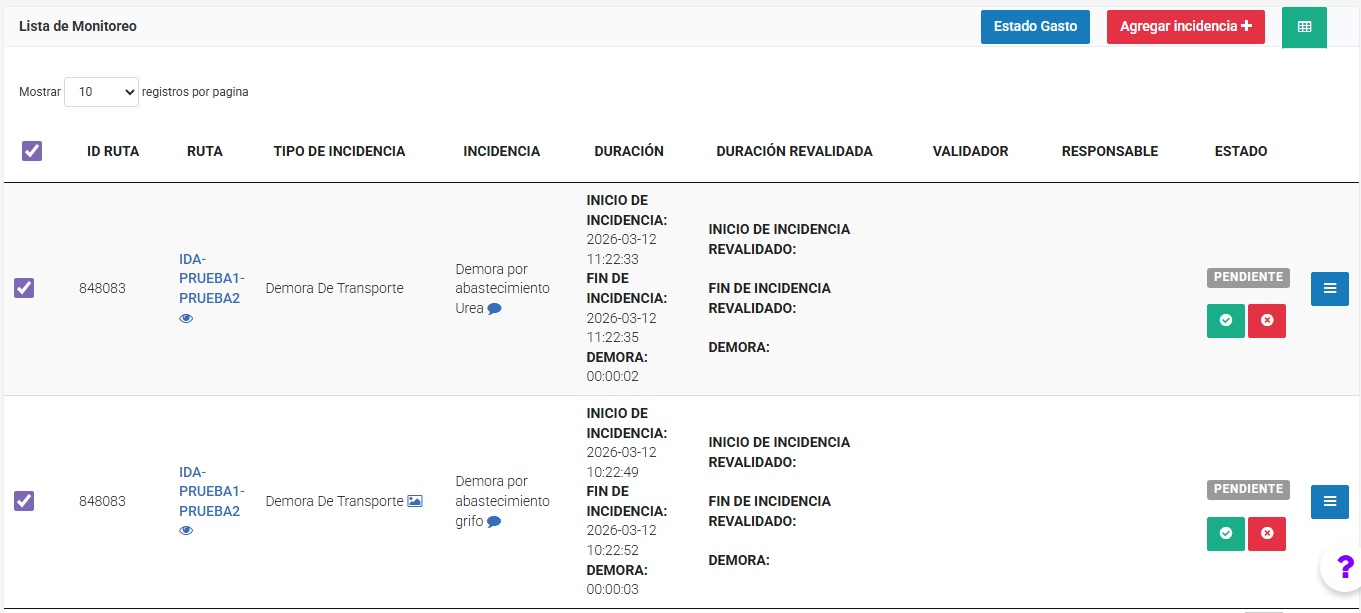
Clic en "Estado gasto"
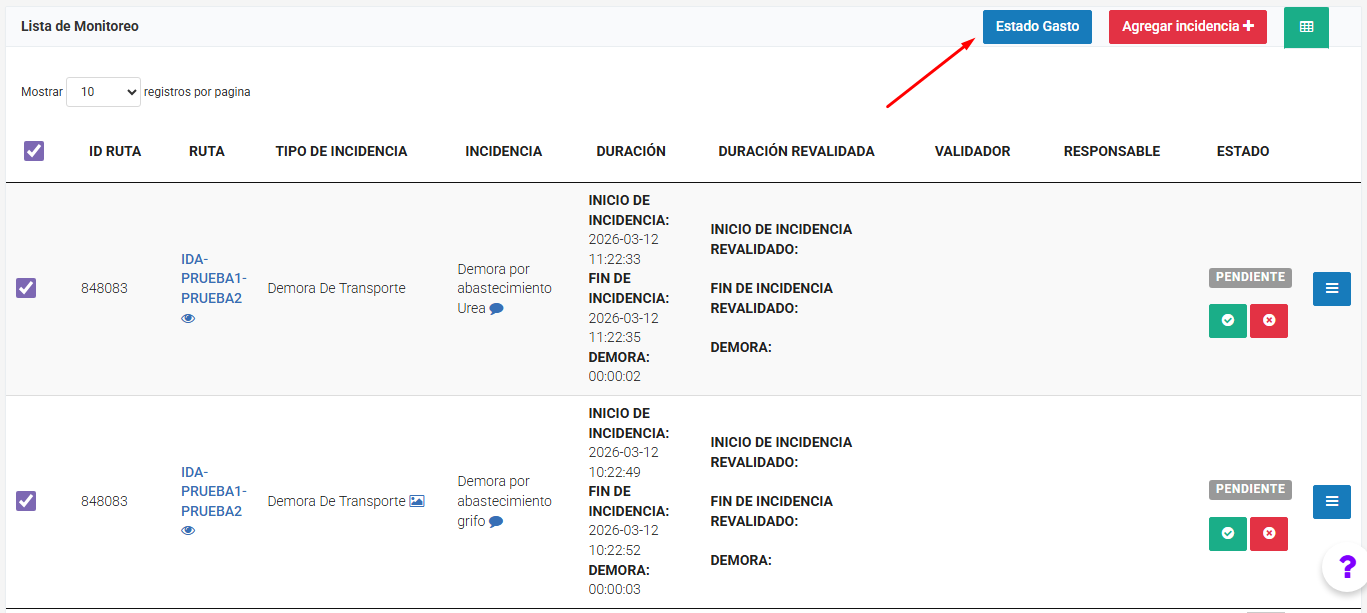
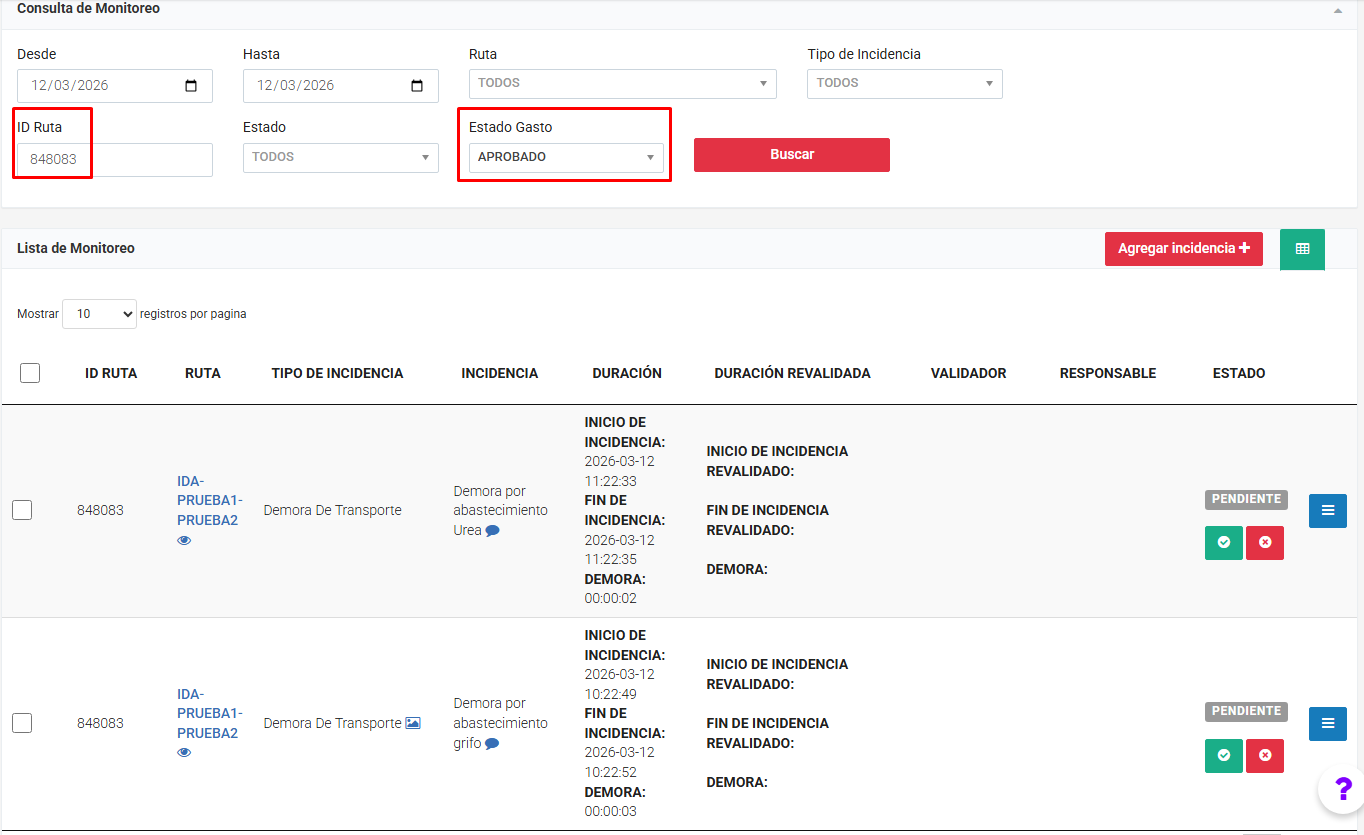
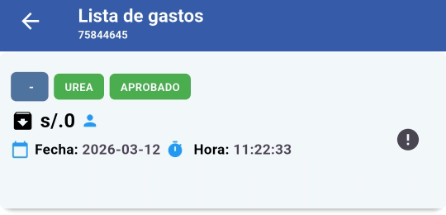
Estado: APROBADO
Elegir el estado "Aprobado"
Clic en "Guardar"
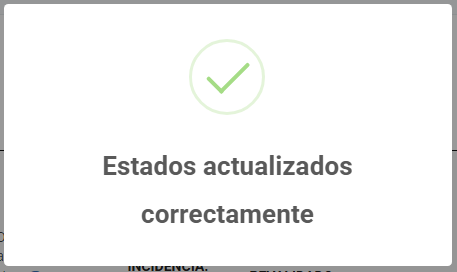
Verificar el cambio de estado
- En empresarial
- En el app
Estado: DESAPROBADO
Elegir el estado "Desaprobado"
Clic en "Guardar"
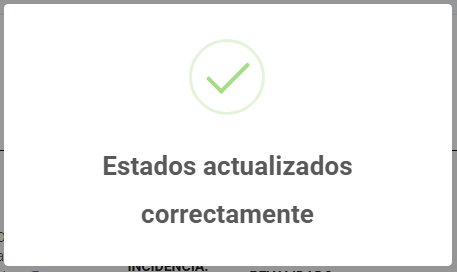
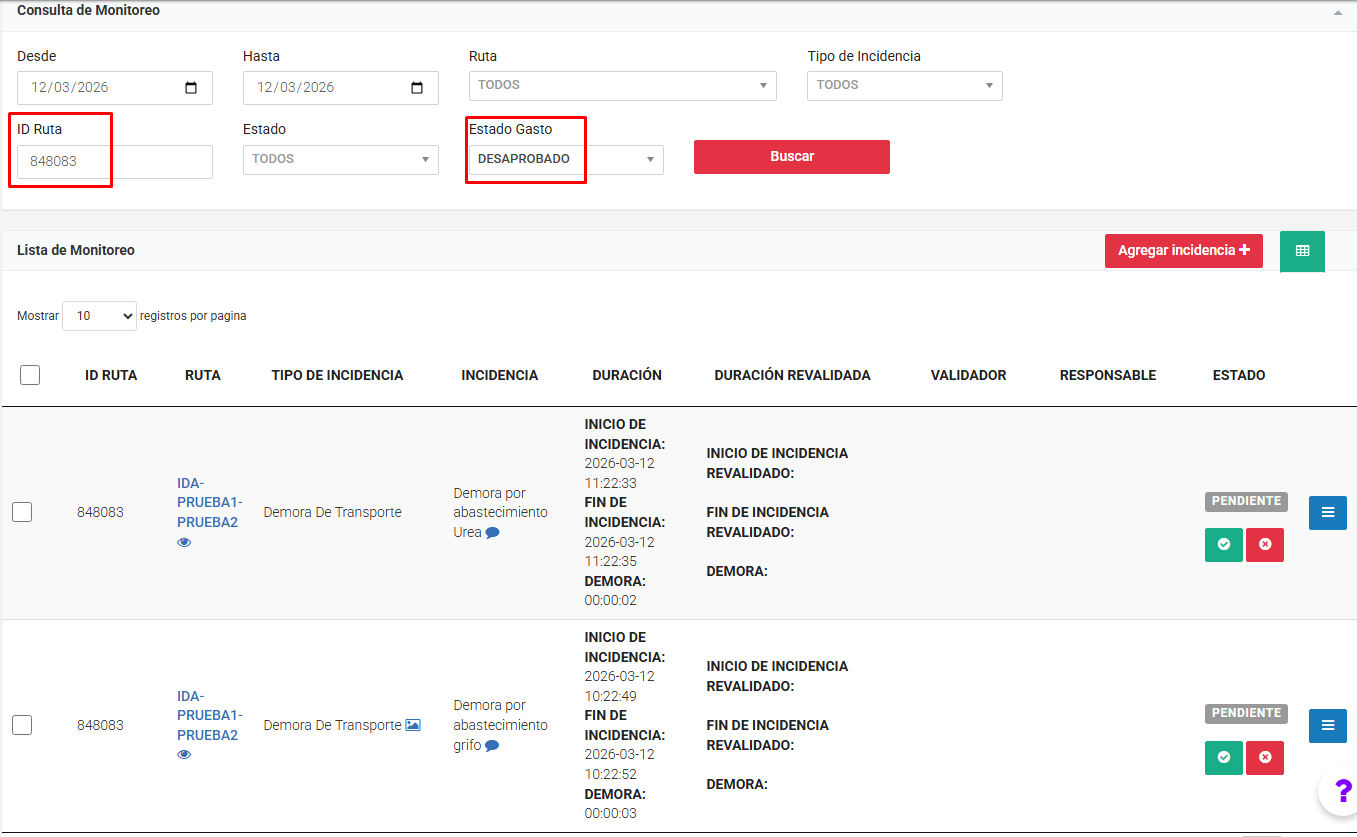
Verificar el cambio de estado
- En empresarial
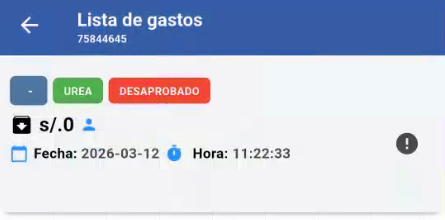
- En el app
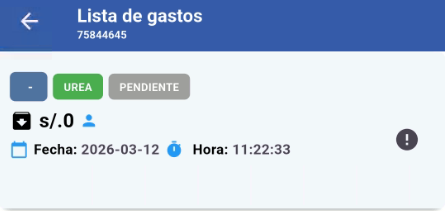
Estado: PENDIENTE
Elegir el estado "Pendiente" → esta funcionalidad se realiza más cuando quieres volver de aprobado o desaprobado
Clic en "Guardar"
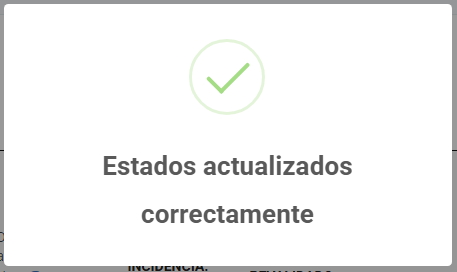
Verificar el cambio de estado
- En empresarial
- En el app
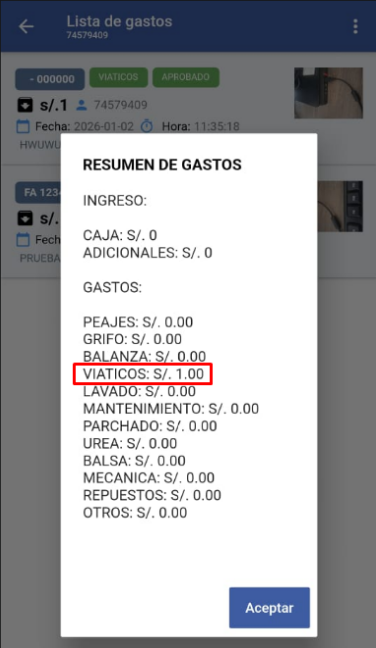
5.4 Verificar resumen y preview de cierre de caja
solo los “Aprobados” aparecen en resumen y para el cierre de caja
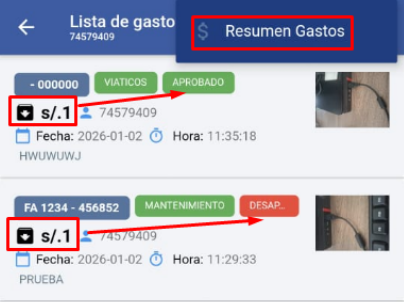
tipo “Mantenimiento” tienen opción a editar y eliminar en estado “Pendiente”
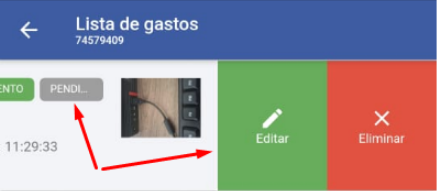
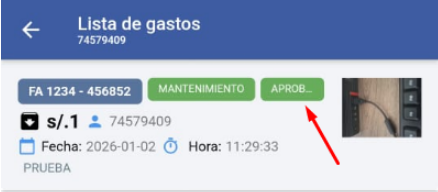
tipo “Viáticos y Peaje” están “Aprobados” por defecto y tienen opción a eliminar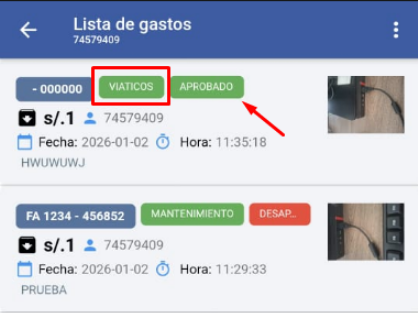
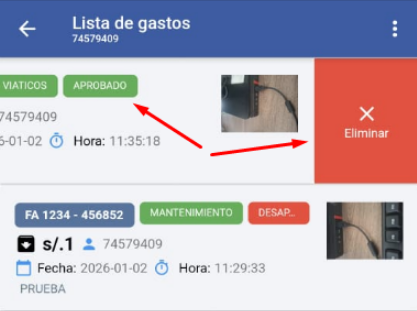
5.35 FuncionamientoCerrar decaja los estados
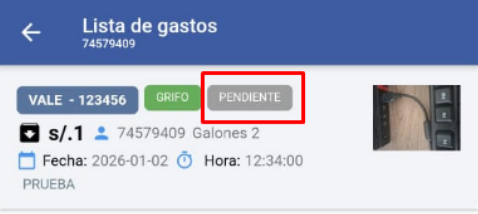
Pendiente
estado por defecto al crearse el gasto
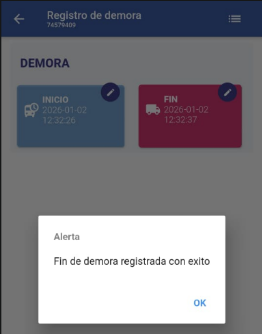
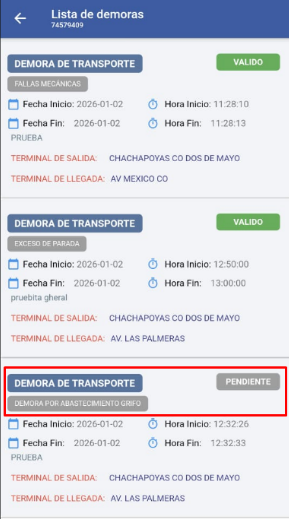
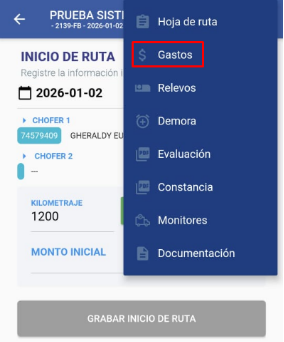
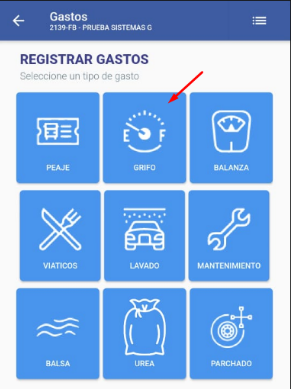
se pueden editar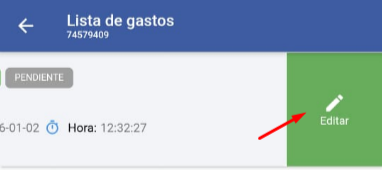
no se puede eliminar a excepción del gasto tipo “Mantenimiento”desde empresarial puede pasar a estado “Aprobado, Desaprobado”
desde el app puede pasar a estado “Inválido”
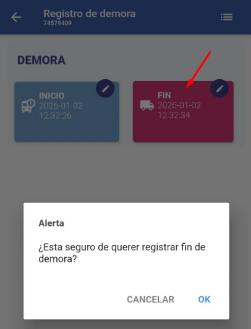
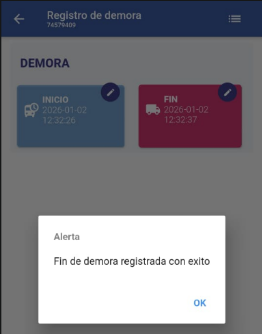

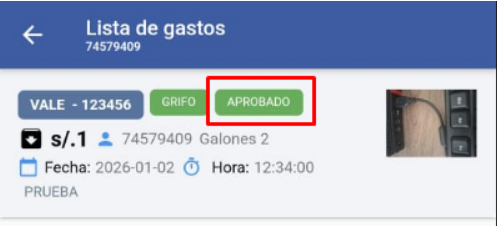
Aprobado
se realiza por empresarial ( RECORDAR: para los gastos peajes y viáticos no se requiere aprobación porque no se vinculan a una demora por tanto están aprobados por defecto)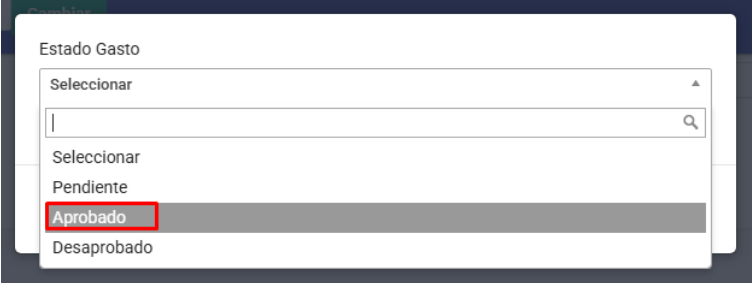
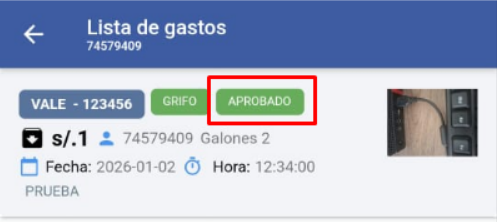
no se puede editarno se puede eliminar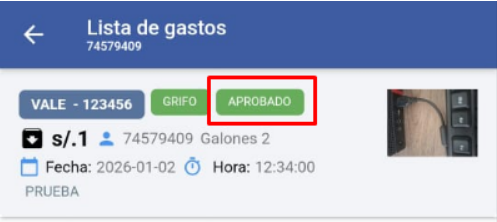
desde empresarial puede pasar a estado “Pendiente, Desaprobado”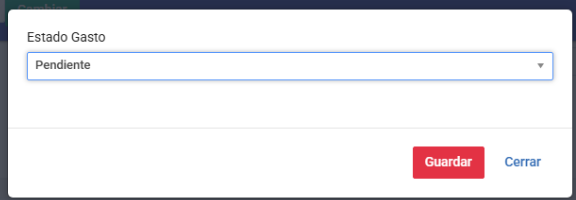
se pueden editar al volver a ese estado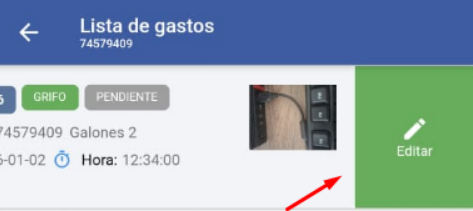
se valida en automático el gasto en automatico
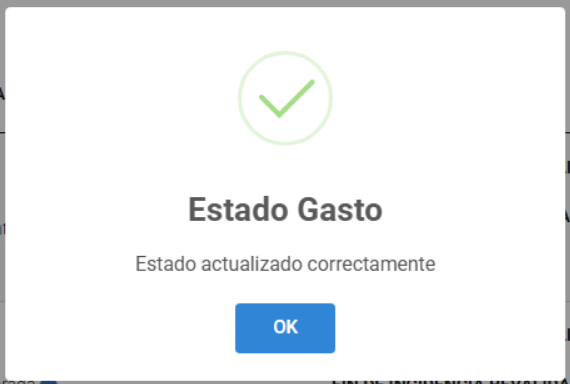
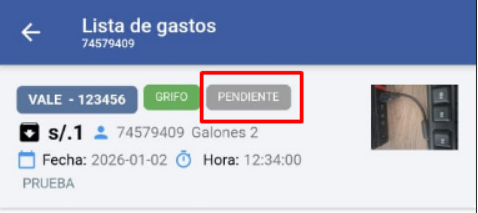
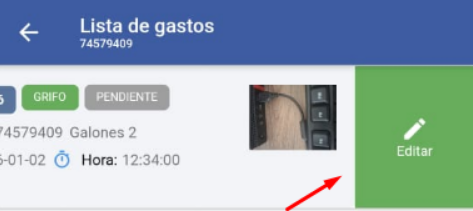
Desaprobado
se realiza por empresarial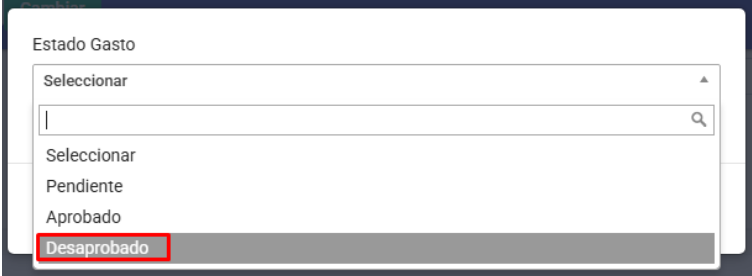
no se puede editarno se puede eliminar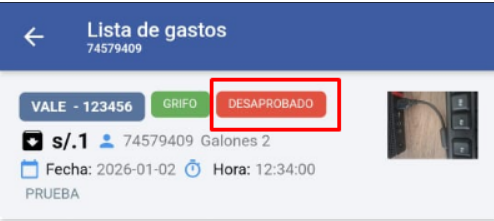
desde empresarial puede pasar a estado “Pendiente, Aprobado”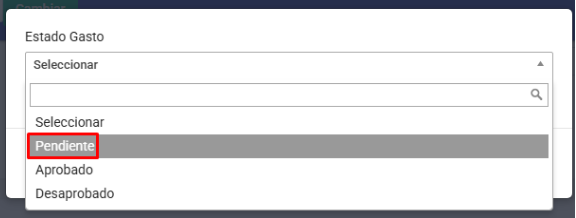
se pueden editar al volver a ese estado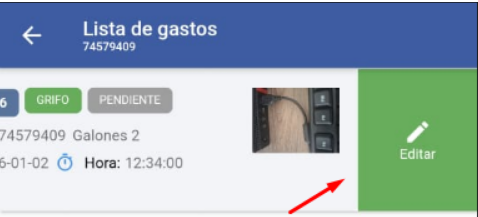
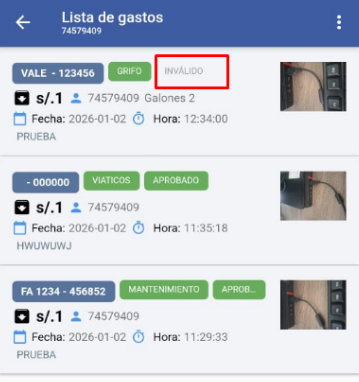
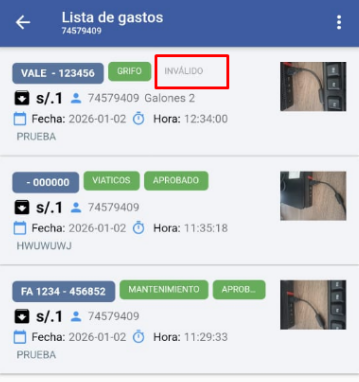
Inválido
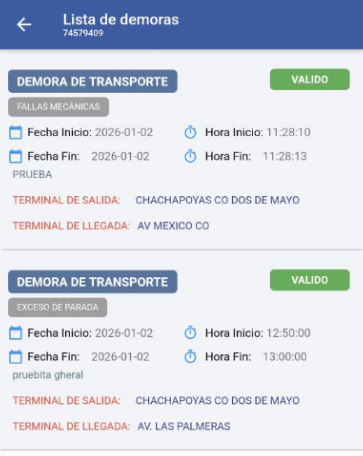
cuando una demora se elimina pero el gasto debe estar en pendiente caso contrario lo restringe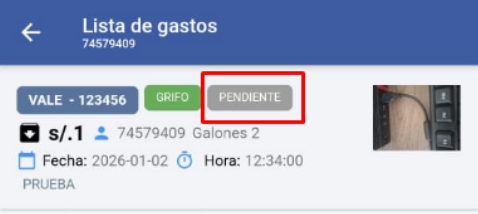
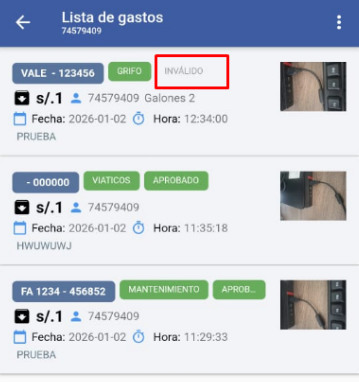
no se puede editarno se puede eliminar
5.46 CombinaciónSustentar
5.6.1 5.6.2 Con Demoras
Gastos
Pendiente
Pendiente, Aprobado, Desaprobado
Válido
Pendiente, Aprobado, Desaprobado
Inválido
Pendiente, Aprobado, Desaprobado
Eliminado
Inválido
5.6.2 Con Demoras
Gastos
Demoras
Gastos
Pendiente
Pendiente, Aprobado, Desaprobado
Válido
Pendiente, Aprobado, Desaprobado
Inválido
Pendiente, Aprobado, Desaprobado
Eliminado
Inválido
|
|
|
|
|
|
|
|
|
|
OBS: SE TIENE QUE MEJORAR LAS CONJUGACIONES DE LOS ESTADOS adicinales
5.57 AcciónVerificar Eliminarliquidación
los tipo viáticos y peajes se pueden eliminarlos tipo mantenimiento se pueden eliminar en estado “Pendiente”los no vinculados a una demora se pueden eliminar