
5. Flujo
5.1 Crear un registro
5.1.1 Gasto vinculado
Crear demora
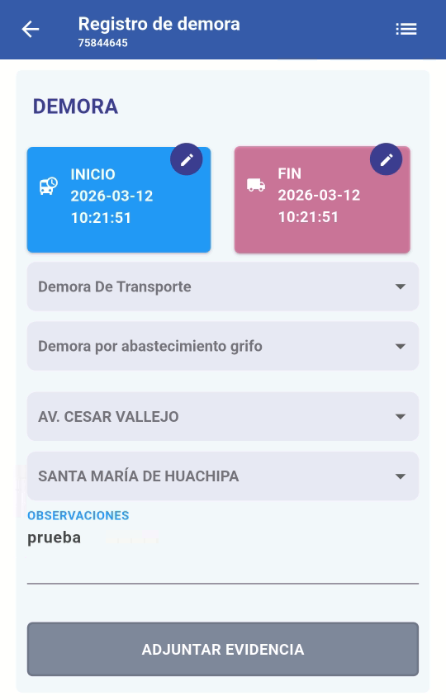
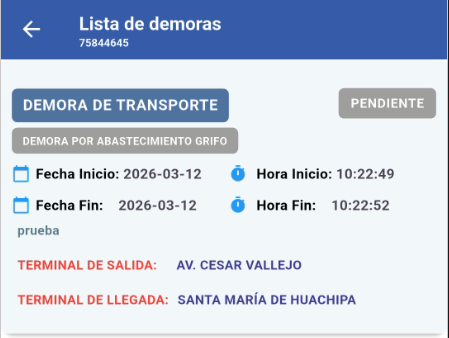
Revisar gasto creado → en lista independiente del gasto (Estado: PENDIENTE)
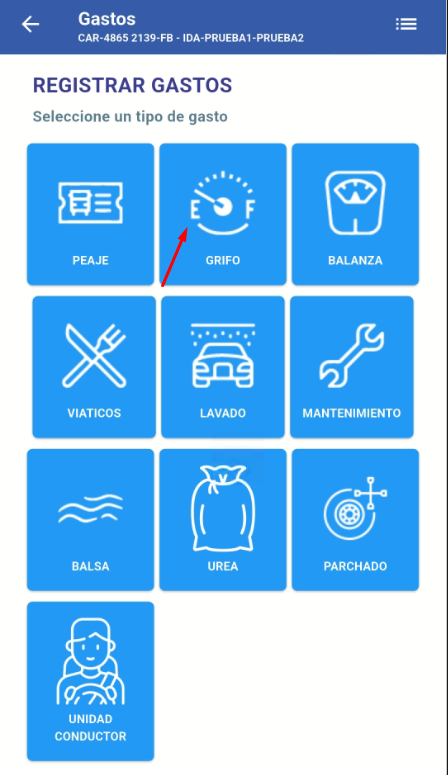
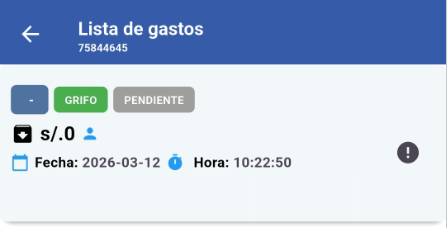
5.1.2 Gasto no vinculado
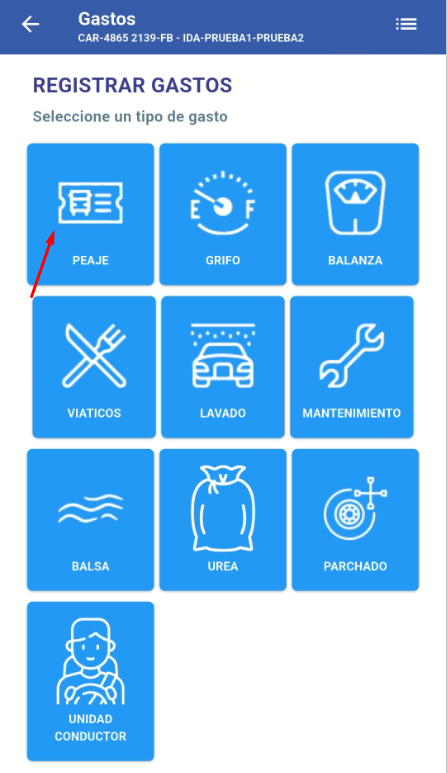
Ingresar al gasto
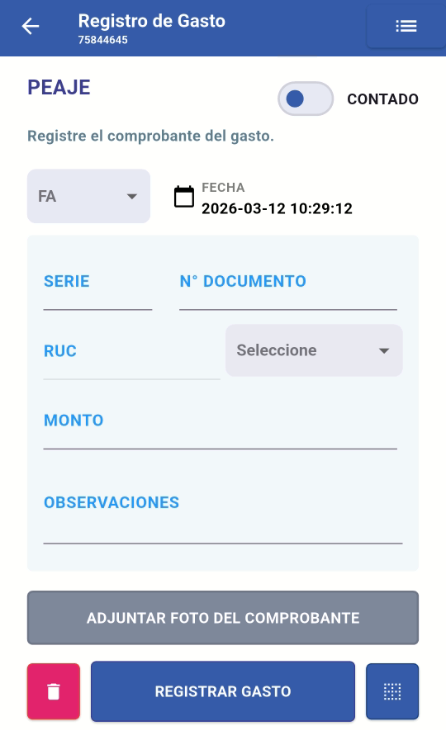
Llenar los campos
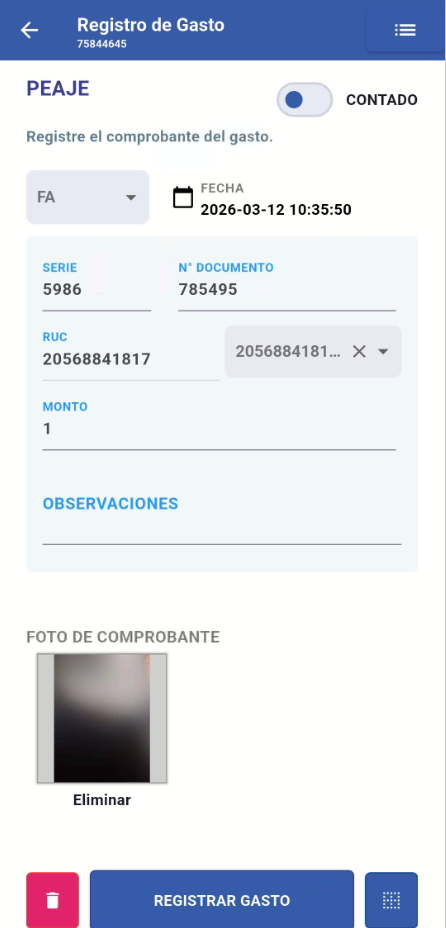
Clic en "Registrar gasto"
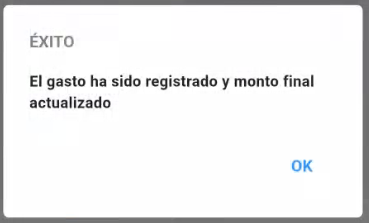
Verificar el gasto → en lista general de gastos (Estado: APROBADO)
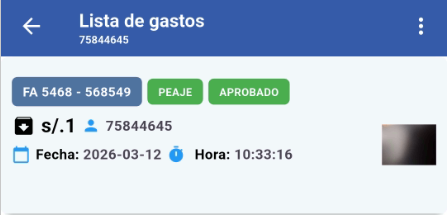
5.2 Editar un registro
Deslizar a la izquierda el gasto
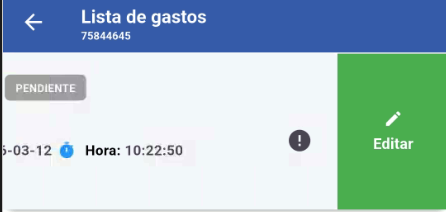
Clic en "Editar"
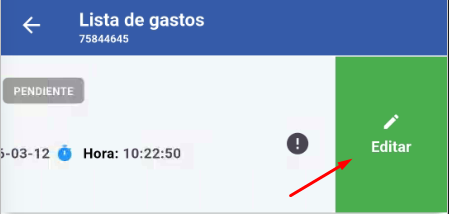
Llenar la información
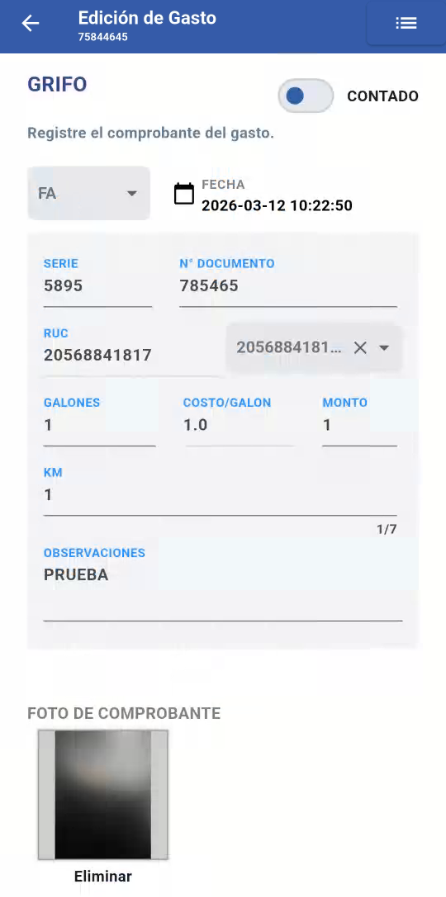
Clic en "Actualizar Gasto"
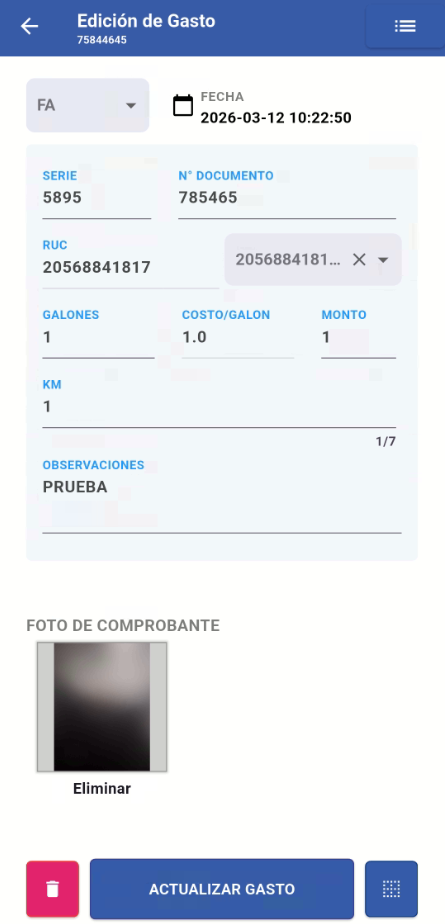
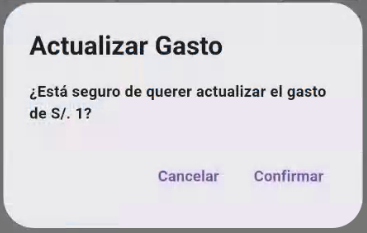
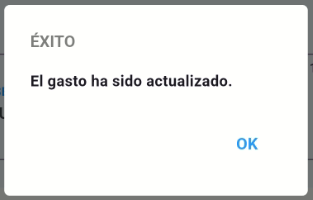
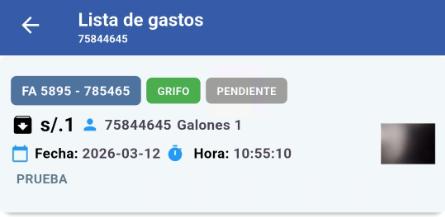
Revisar gasto editado → en lista independiente del gasto (Estado: PENDIENTE)
5.3 Cambiar estado a un registro
Puede pasar a estado “Aprobado, Desaprobado, Invalido o volver a Pendiente”
5.3.1 Individual
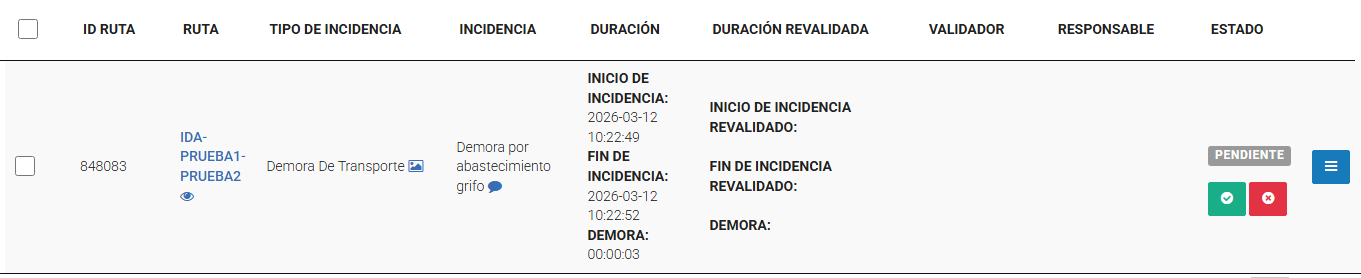
Identificar la demora
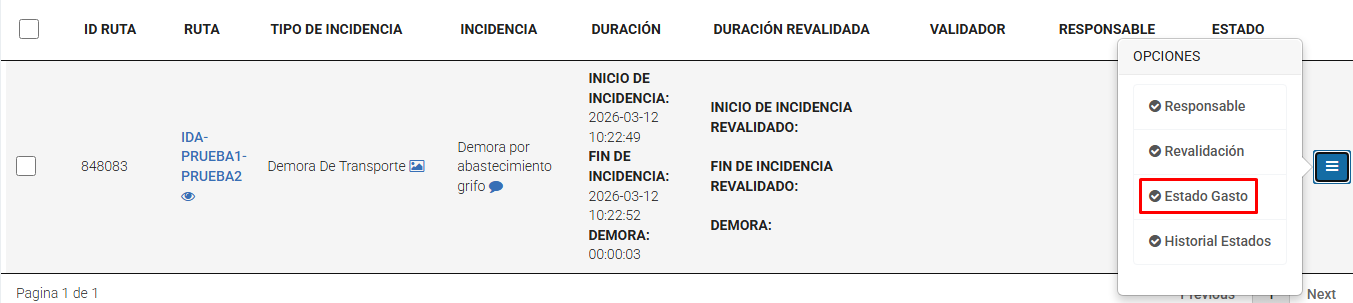
Clic en "Estado gasto"
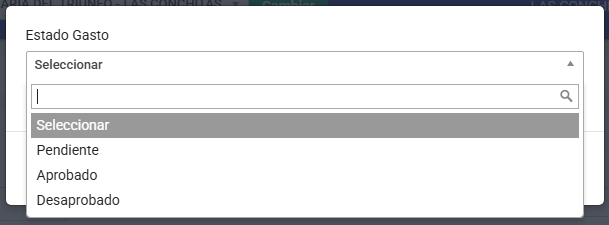
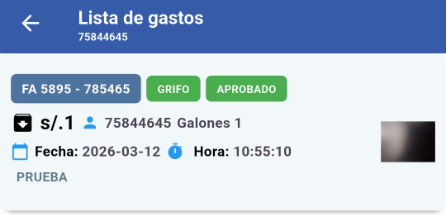
Estado: APROBADO
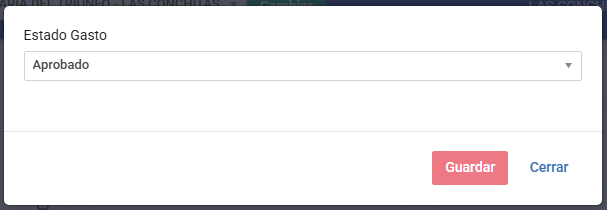
Elegir el estado "Aprobado"
Clic en "Guardar"
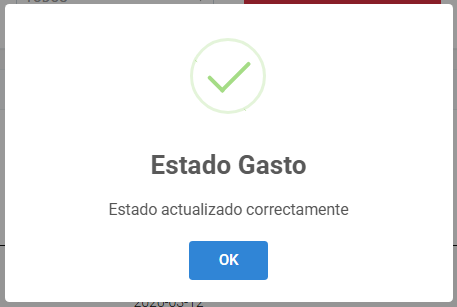
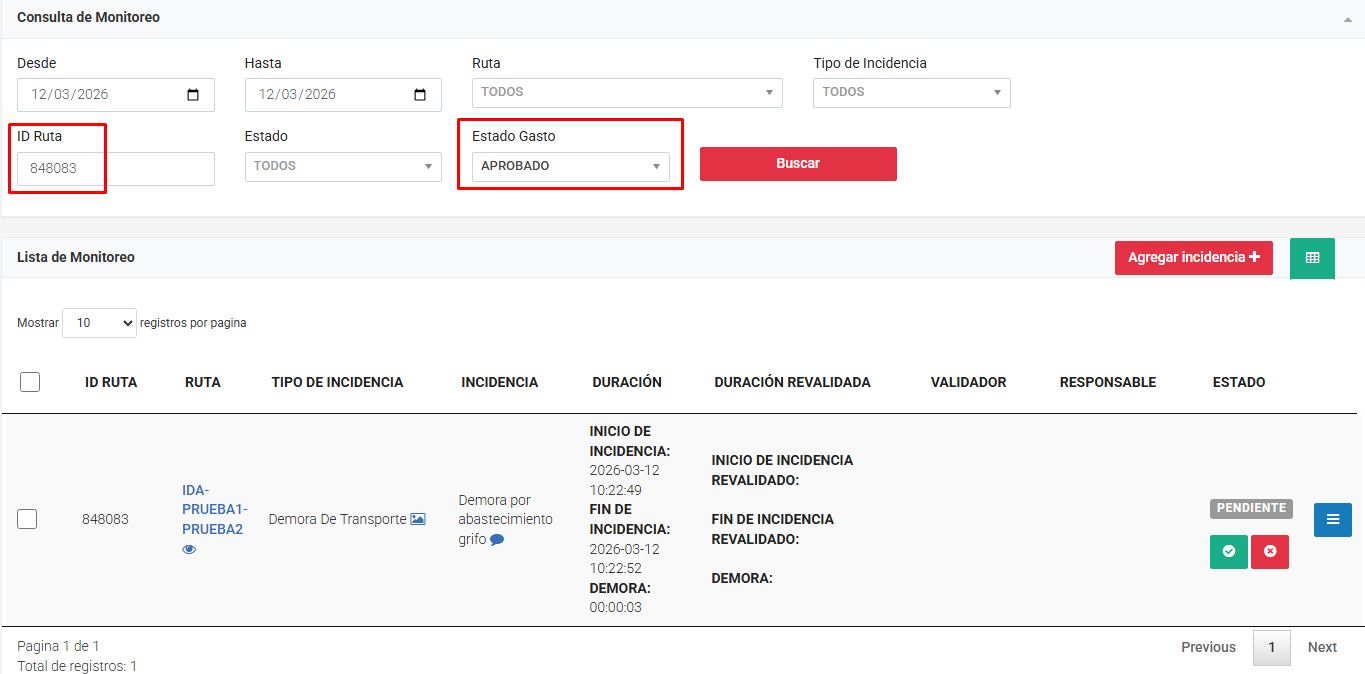
Verificar el cambio de estado
- En empresarial
- En el app
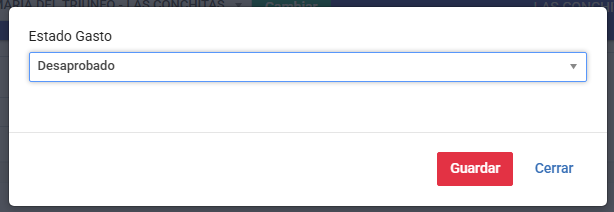
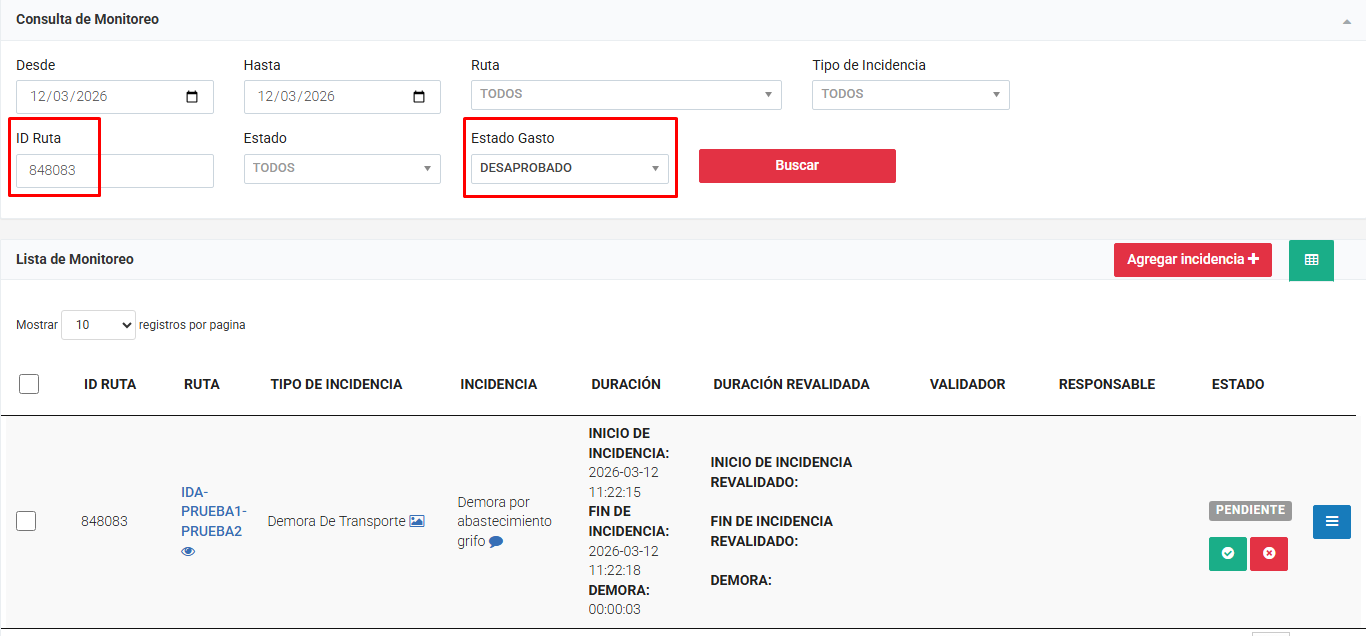
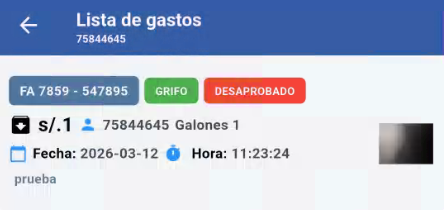
Estado: DESAPROBADO
Elegir el estado "Desaprobado"
Clic en "Guardar"
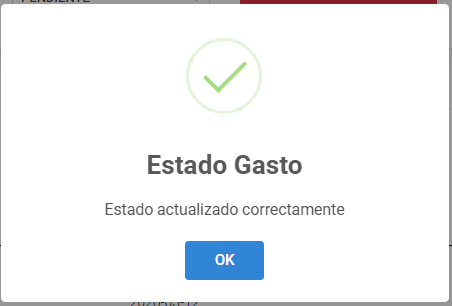
Verificar el cambio de estado
- En empresarial
- En el app
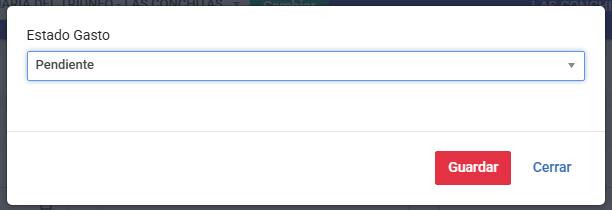
Estado: PENDIENTE
Elegir el estado "Pendiente" → esta funcionalidad se realiza más cuando quieres volver de aprobado o desaprobado
Clic en "Guardar"
Verificar el cambio de estado
- En empresarial
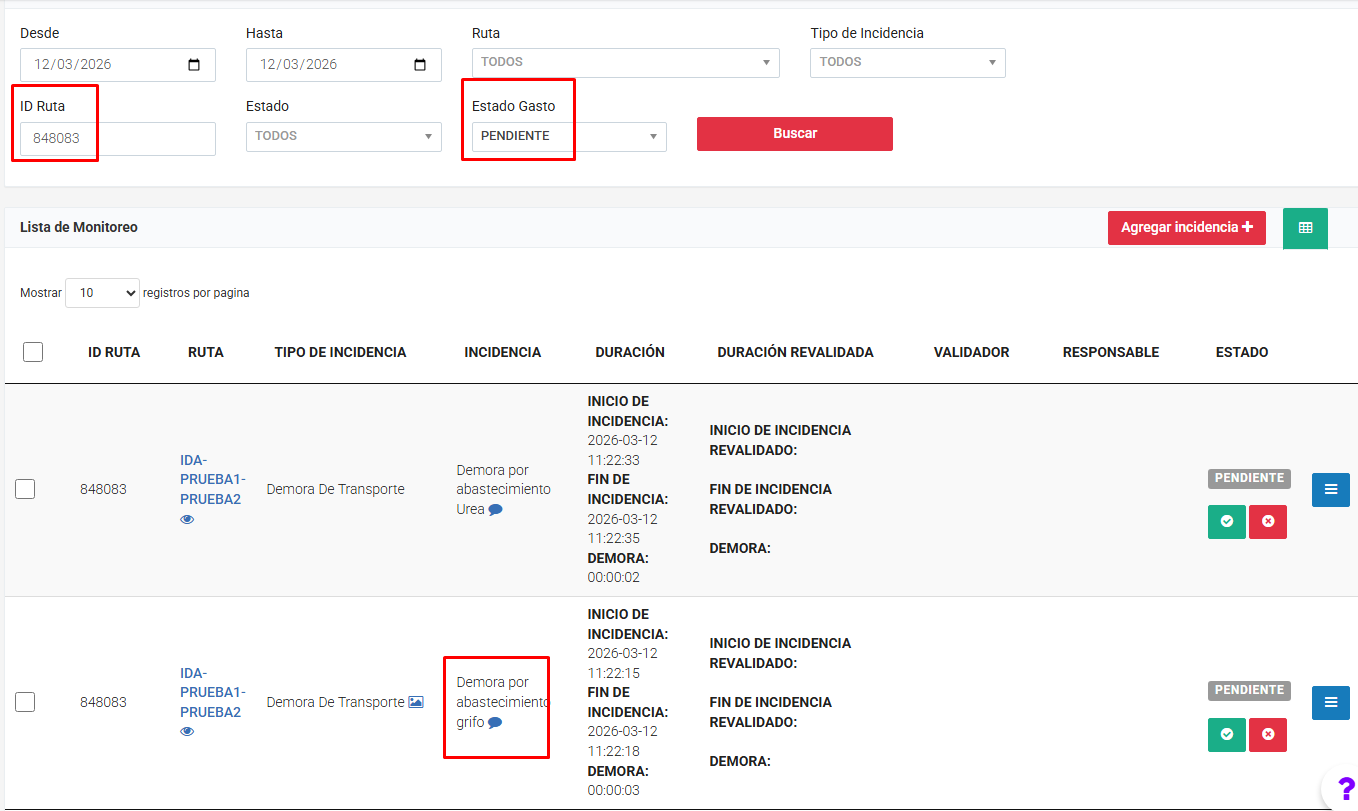
- En el app
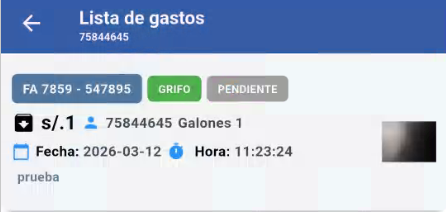
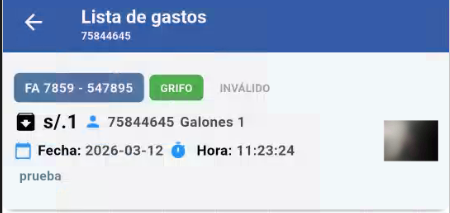
Estado: INVALIDO
Verificar que el gasto este en estado "Pendiente"
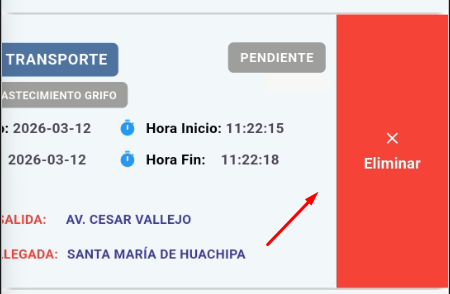
Ir a la demora en el app
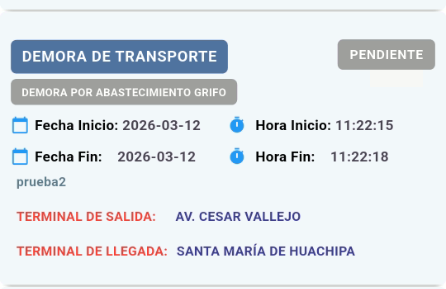
Deslizar a la izquierda
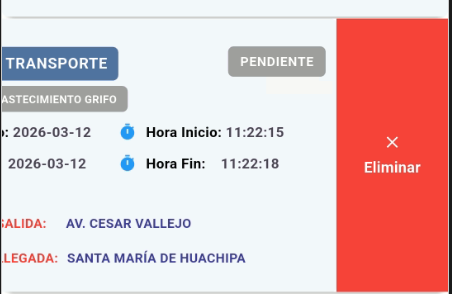
Clic en "Eliminar"
Verificar el estado
5.3.2 Masivo
Buscar las demoras vinculadas que se aprobara sus gastos
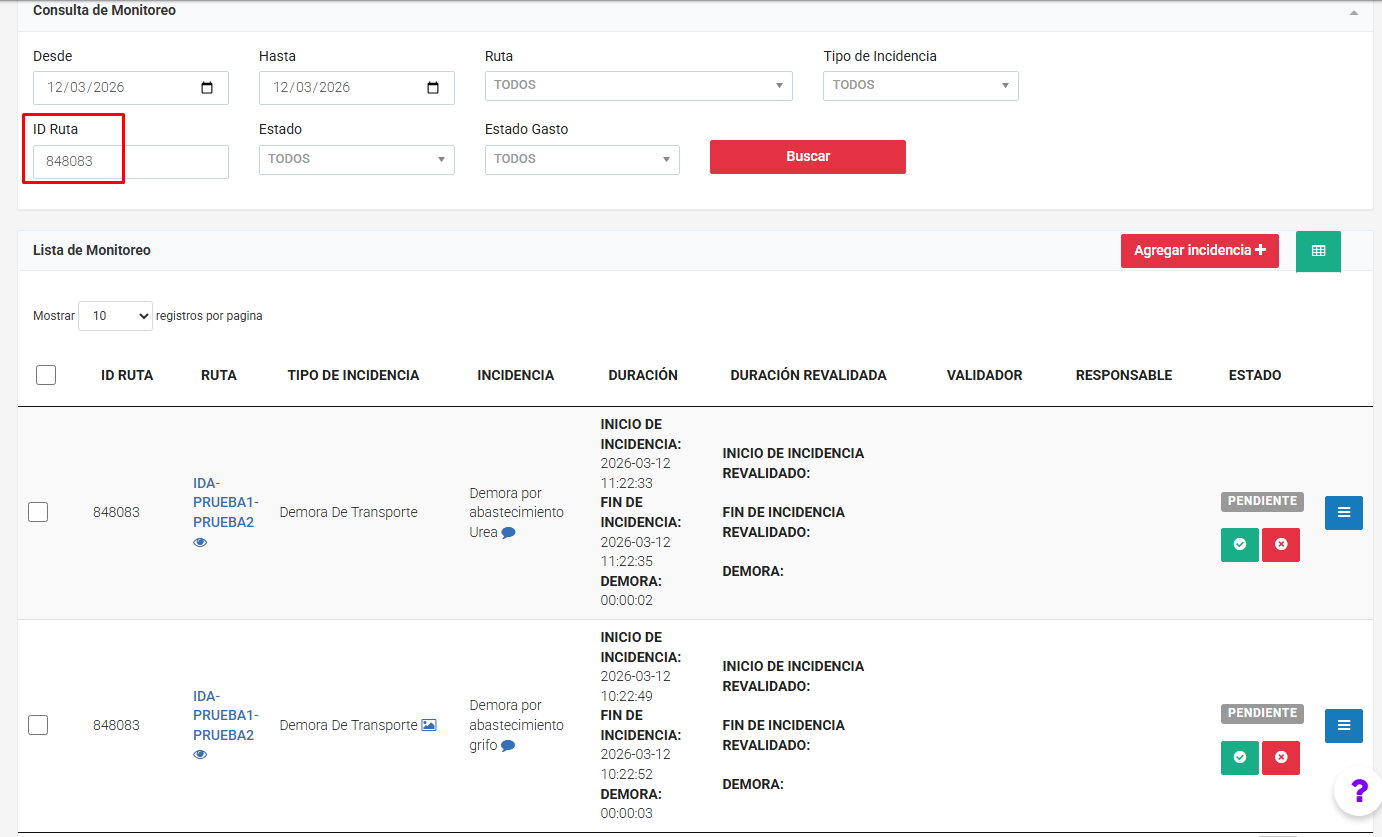
Seleccionar las demoras que se cambiaran de estado a tu gasto
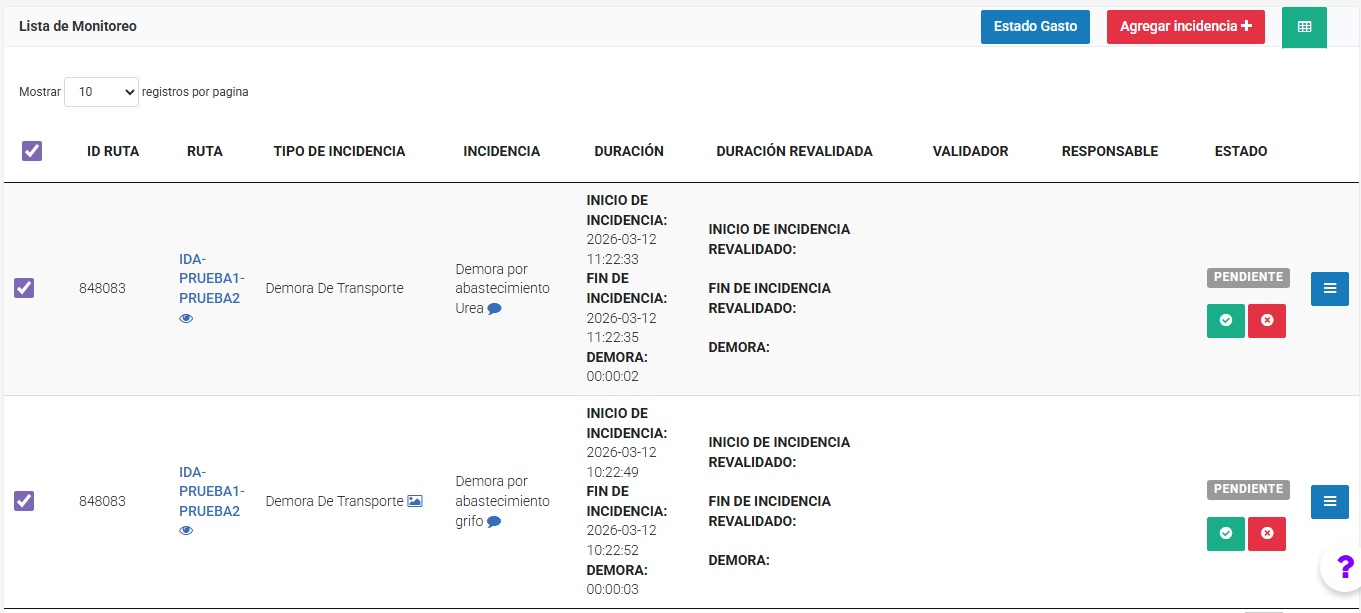
Clic en "Estado gasto"
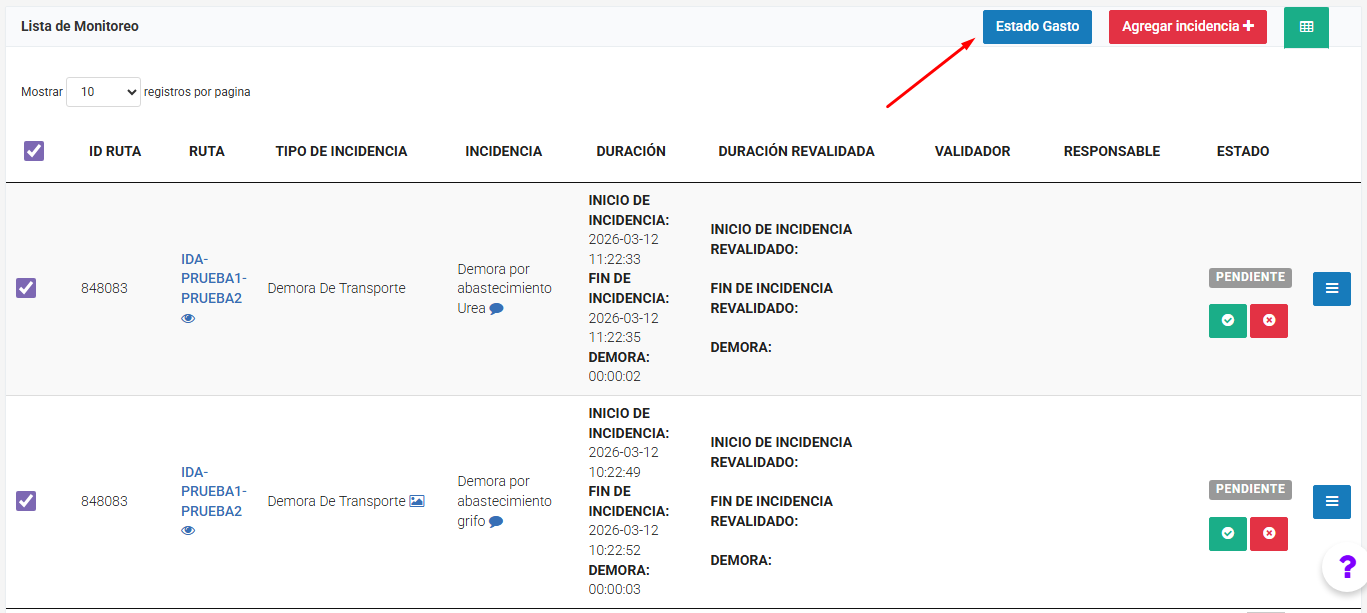
Estado: APROBADO
Elegir el estado "Aprobado"
Clic en "Guardar"
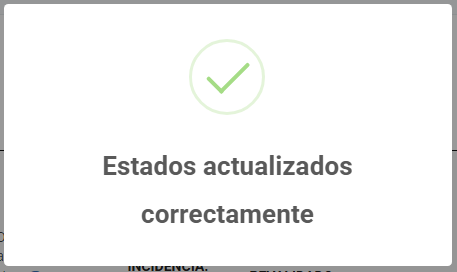
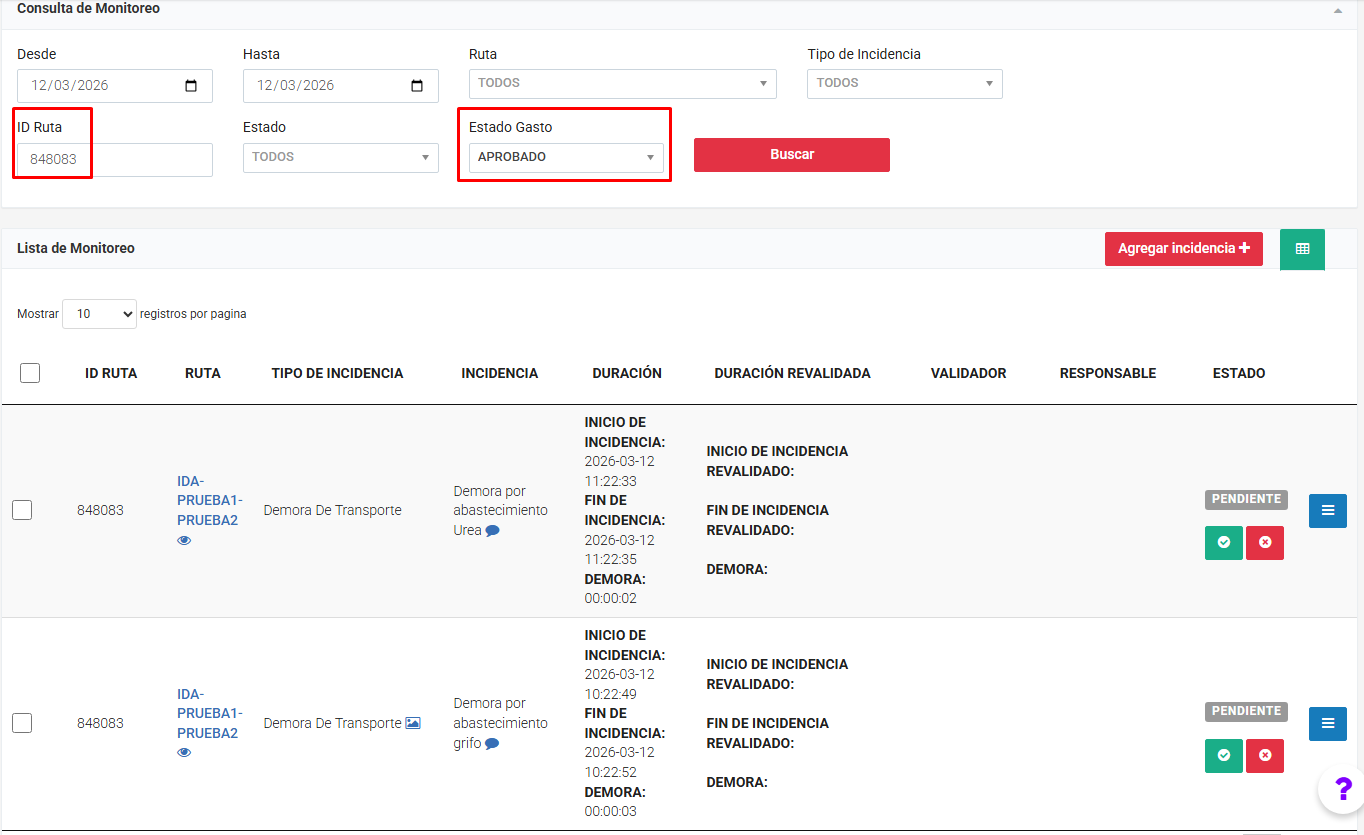
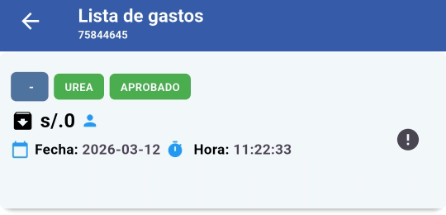
Verificar el cambio de estado
- En empresarial
- En el app
Estado: DESAPROBADO
Elegir el estado "Desaprobado"
Clic en "Guardar"
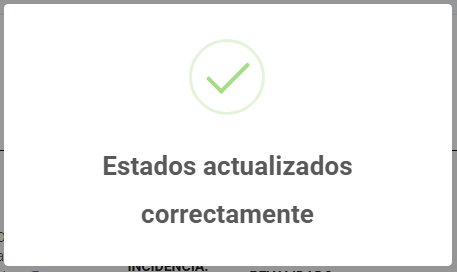
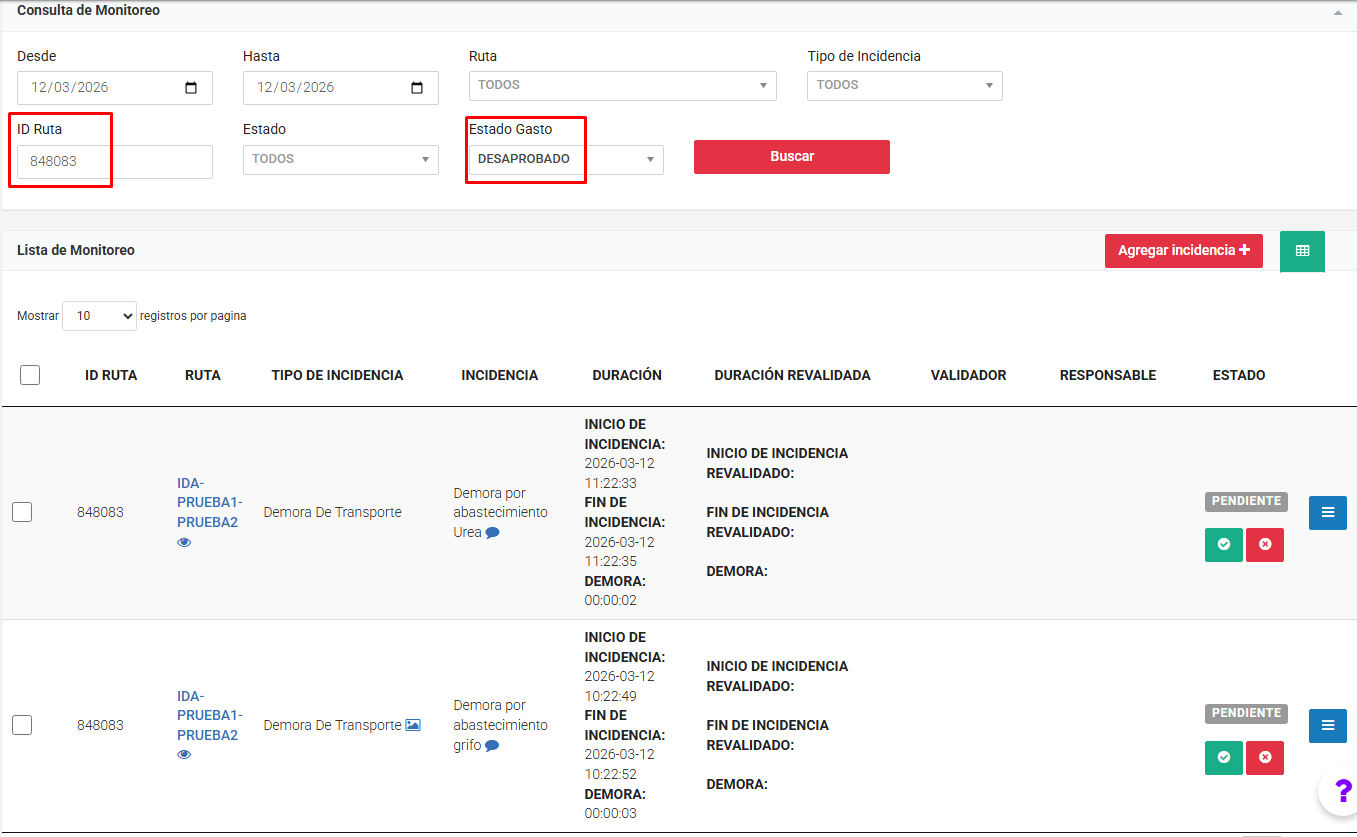
Verificar el cambio de estado
- En empresarial
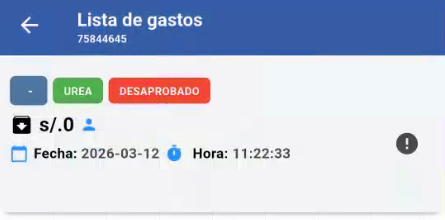
- En el app
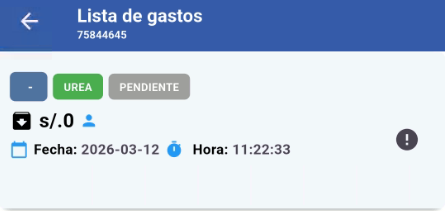
Estado: PENDIENTE
Elegir el estado "Pendiente" → esta funcionalidad se realiza más cuando quieres volver de aprobado o desaprobado
Clic en "Guardar"
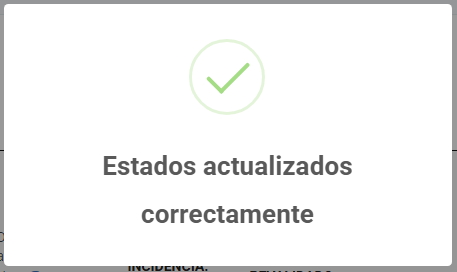
Verificar el cambio de estado
- En empresarial
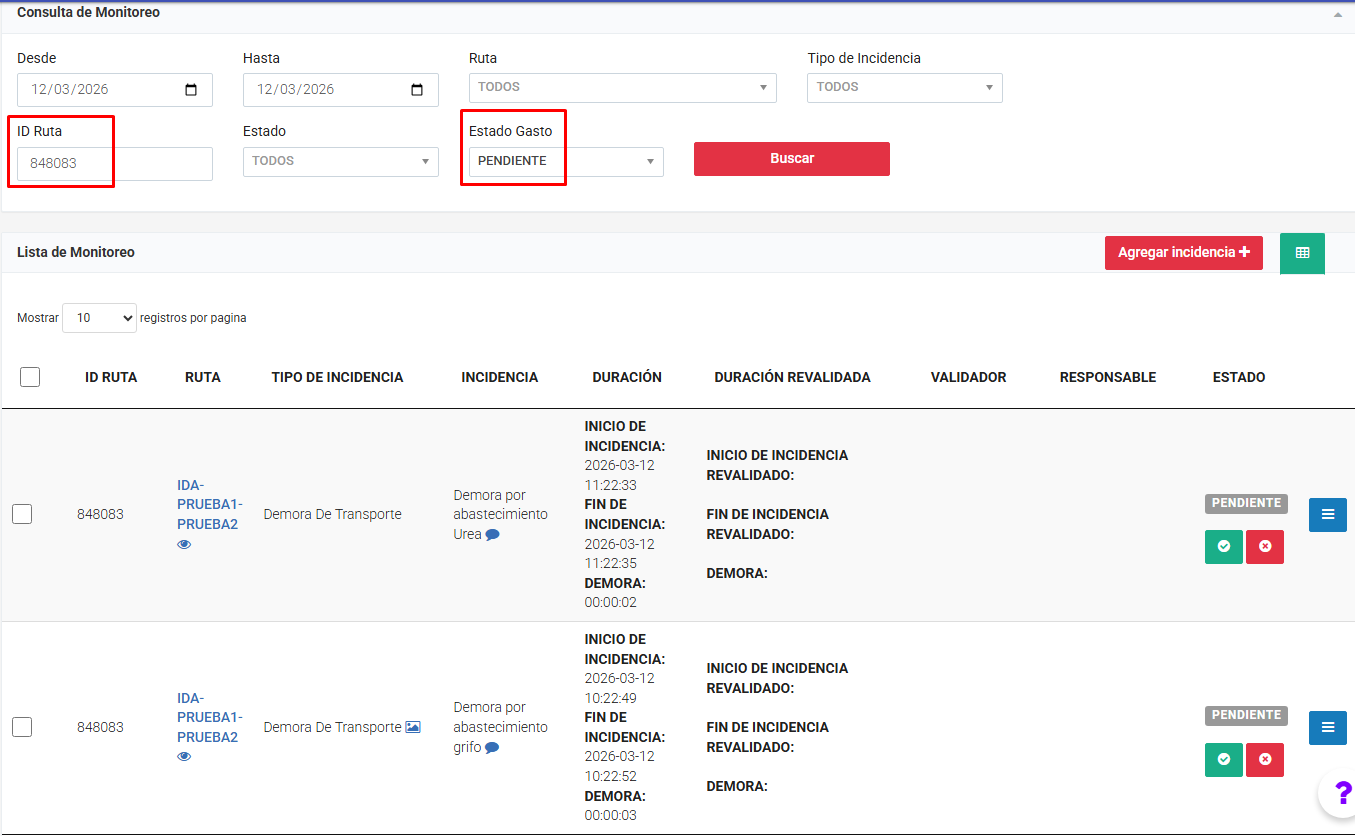
- En el app
5.4 Verificar resumen y preview de cierre de caja
5.4.1 IDA
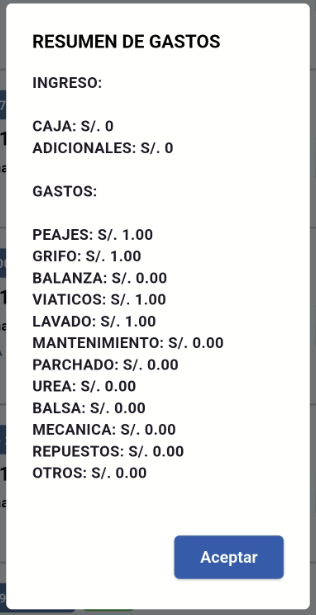
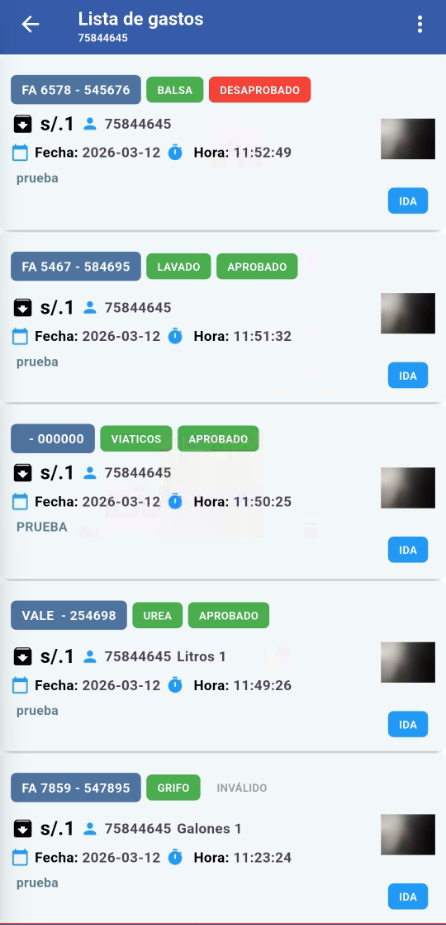
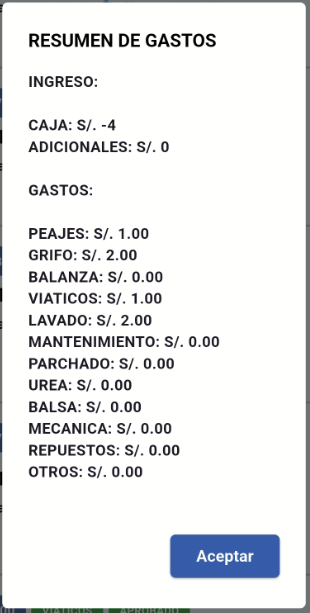
Verificamos la lista de gastos que tenemos
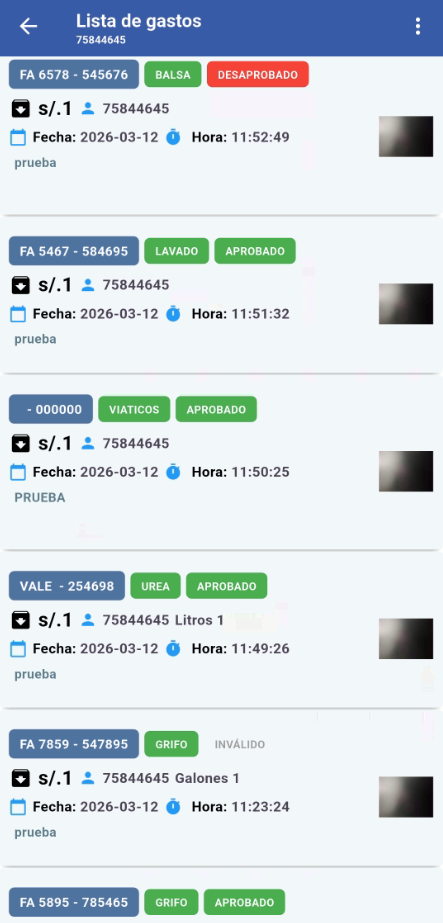
Clic en "Resumen gastos"
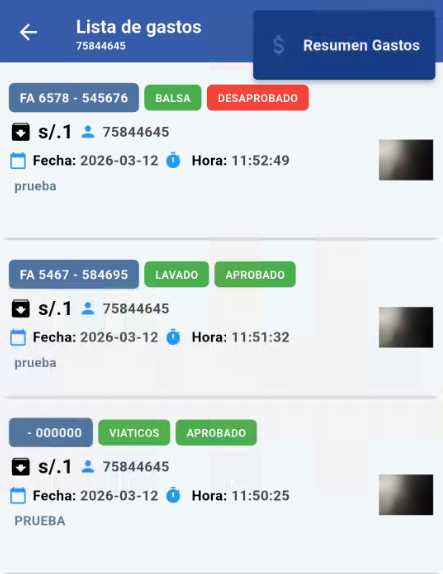
5.4.2 RETORNO
Verificamos la lista de gastos que tenemos
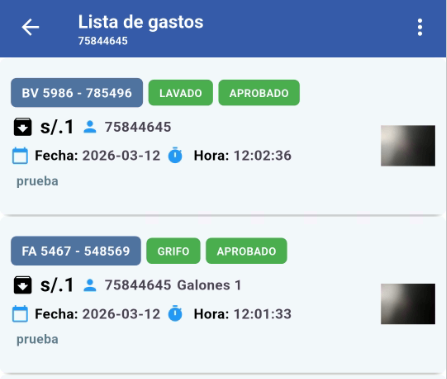
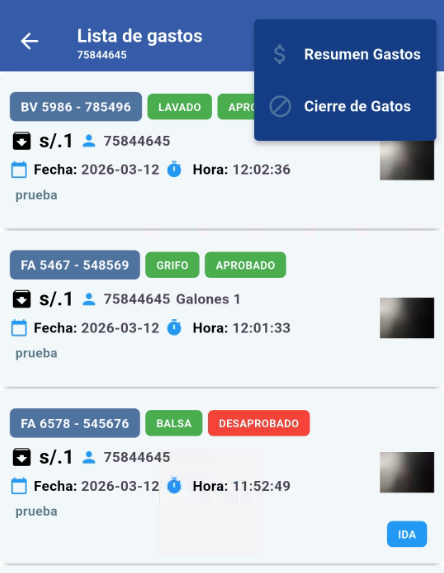
Hacer clic en "Resumen"
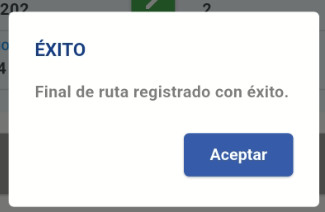
Terminar el recorrido de la ruta
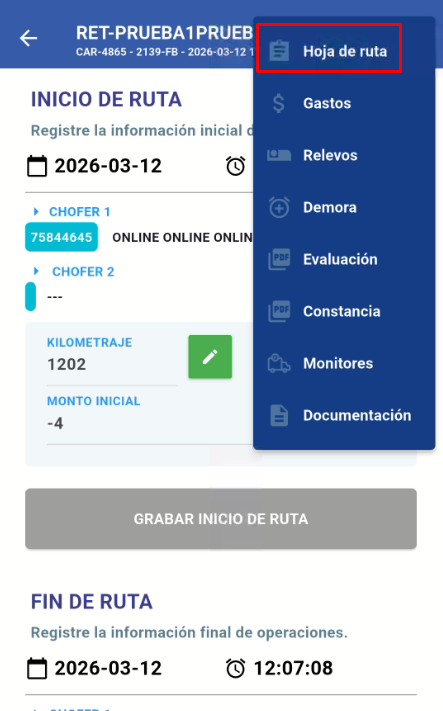
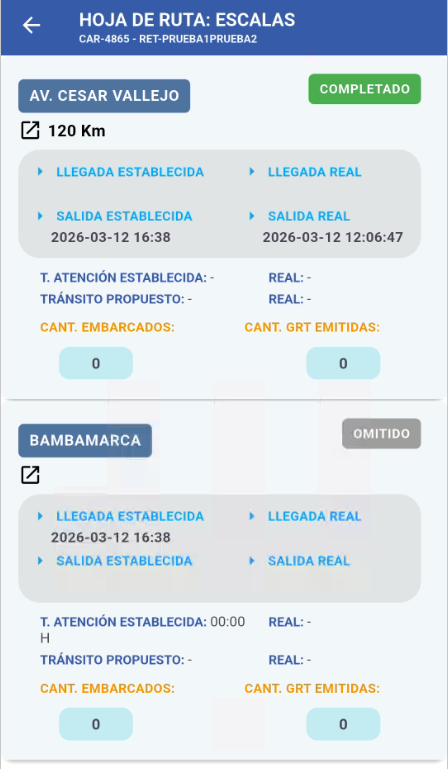
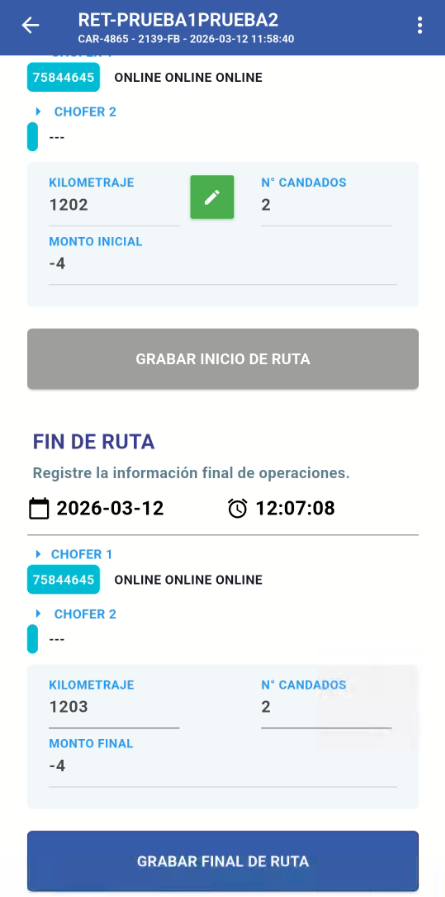
Hacer clic en "Cierre de gatos"
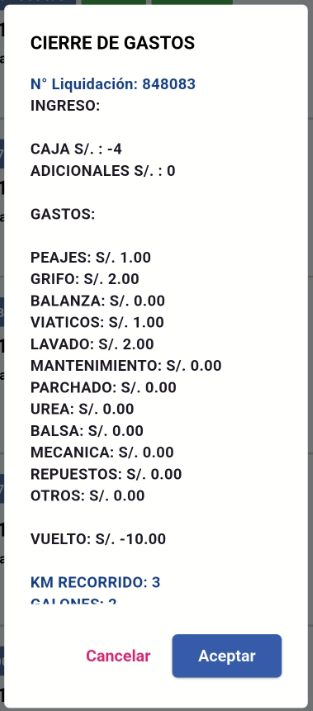
5.5 Cerrar caja