
5. Flujo
5.0 Precondiciones
- Tener creado la programación: https://shalom-documentation.shalomcontrol.com/books/transportes/chapter/programacion
- Tener regularizado los proveedores: https://shalom-documentation.shalomcontrol.com/books/transportes/chapter/gestion-proveedores
- Tener conocimiento de demoras: https://shalom-documentation.shalomcontrol.com/books/transportes/chapter/gestion-demoras
5.1 Crear un registro
5.1.1 Gasto vinculado
Crear demora
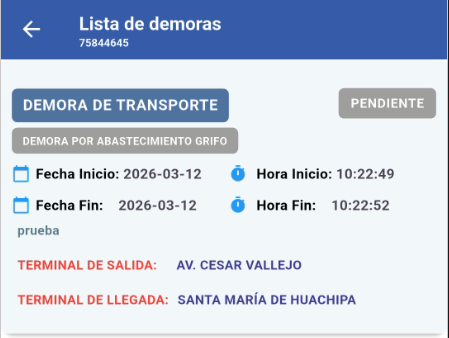
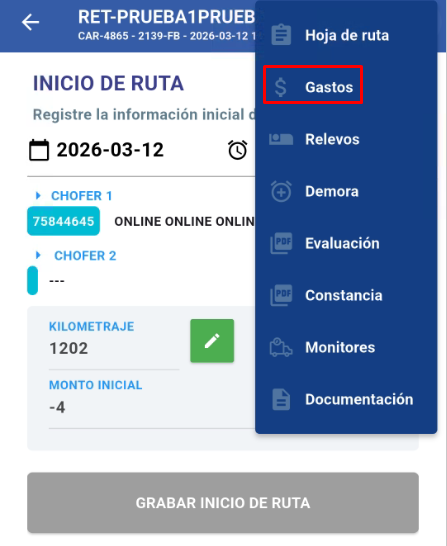
Ir a Opciones / Gasto
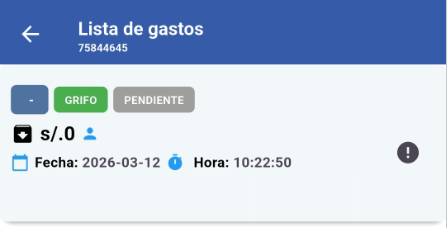
Revisar gasto creado → en lista independiente del gasto (Estado: PENDIENTE)
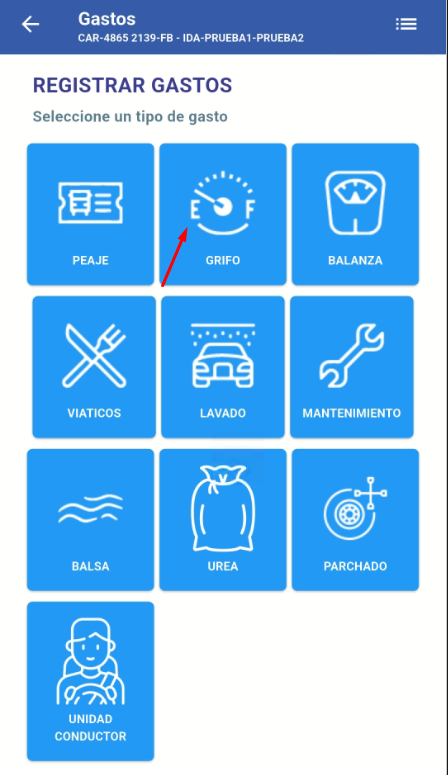
5.1.2 Gasto no vinculado
Ir a Opciones / Gasto
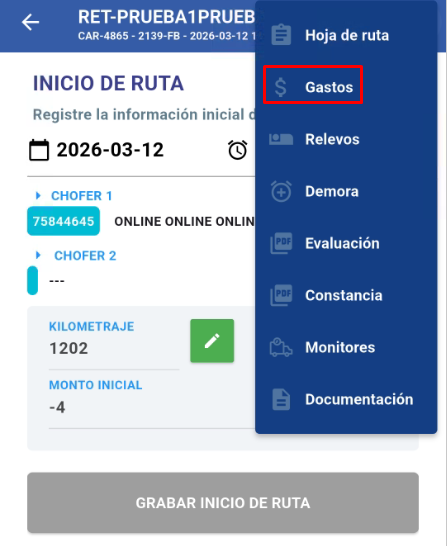
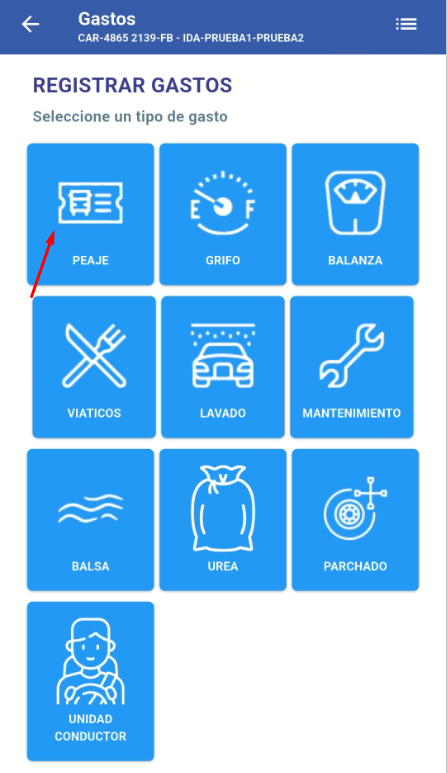
Ingresar al gasto
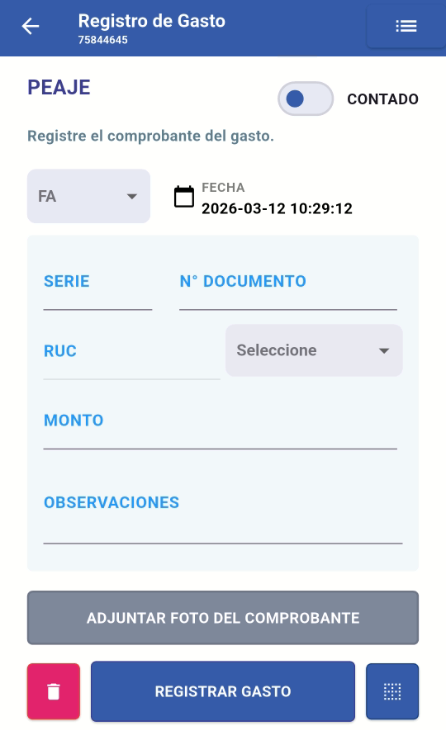
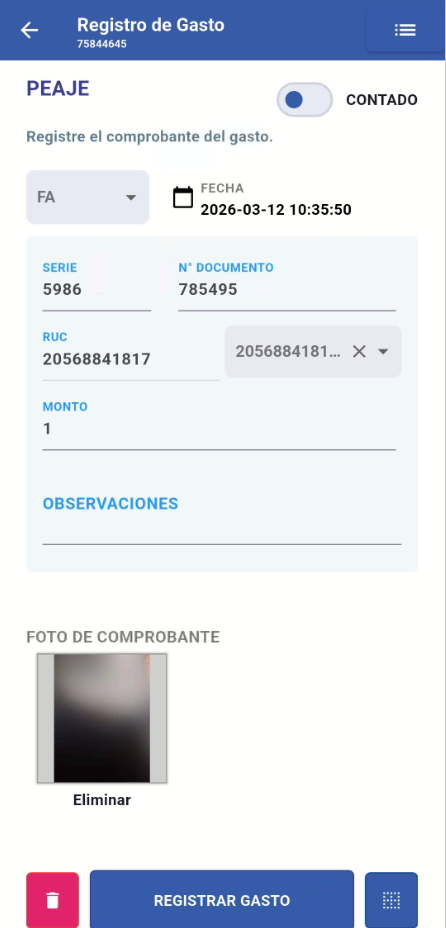
Llenar los campos
Clic en "Registrar gasto"
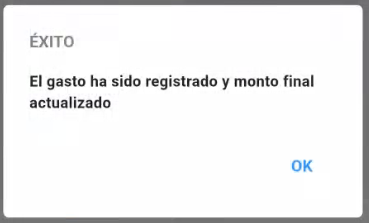
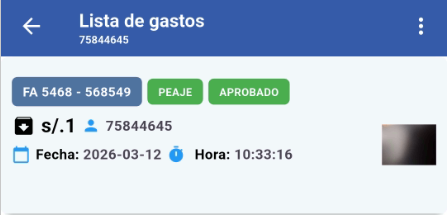
Verificar el gasto → en lista general de gastos (Estado: APROBADO)
5.2 Editar un registro
Deslizar a la izquierda el gasto
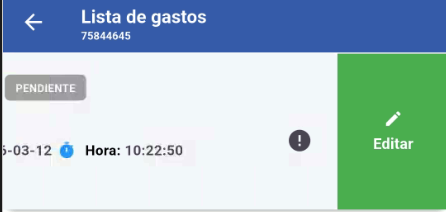
Clic en "Editar"
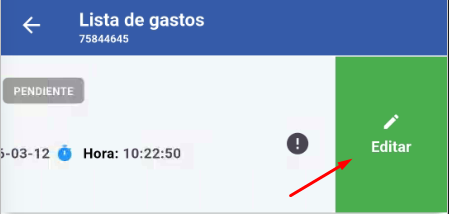
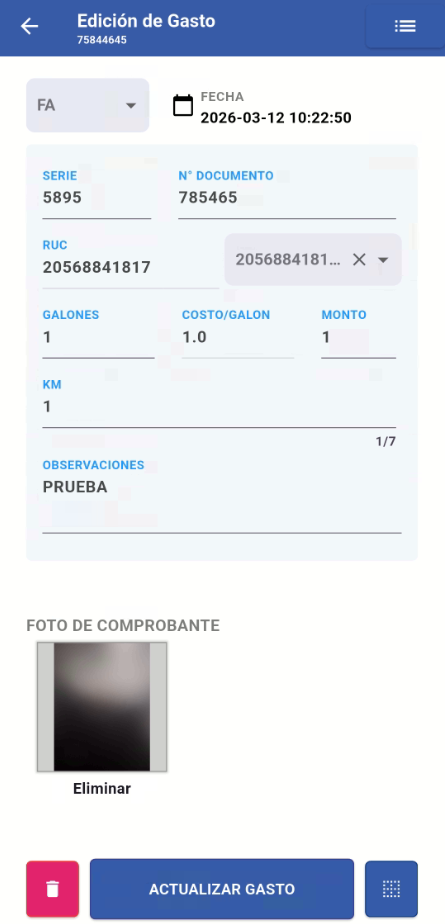
Llenar la información
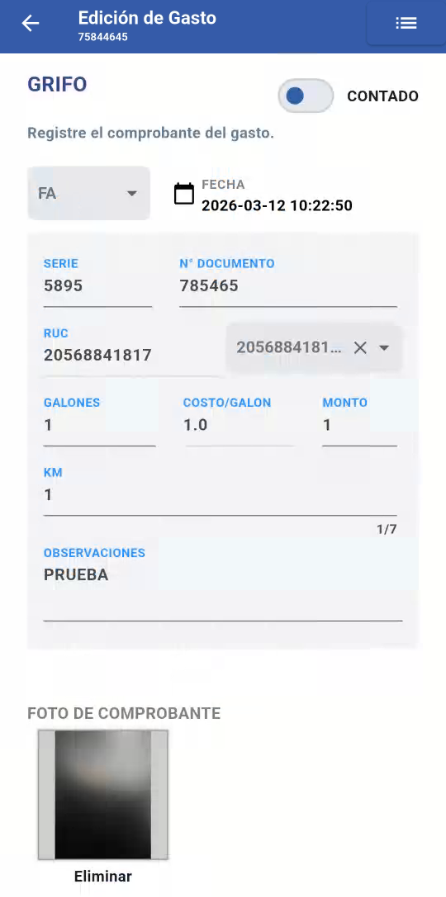
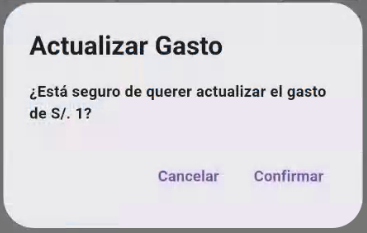
Clic en "Actualizar Gasto"
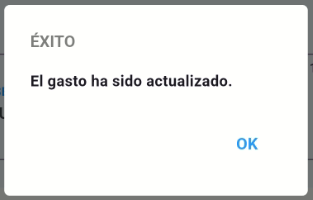
Revisar gasto editado → en lista independiente del gasto (Estado: PENDIENTE)
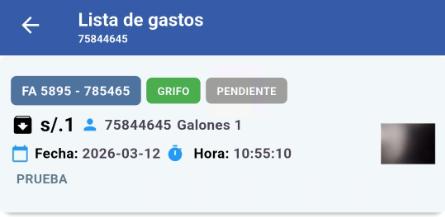
5.3 Cambiar estado a un registro
Puede pasar a estado “Aprobado, Desaprobado, Invalido o volver a Pendiente”
5.3.1 Individual
Identificar la demora
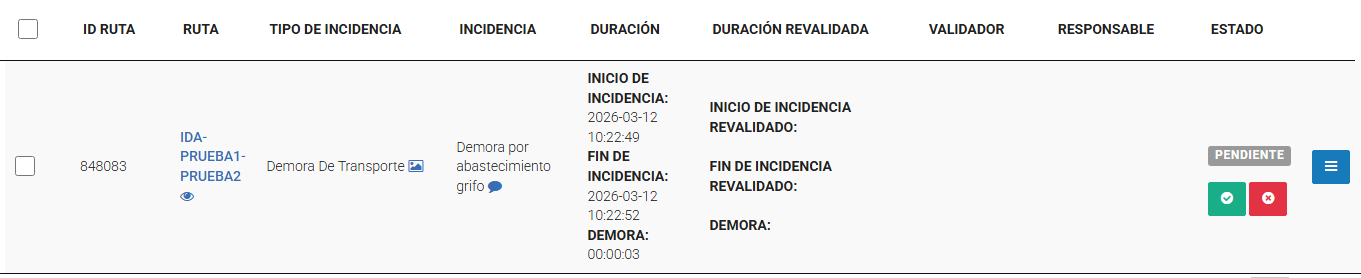
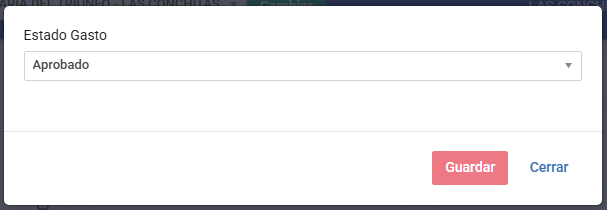
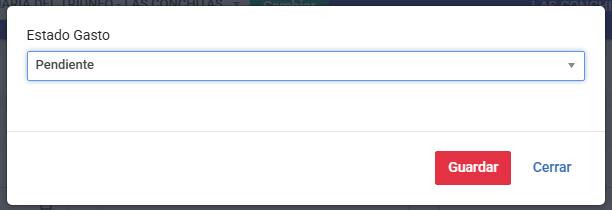
Clic en "Estado gasto"
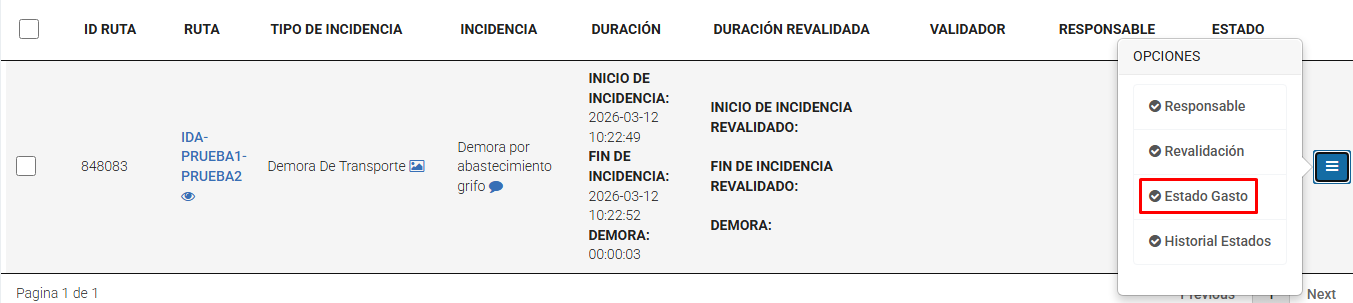
Estado: APROBADO
Elegir el estado "Aprobado"
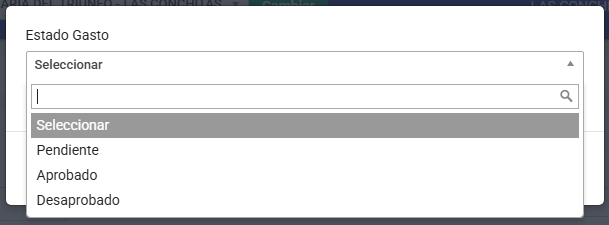
Clic en "Guardar"
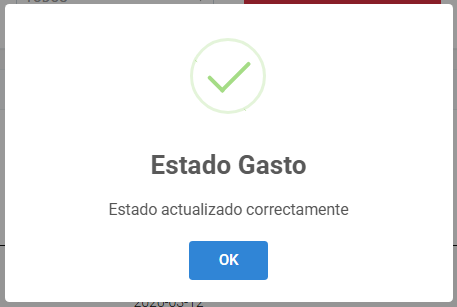
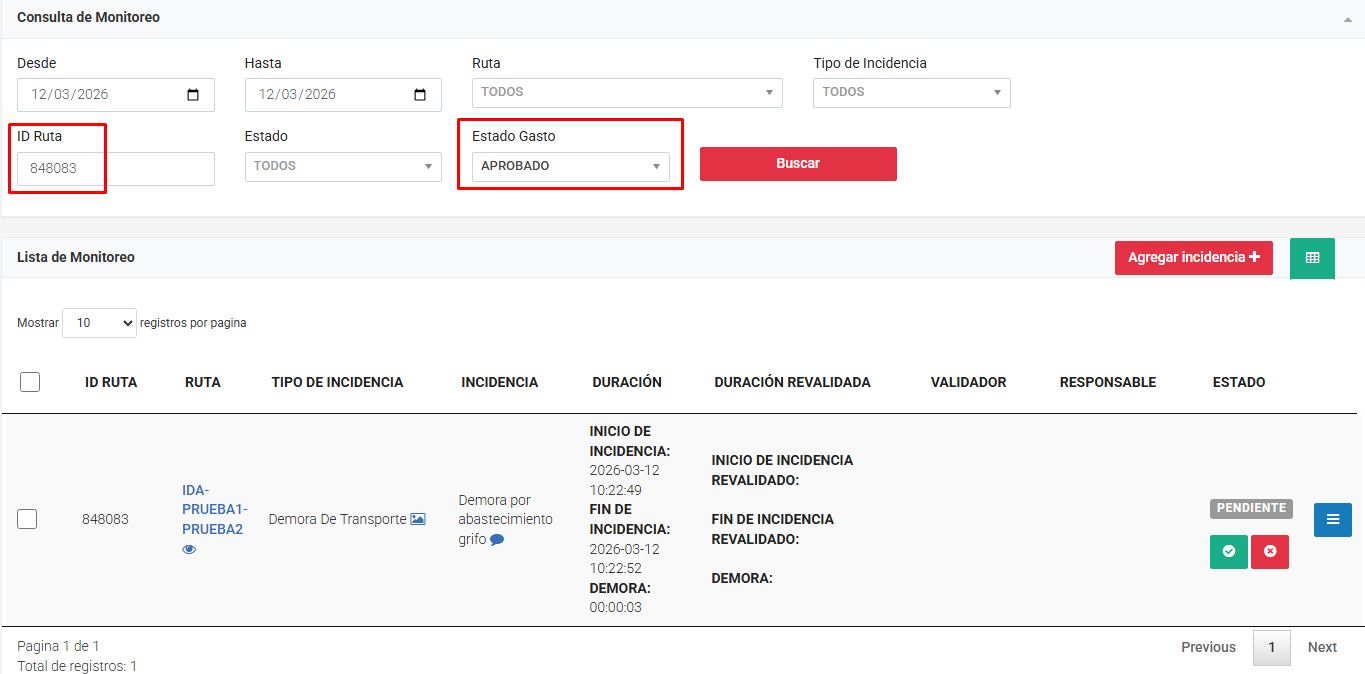
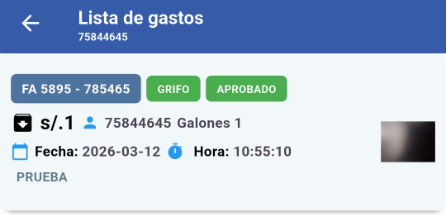
Verificar el cambio de estado
- En empresarial
- En el app
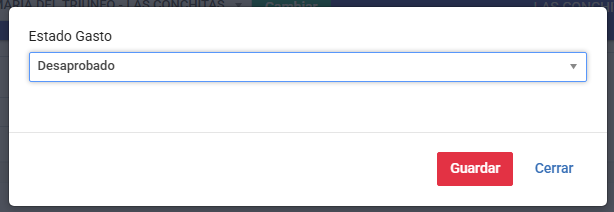
Estado: DESAPROBADO
Elegir el estado "Desaprobado"
Clic en "Guardar"
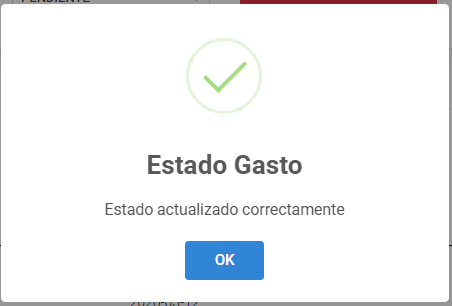
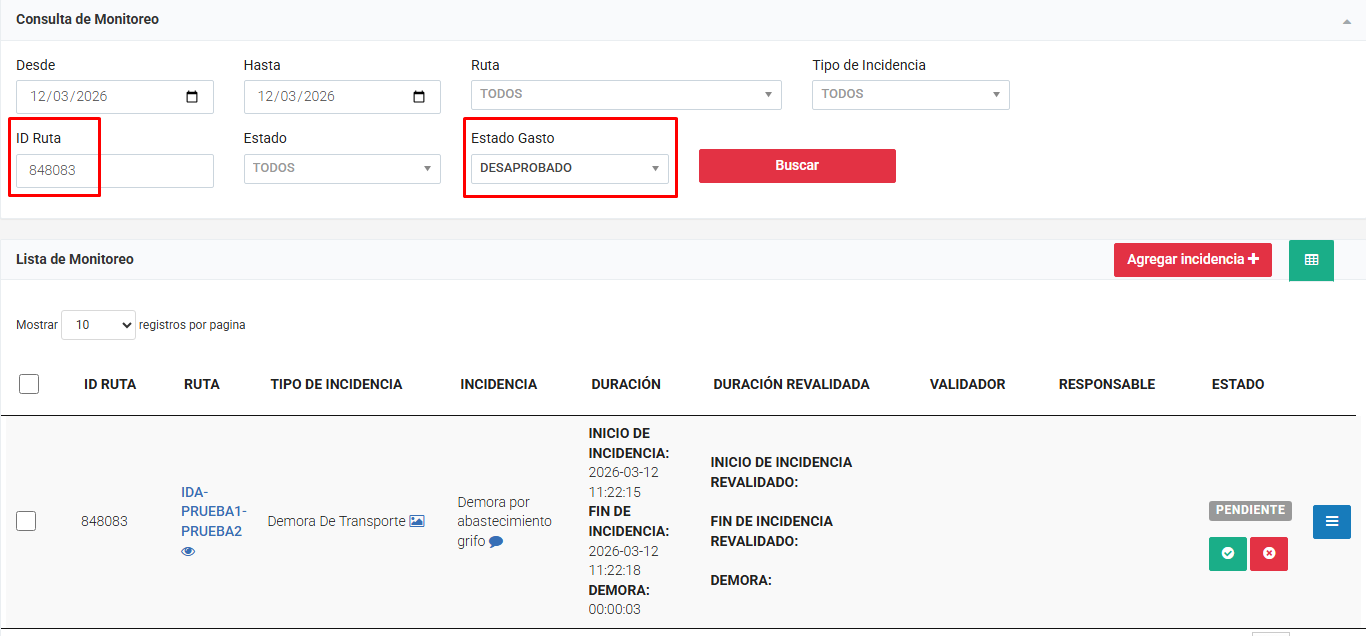
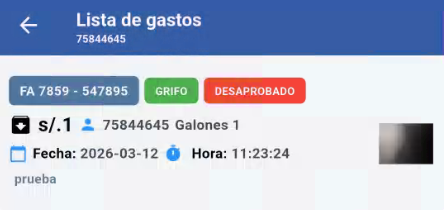
Verificar el cambio de estado
- En empresarial
- En el app
Estado: PENDIENTE
Elegir el estado "Pendiente" → esta funcionalidad se realiza más cuando quieres volver de aprobado o desaprobado
Clic en "Guardar"
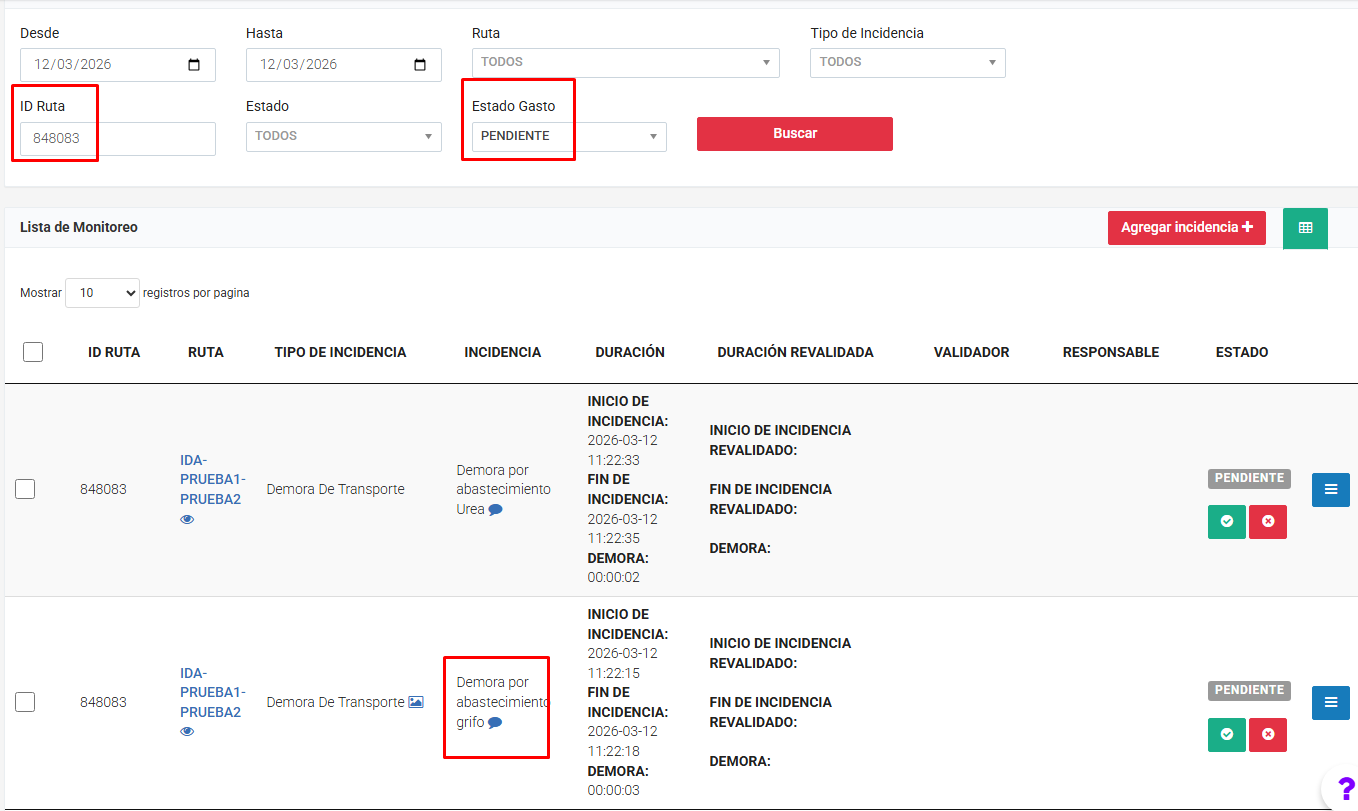
Verificar el cambio de estado
- En empresarial
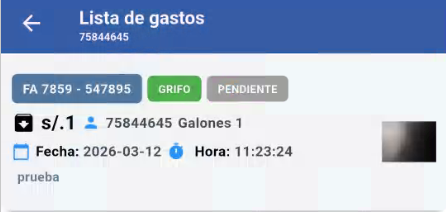
- En el app
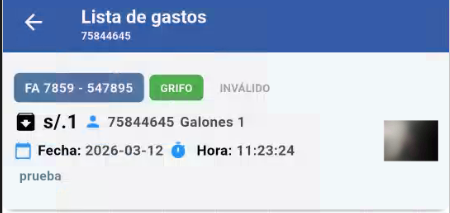
Estado: INVALIDO
Verificar que el gasto este en estado "Pendiente"
Ir a la demora en el app
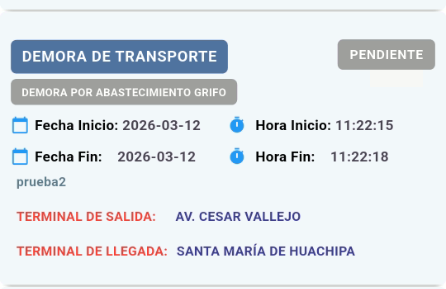
Deslizar a la izquierda
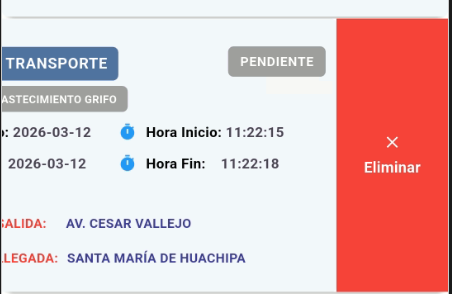
Clic en "Eliminar"
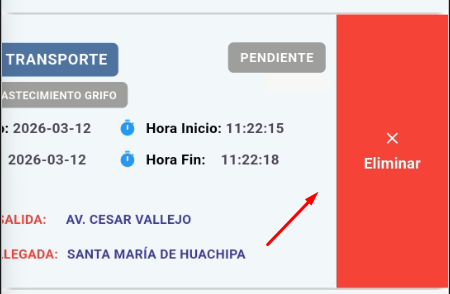
Verificar el estado
5.3.2 Masivo
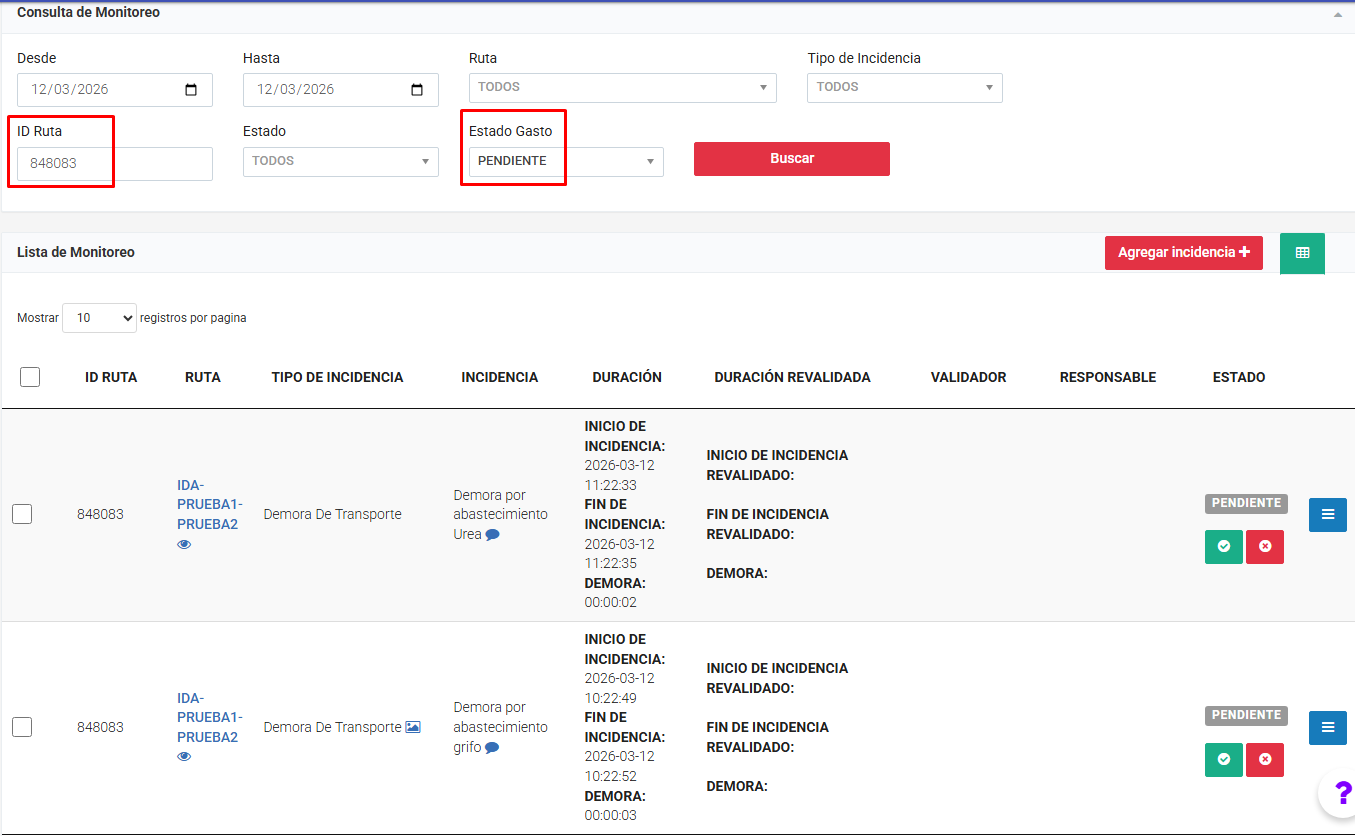
Buscar las demoras vinculadas que se aprobara sus gastos
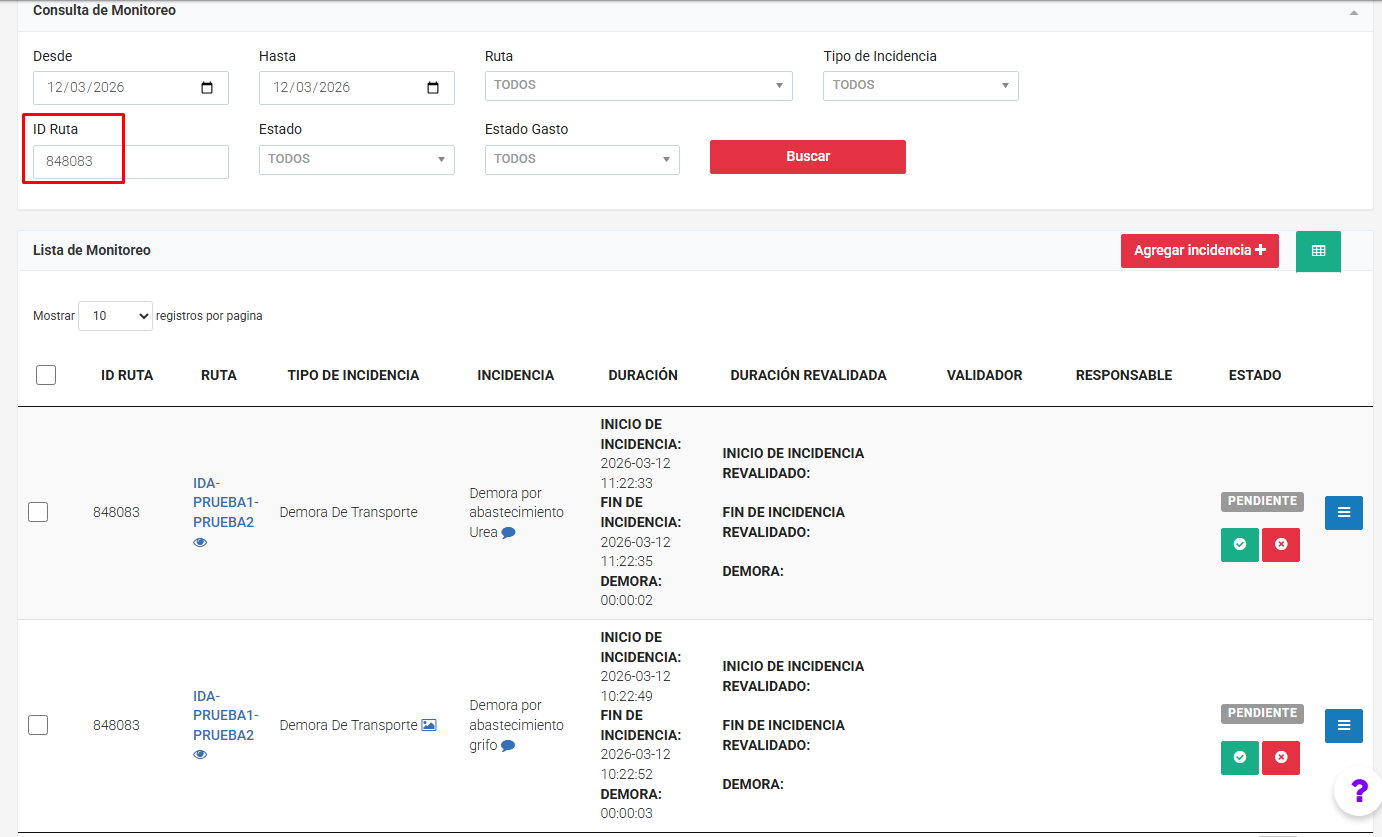
Seleccionar las demoras que se cambiaran de estado a tu gasto
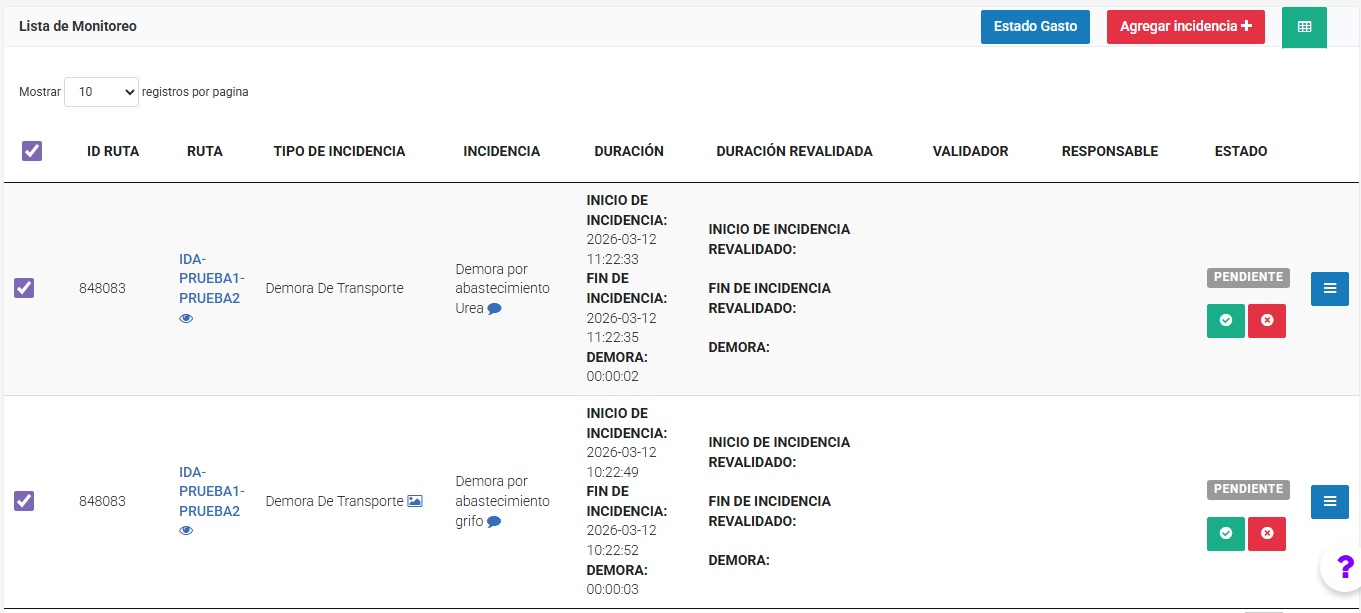
Clic en "Estado gasto"
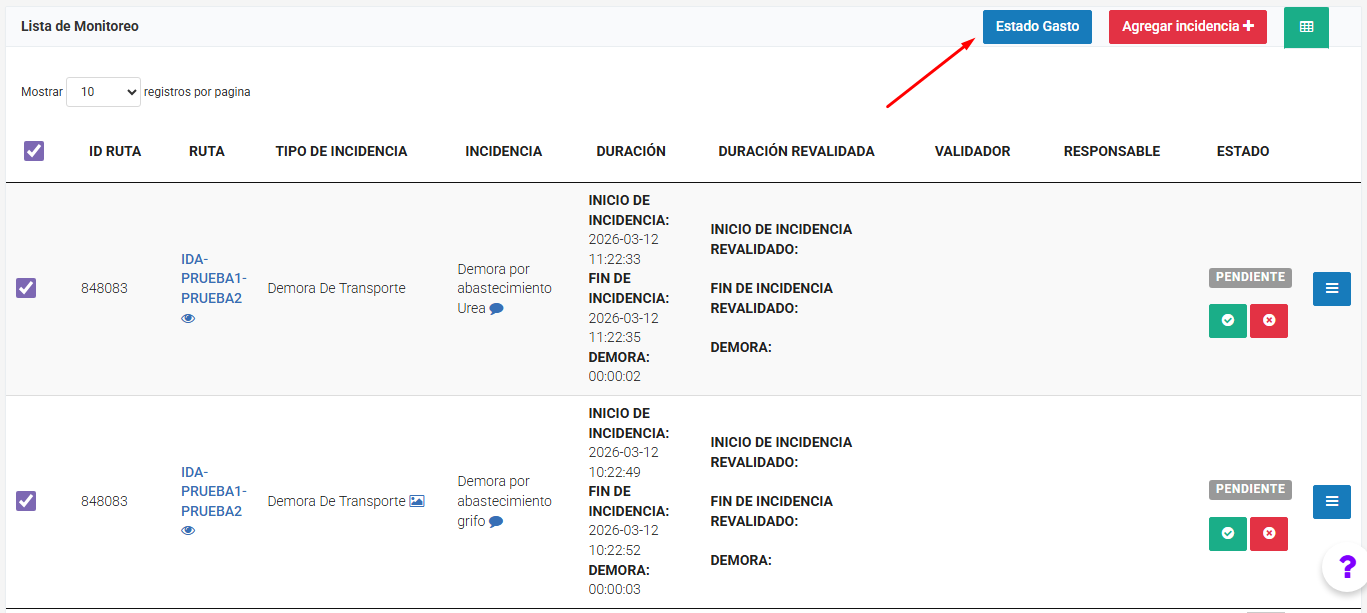
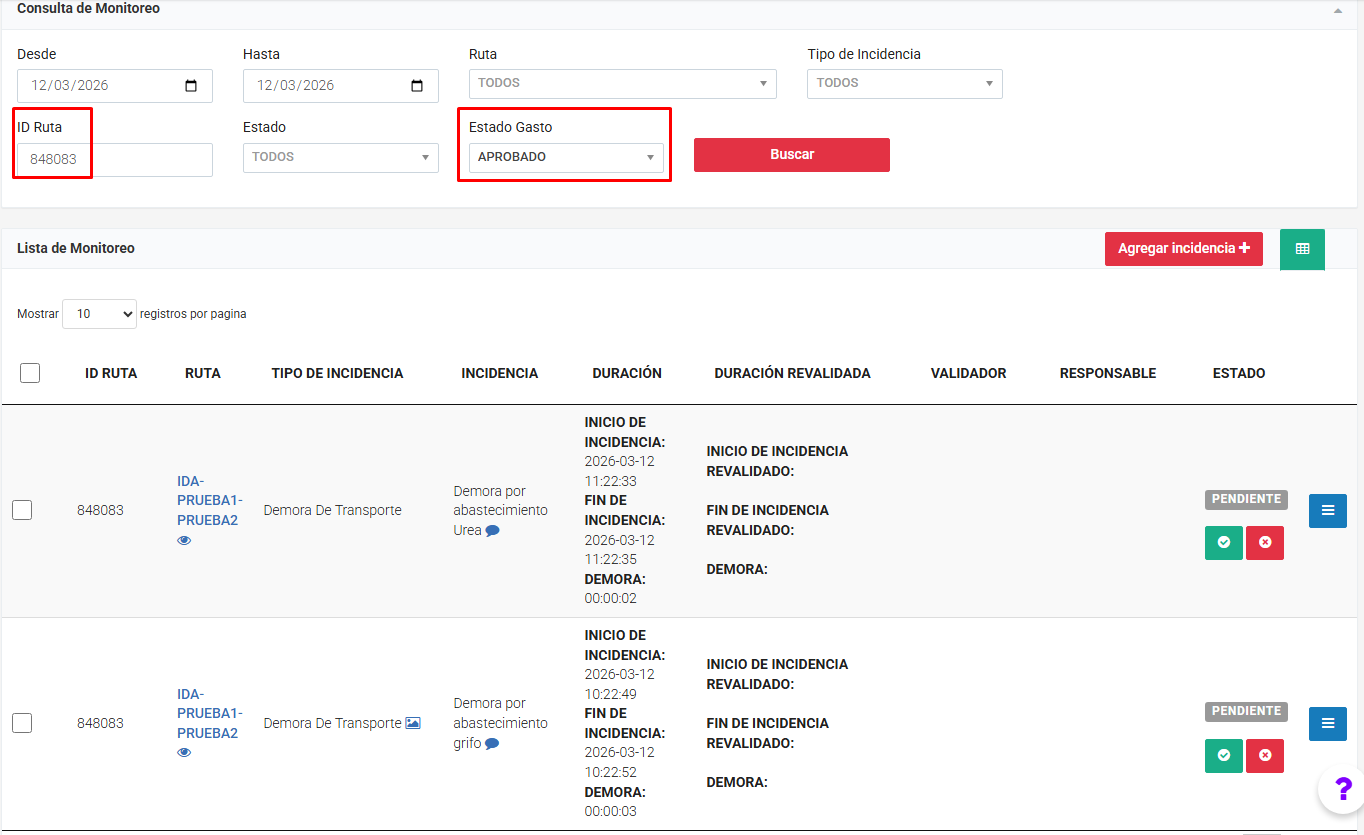
Estado: APROBADO
Elegir el estado "Aprobado"
Clic en "Guardar"
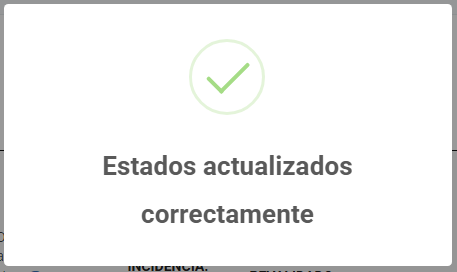
Verificar el cambio de estado
- En empresarial
- En el app
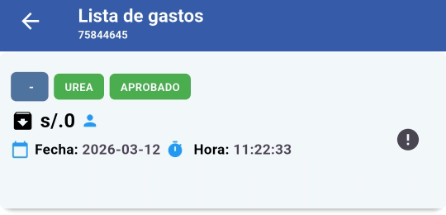
Estado: DESAPROBADO
Elegir el estado "Desaprobado"
Clic en "Guardar"
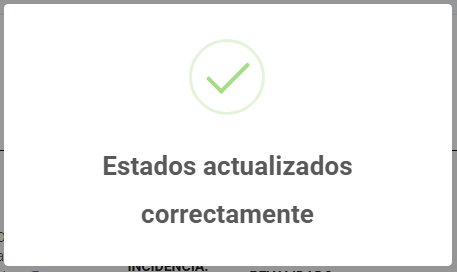
Verificar el cambio de estado
- En empresarial
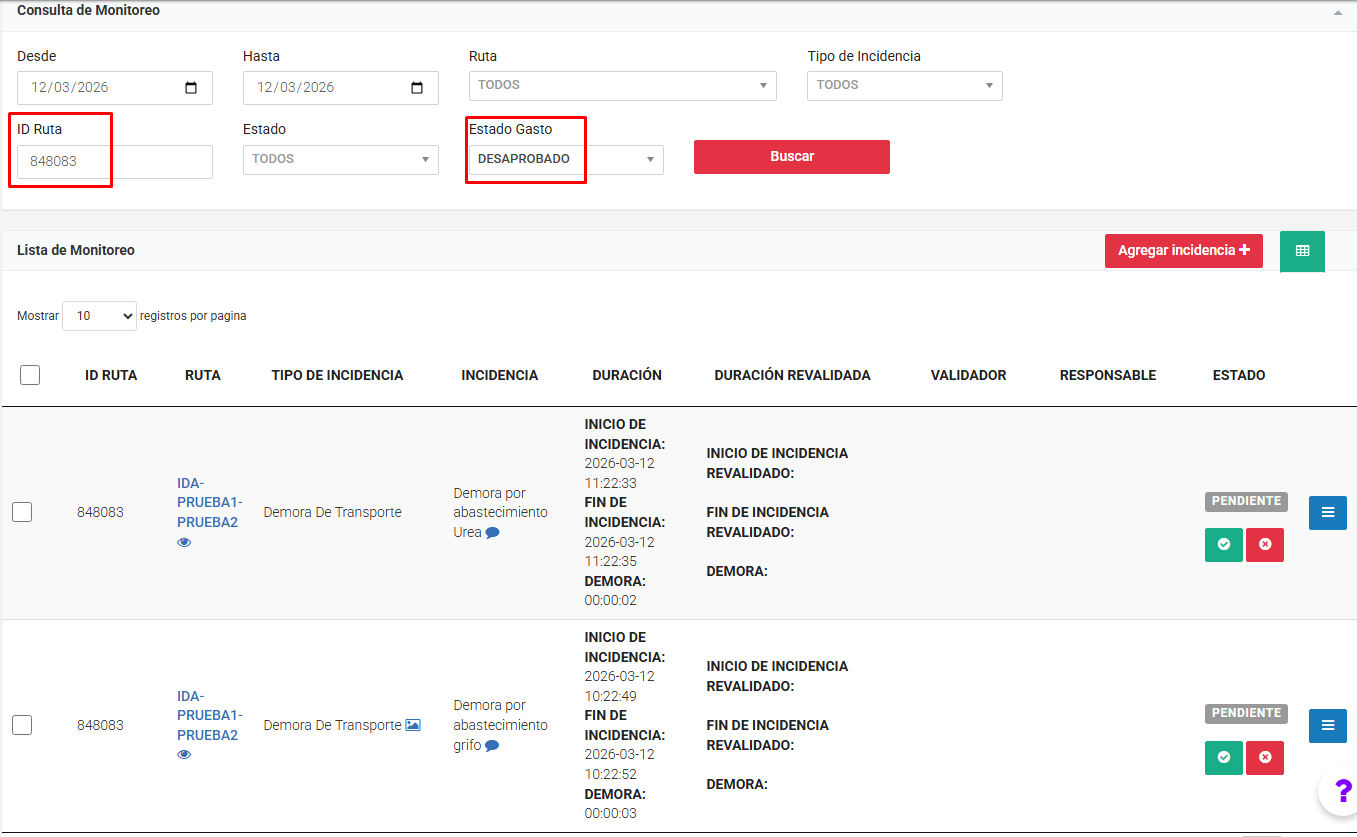
- En el app
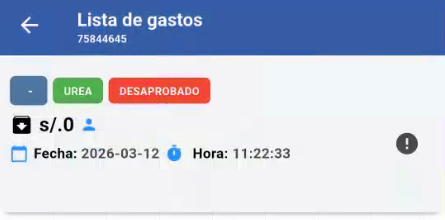
Estado: PENDIENTE
Elegir el estado "Pendiente" → esta funcionalidad se realiza más cuando quieres volver de aprobado o desaprobado
Clic en "Guardar"
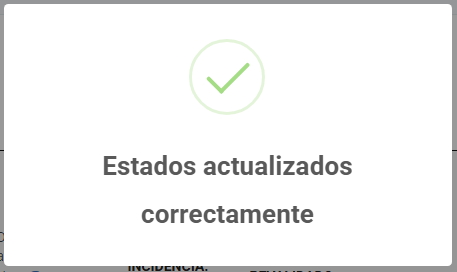
Verificar el cambio de estado
- En empresarial
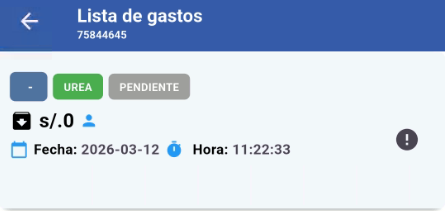
- En el app
5.4 Verificar resumen y preview de cierre de caja
5.4.1 Ida
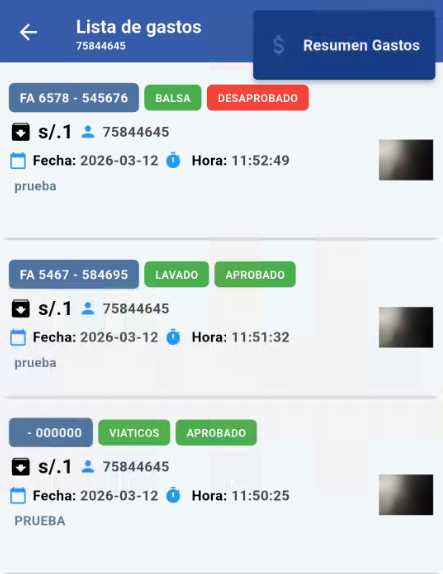
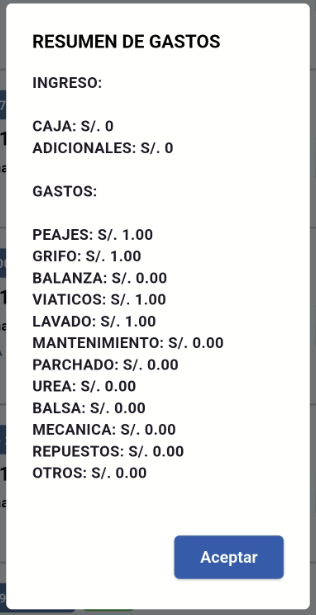
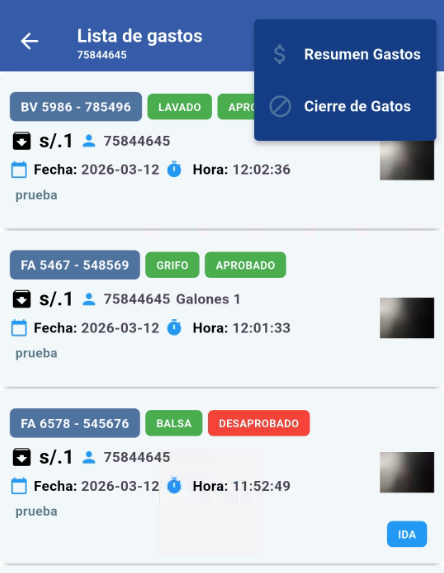
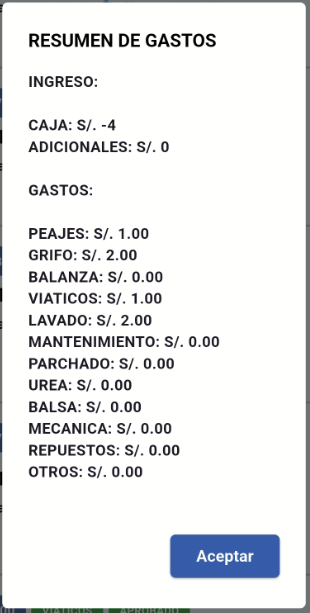
Verificamos la lista de gastos que tenemos
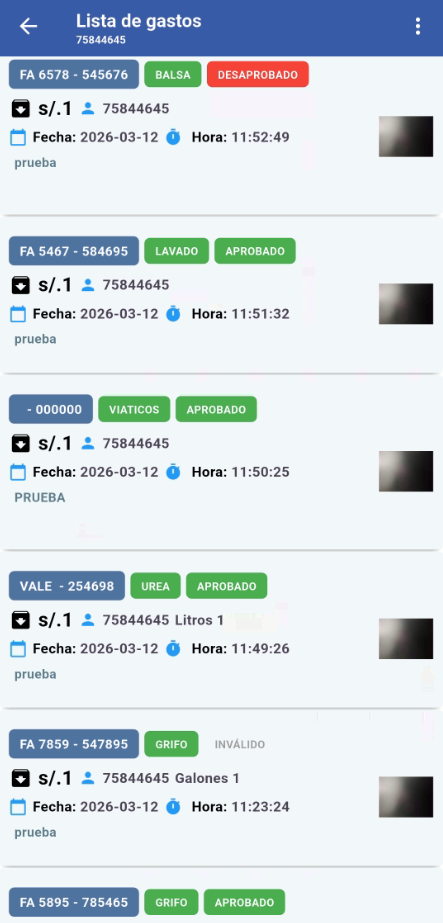
Clic en "Resumen gastos"
5.4.2 Retorno
Verificamos la lista de gastos que tenemos
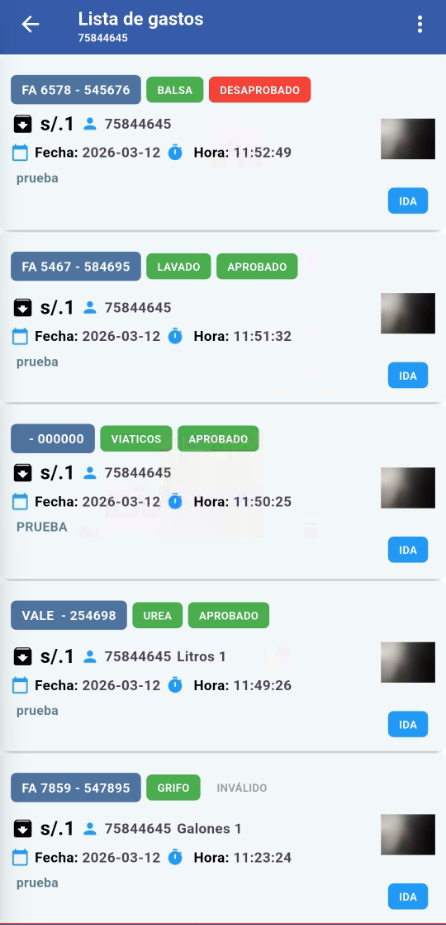
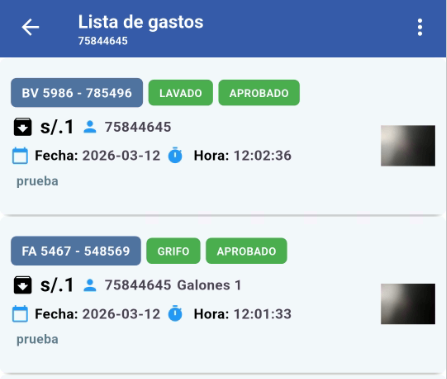
Hacer clic en "Resumen"
5.5 Cerrar caja
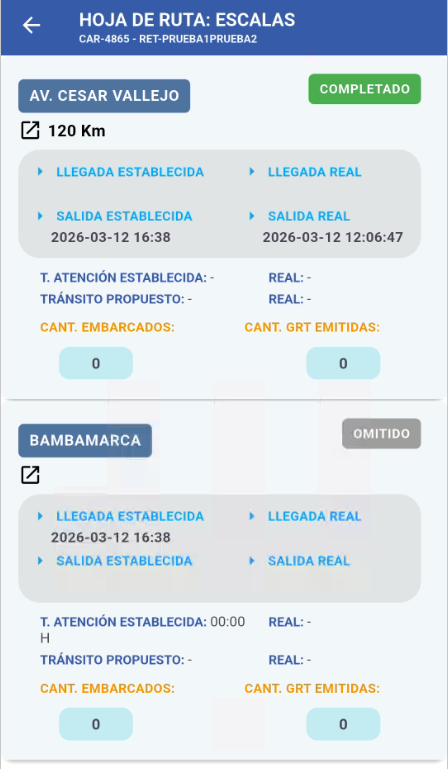
Terminar el recorrido de la ruta
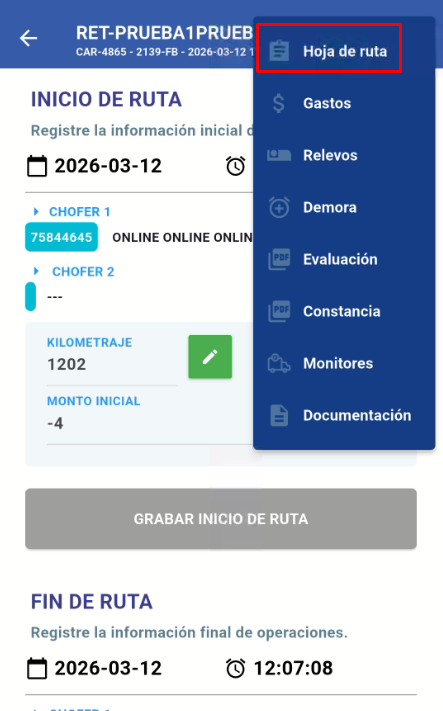
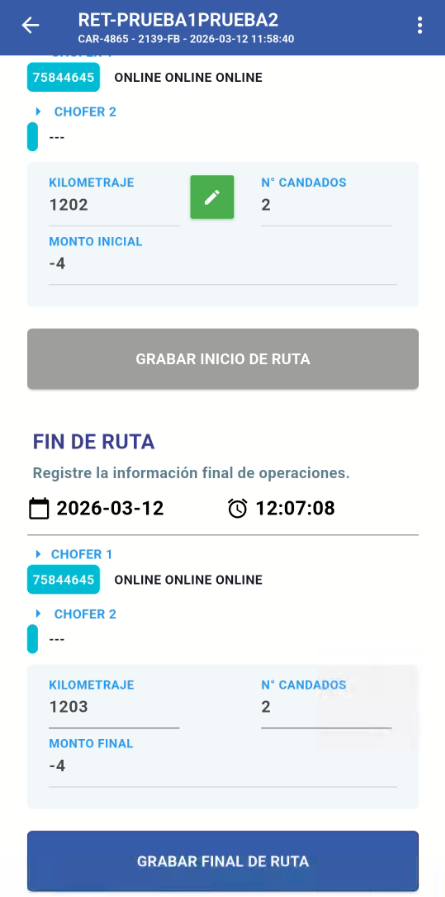
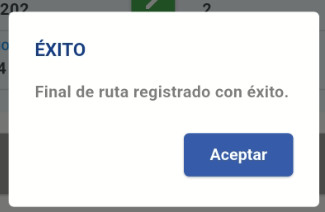
Hacer clic en "Cierre de gatos"
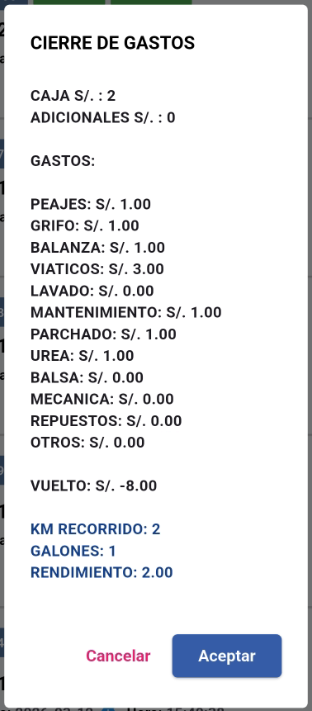
5.5Verificar Cerrarla caja
ruta registrada
- Se registra al iniciar tu ruta

Hacer clic en "Aceptar"
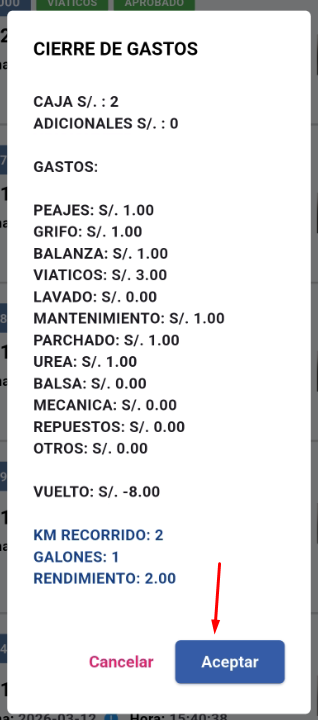
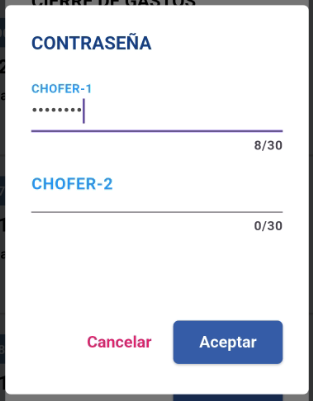
Ingresar contraseña(s)
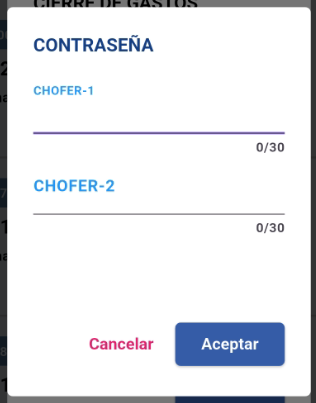
Clic en "Aceptar"
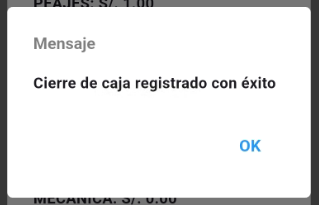
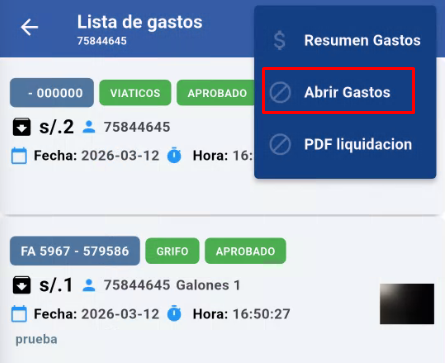
NOTA: Si se registra un gasto posterior a cerrar caja, debe volverse a reabrir y volver a cerrar
5.6 Sustentar
5.6.1Identificar Sinla adicinales
caja 5.6.2ruta
Con
adicinales
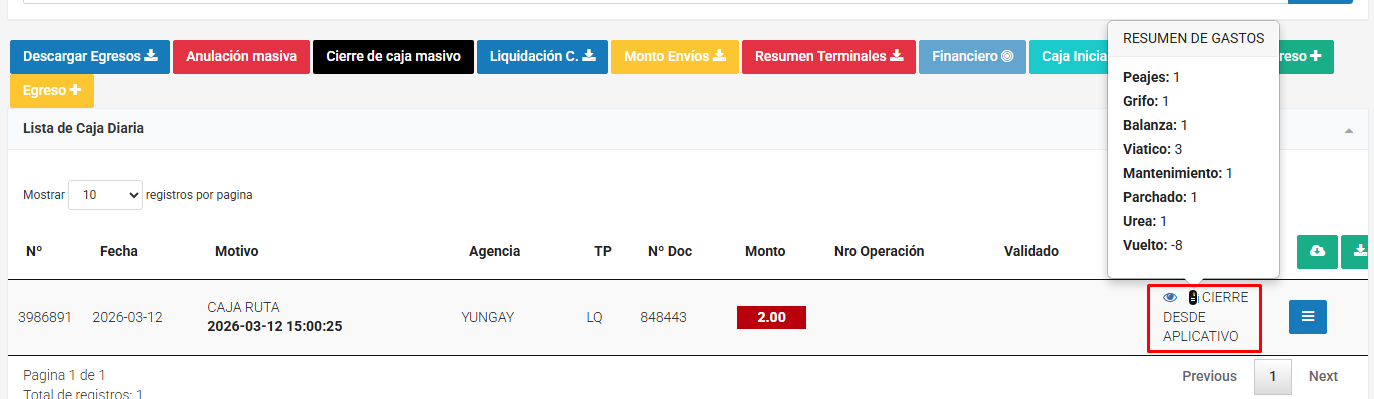
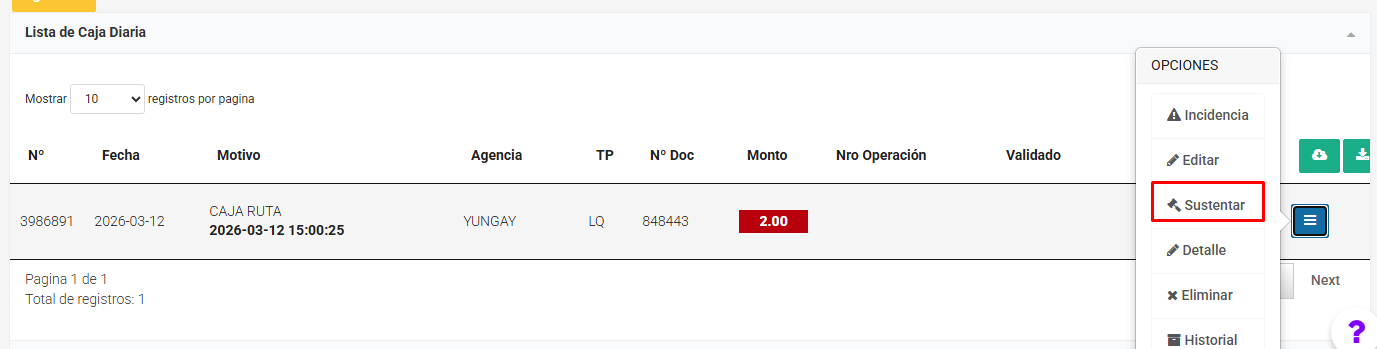
Clic en "Sustentar"
Verificar la lista de gastos
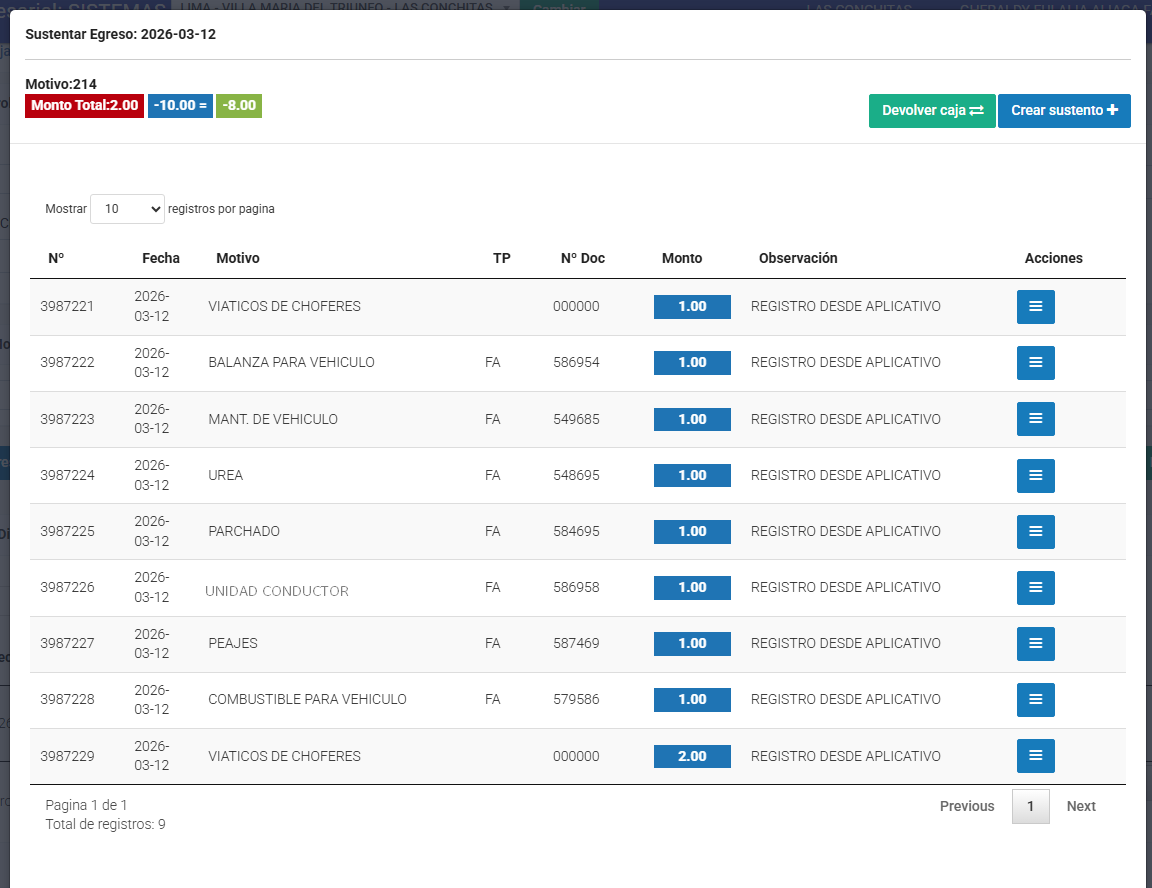
Clic en "Devolver caja"

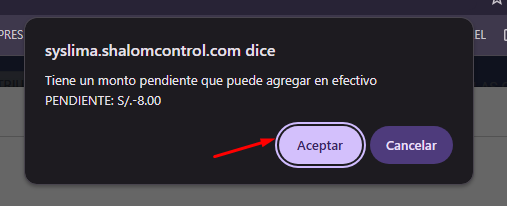
Clic en "Aceptar"
Clic en "Grabar"
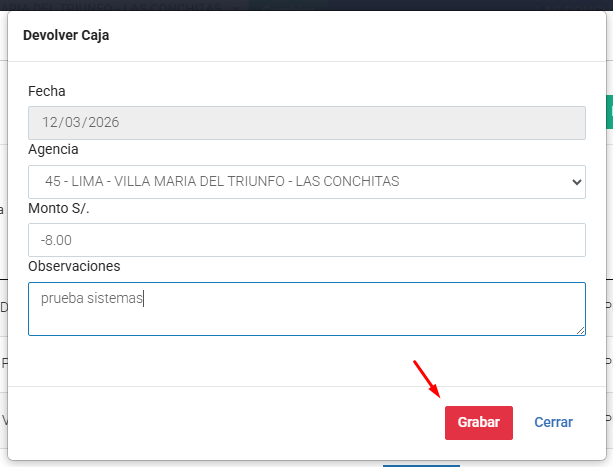
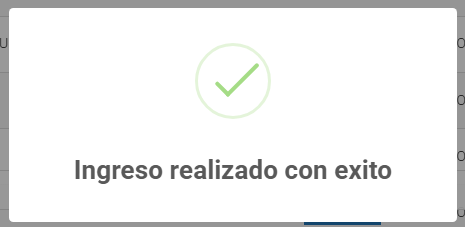
Verificar el ingreso de la devolución

Clic en "Cerrar caja"
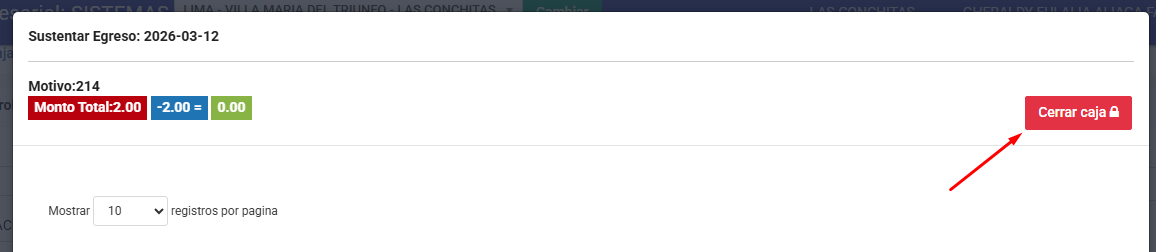
Clic en "Aceptar"
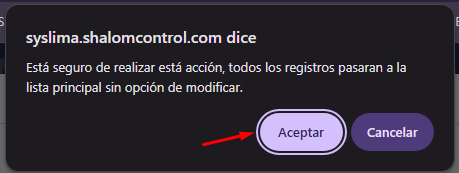
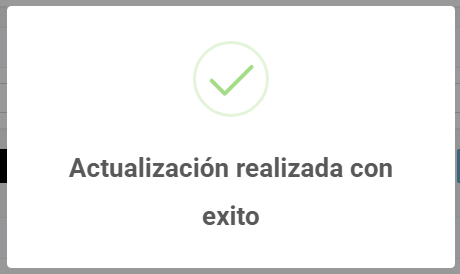
Verificar la caja ruta

Verificar los egresos por item
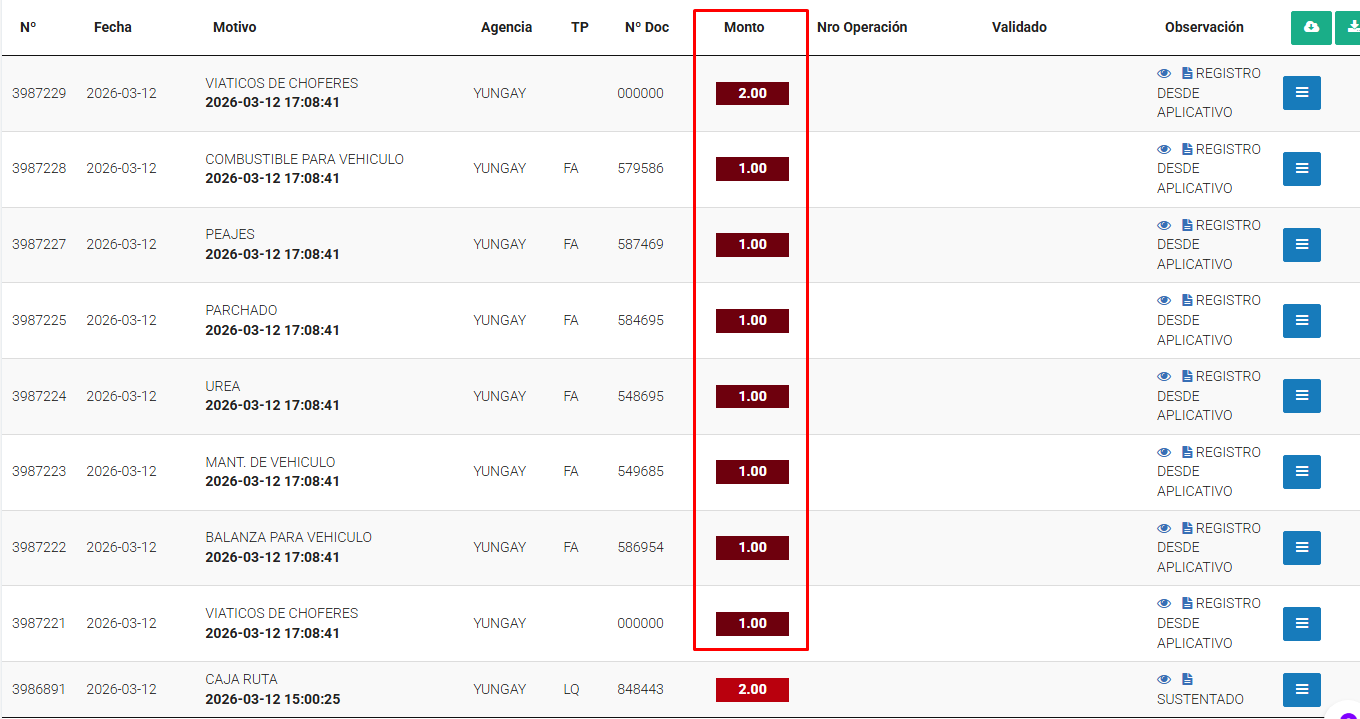
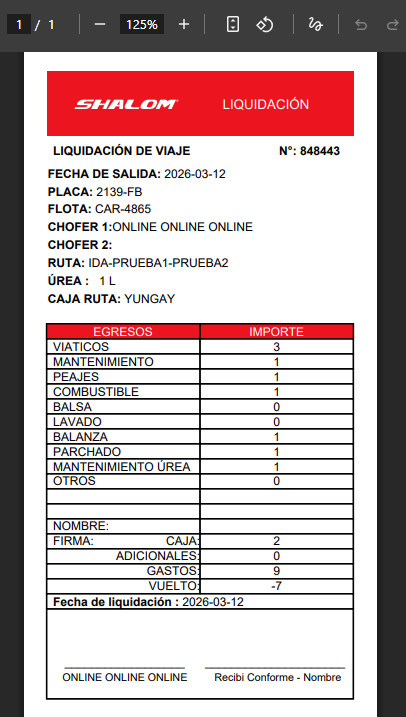
5.7 Verificar liquidación
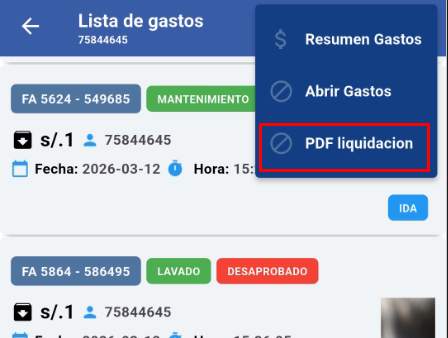
- En el app
Clic en "PDF Liquidación"
Verificar liquidación
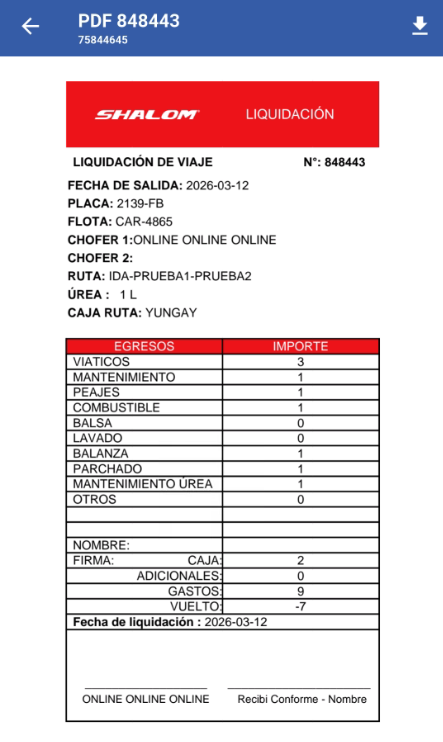
- En empresarial
Buscar la programación

Cli en el icono de "Dinero"

Verificar liquidación
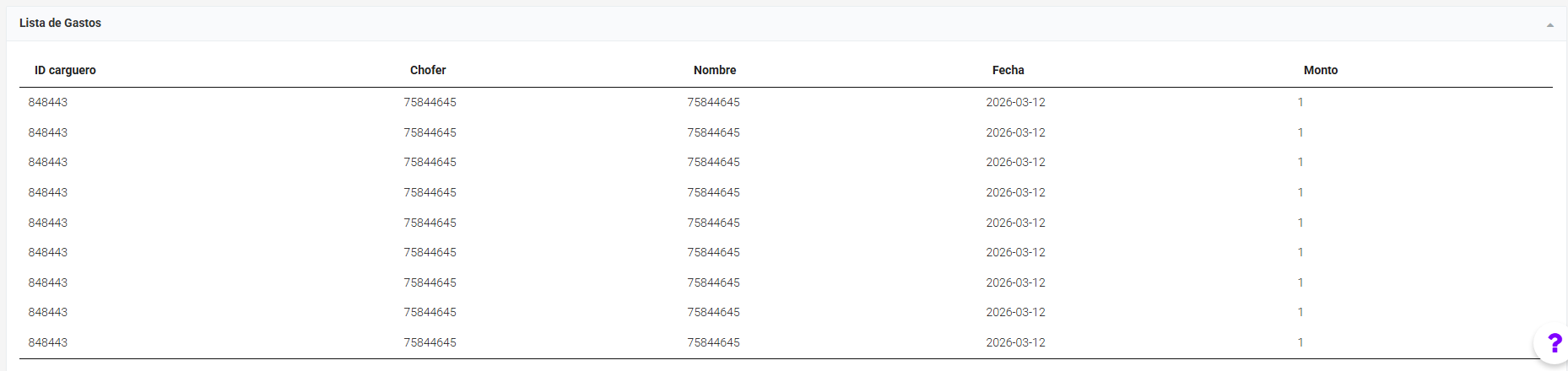
5.8 Visibilidad de gastos
Buscar la programación

Hacer clic en el icono "Ojo"

Ver la lista de gastos
----------------------------------------------------------------------------------------------------------------------------------------------------
Dicccionario
Tipos de Comprobantes
- FA →
- BV →
- RH →
- VALE →
- RI →
- LQ →
- TK →
- TR →