5. Flujo
5.1 Crear un registro
5.1.1 Desde el app
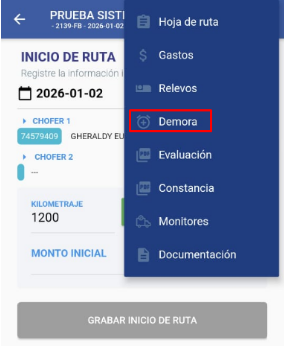
Ir a Opciones / Demora
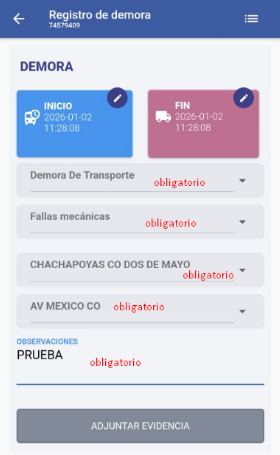
Completar los campos obligatorios
Dar clic en "Inicio"
Dar clic en "Fin"
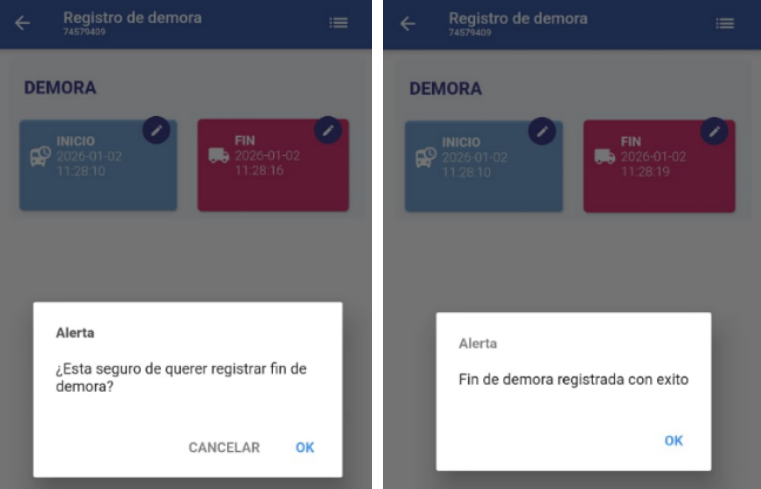
Verificar la demora registrada (Estado: PENDIENTE)PENDIENTE)
- En el app
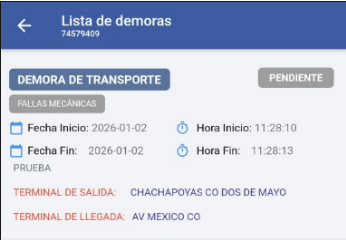
- En monitoreo

5.1.2 Desde el empresarial
Ir a "Agregar Incidencia"

Llenar los campos obligatorios
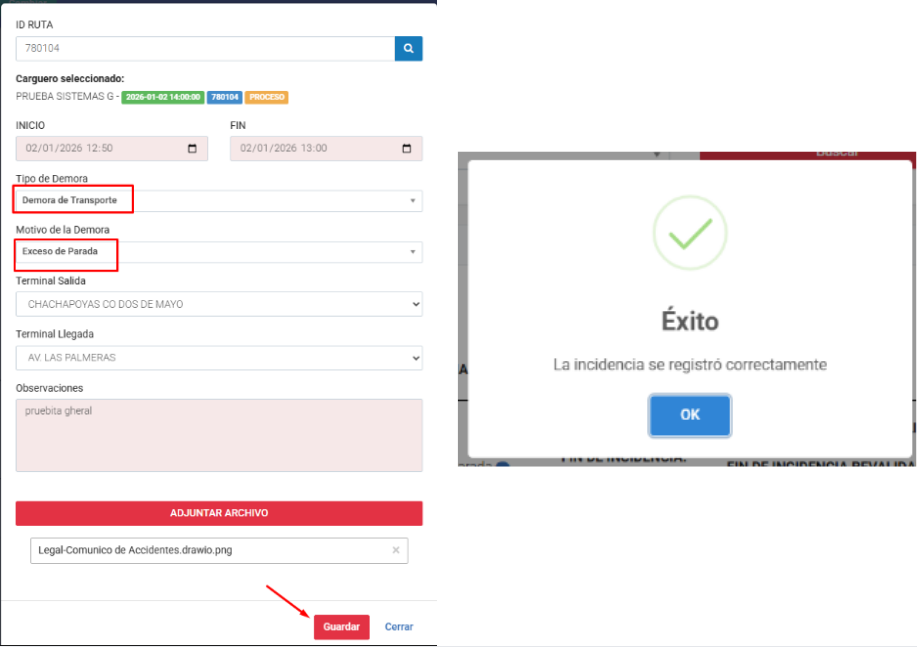
Verificar la demora registrada (Estado: VALIDO)VALIDO)
- En el app
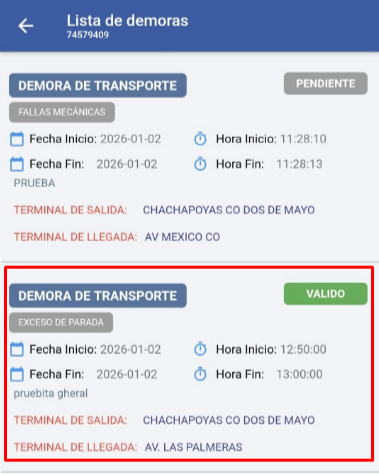
- En monitoreo

5.2 EliminarCambiar estado de un registro
Deslizar la demora a la izquierda
Hacer clic en "Eliminar"
solo si es registrado del appSi el gasto vinculado está en estado “Pendiente”
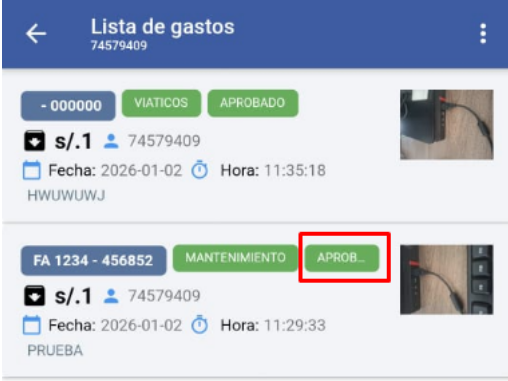
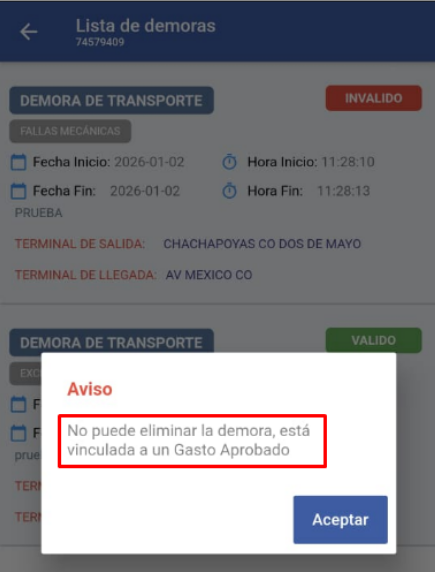
No se puede eliminar si el gasto vinculado está en estado “Aprobado o Desaprobado”
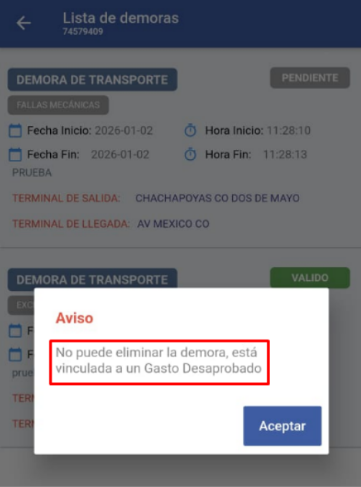
puedePuede pasar a estado “Válido o Inválido”

ValidoEstado: VALIDO
seHacer realizaclic poren empresarialel chec

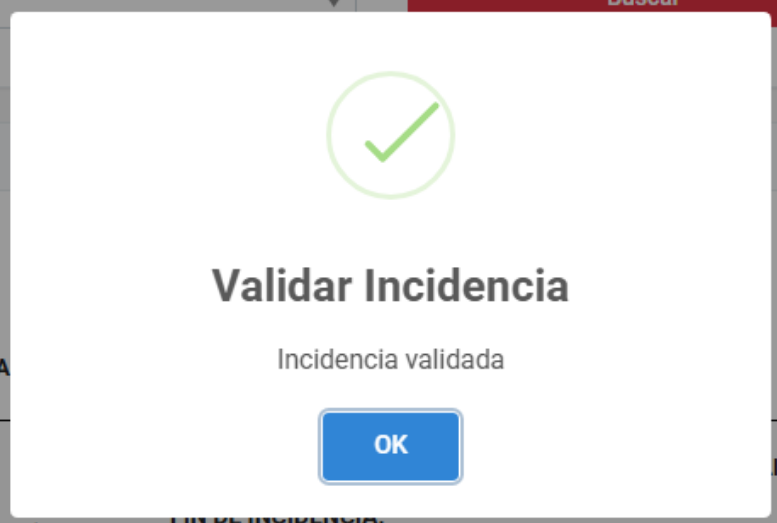

no
5.3 se puede eliminar si el gasto vinculado está enEditar estado “Aprobadode oun Desaprobado”
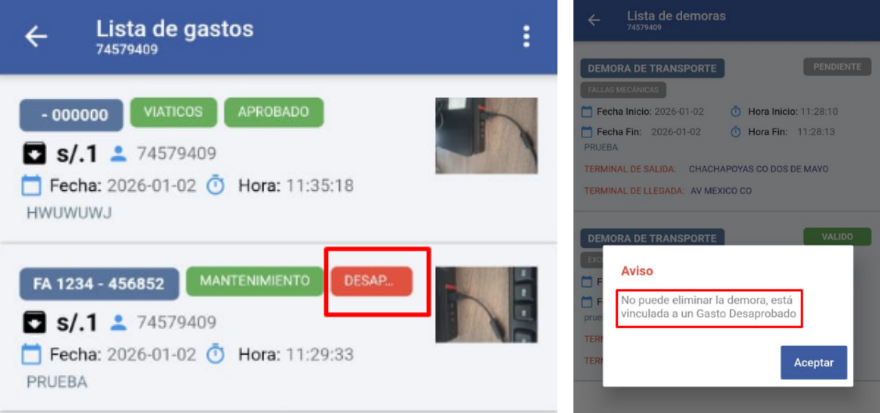
registro
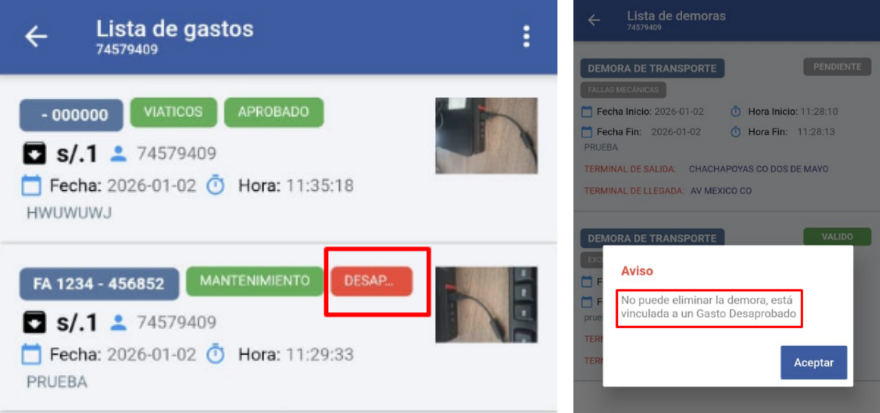
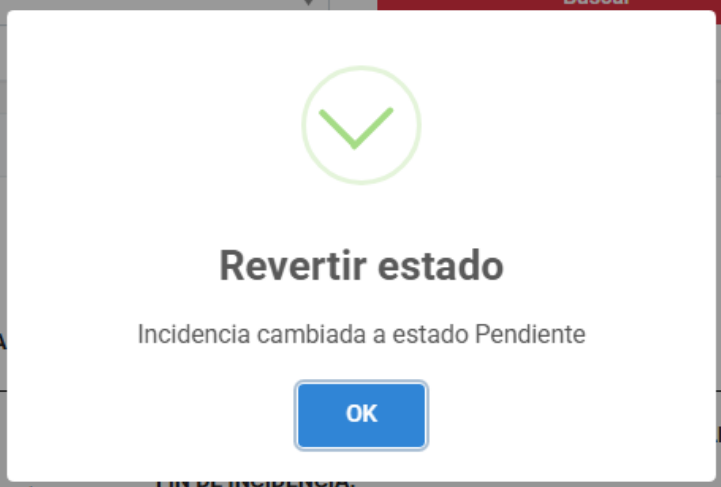
puede volver al estado “Pendiente” más no pasar al estado “Inválido”

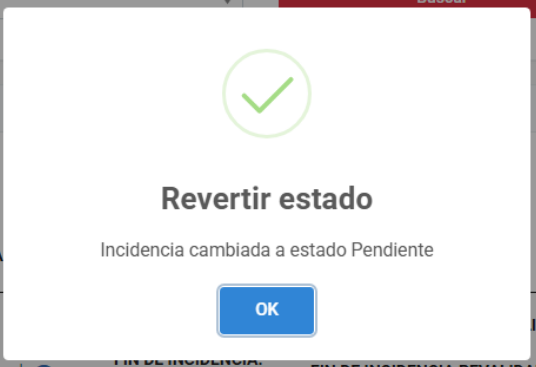
OBS: SI PASA A PENDIENTE SE DEBE LIMPIAR EL RESPONSABLE QUE QUIZÁ HAYA ESTADO EN INVALIDO POR SI PASA A VALIDO EN UNA ACTUALIZACIÓN
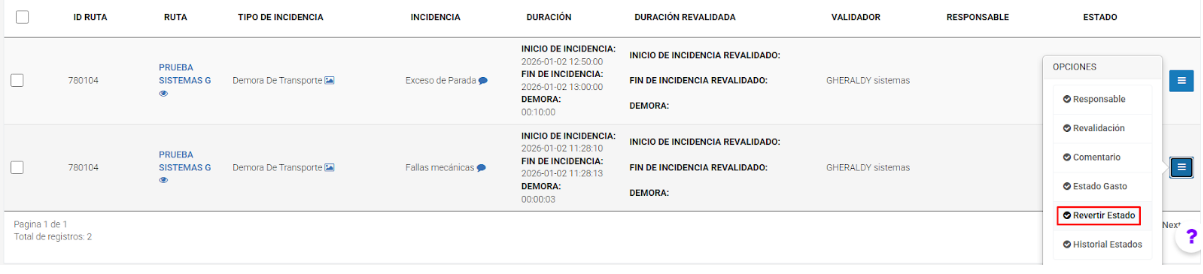
para las demoras vinculadas a un gasto: se valida en automático cuando se aprueba el gasto vinculado
5.4 Eliminar un registro
Deslizar la demora a la izquierda
Hacer clic en "Eliminar"
-
Se puede eliminar si es registrado desde el app
-
Si el gasto vinculado está en estado “Pendiente”
- No se puede eliminar si el gasto vinculado está en estado “Aprobado o Desaprobado”
no se puede eliminar si el gasto vinculado está en estado “Aprobado o Desaprobado”
las registradas desde empresarial no se pueden eliminar
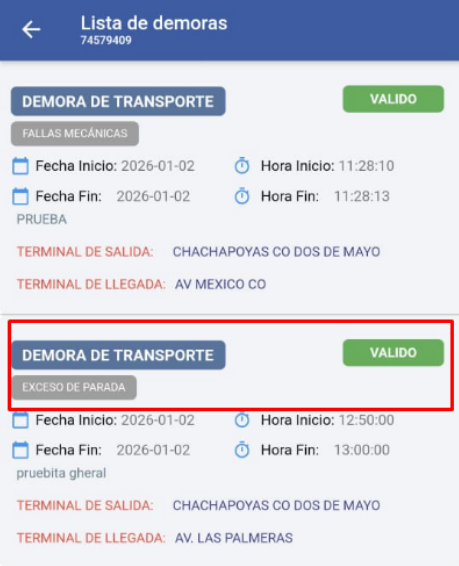
OBS: NO DEBE SALIR LA OPCIÓN DE REVERTIR ESTADO PORQUE SI NO SE ELIMINAN
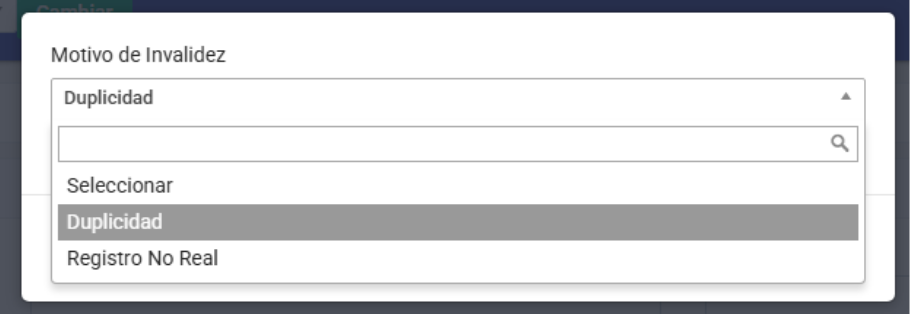
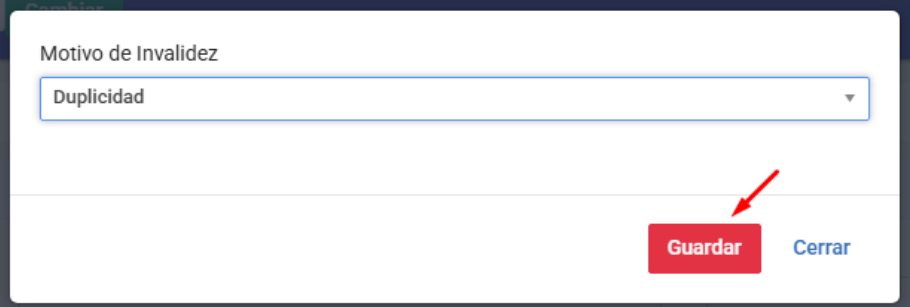
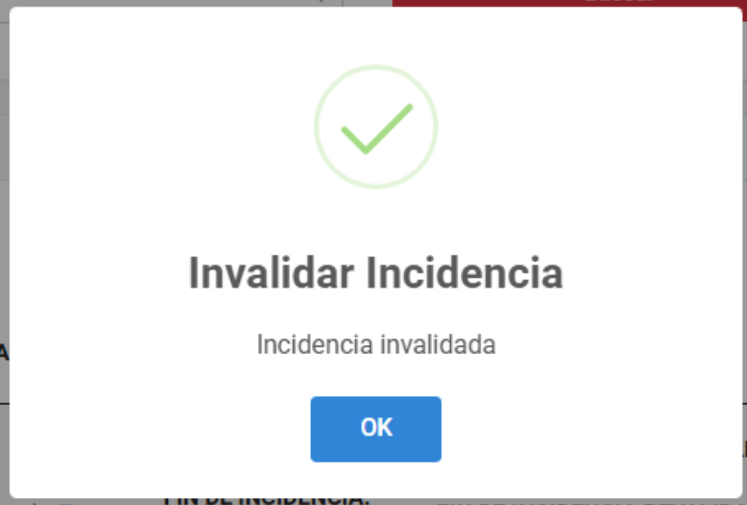
Invalido
se realiza por empresarial


no se puede eliminar si el gasto vinculado en estado “Aprobado o Desaprobado”
puede volver al estado “Pendiente” más no pasar al estado “Válido”