5. Flujo
5.1 Crear un registro
5.1.1 Desde el app
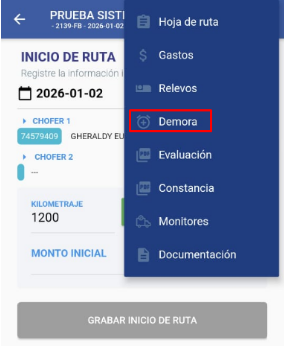
Ir a Opciones / Demora
Completar los campos obligatorios
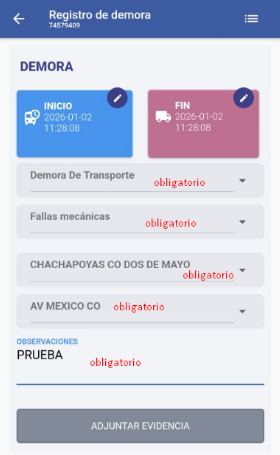
Dar clic en "Inicio"
Dar clic en "Fin"
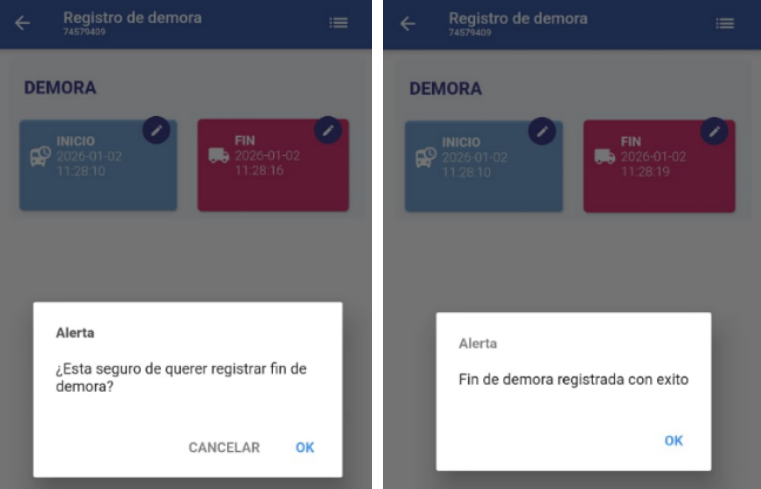
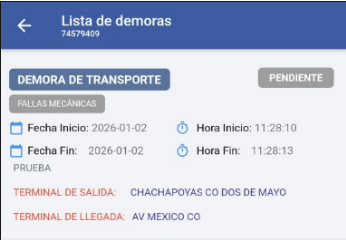
Verificar la demora registrada (Estado: PENDIENTE)
- En el app
- En monitoreo

5.1.2 Desde el empresarial
Ir a "Agregar Incidencia"

Llenar los campos obligatorios
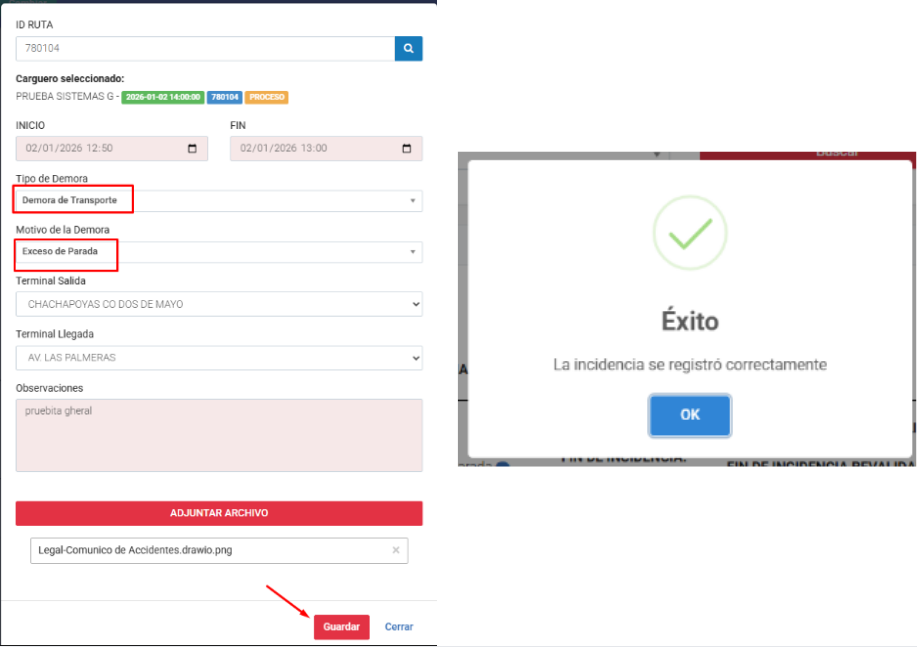
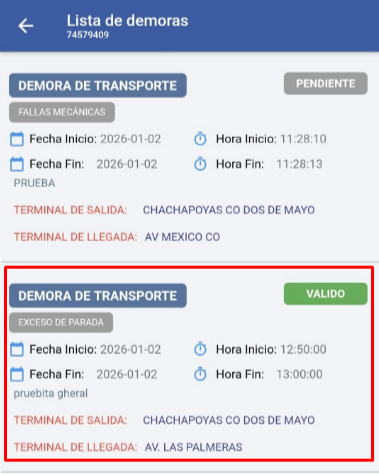
Verificar la demora registrada (Estado: VALIDO)
- En el app
- En monitoreo

5.2 Cambiar estado de un registro
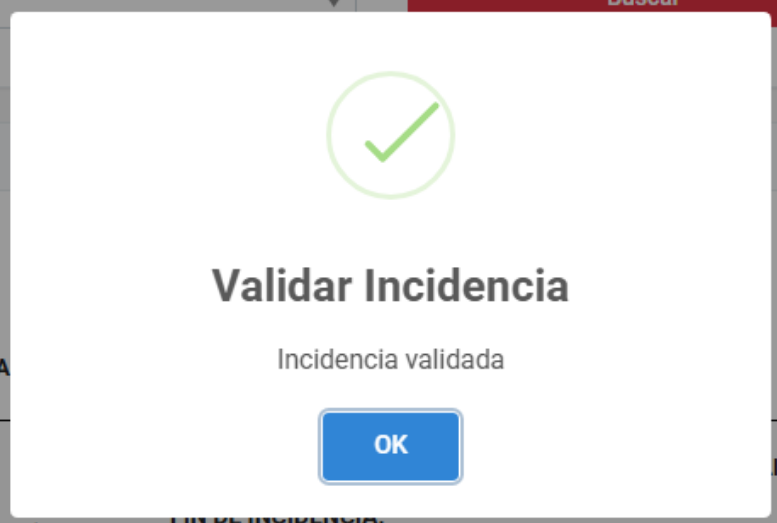
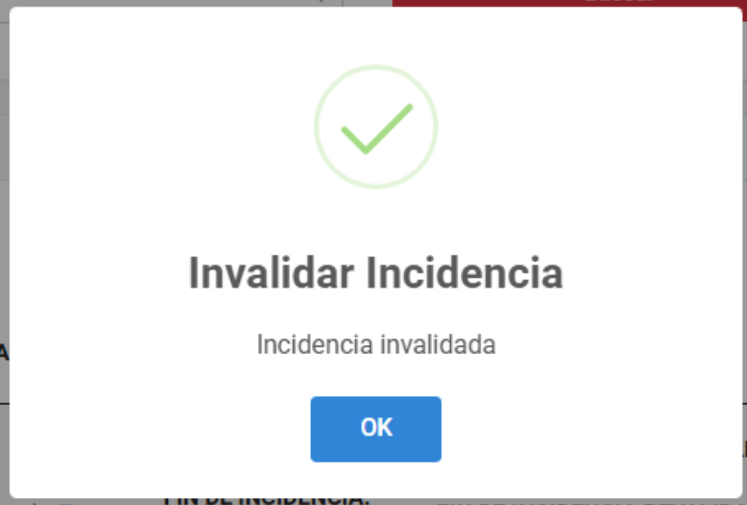
Puede pasar a estado “Válido o Inválido”

Estado: VALIDO
Hacer clic en el chec


Estado: INVALIDO
Hacer clic en el aspa

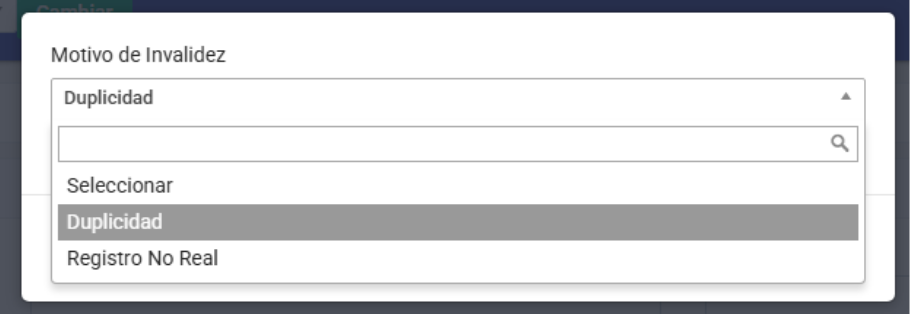
Elegir el motivo
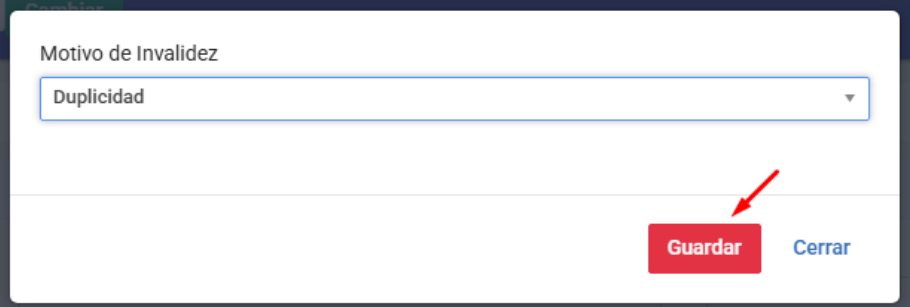
Hacer clic en "Guardar"

5.3 Editar estado de un registro
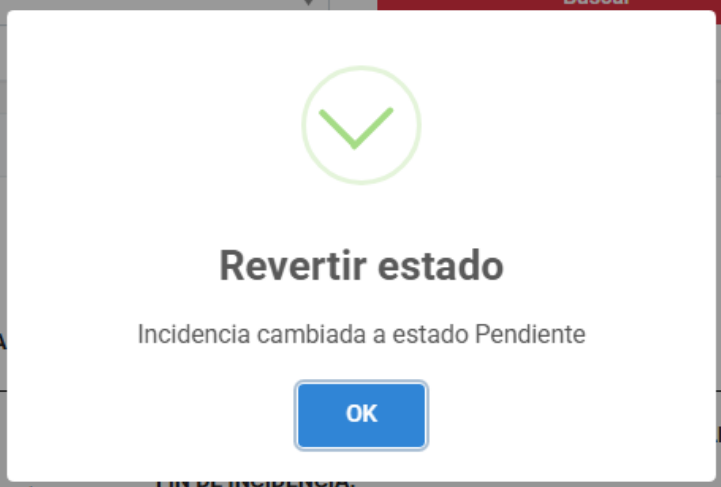
puede volver al estado “Pendiente” más no pasar al estado “Inválido o Valido”

OBS: SI PASA A PENDIENTE SE DEBE LIMPIAR EL RESPONSABLE QUE QUIZÁ HAYA ESTADO EN INVALIDO POR SI PASA A VALIDO EN UNA ACTUALIZACIÓN
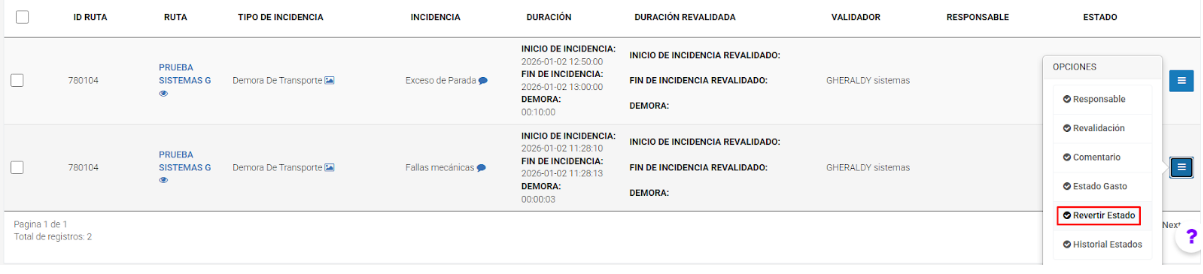
para las demoras vinculadas a un gasto: se valida en automático cuando se aprueba el gasto vinculado
OBS: NO DEBE SALIR LA OPCIÓN DE REVERTIR ESTADO PORQUE SI NO SE ELIMINAN - cuando estan en pendiente
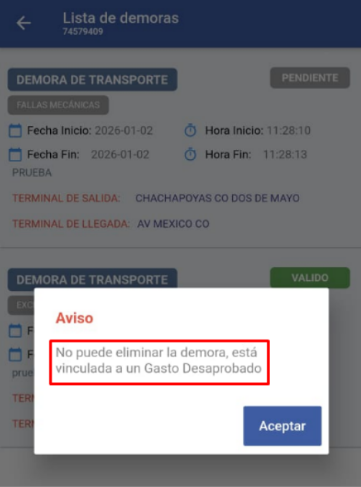
5.4 Eliminar un registro
Deslizar la demora a la izquierda
Hacer clic en "Eliminar"
-
Cuando se puede
- Cuando no se puede