5. Flujo
5.1 Crear un registro
5.1.1 Desde el app
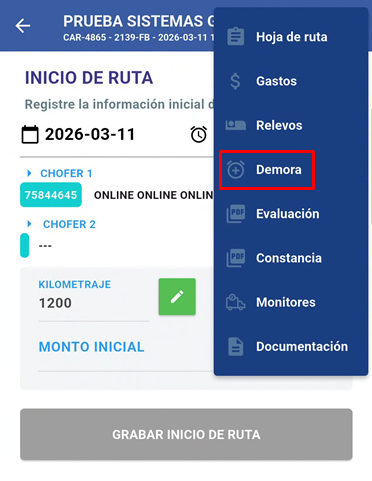
Ir a Opciones / Demora
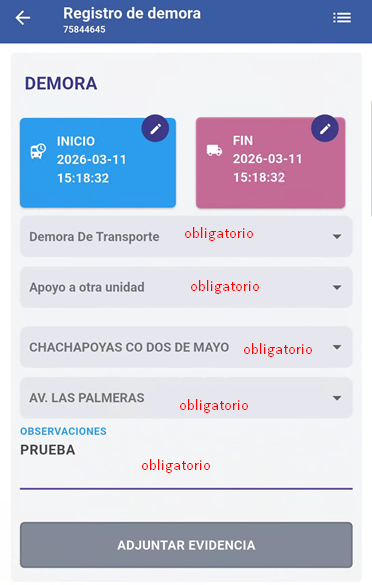
Completar los campos obligatorios
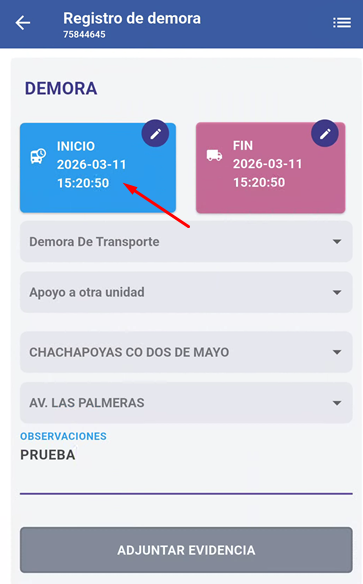
Dar clic en "Inicio"
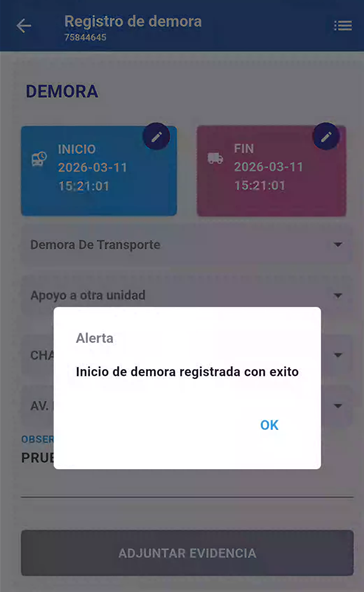
Dar clic en "Fin"
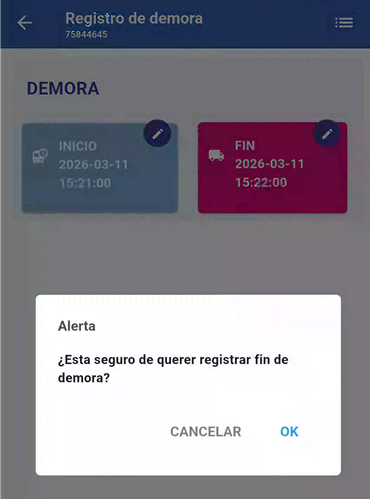
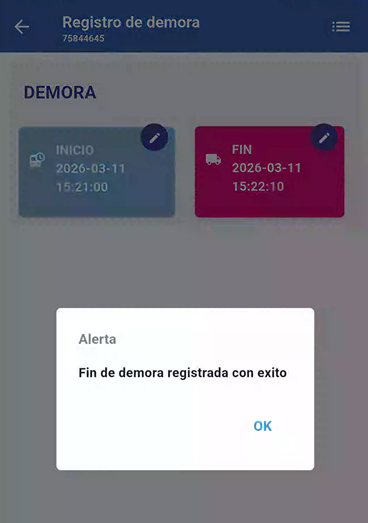
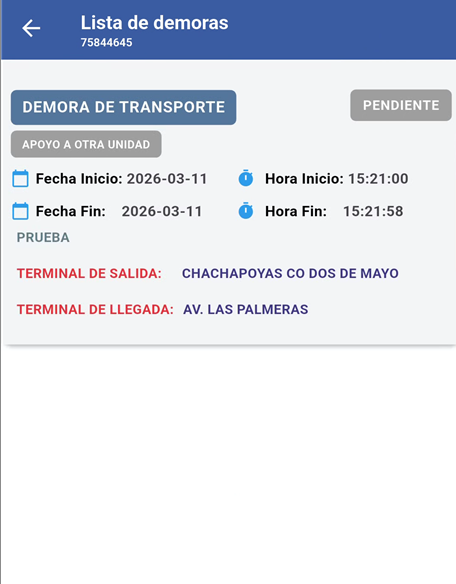
Verificar la demora registrada (Estado: PENDIENTE)
- En el app
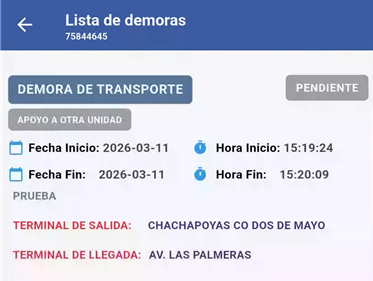
- En monitoreo

5.1.2 Desde empresarial
Ir a "Agregar Incidencia"

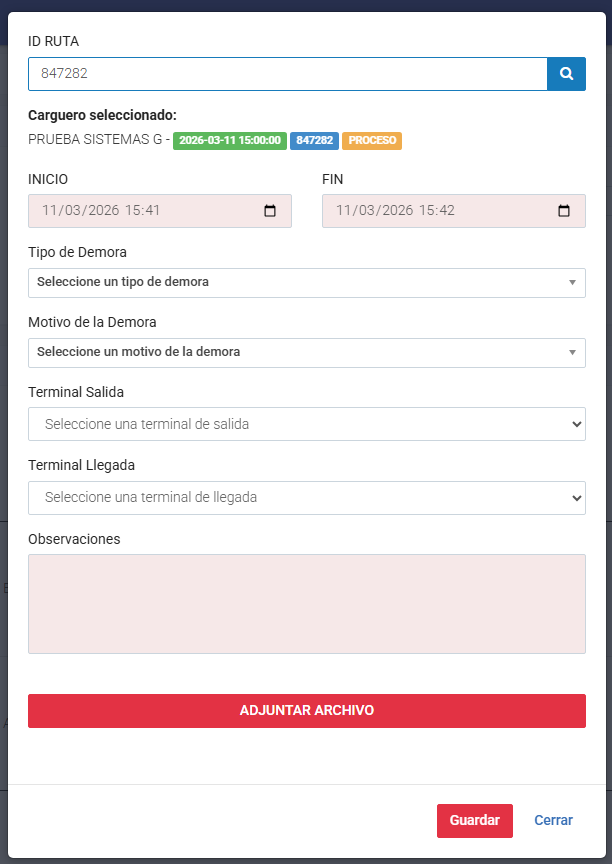
Digitar el ID de la programación
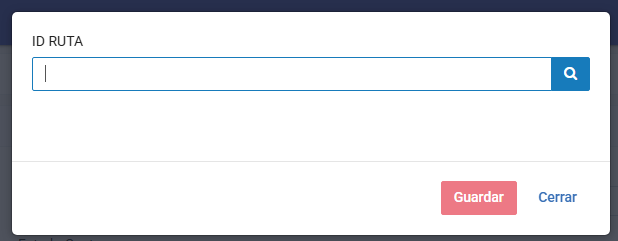
Llenar los campos obligatorios
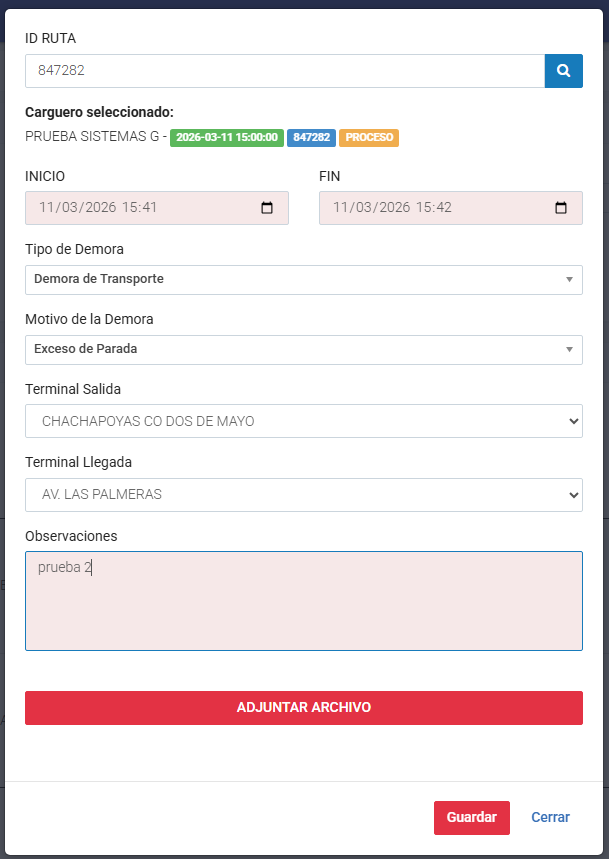
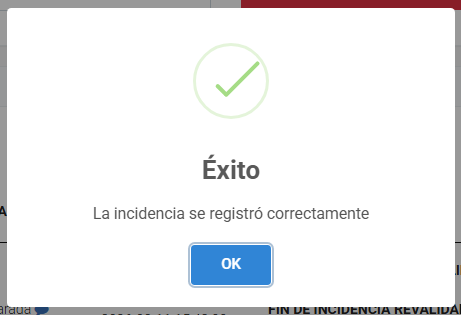
Verificar la demora registrada (Estado: VALIDO)
- En el app
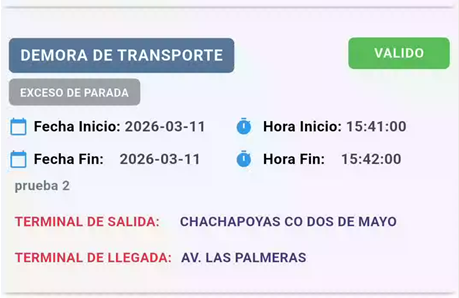
- En monitoreo

5.2 Cambiar estado de un registro
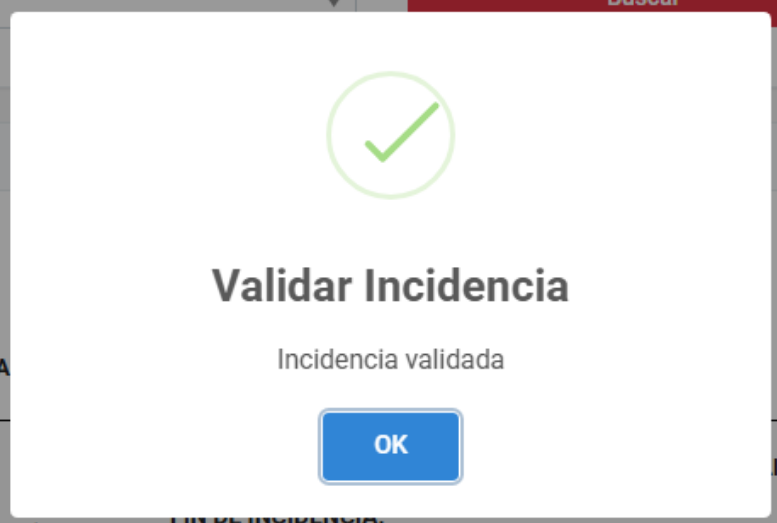
Puede pasar a estado “Válido o Inválido”

Estado: VALIDO
Hacer clic en el chec


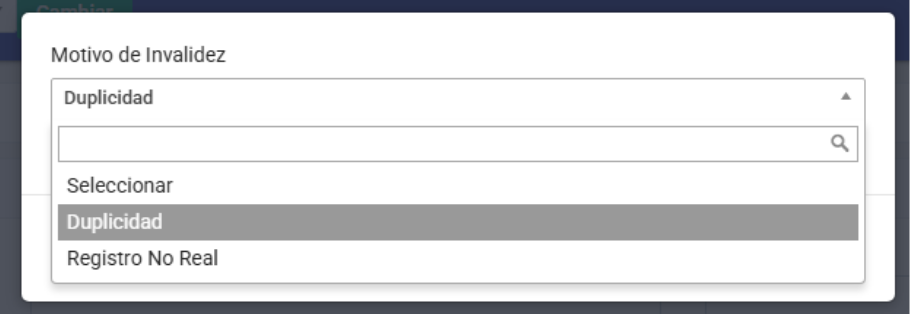
Estado: INVALIDO
Hacer clic en el aspa

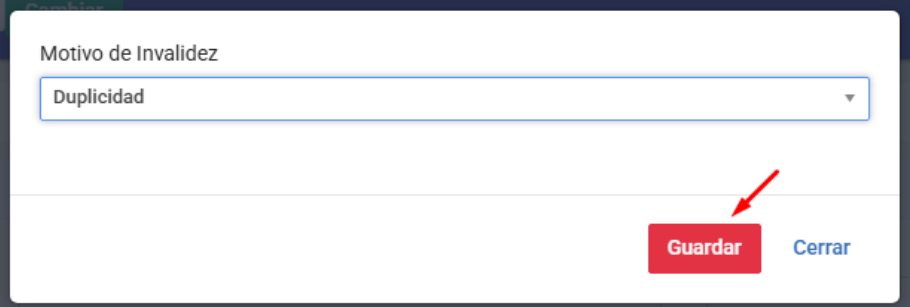
Elegir el motivo
Hacer clic en "Guardar"
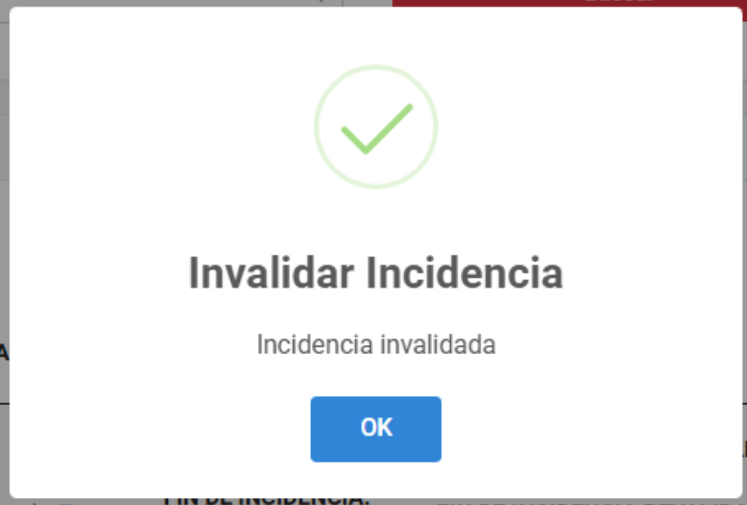

5.3 Editar estado de un registro
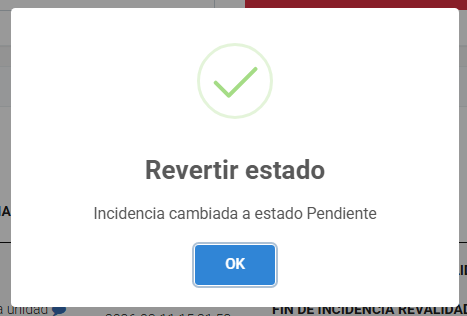
Hacer clic en "Revertir estado"



5.4 Eliminar un registro
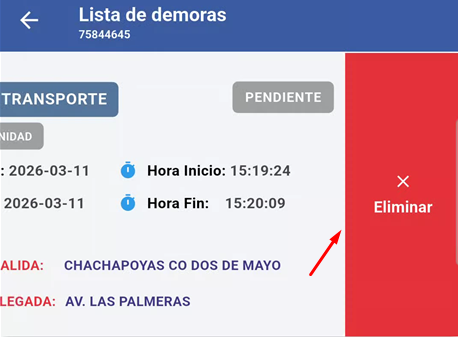
Deslizar la demora a la izquierda
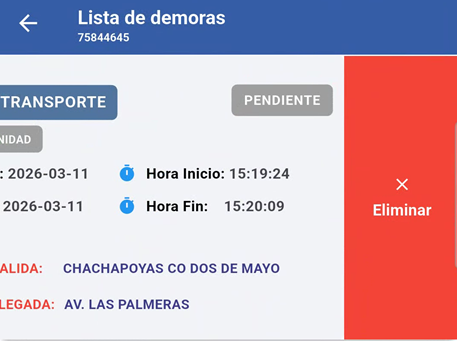
Hacer clic en "Eliminar"
-
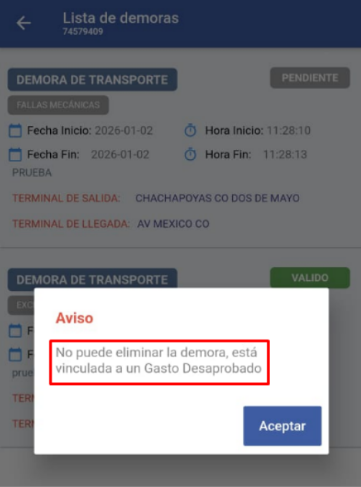
Cuando se puede → desaparece
- Cuando no se puede → sale alerta