5. Flujo
5.1 Crear un registro
5.1.1 Desde el app
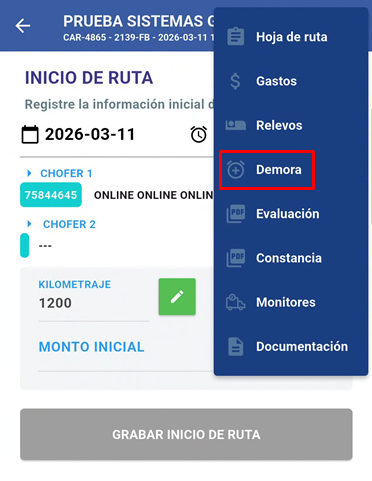
Ir a Opciones / Demora
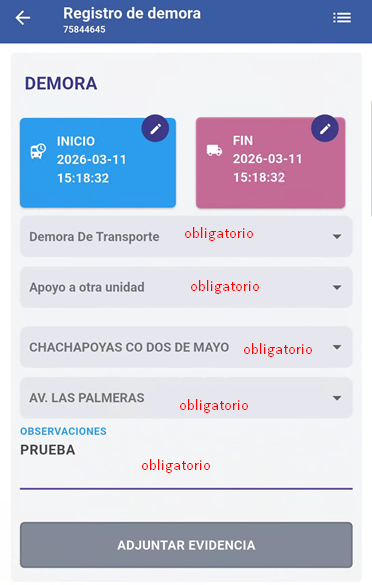
Completar los campos obligatorios
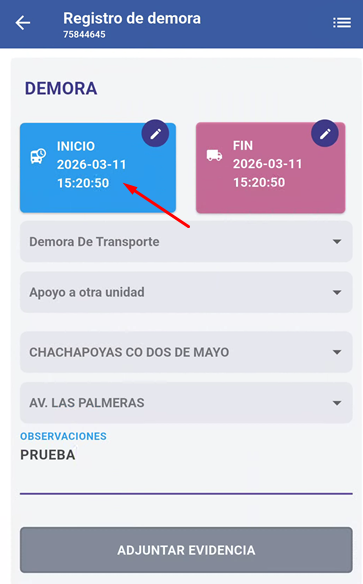
Dar clic en "Inicio"
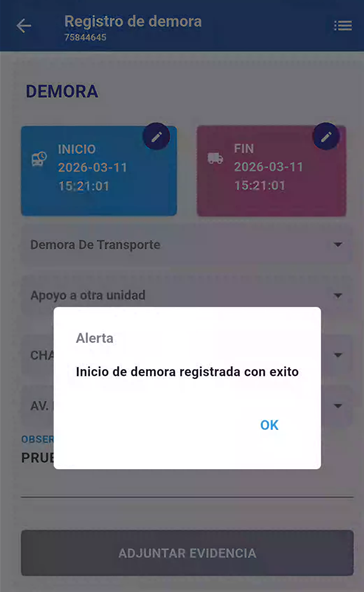
Dar clic en "Fin"
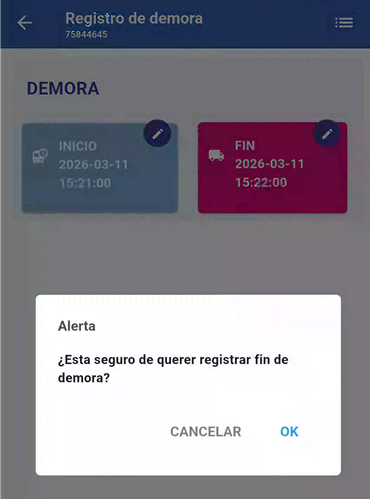
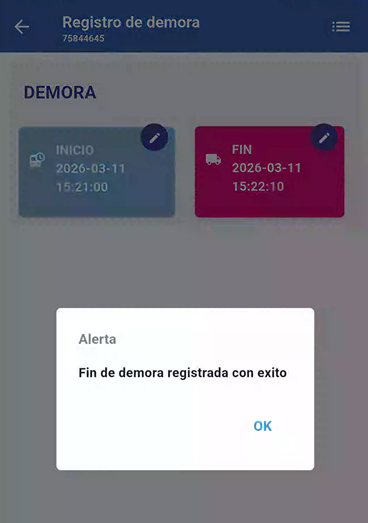
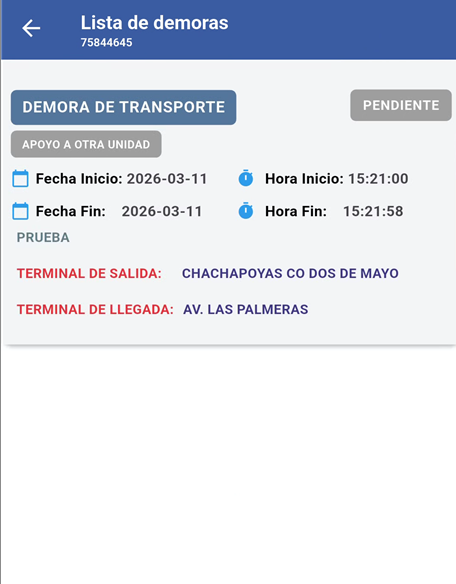
Verificar la demora registrada (Estado: PENDIENTE)
- En el app
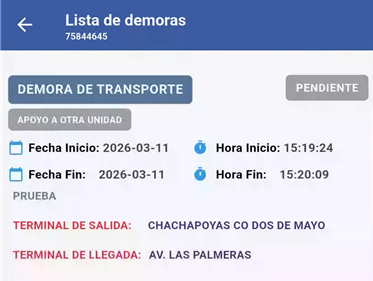
- En monitoreo

5.1.2 Desde empresarial
Ir a "Agregar Incidencia"

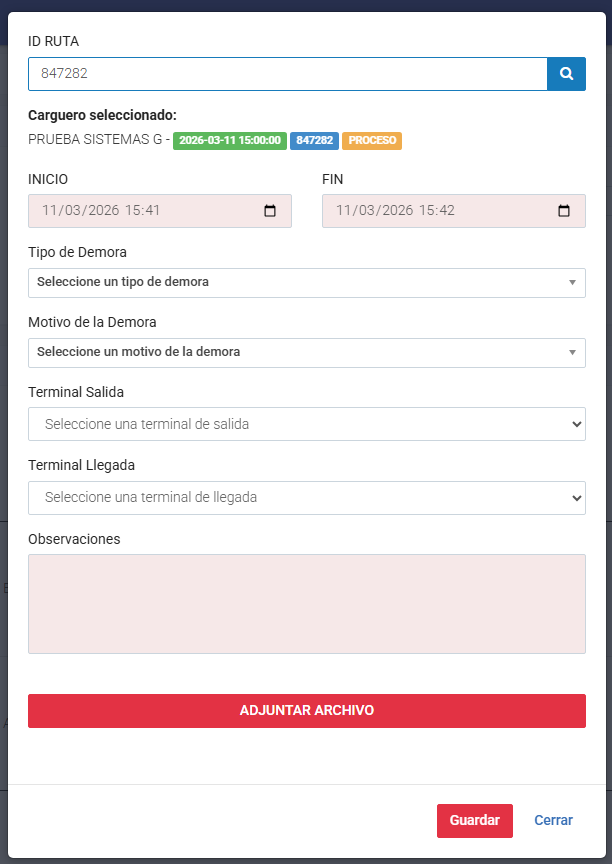
Digitar el ID de la programación
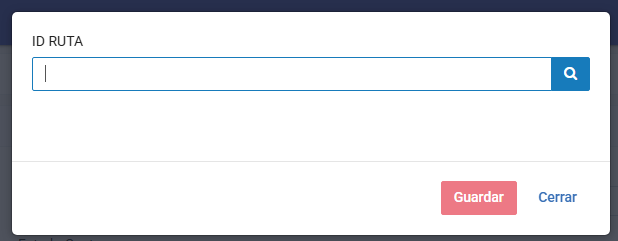
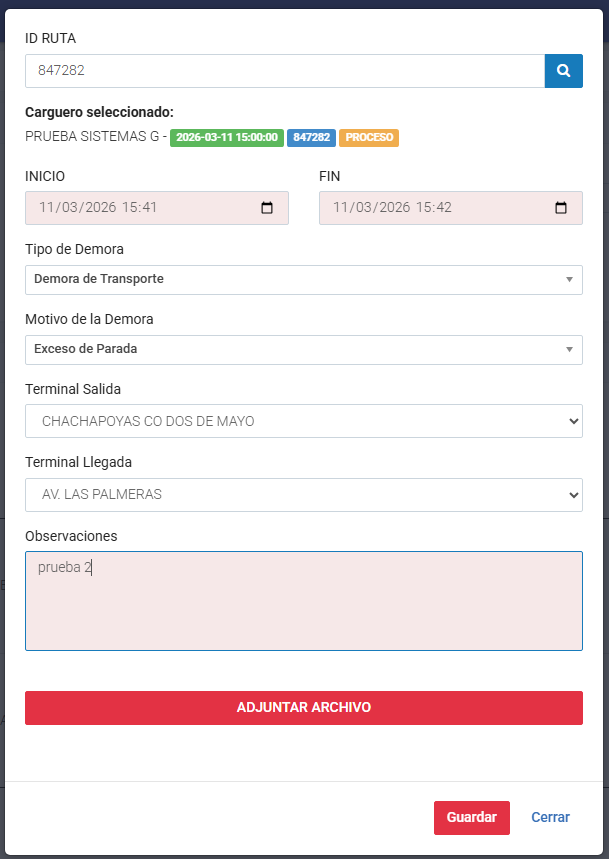
Llenar los campos obligatorios
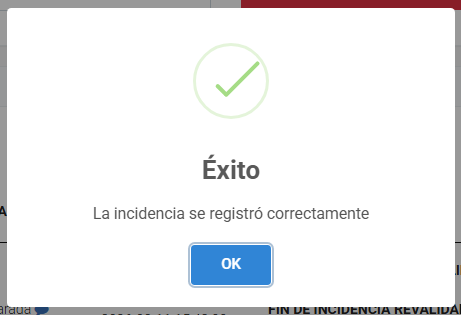
Verificar la demora registrada (Estado: VALIDO)
- En el app
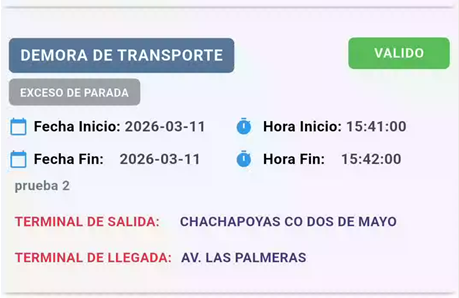
- En monitoreo

5.2 Cambiar estado de un registro
Puede pasar a estado “Válido o Inválido”

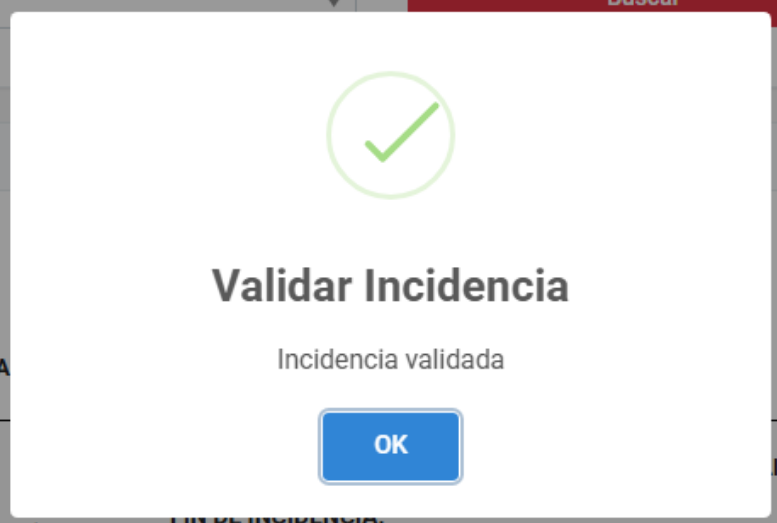
Estado: VALIDO
Hacer clic en el chec


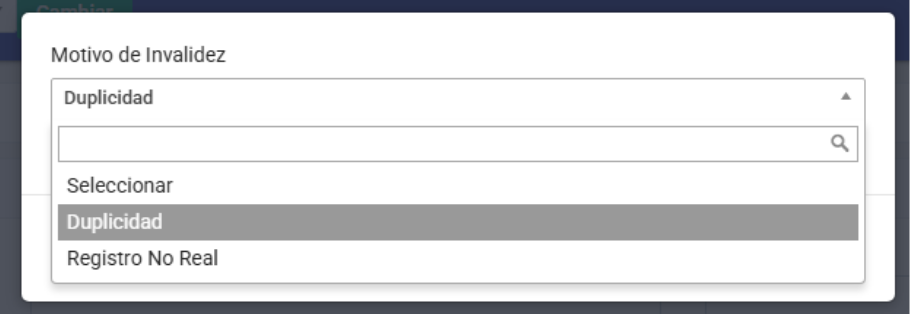
Estado: INVALIDO
Hacer clic en el aspa

Elegir el motivo
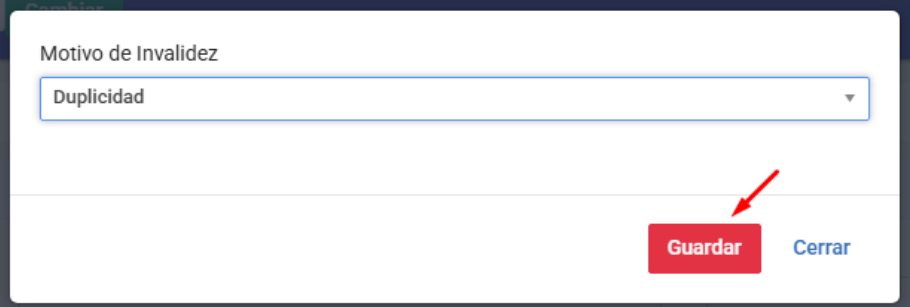
Hacer clic en "Guardar"
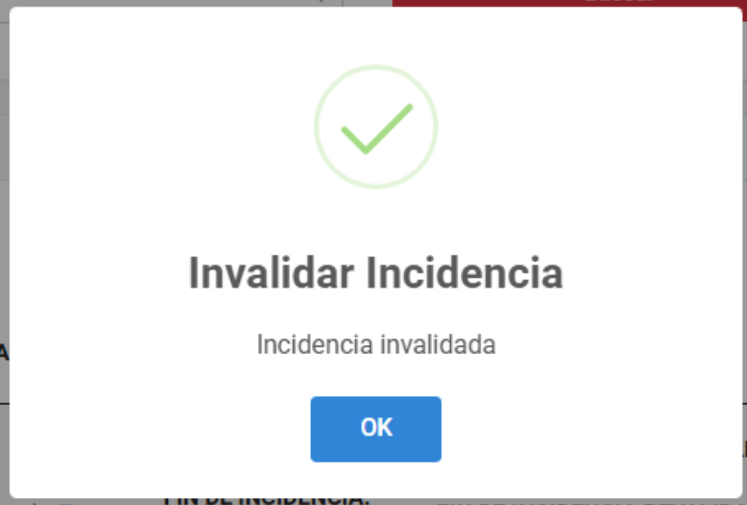

5.3 Editar estado de un registro
Hacer clic en "Revertir estado"


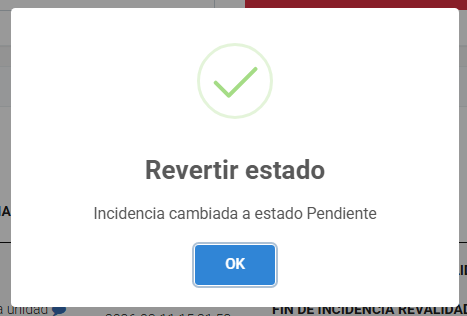

5.4 Eliminar un registro
Deslizar la demora a la izquierda
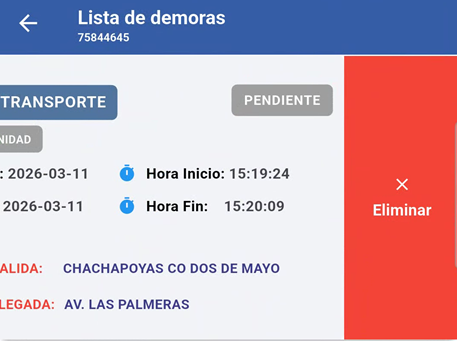
Hacer clic en "Eliminar"
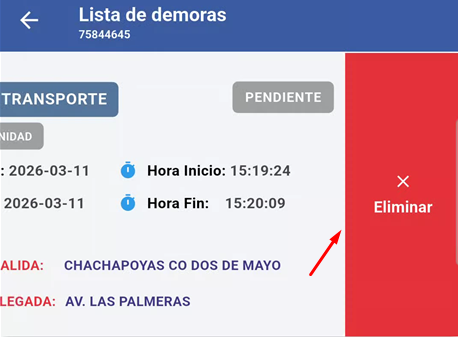
-
Cuando se puede → desaparece
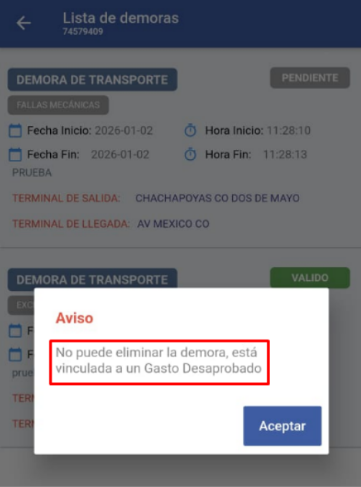
- Cuando no se puede → sale alerta
5.5 Otras acciones desde monitoreo
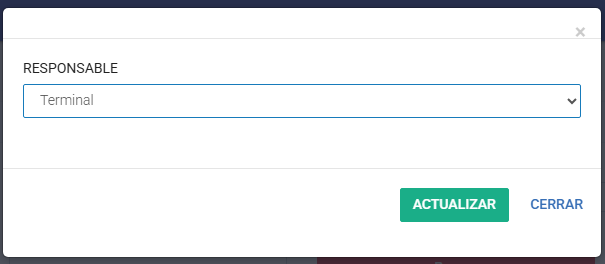
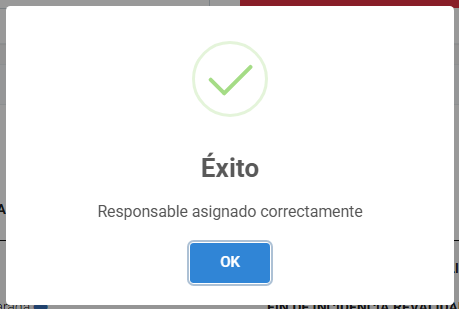
5.5.1 Reponsable
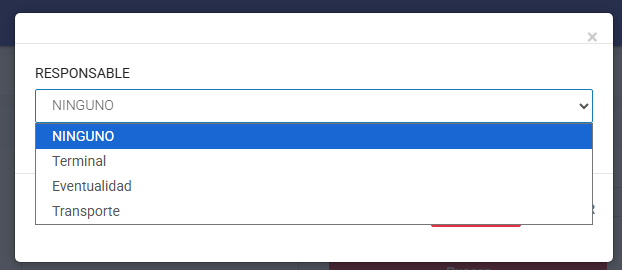
Clic en "Responsable"

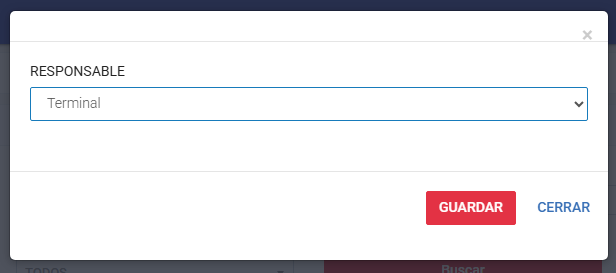
Seleccionar una opción
Clic en "Guardar"

5.5.2 Revalidación
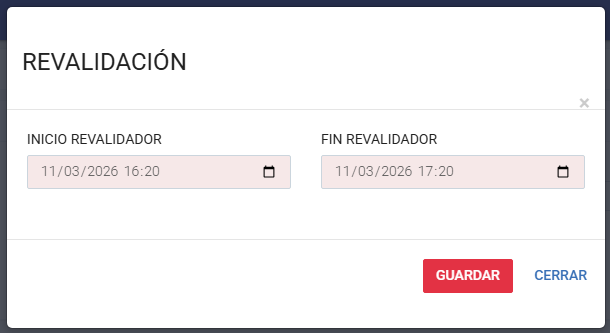
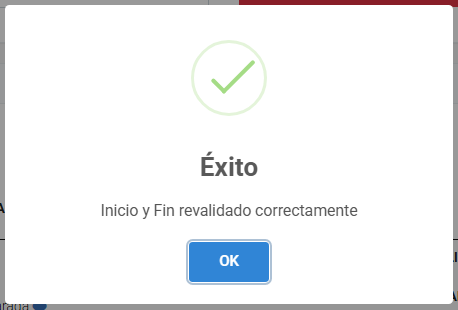
Clic en "Revalidación"

Ingresar el nuevo inicio y fin corregido
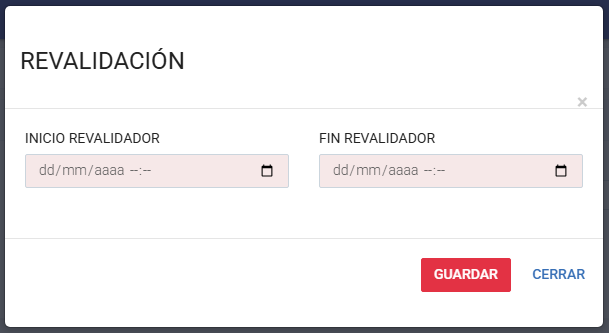
Clic en "Guardar"

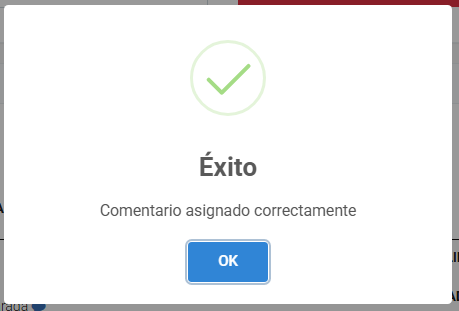
5.5.3 Comentario
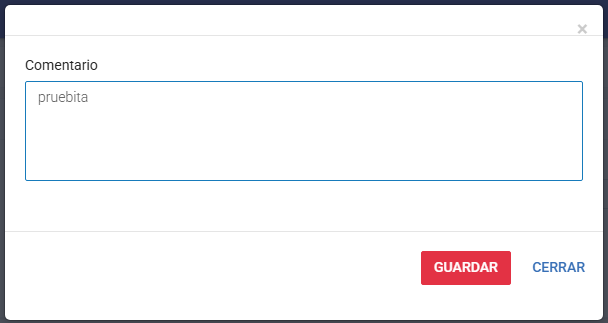
Clic en "Comentario"

Digitar el comentario
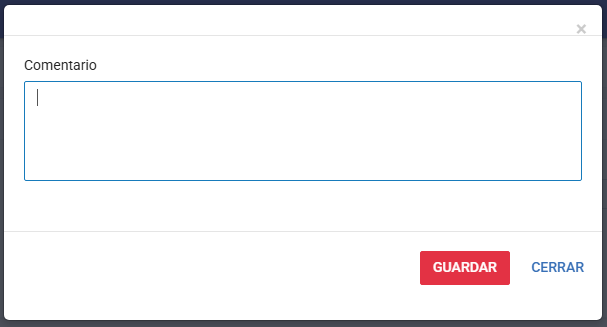
Clic en "Guardar"

5.5.4 Historial de estados
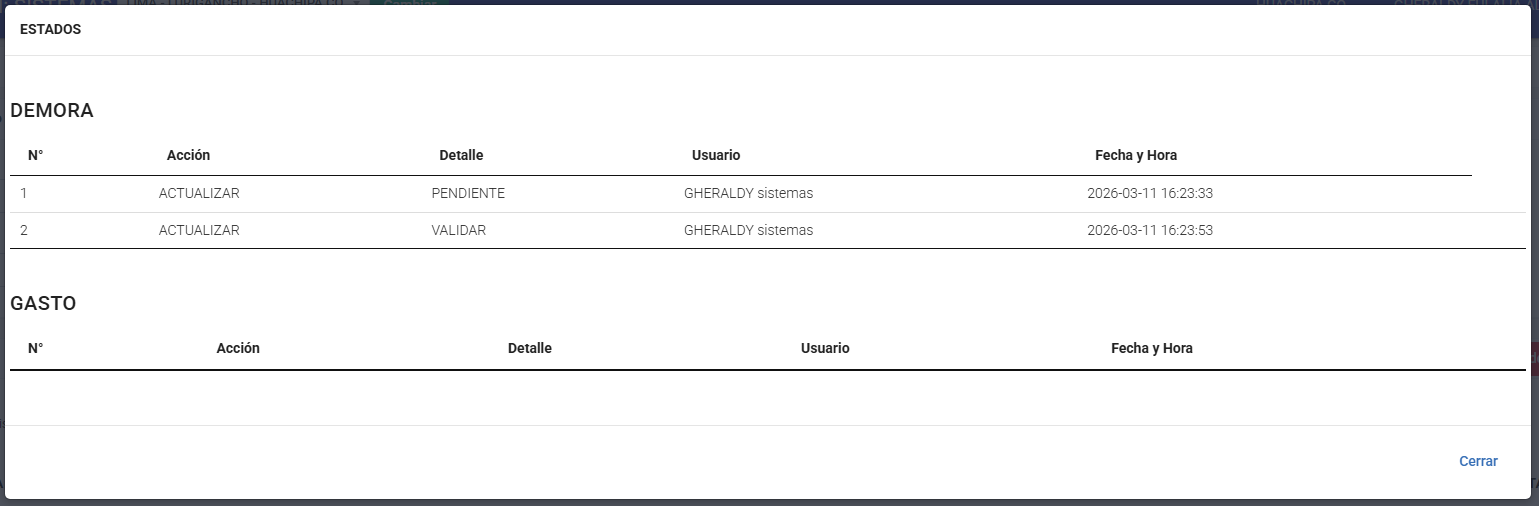
Hacer clic en "Historial de estados"

Ver los cambios realizados respecto al estado en la demora y gasto si tiene vinculado
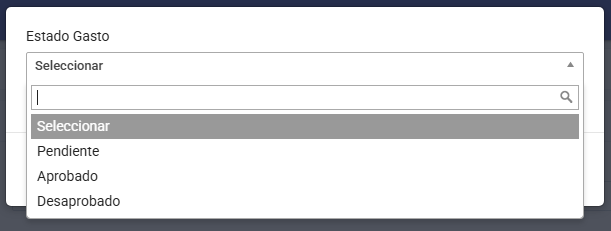
5.5.5 Estado gasto
Hacer clic en "Estado gasto"

Seleccionar al estado que se le colocara
El proceso de actualización de las acciones es el mismo con diferencia que cuando se ingresa se tiene el valor ingresado anteriormente con el boton "Actualizar"