
CREACIÓN DE CUENTA EN SHALOM PRO Y APP

aqui va el titulo
15/01/2026
Versión 0.1
Tienes razón, para que el documento sea una réplica exacta del estándar que te solicitaron, el Índice es fundamental. Aquí tienes la documentación completa y final, organizada con todas las secciones, el diagrama de flujo integrado y el índice correspondiente.
DOCUMENTO DE DISEÑO DE PROCESO: REGISTRO PRO PERSONA NATURAL
ÍNDICE
1. INTRODUCCIÓN
1.1. Objetivo
1.2. Alcance
2. ROLES Y PERMISOS
3. REGLAS DEL SISTEMA
4. FLUJO DEL PROCESO
4.1. Acceso e Inicio de Registro
4.2. Validación de Datos Personales y Unicidad de Celular
4.3. Verificación de Identidad por Doble Factor (SMS y Correo)
5. GESTIÓN DE SEGURIDAD Y FINALIZACIÓN
5.1. Validación de Contraseña y Captcha Matemático
5.2. Mensajes de Confirmación y Reinicio
6. ANEXOS
1. INTRODUCCIÓN
El presente documento detalla la implementación técnica y lógica del flujo de registro para Persona Natural en la plataforma Shalom Pro. El sistema garantiza que cada cuenta esté debidamente validada mediante protocolos de seguridad multiplataforma.
1.1. Objetivo
Proporcionar una guía para el desarrollo y QA que asegure la correcta validación de la identidad del usuario y la prevención de registros duplicados basados en el número de celular.
1.2. Alcance
Módulo: Shalom Pro Web (Registro). Aplica para usuarios nacionales (DNI) y extranjeros (CE).
2. ROLES Y PERMISOS
-
Usuario Final: Autorizado para completar el formulario de registro y validar sus canales de contacto (SMS/Email).
-
Sistema (Backend/API): Responsable de consultar la disponibilidad del número de celular y emitir los tokens de verificación.
3. REGLAS DEL SISTEMA
-
Selección de Identidad: El usuario debe elegir entre DNI o CE; ambos activan el mismo flujo de validación posterior.
-
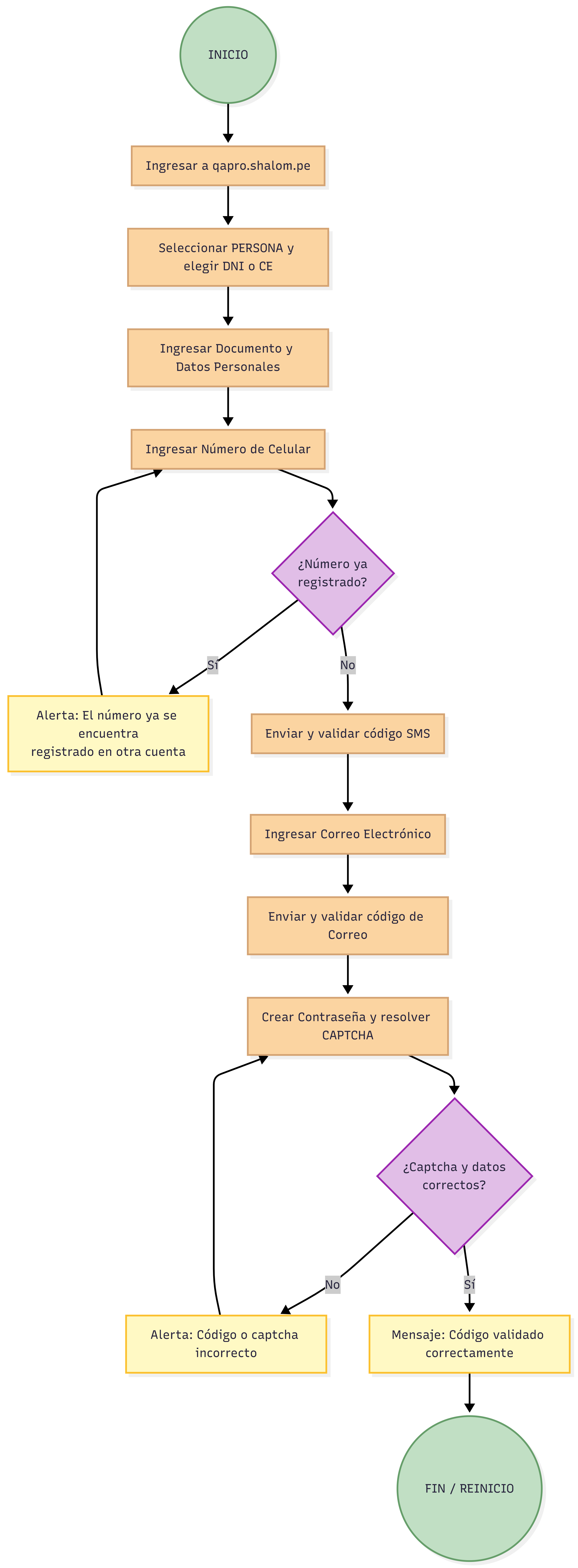
Unicidad de Celular: Si el número ingresado ya existe en la base de datos, el sistema bloquea el registro con la alerta: "El número de celular ingresado ya se encuentra registrado en otra cuenta".
-
Persistencia de Validación: El botón de envío de código solo se habilita si no existen errores de duplicidad.
-
Seguridad Final: No se permite el registro sin la resolución correcta del CAPTCHA matemático.
4. FLUJO DEL PROCESO
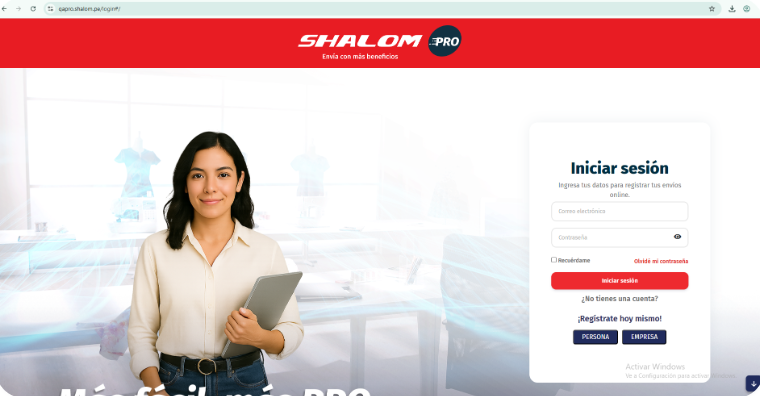
Acción: El usuario ingresa a la página principal de Shalom Pro a través del enlace: https://qapro.shalom.pe/login#/.
Interfaz: Se visualiza el formulario de "Iniciar sesión" con la opción inferior de registro: "¡Regístrate hoy mismo!".
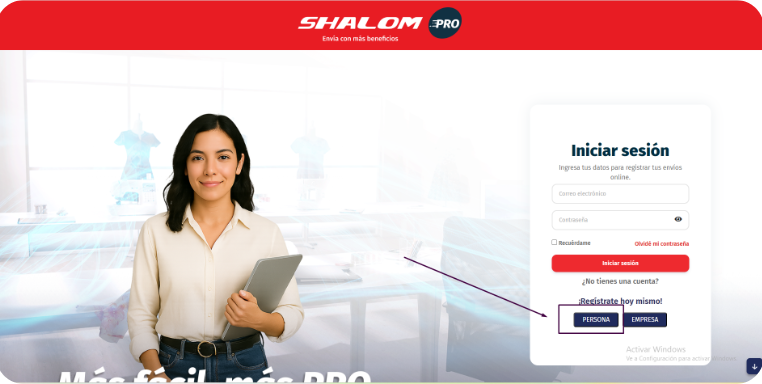
Selección Inicial: El usuario debe elegir entre los botones PERSONA o EMPRESA para iniciar el flujo de creación de cuenta.
Acción: El usuario, ubicado en la sección "¡Regístrate hoy mismo!", hace clic específicamente en el botón PERSONA.
Interfaz: Esta acción redirige al usuario al primer paso del formulario de registro titulado: "¡Estás creando tu cuenta PRO de Persona Natural!".
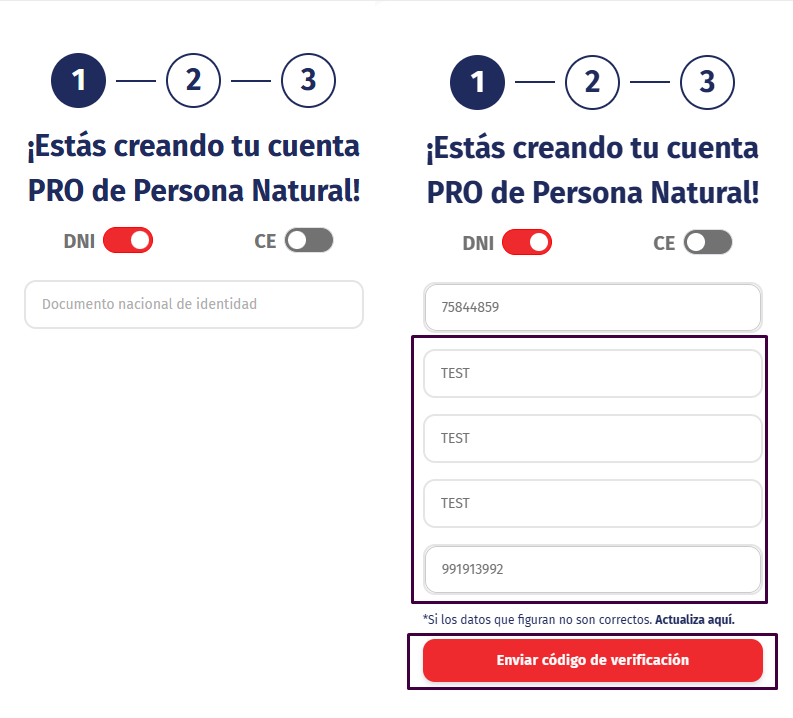
Configuración Inicial: Por defecto, el sistema activa el interruptor (switch) en la opción DNI, dejando la opción CE (Carnet de Extranjería) deshabilitada para este inicio de flujo.
Identificación: El sistema presenta un formulario con un selector (switch) para elegir entre DNI o CE (Carnet de Extranjería).
Entrada de Identidad: Al ingresar el número de documento en el campo "Documento nacional de identidad", el sistema despliega automáticamente filas adicionales para completar la información.
Campos Desplegados: Se habilitan campos para ingresar Nombres, Apellido Paterno, Apellido Materno y el Número de celular.
Verificación: Al finalizar el llenado, se visualiza el botón "Enviar código de verificación" para validar la identidad del usuario a través de su celular.
Acción de Usuario: El usuario ingresa un número de celular que ya se encuentra vinculado a otra cuenta en el sistema (ej. 922255585 o 991913992).
Respuesta del Sistema: Al detectar la duplicidad en la base de datos, el sistema bloquea el flujo de registro automáticamente.
Mensaje de Error: Se despliega una alerta en texto rojo que indica: "El número de celular ingresado ya se encuentra registrado en otra cuenta. Por favor, use un número diferente".
Restricción: El botón "Enviar código de verificación" permanece inactivo o su acción es anulada por la validación, impidiendo que el usuario reciba el SMS y avance al paso 2 del registro.
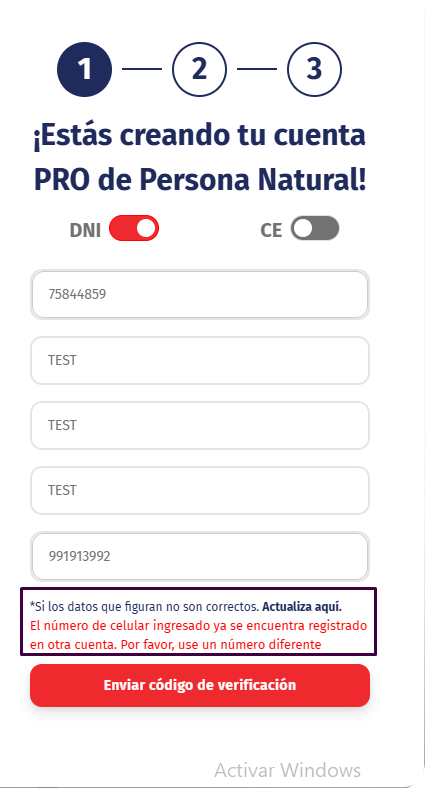
Número Duplicado: Si se ingresa un número existente, se bloquea el botón de envío y se muestra el texto de error en rojo.
Código Inválido: Si el usuario ingresa un código erróneo, el sistema muestra la alerta "Código inválido" bajo los campos de entrada.
SMS: El remitente "76555" o "SHALOM EMPRESARIAL" envía un mensaje con el formato: "su codigo para registro en SHALOM PRO es: [CODIGO]".
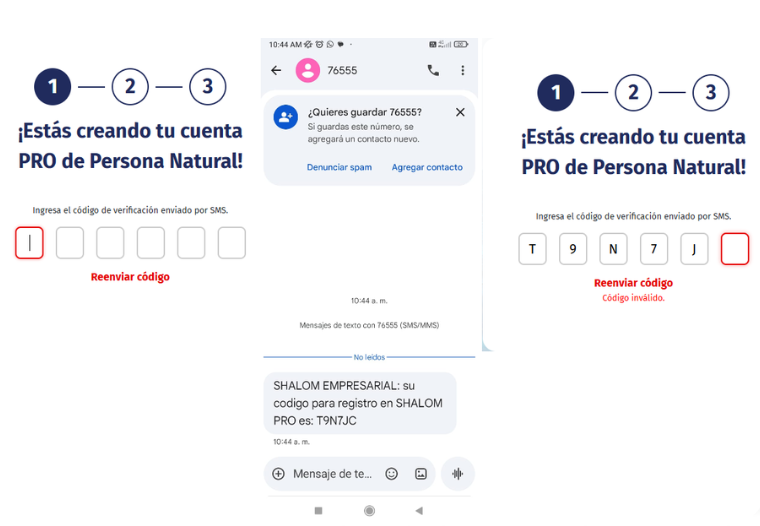
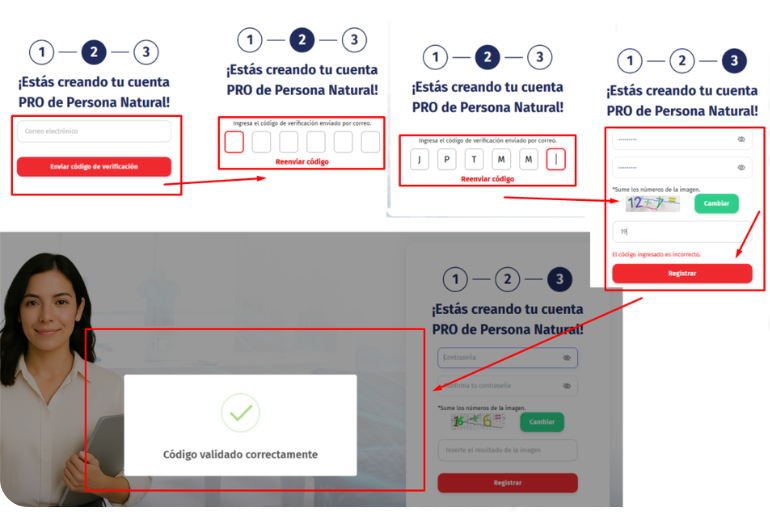
Ingreso de Correo: Tras validar el SMS, el sistema solicita al usuario que ingrese su correo electrónico para una segunda verificación.
Segundo Código: Al hacer clic en "Enviar código de verificación", el sistema dispara un nuevo código al correo ingresado.
Validación: El usuario debe ingresar el código recibido en los campos correspondientes de la interfaz.
Cierre y Confirmación: Una vez que el código es validado correctamente, la web muestra un mensaje de éxito ("Código validado correctamente"), se reinicia y confirma el registro del usuario.
5. GESTIÓN DE SEGURIDAD Y FINALIZACIÓN
5.1. Validación de Contraseña y Captcha Matemático
Al finalizar las validaciones de contacto, el usuario accede a la creación de credenciales. El sistema solicita resolver una operación aritmética (suma) para confirmar que la acción es humana. El incumplimiento de esta regla detiene el proceso con un mensaje de error visual.
5.2. Mensajes de Confirmación y Reinicio
Tras la validación exitosa, el sistema muestra un modal con el mensaje: "Código validado correctamente". Acto seguido, la aplicación reinicia la interfaz para permitir el primer inicio de sesión del usuario.
6. ANEXOS
-
URL de Pruebas:
https://qapro.shalom.pe/login#/ -
Remitente SMS: 76555
No hay comentarios para mostrar
No hay comentarios para mostrar