
Más Operaciones - Cambio de Destino
Más Operaciones - Cambio de Destino

Documentación – Más Operaciones: Reparto a Domicilio
26/01/2026
Versión 0.1
Queda prohibido cualquier tipo de explotación y, en particular, la reproducción, distribución, comunicación pública y/o transformación, total o parcial, por cualquier medio, de este documento sin el previo consentimiento expreso y por escrito a overskull.
ÍNDICE
1.Título del Apartado
2.Objetivo del Apartado
3.Objetivo del Proceso
4-Alcance
4.1 Incluye
4.2 No incluye
5.Flujo General del Proceso
6.Diagrama de Flujo
1. Título del Apartado
Más Operaciones – Cambio de Destino
2. Objetivo del Apartado
Permitir al cliente solicitar el cambio de ciudad o agencia de destino de un envío que aún no ha sido entregado, manteniendo el control logístico y la trazabilidad de la modificación.
Este módulo está orientado a ajustes operativos cuando el destinatario o lugar de entrega cambia.
3. Objetivo del Proceso
Definir el flujo funcional para:
Solicitar el cambio de destino de una guía.
Validar que el envío sea apto para modificación.
Registrar el nuevo destino.
Generar trazabilidad del evento.
4. Alcance
Incluye
- Solicitud de cambio de destino.
- Validación del estado del envío.
- Registro de nueva agencia o ciudad destino.
- Generación de incidencia operativa.
No incluye
- Devolución de mercadería.
- Retención de entrega.
- Reparto a domicilio.
5. Flujo General del Proceso
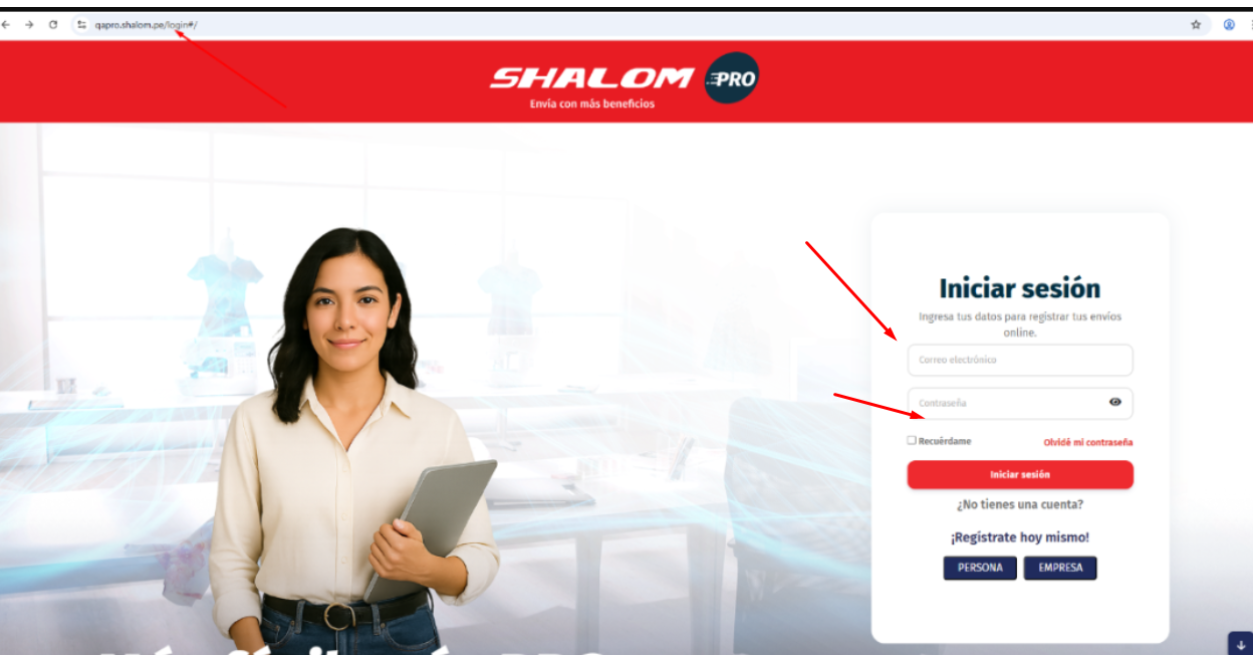
5.1 Ingresamos A la pagina de Shalom Pro e ingresamos nuestras credenciales y procedemos a iniciar sesión
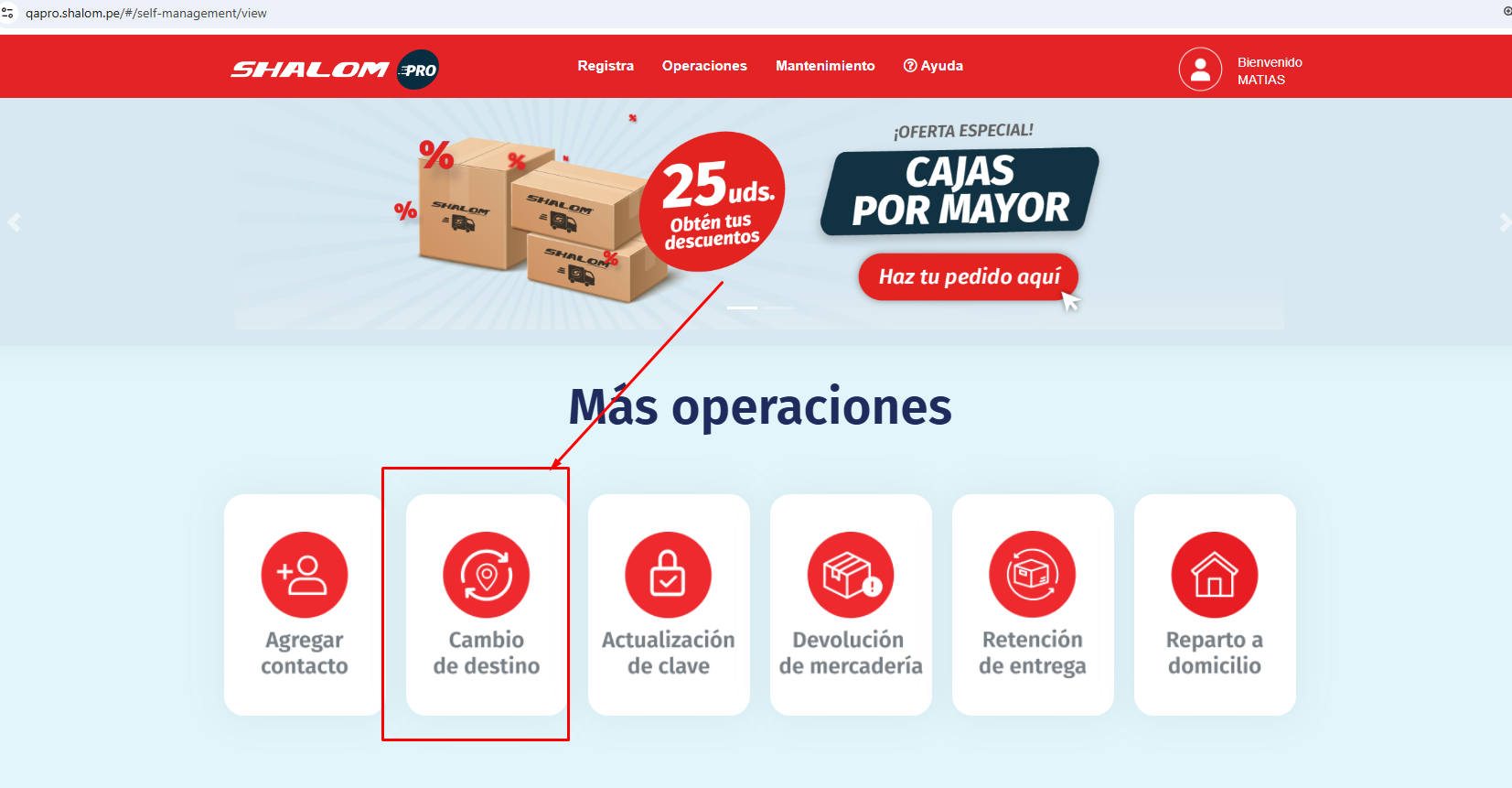
5.2 Una vez iniciado nos dirigimos al apartado Operaciones que nos figura en la parte superior e ingresamos a Más Operaciones y visualizaremos la opción cambio de destino
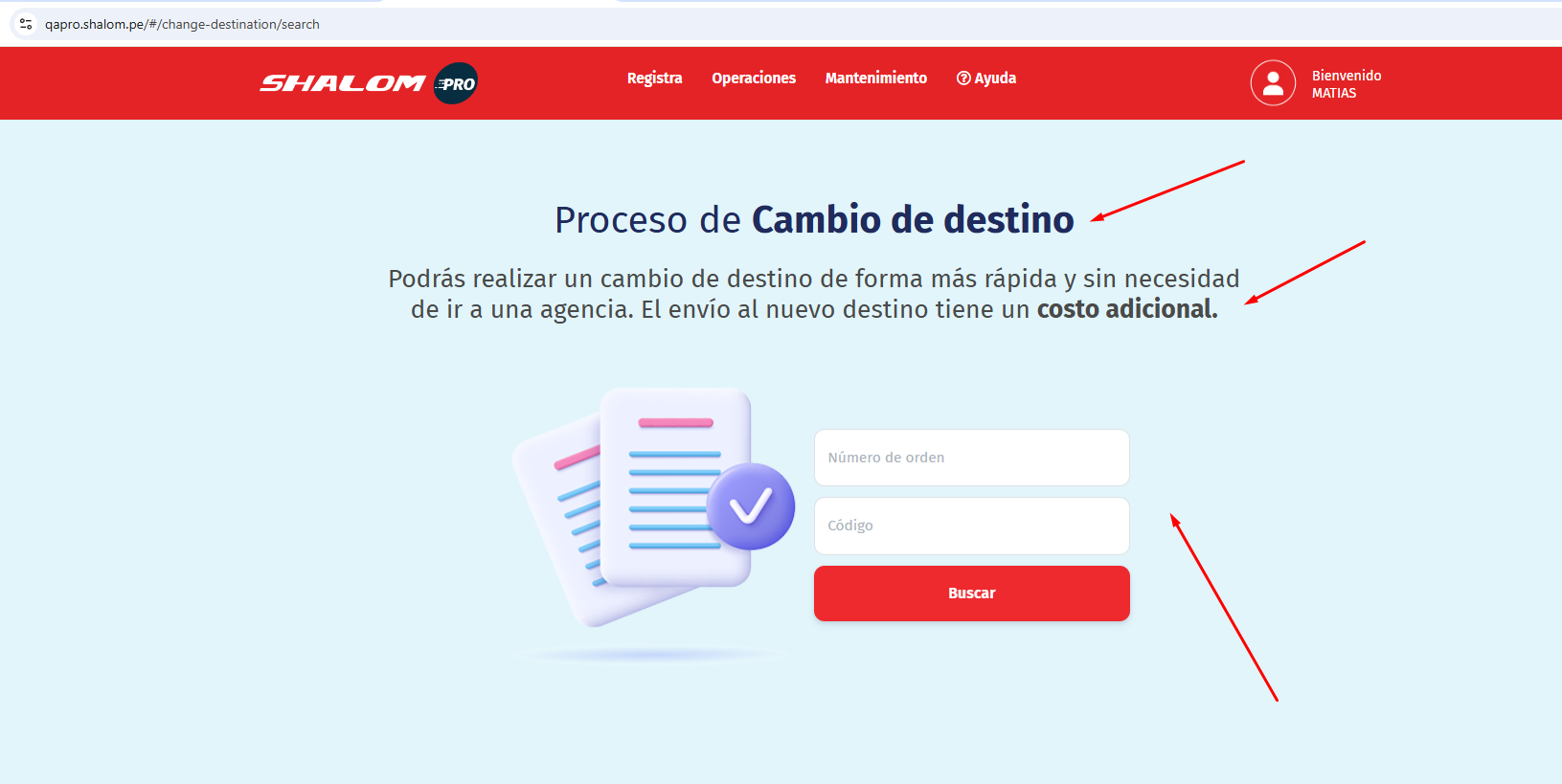
5.3 Debemos crear una guia para rellenar los datos concernientes al cambio de destino
Iniciamos el registro de nuestra guia
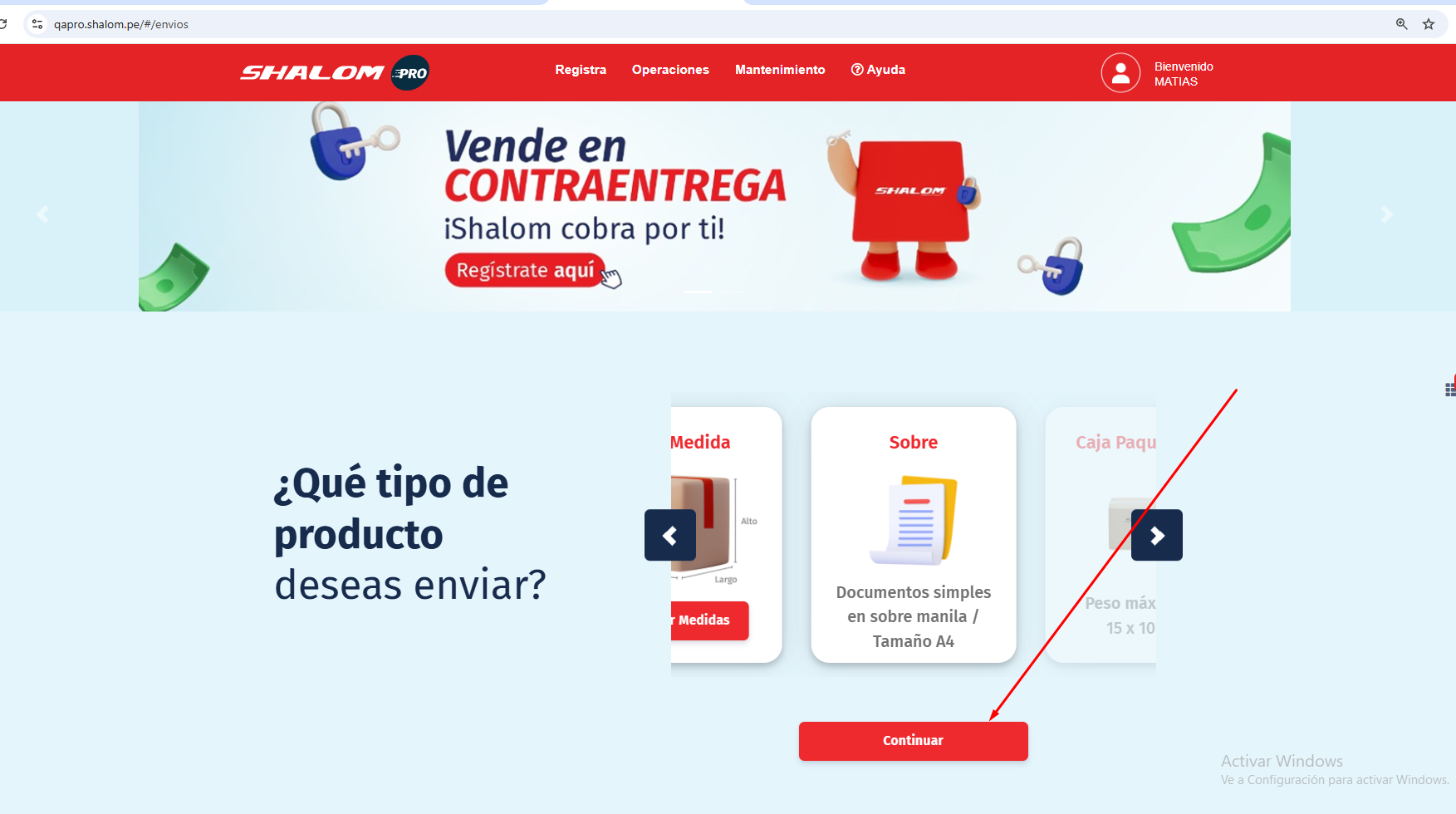
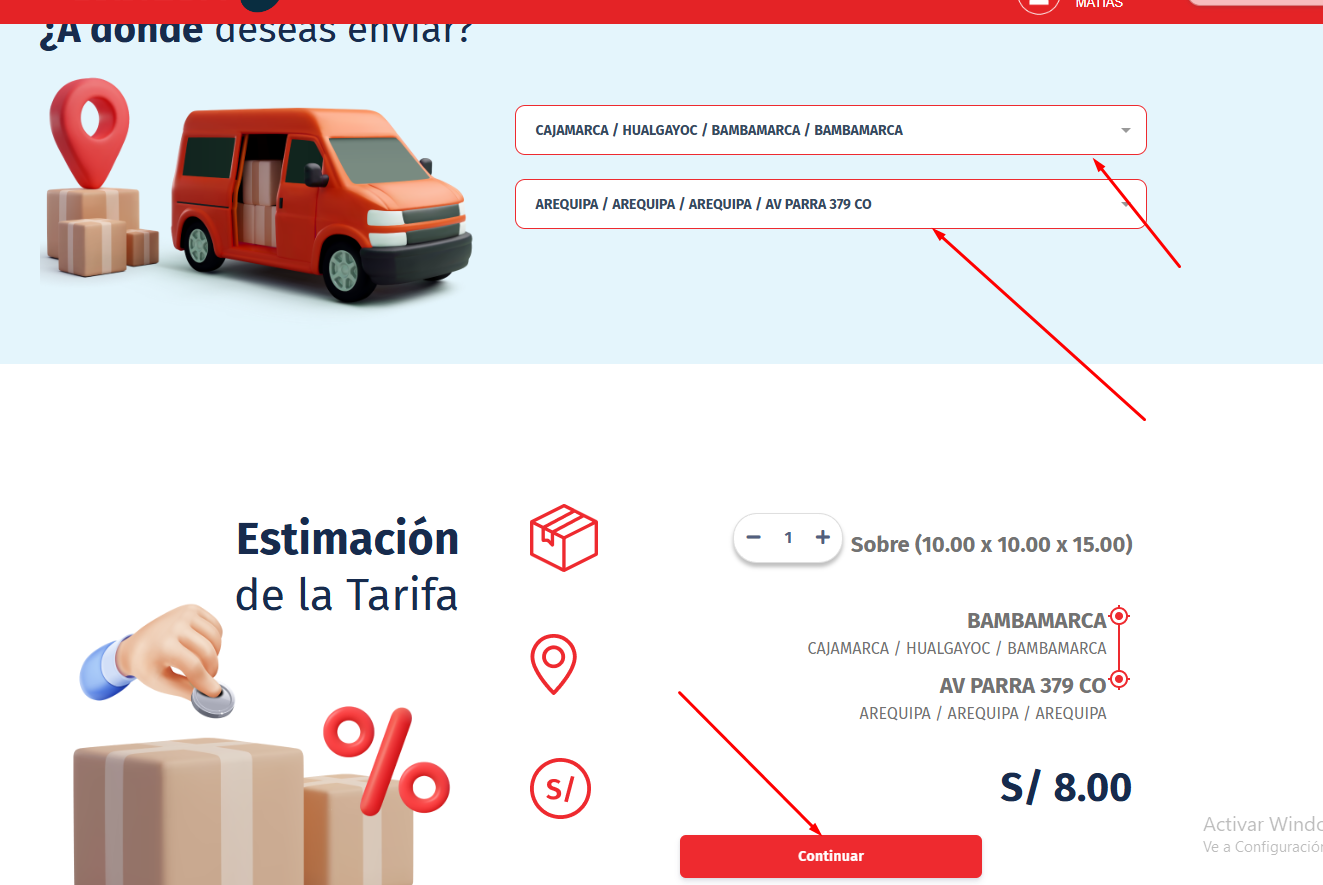
Elegimos nuestro origen y destino y procedemos a continuar
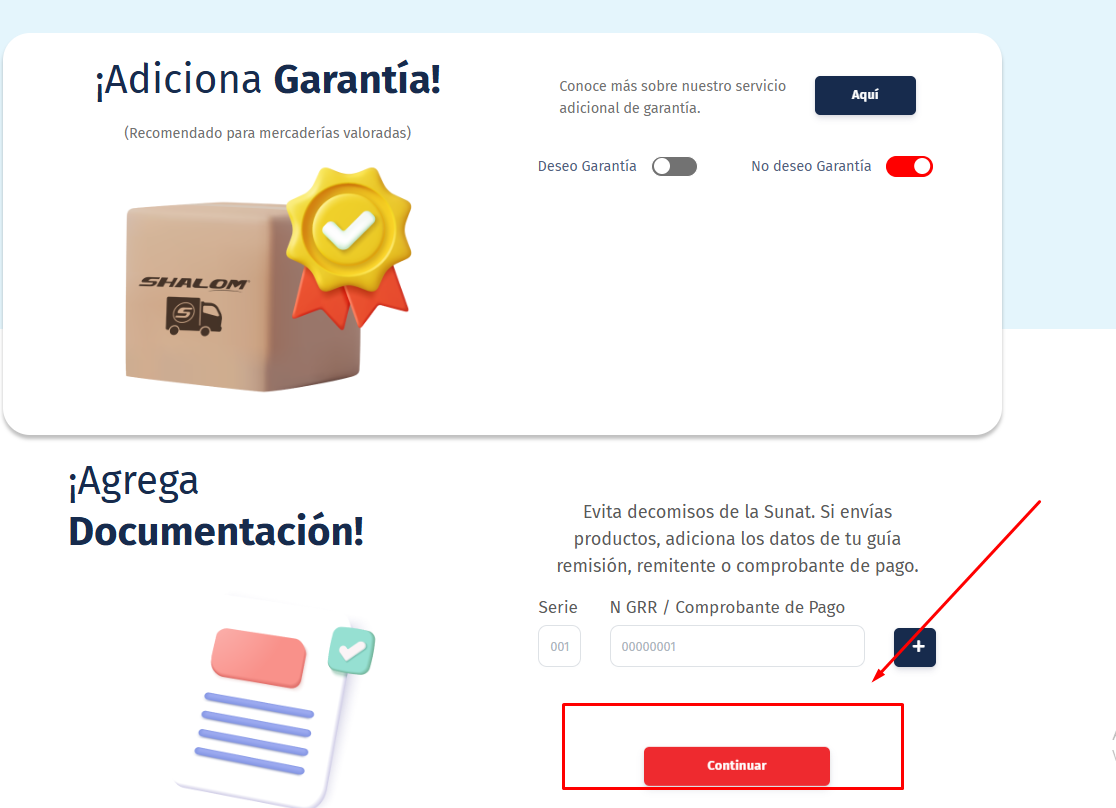
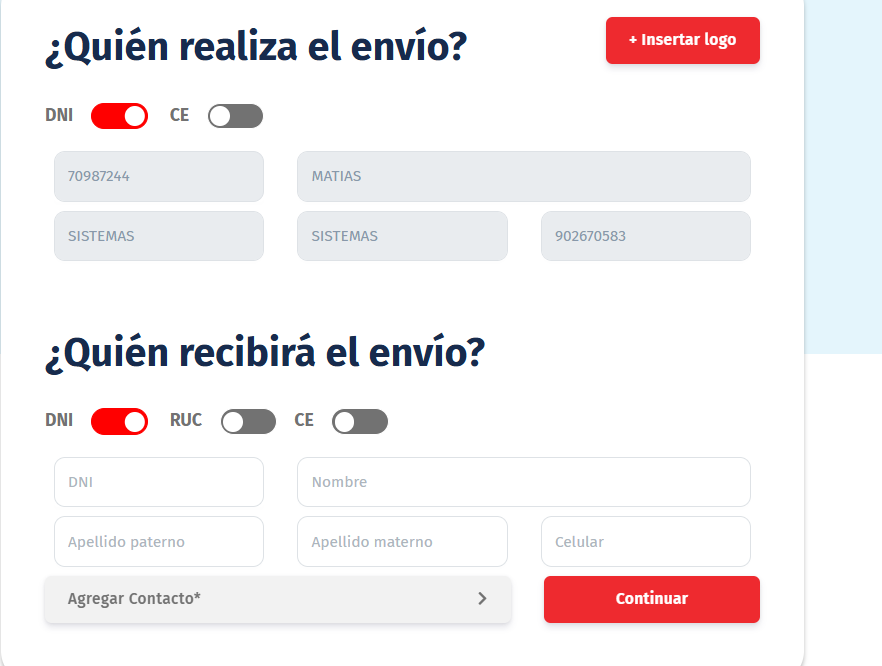
Rellenamos los datos concernientes
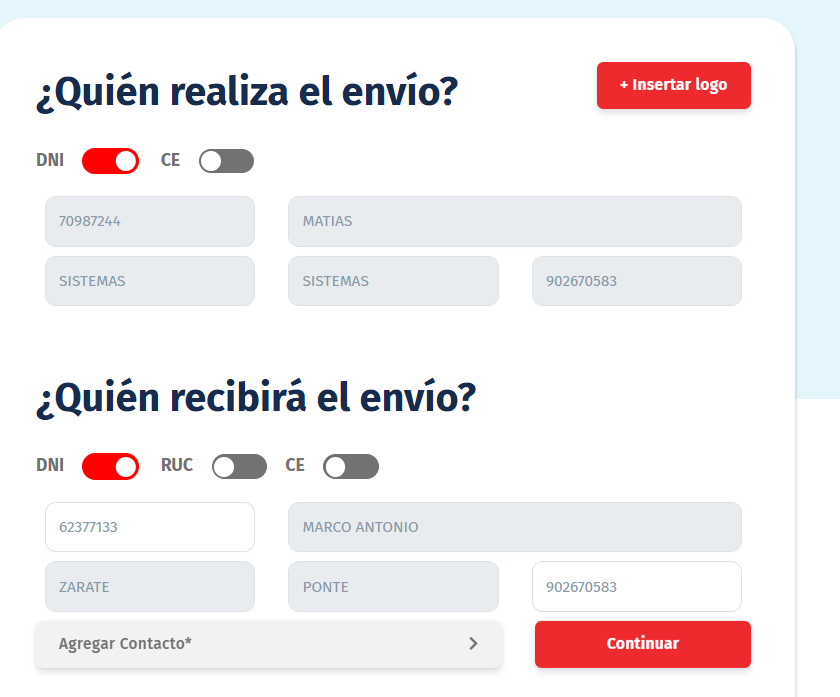
Registramos nuestra clave y ya tendremos nuestra guia
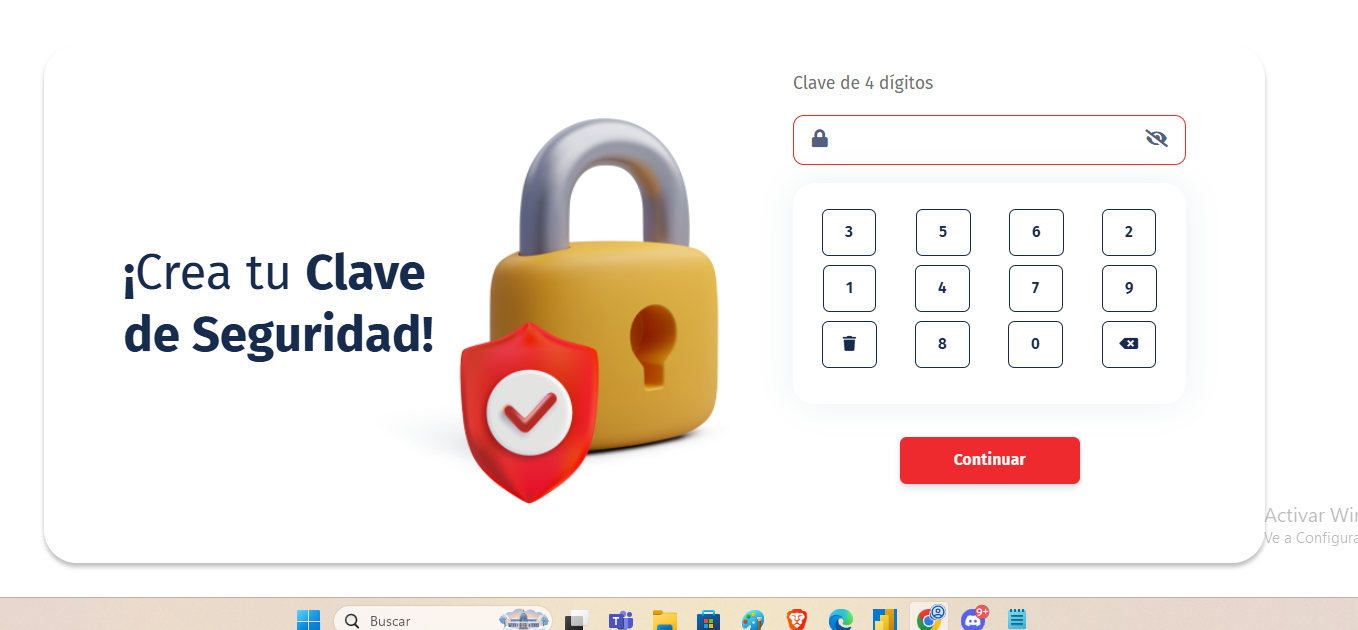
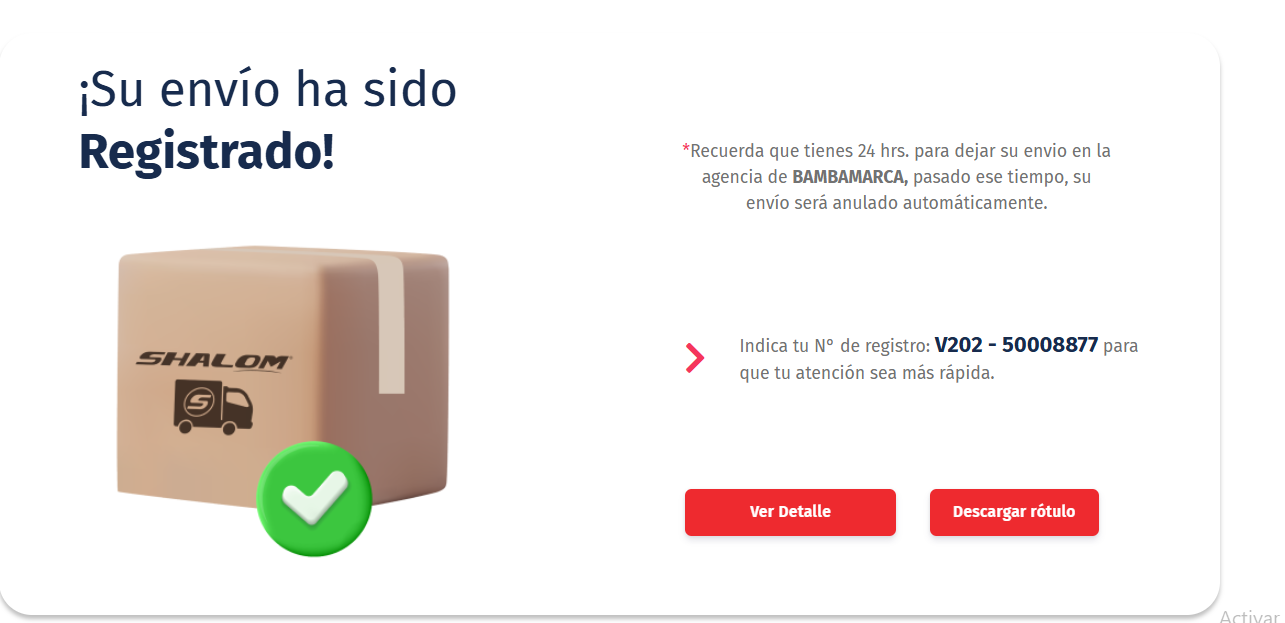
y aprobamos el paquete desde shalom empresarial en listar orden de servicio y una vez hecho eso ya podemos continuar al siguiente paso
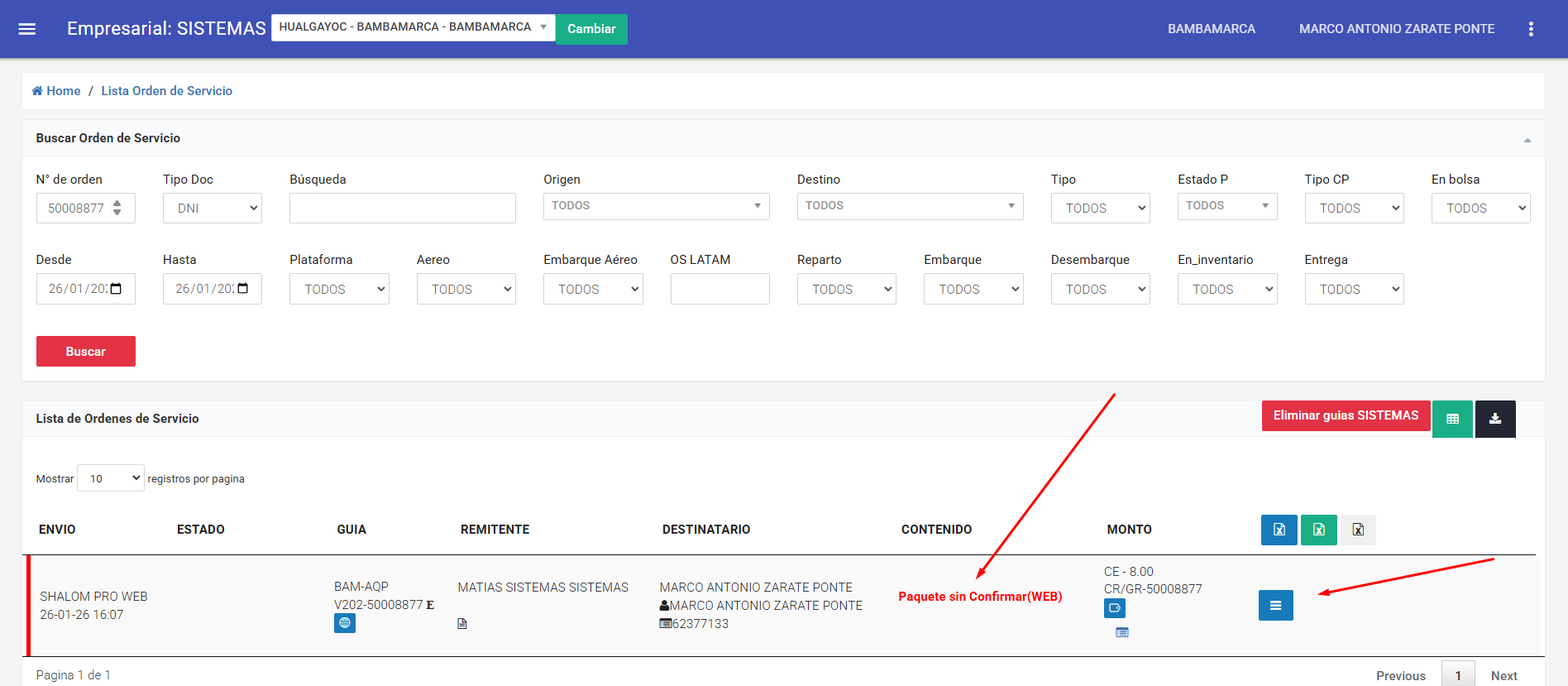
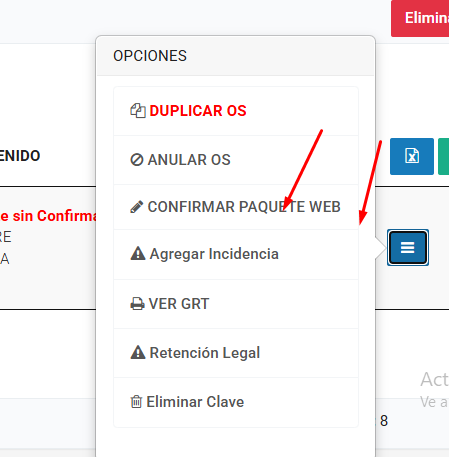
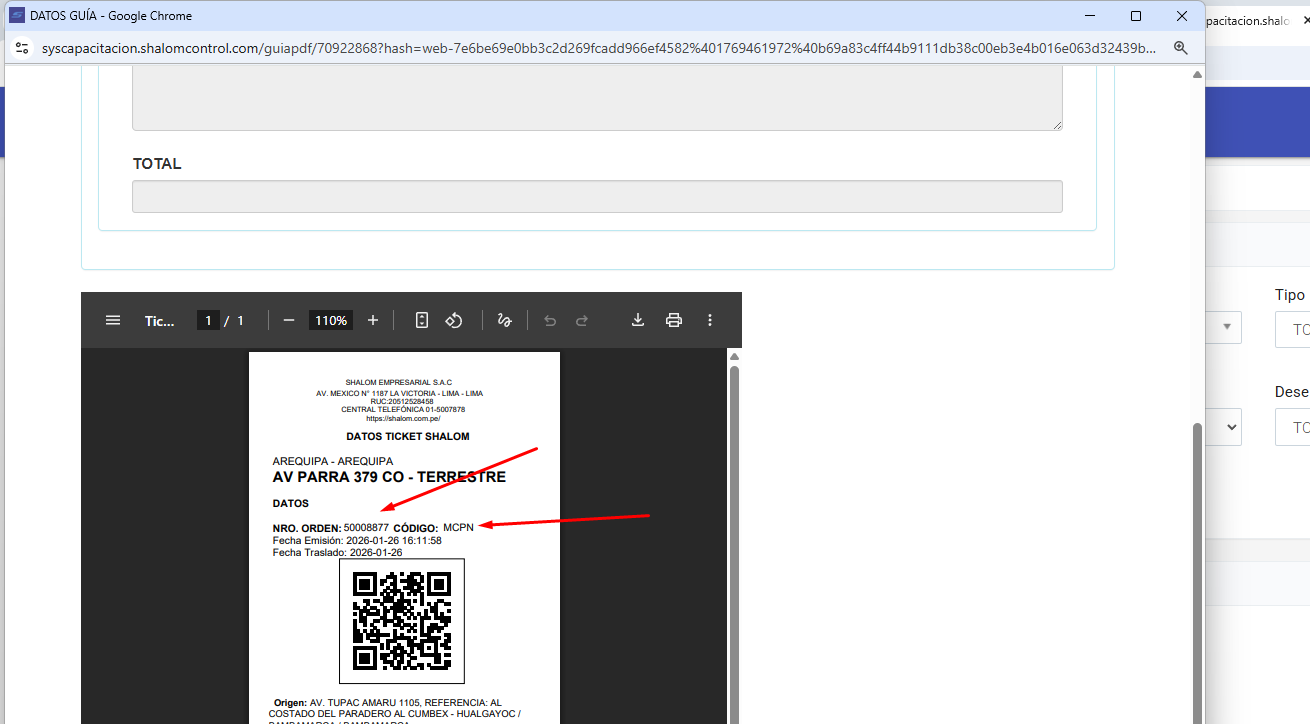
5.4 Con nuestra guía procederemos hacer el embarque y desembarque del paquete ya que es necesario para procedes al cambio
En shalom empresarial nos dirigimos al apartado QA y a operaciones de guía
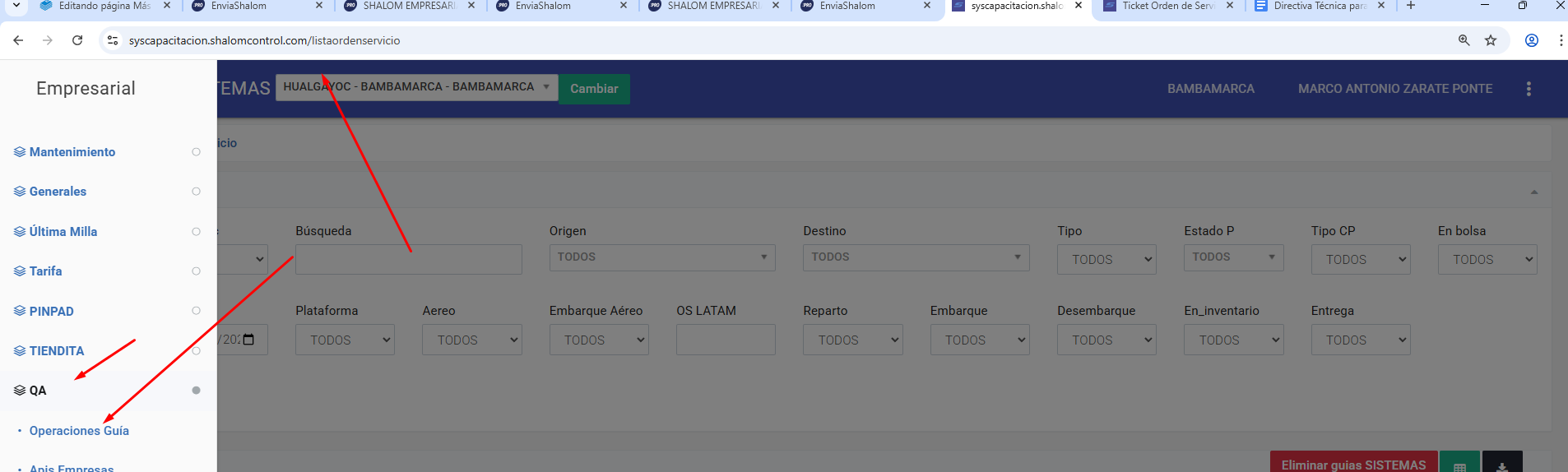
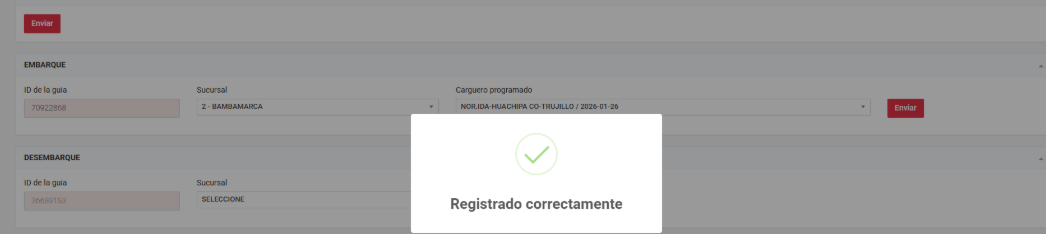
hacemos el embarque

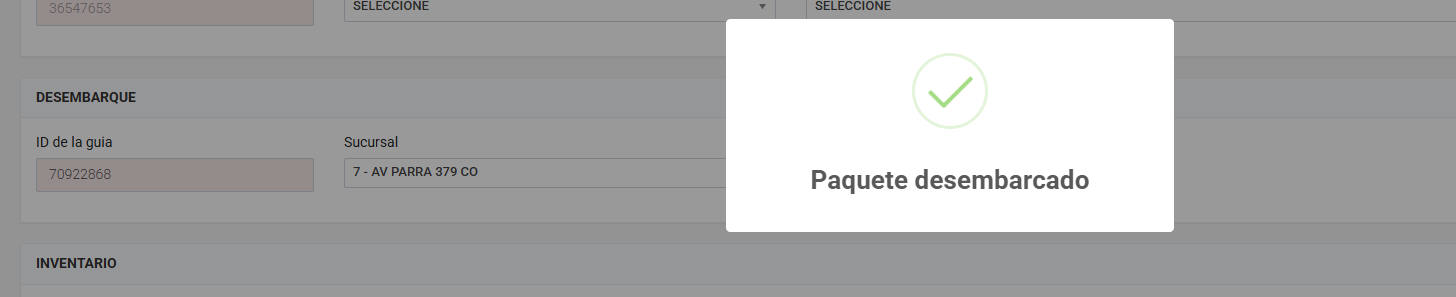
hacemos el desembarque

Procedemos con el inventariado y ya podemos pasar al siguiente punto

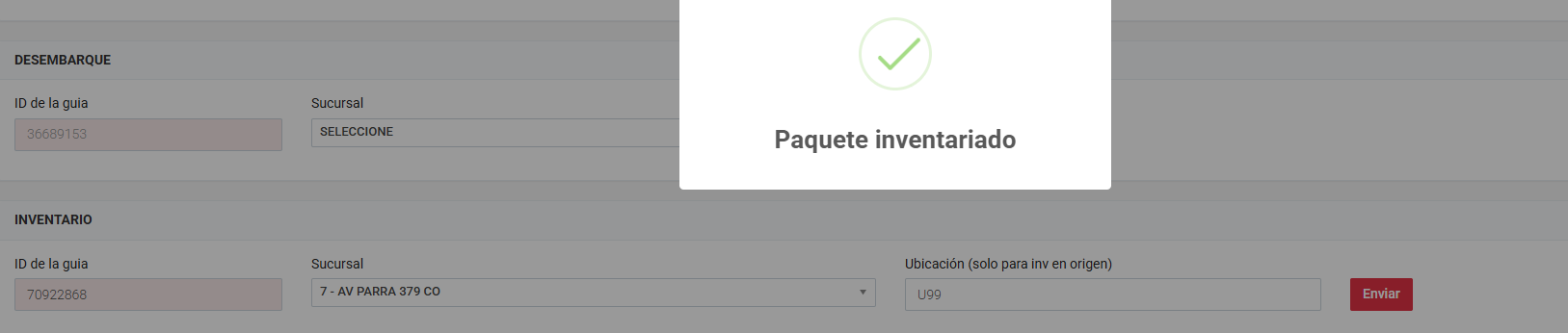
5.5 bien procedemos a dirigirnos a shalom pro y a mas operaciones y al apartado cambio de destino, procedemos a colocar los datos de nuestra guia
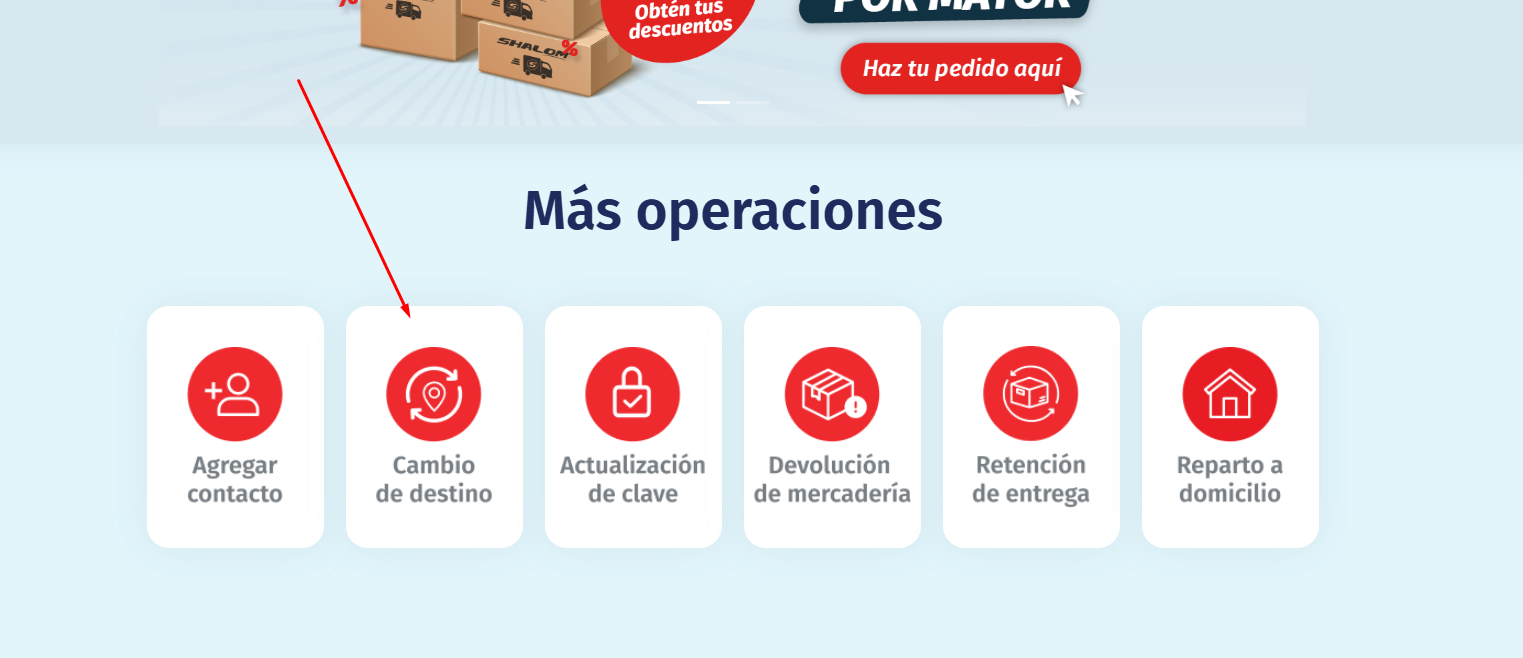
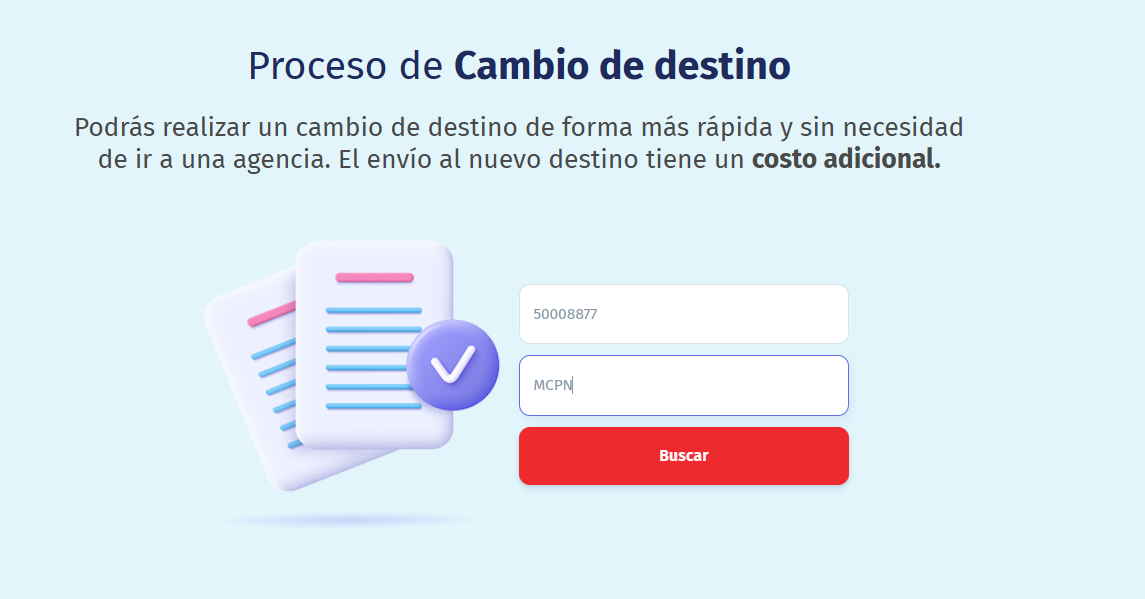
LLenamos los datos correspondientes
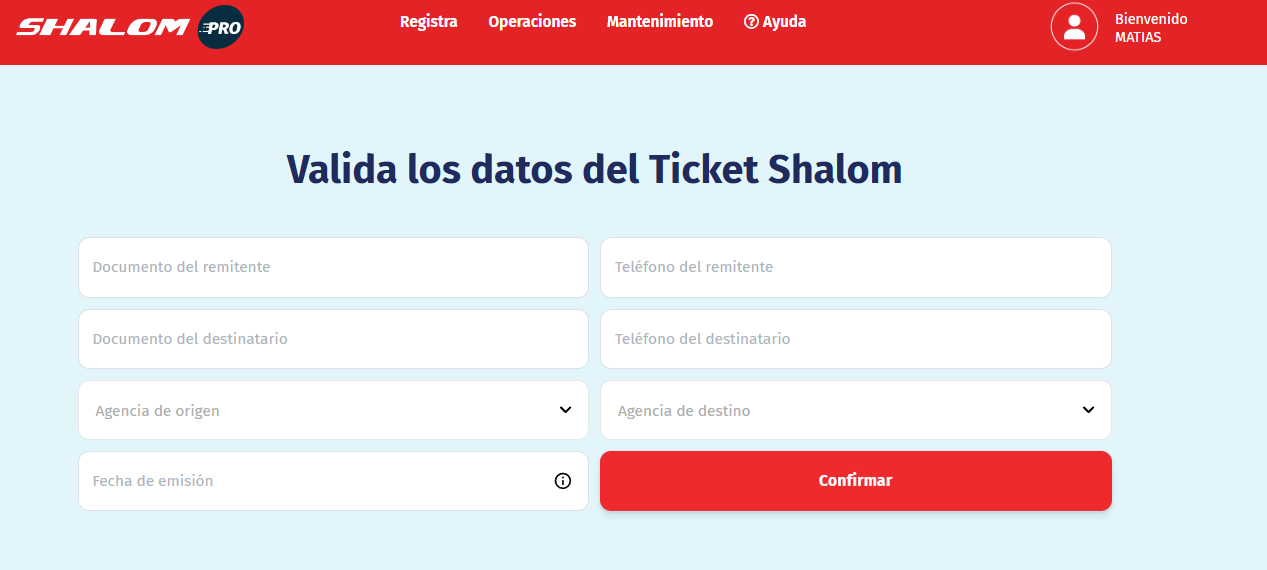
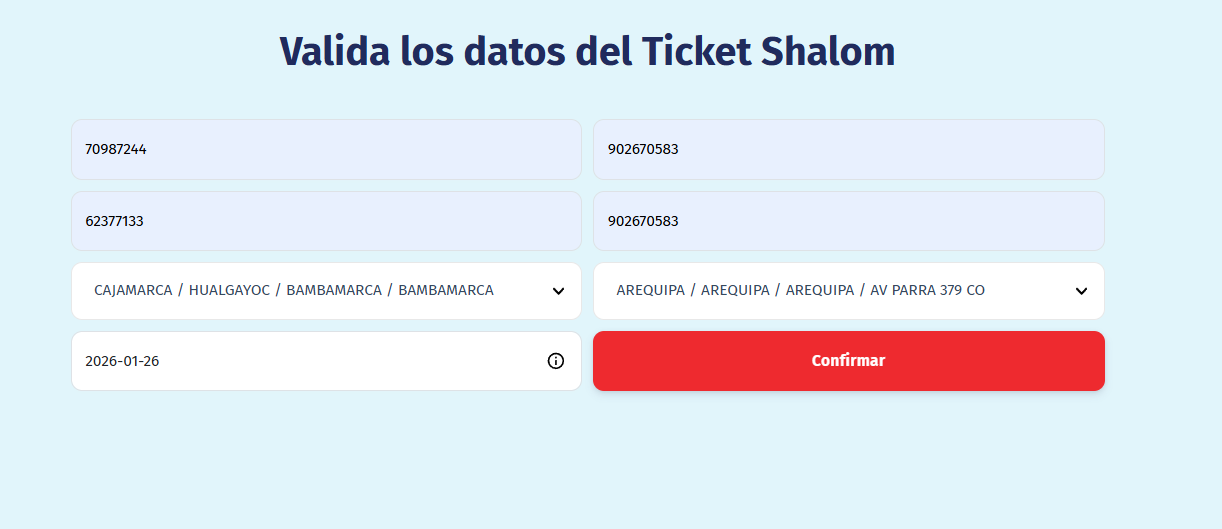
y validamos con el código de verificación enviado al numero de teléfono
5.6 Ahora si los pasos anteriores fueron correctos tendremos acceso a la parte del cambio de destino procedemos a colocar los datos
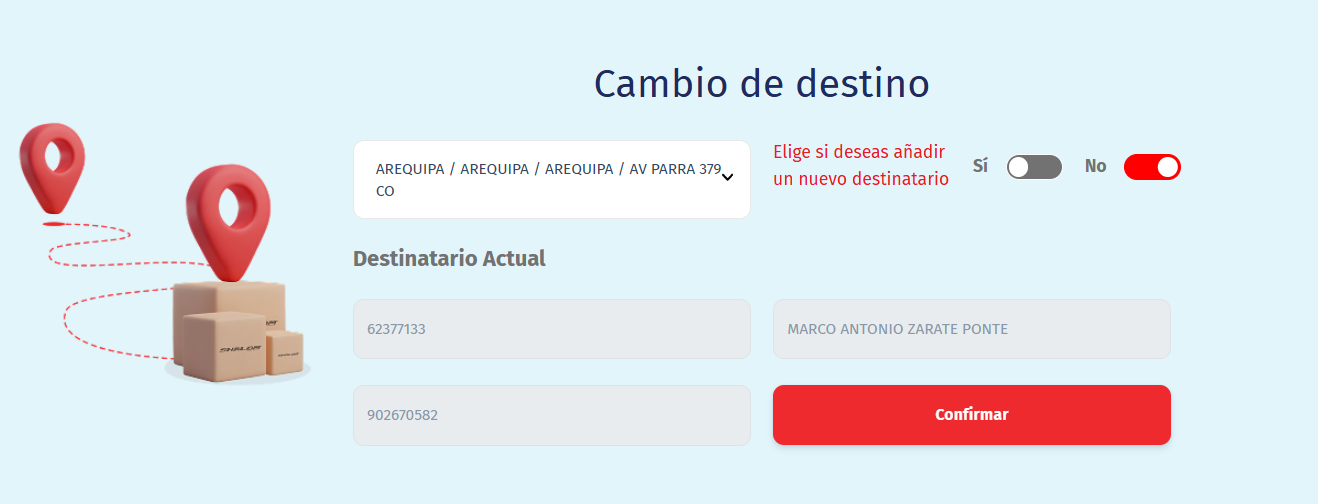
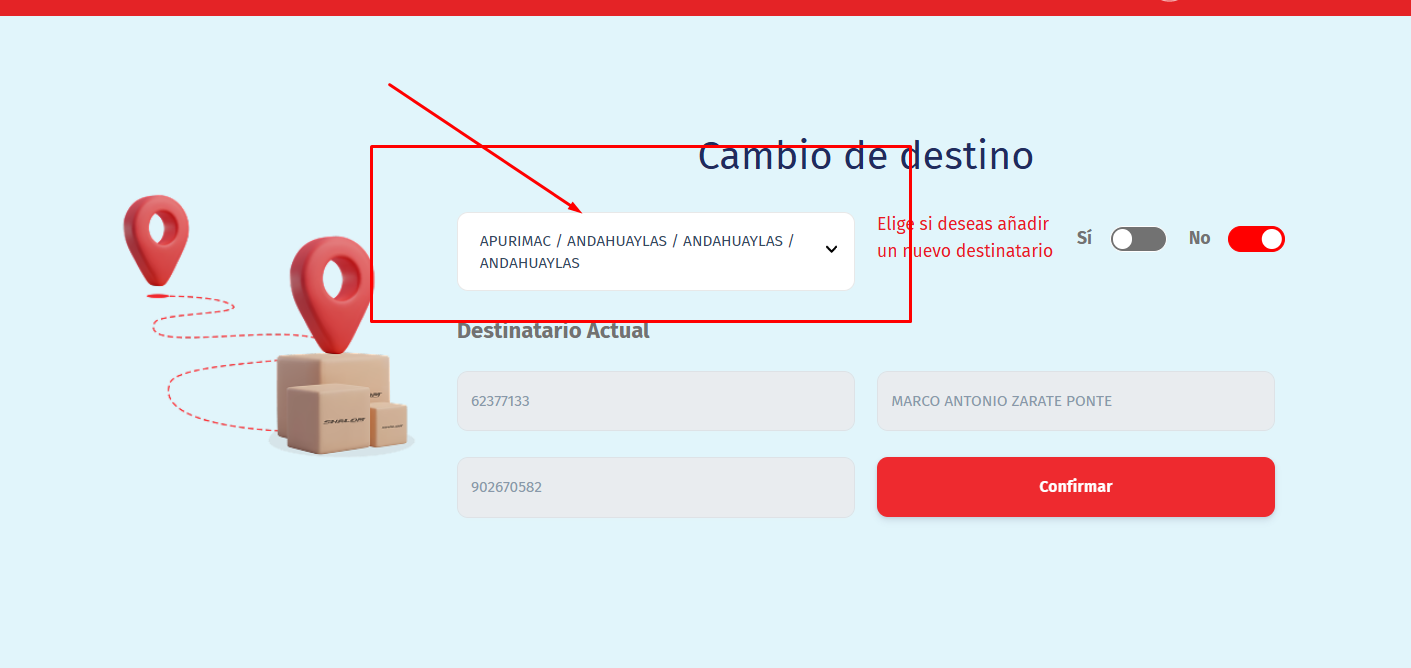
cambiaremos Arequipa por Andahuaylas
y veremos la confirmación del cambio realizado
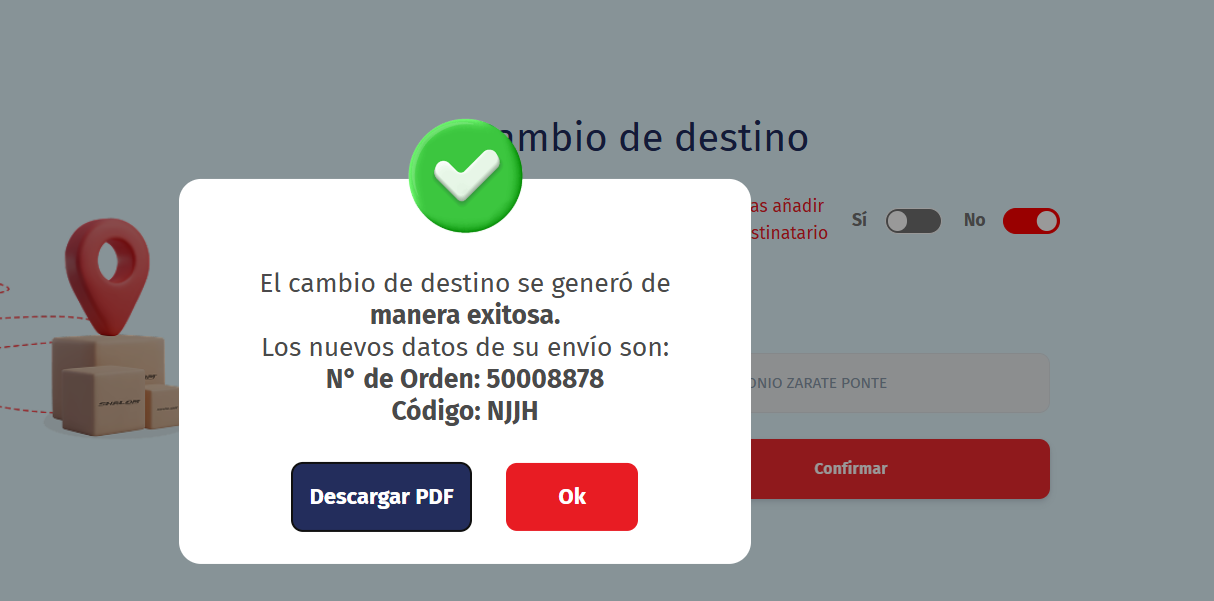
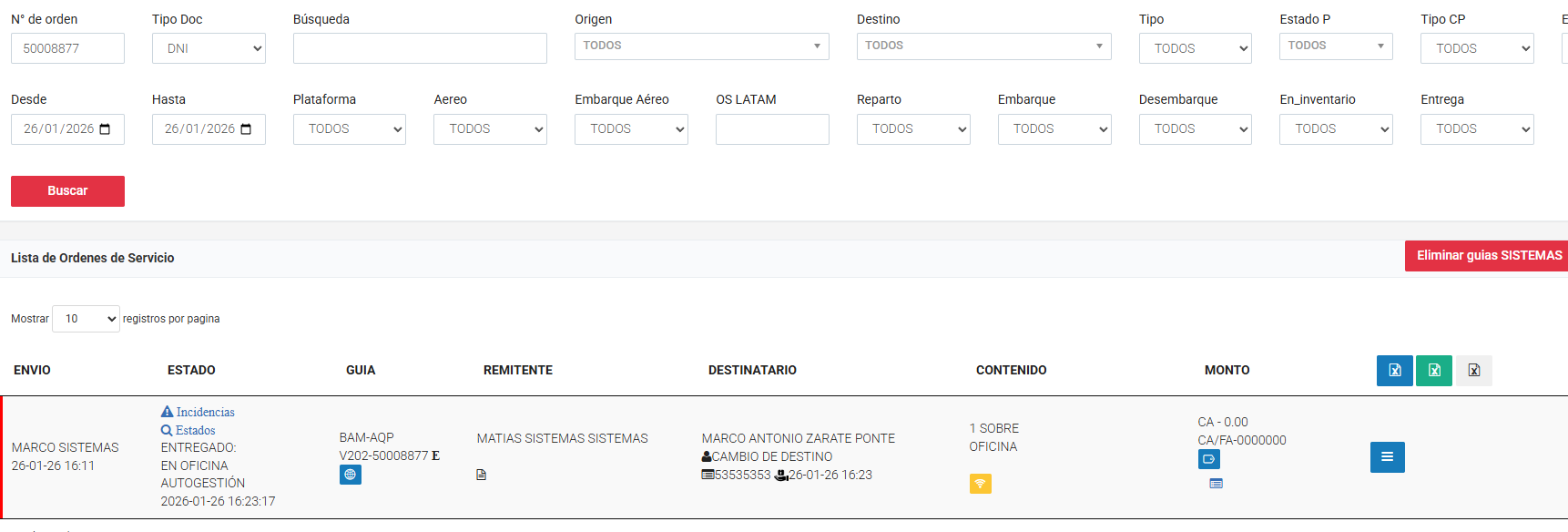
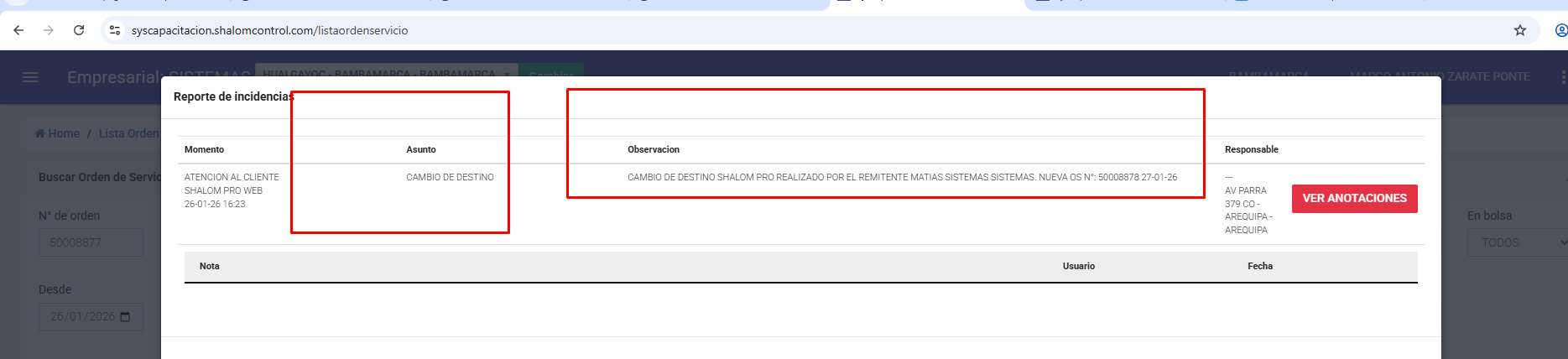
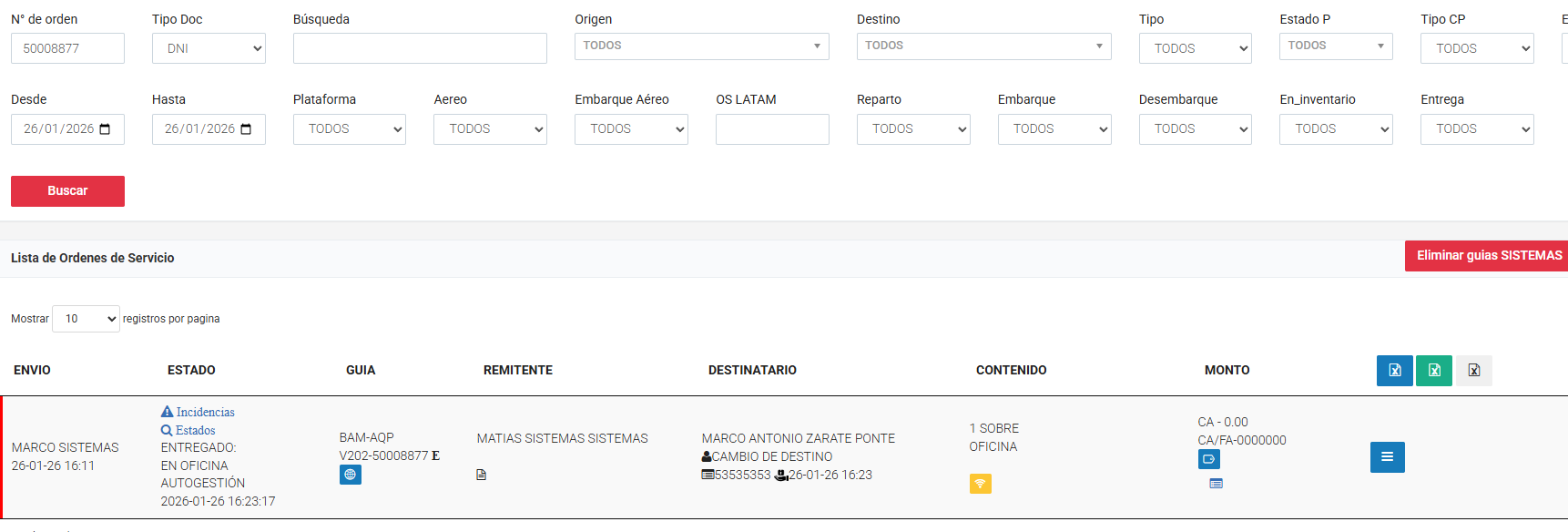
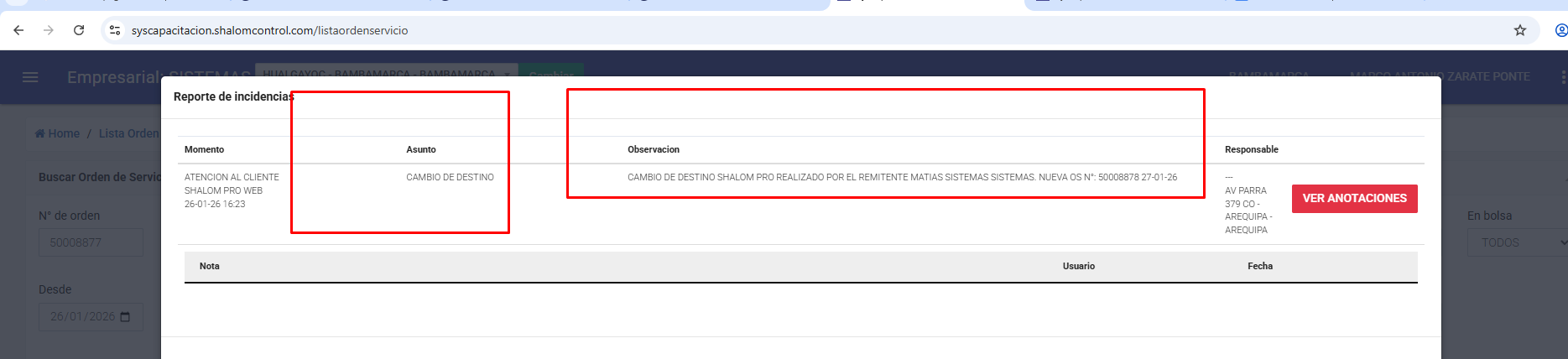
- Ahora para verificar si el cambio se realizo nos dirigimos a shalom empresarial y listaremos nuestro servicio y nos saldra el cambio realizado
-
-
6. Diagrama de flujo

No hay comentarios para mostrar
No hay comentarios para mostrar