
Más Operaciones – Actualización de Clave
Documentación – Más Operaciones: Actualización de Clave
26/01/2026
Versión 0.1
Queda prohibido cualquier tipo de explotación y, en particular, la reproducción, distribución, comunicación pública y/o transformación, total o parcial, por cualquier medio, de este documento sin el previo consentimiento expreso y por escrito a overskull.
ÍNDICE
1.Título del Apartado
2.Objetivo del Apartado
3.Objetivo del Proceso
4-Alcance
4.1 Incluye
4.2 No incluye
5.Flujo General del Proceso
6.Diagrama de Flujo
1. Título del Apartado
Más Operaciones – Devolución de Mercadería
2. Objetivo del Apartado
Permitir al cliente gestionar la devolución de un envío previamente registrado, solicitando el retorno de la mercadería al origen o a un punto definido, manteniendo trazabilidad y control dentro del sistema.
Este apartado está orientado al área de operaciones logísticas.
3. Objetivo del Proceso
Definir el flujo funcional para:
- Solicitar una devolución de mercadería.
- Validar que la solicitud cumpla condiciones operativas.
- Registrar la trazabilidad de la operación en el sistema.
4. Alcance
Incluye
- Solicitud de devolución por parte del cliente.
- Validaciones automáticas del sistema.
- Registro de la operación.
- Cambio de estado del envío.
No incluye
- Procesos físicos de transporte.
- Reclamos por pérdida, daño o indemnización.
5. Flujo General del Proceso
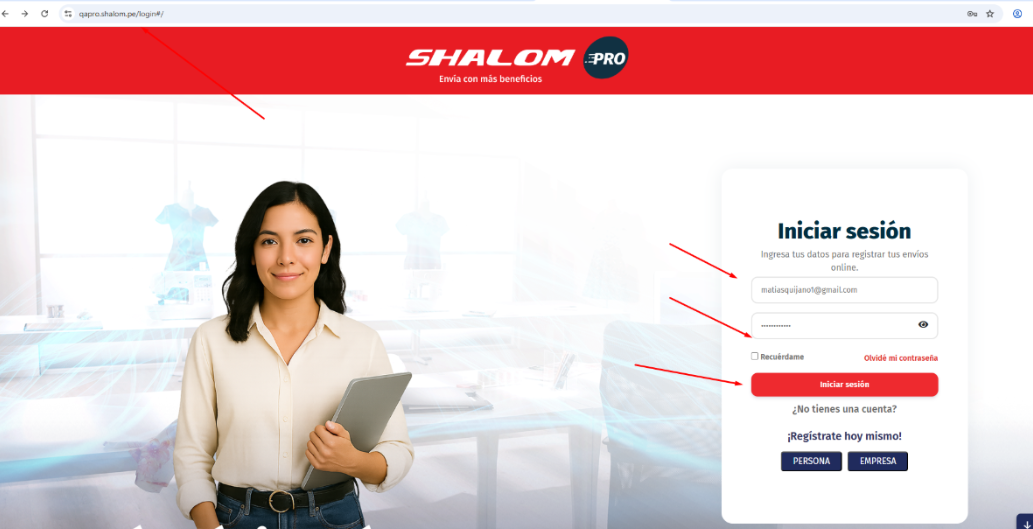
5.1 Ingresamos A la pagina de Shalom Pro e ingresamos nuestras credenciales y procedemos a iniciar sesión
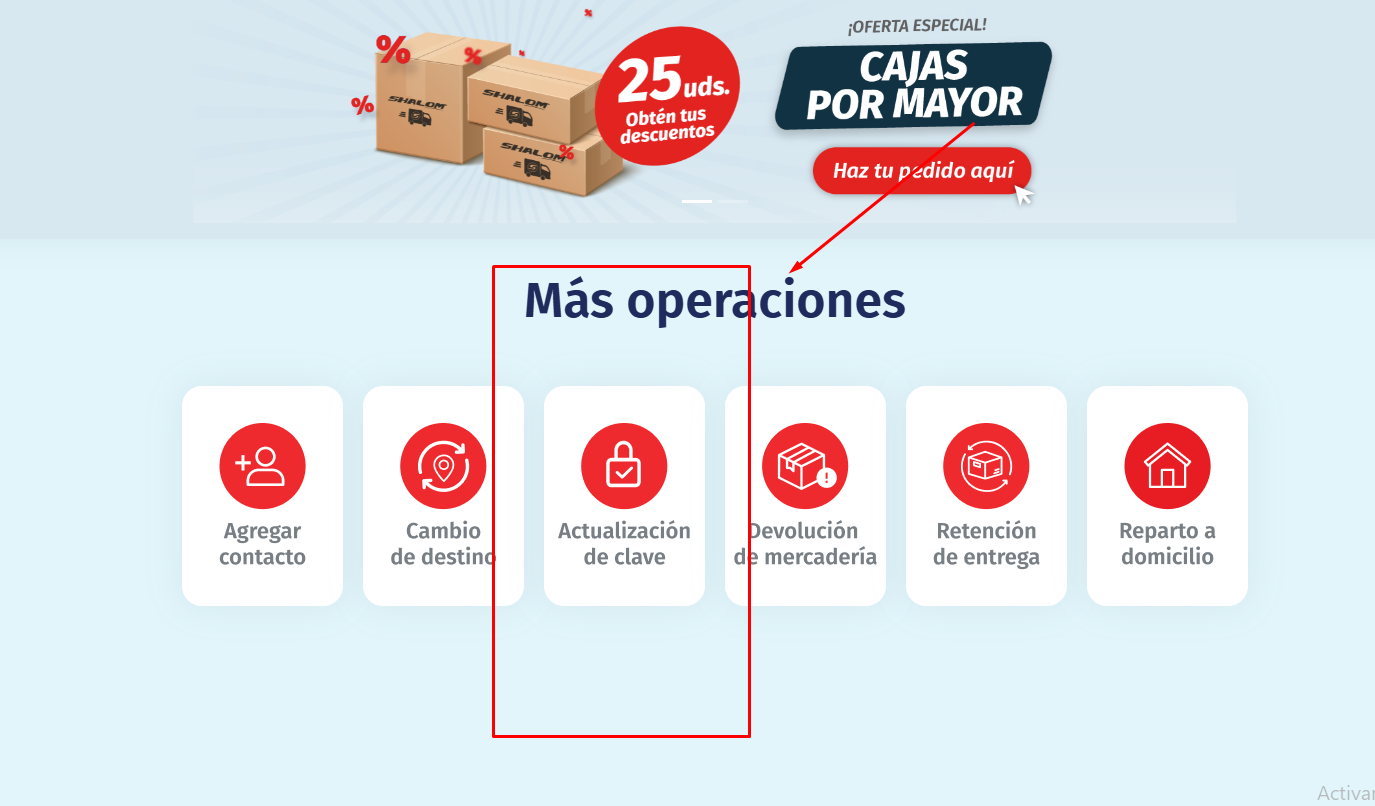
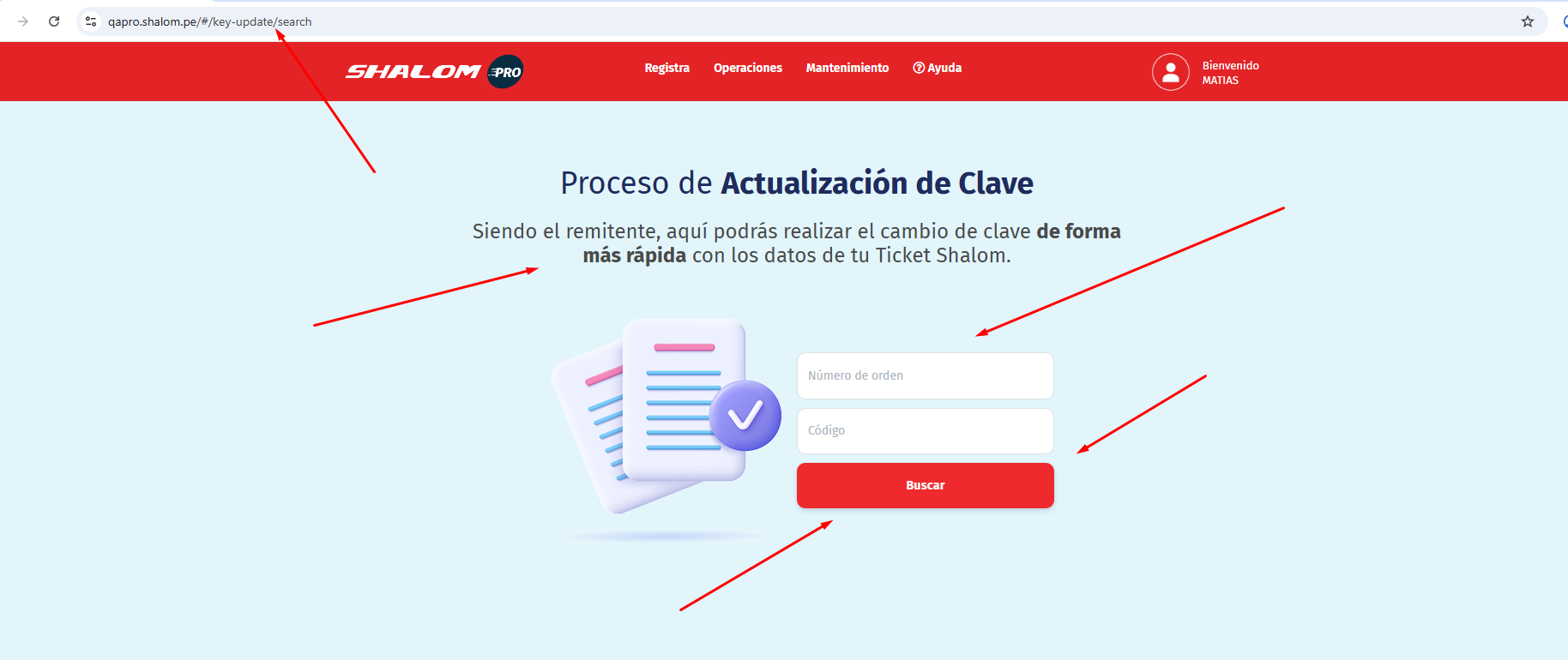
5.2 Una vez iniciado nos dirigimos al apartado Operaciones que nos figura en la parte superior e ingresamos a Más Operaciones y visualizaremos la opción Actualización de Clave al ingresar veremos que nos pide Numero de orden y codigo
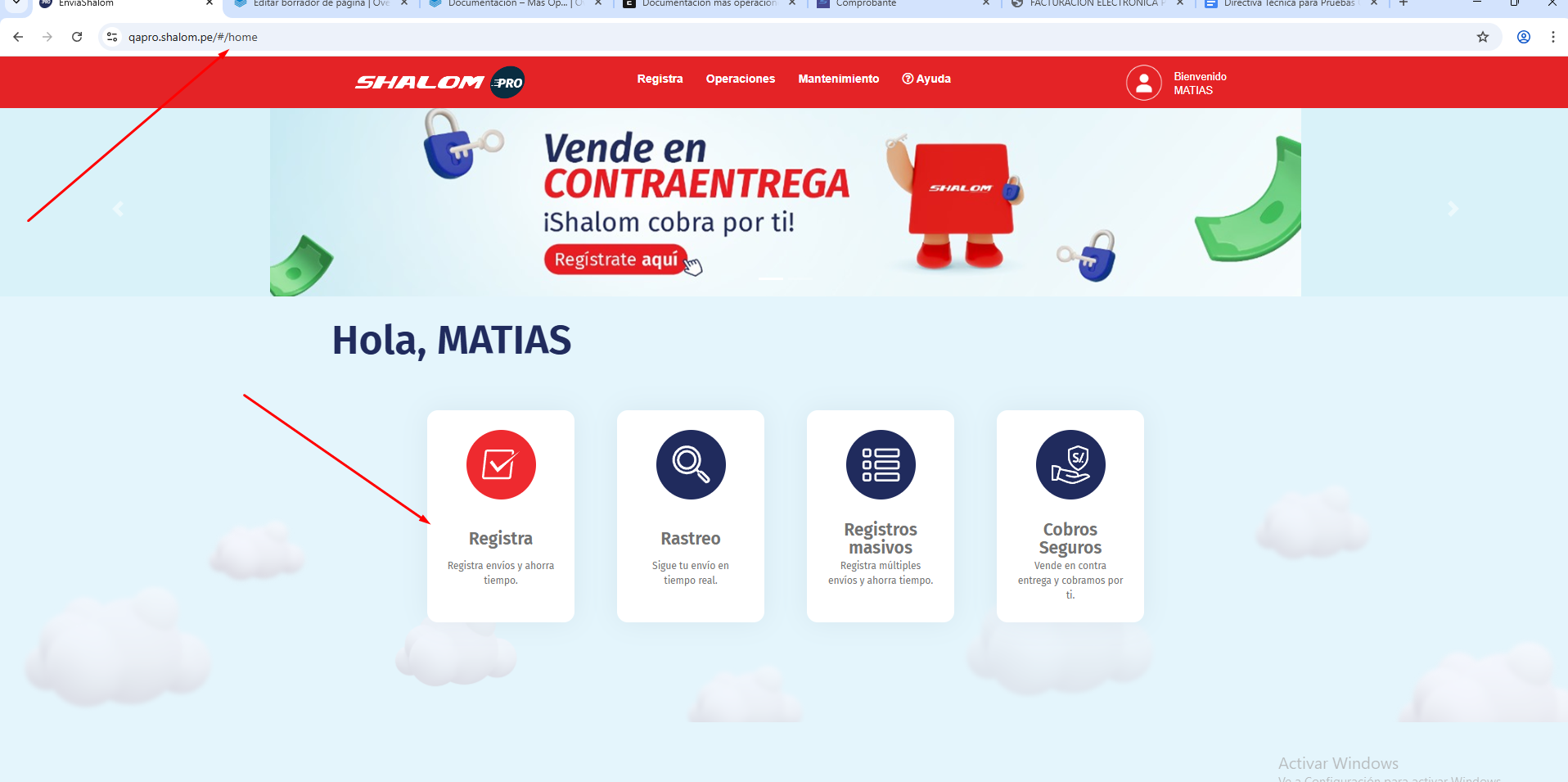
5.3 generaremos un pedio en en el apartado qapro.shalom.pe home y en registra y procedemos a enviar un articulo
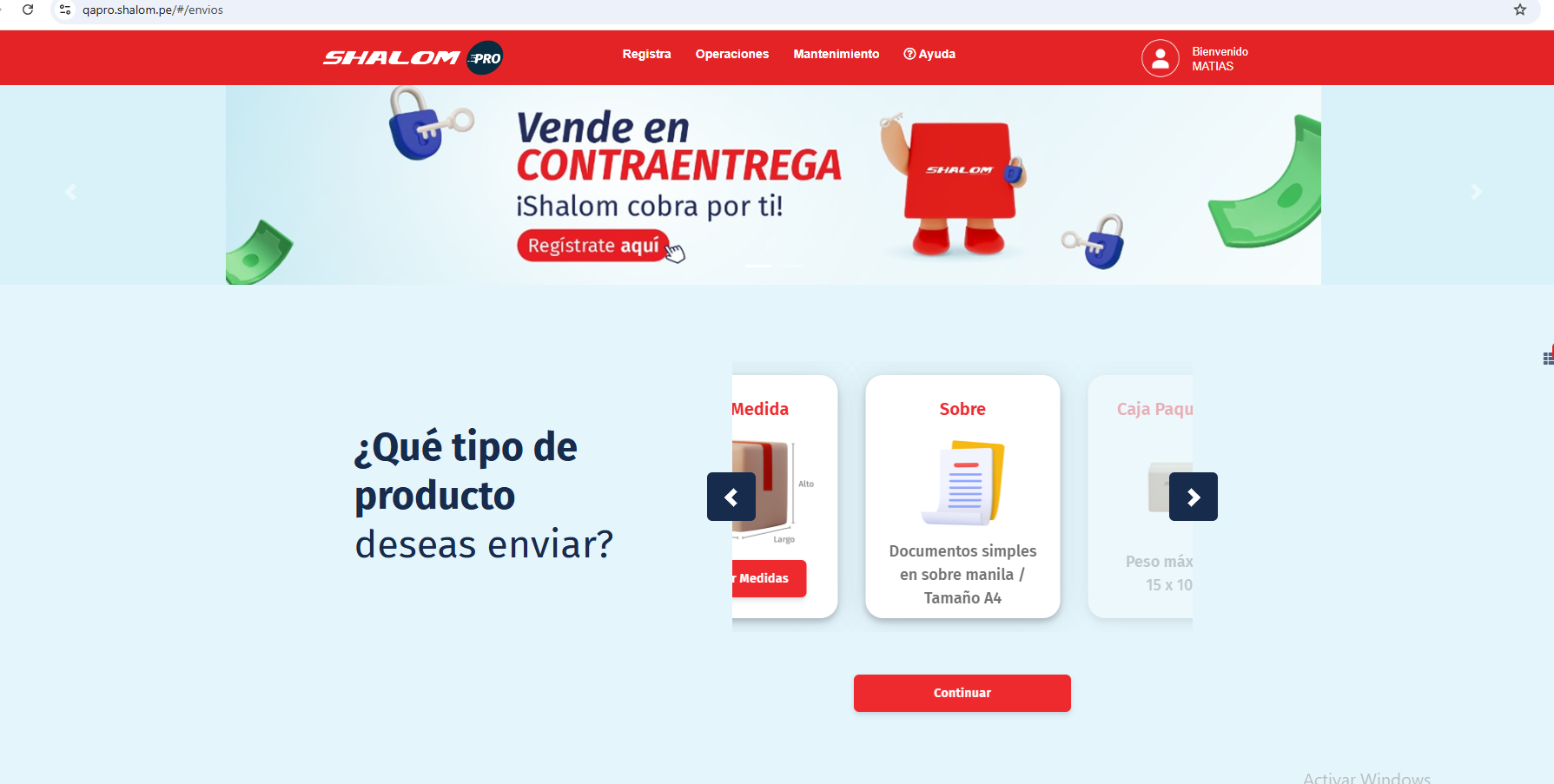
Rellenaremos los datos concernientes
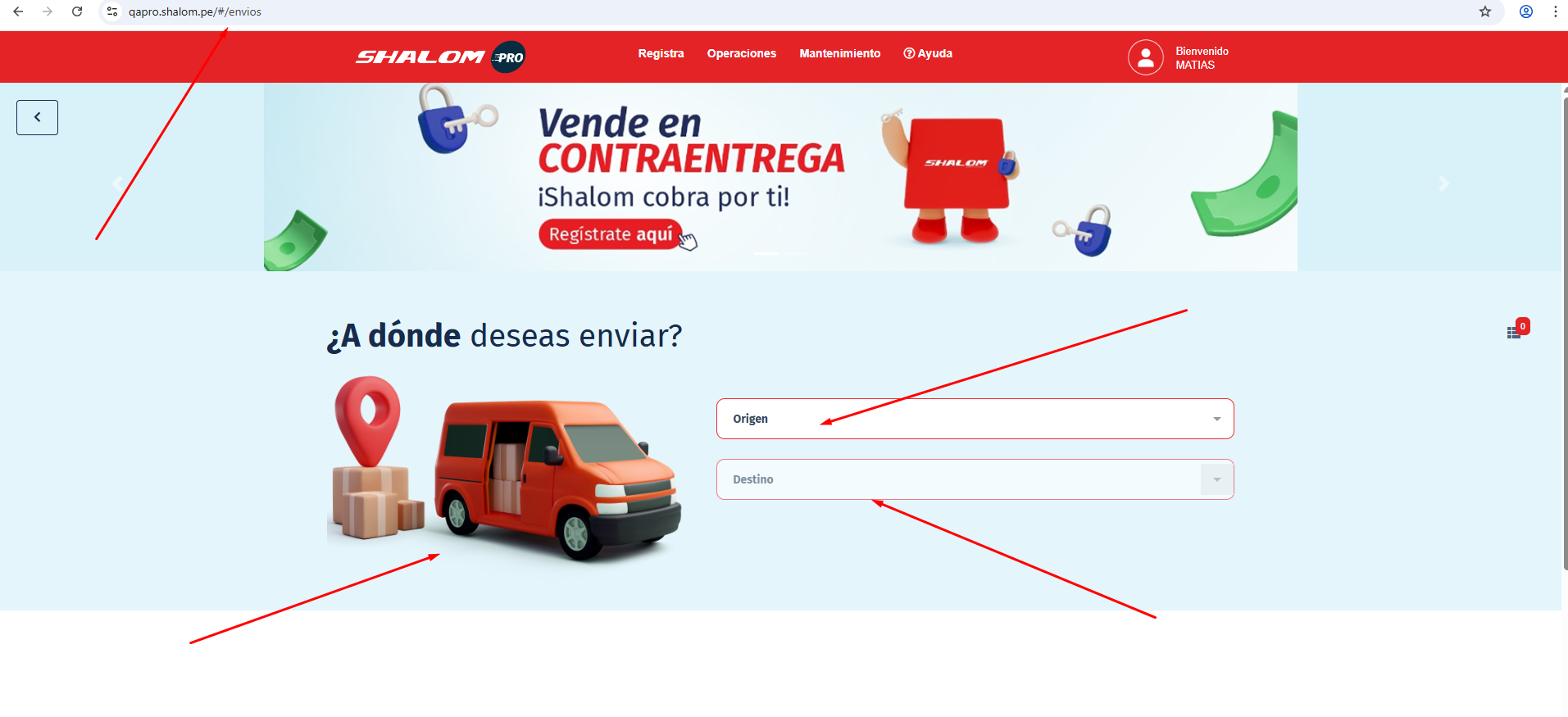
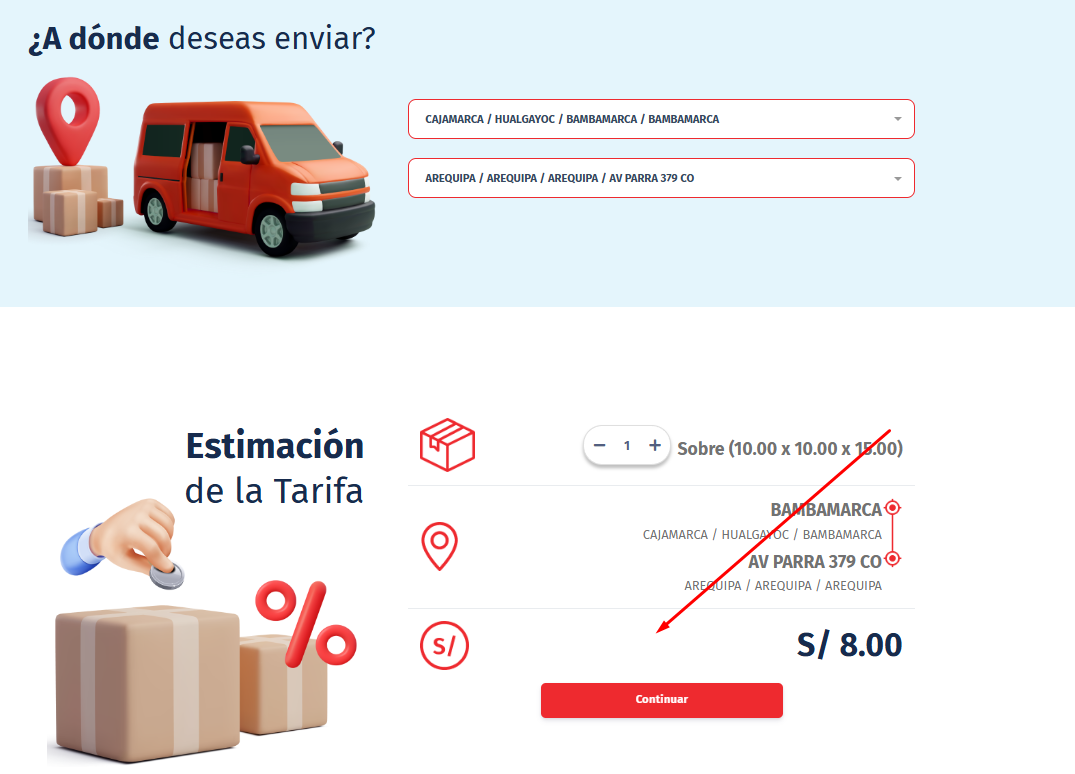
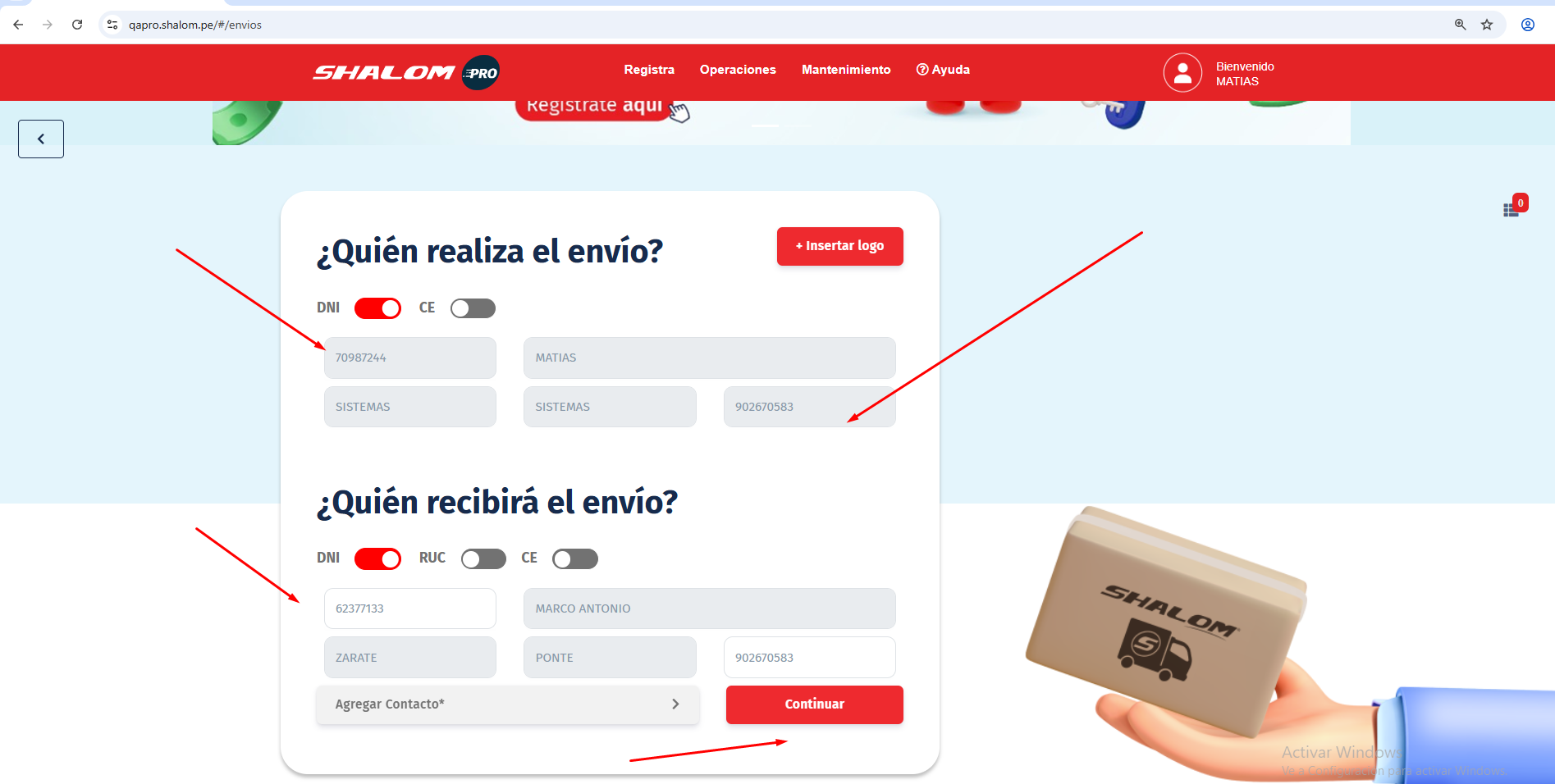
y damos continuar al proceso
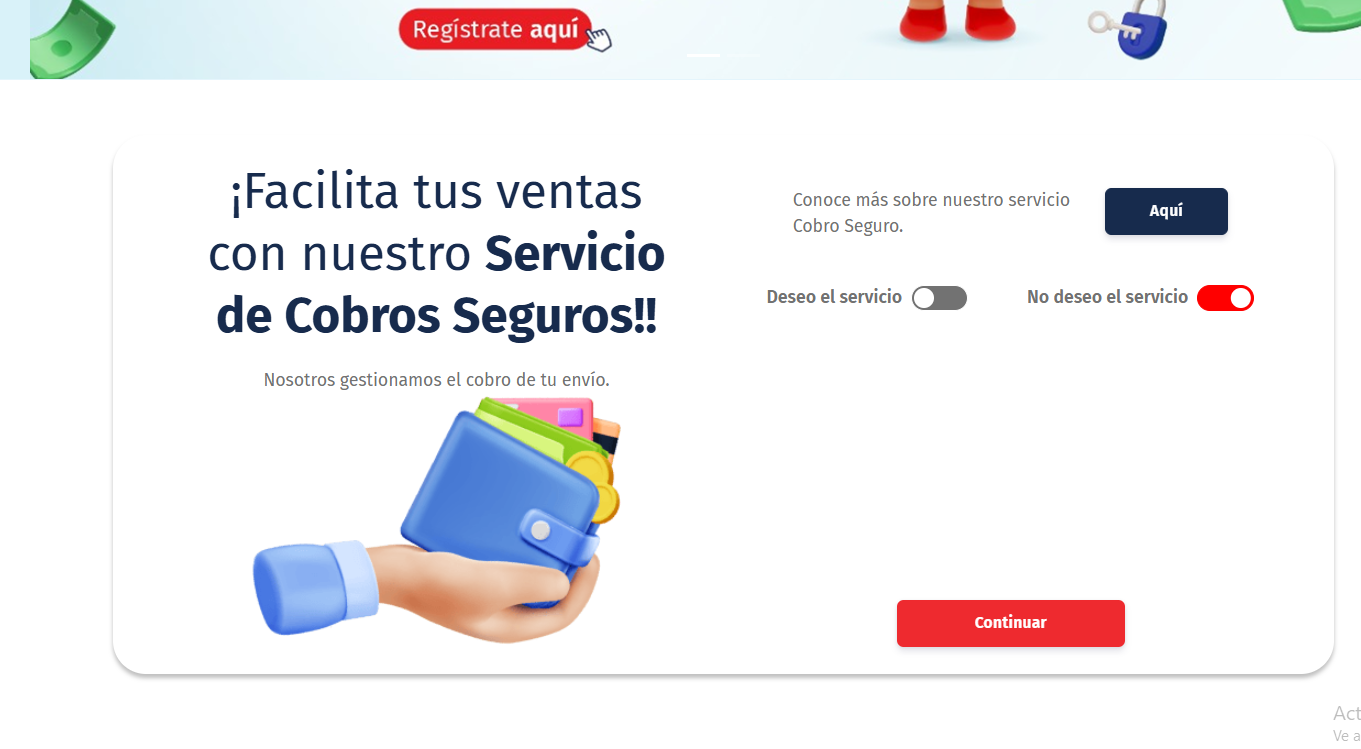
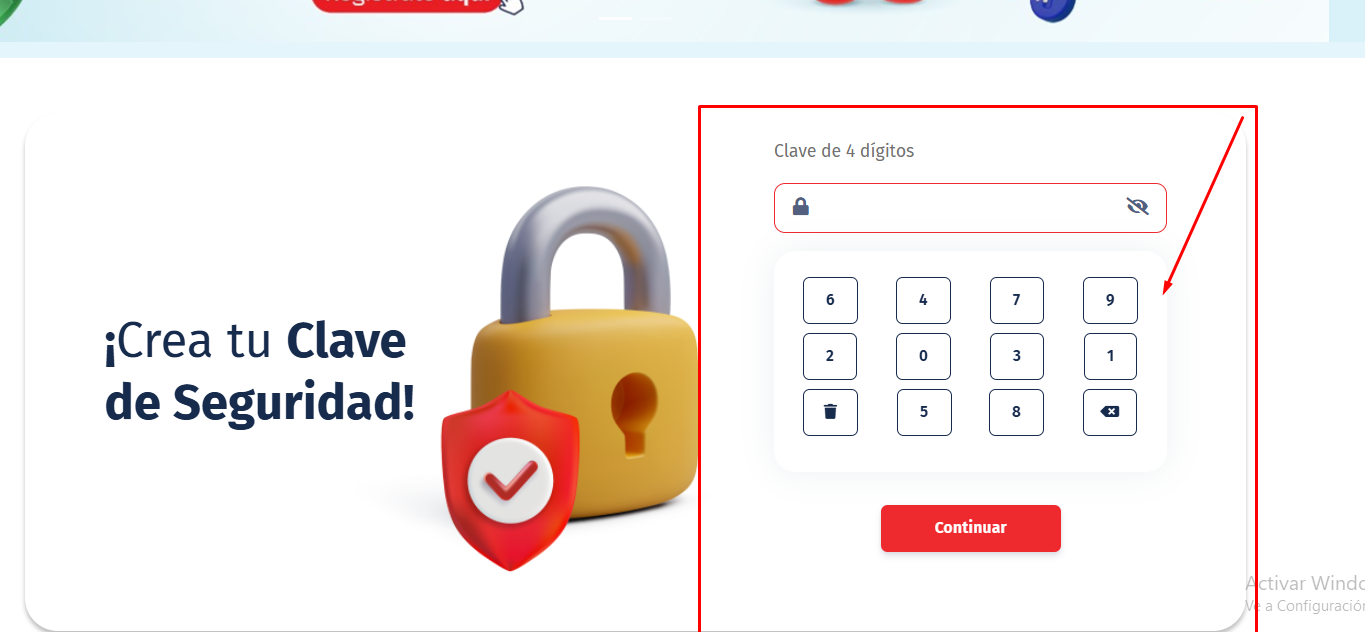
colocamos nuestra clave
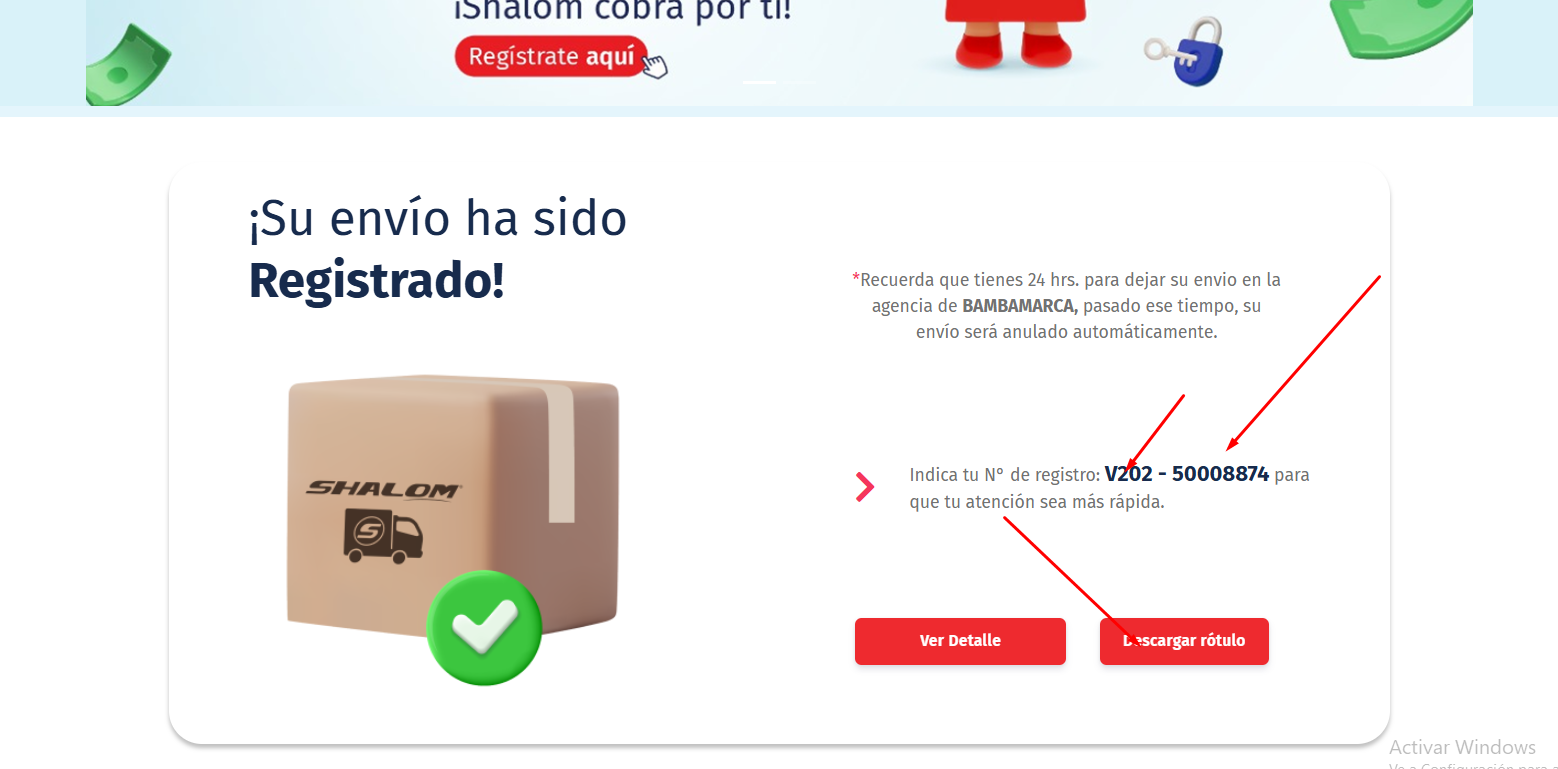
y nuestro pedido estara registrado
5.4 ahora si no podemos dirigir al apartado mas operaciones y actualización de clave
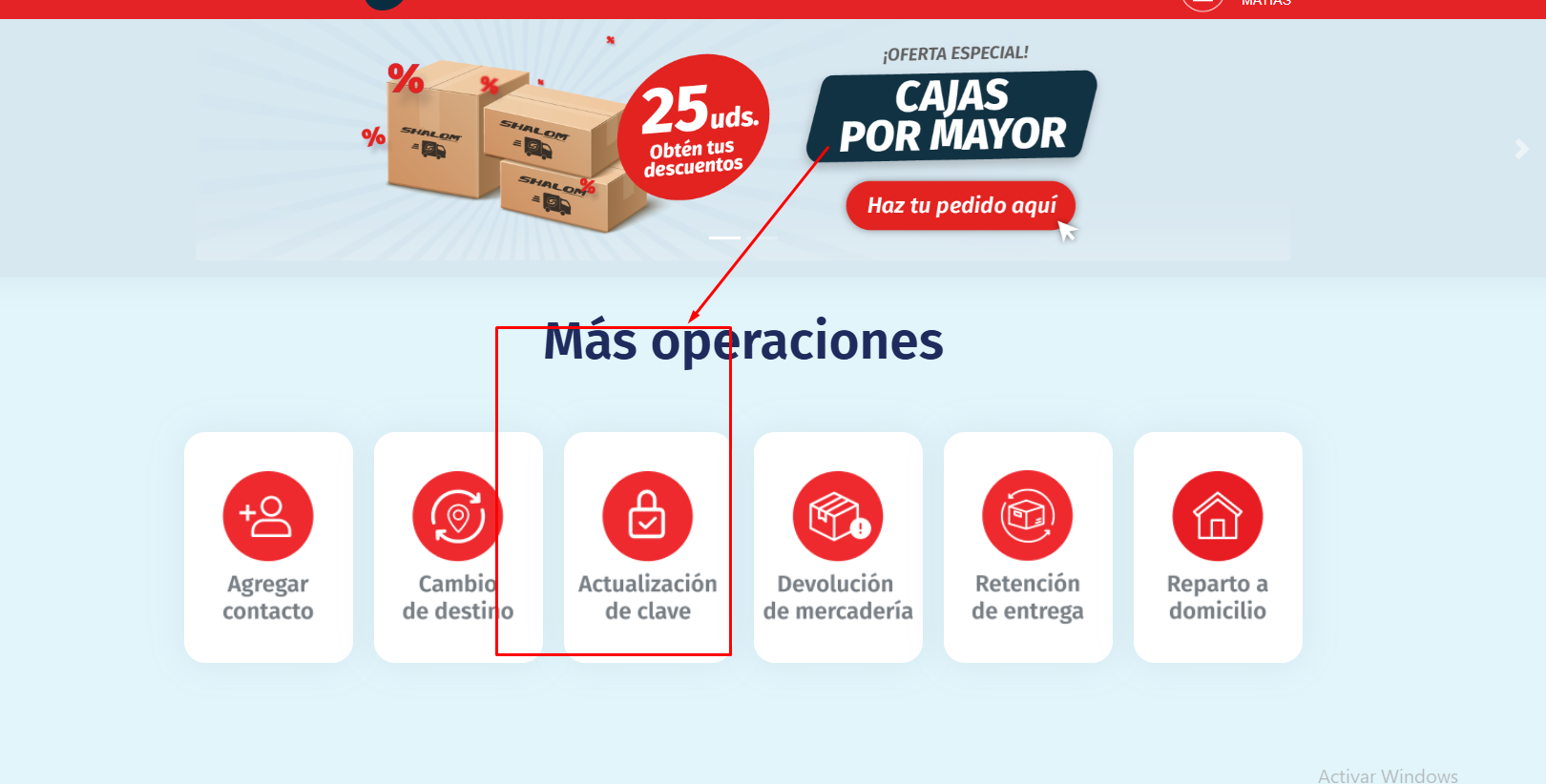
Ingresamos los datos concernientes
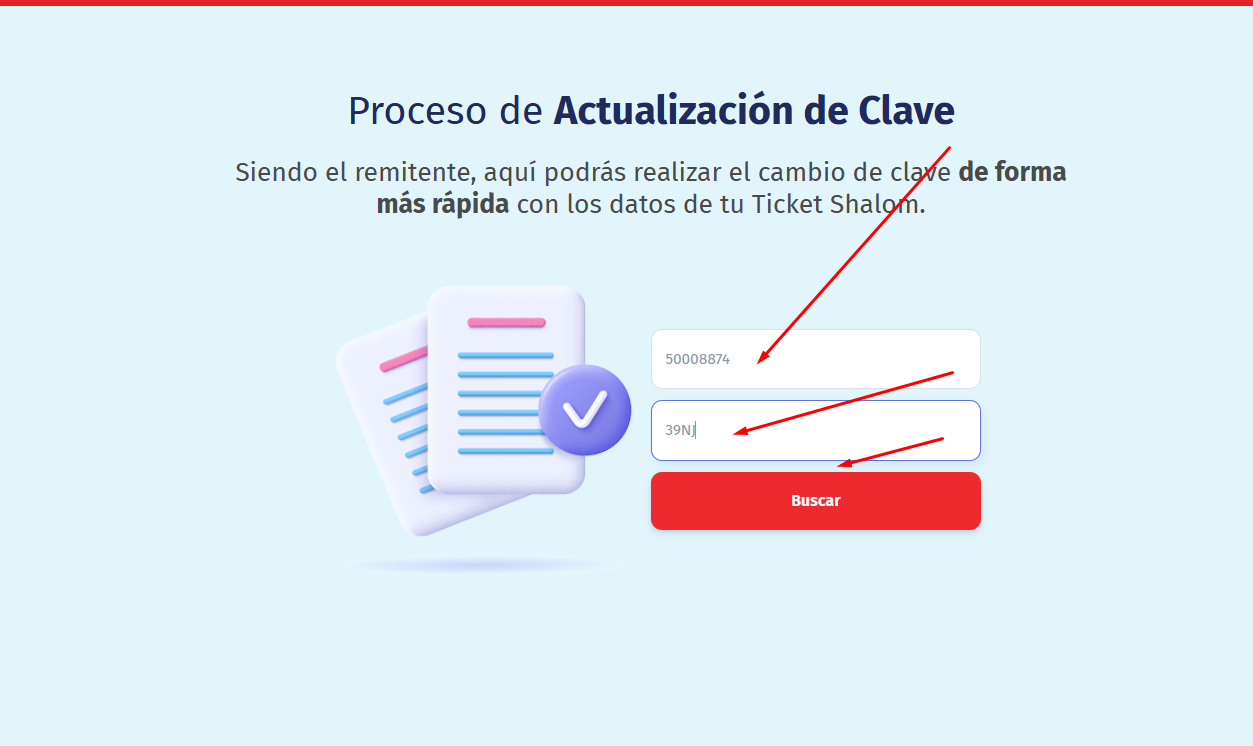
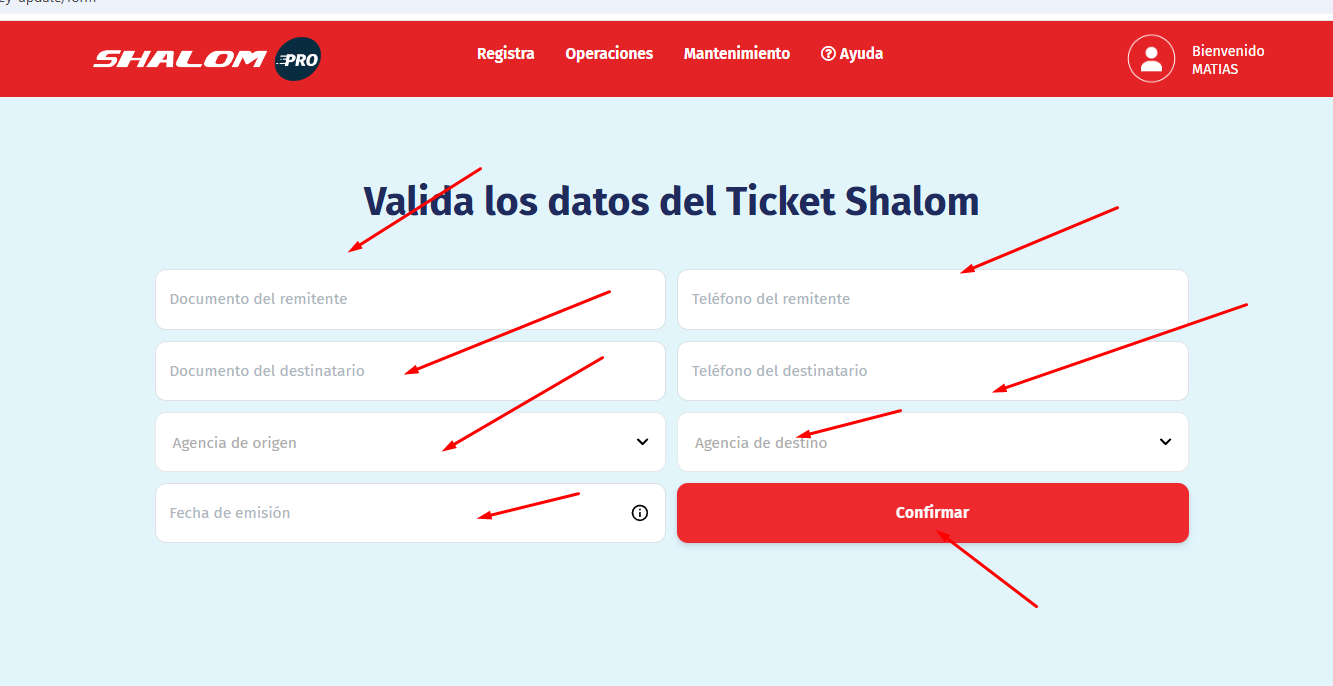
5.5 Antes de Rellenar nuestros datos debemos ir a shalom empresarial y en listar servicio y debemos confirmar nuestro paquete
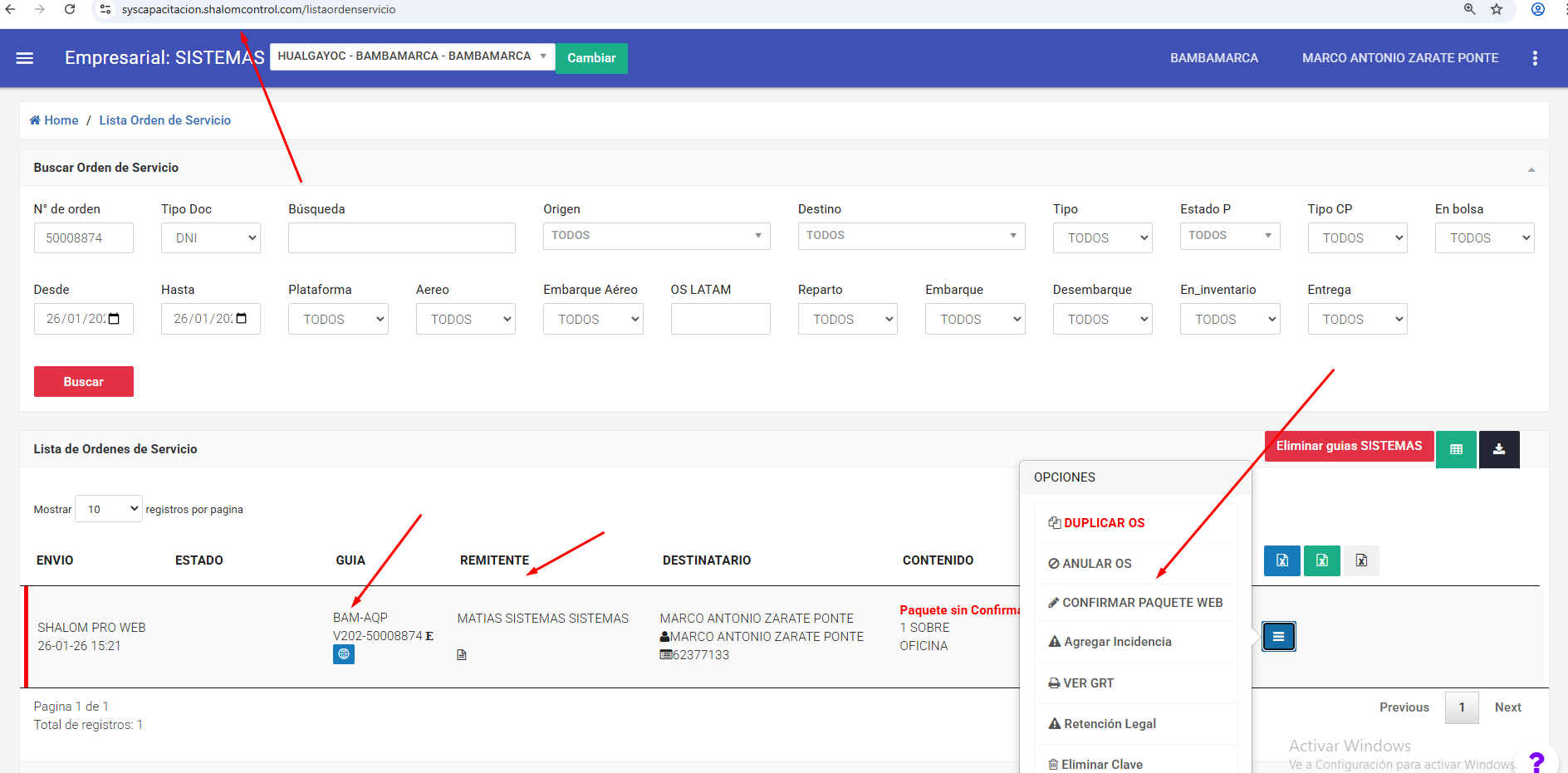
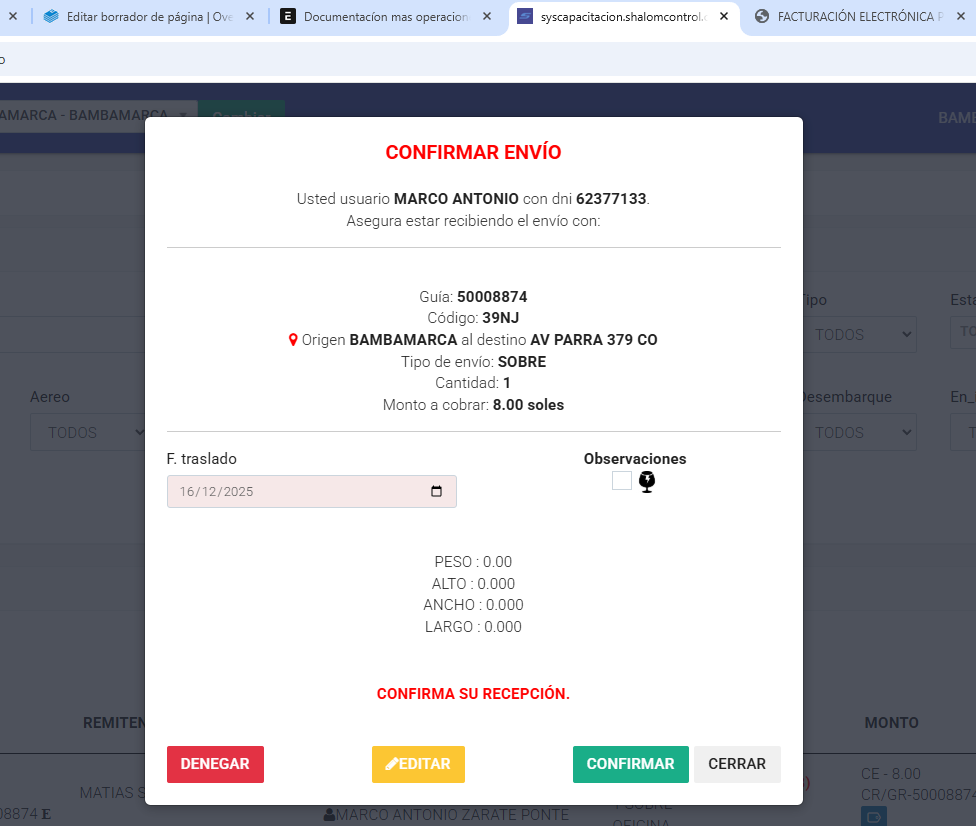
con nuestro paquete confirmado ya podemos ir al apartado de Actualización de clave a rellenar nuestros datos
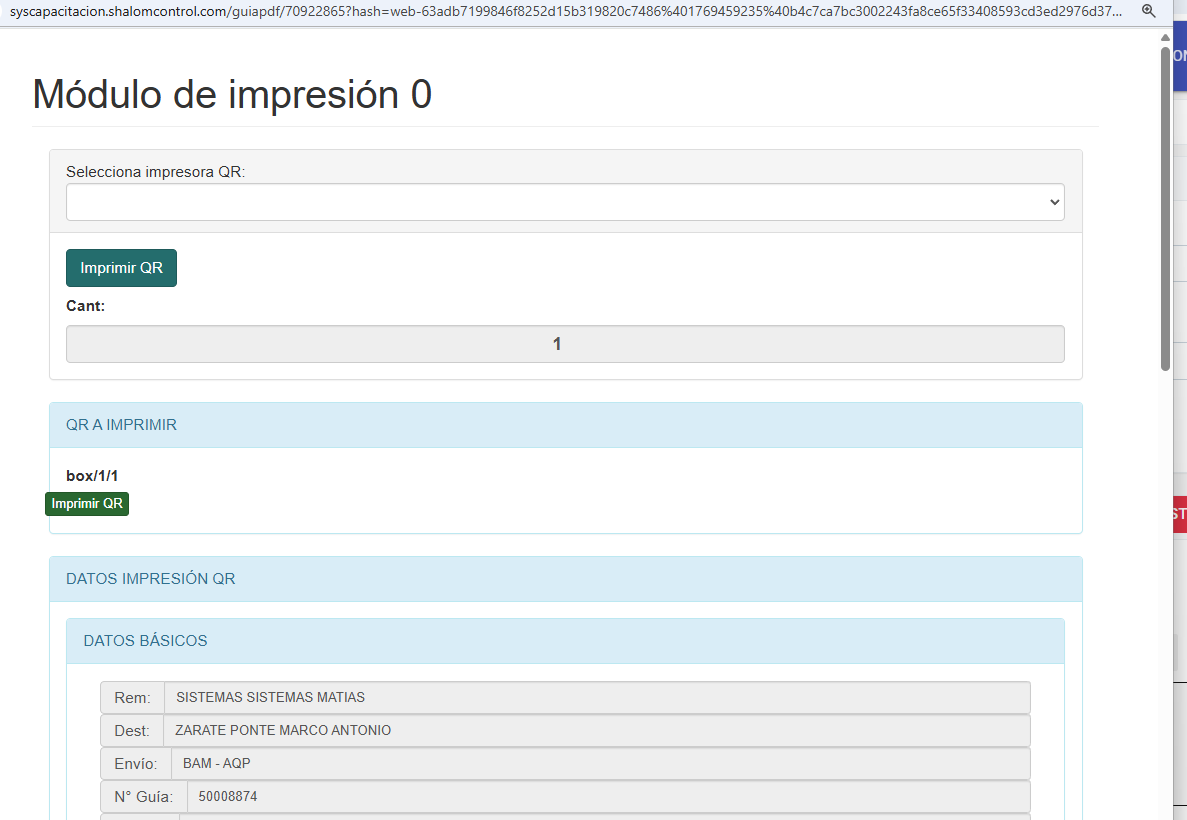
5.6 Rellenamos los datos concernientes
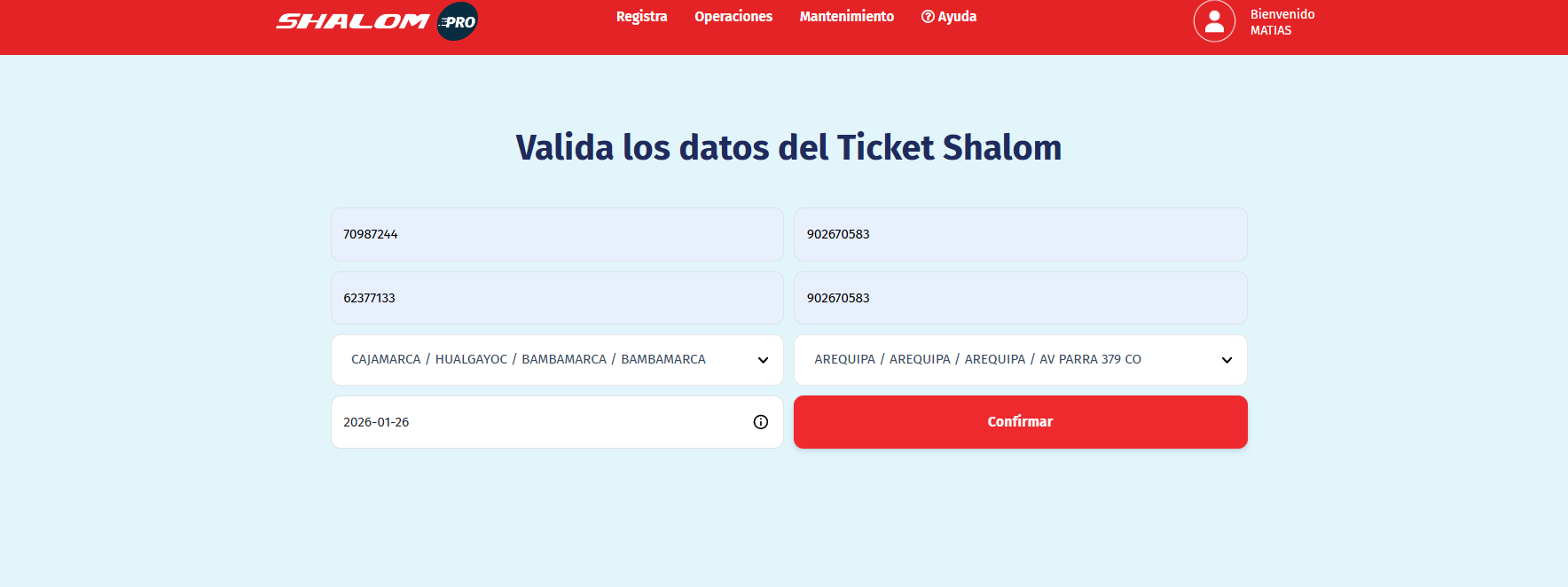
y daremos en NO
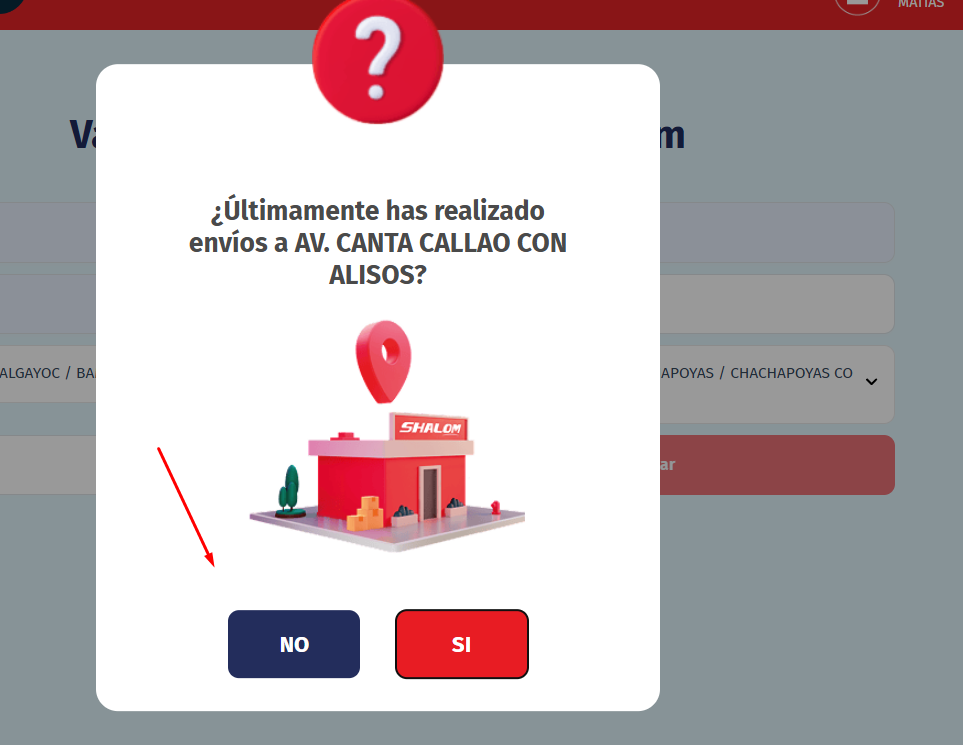
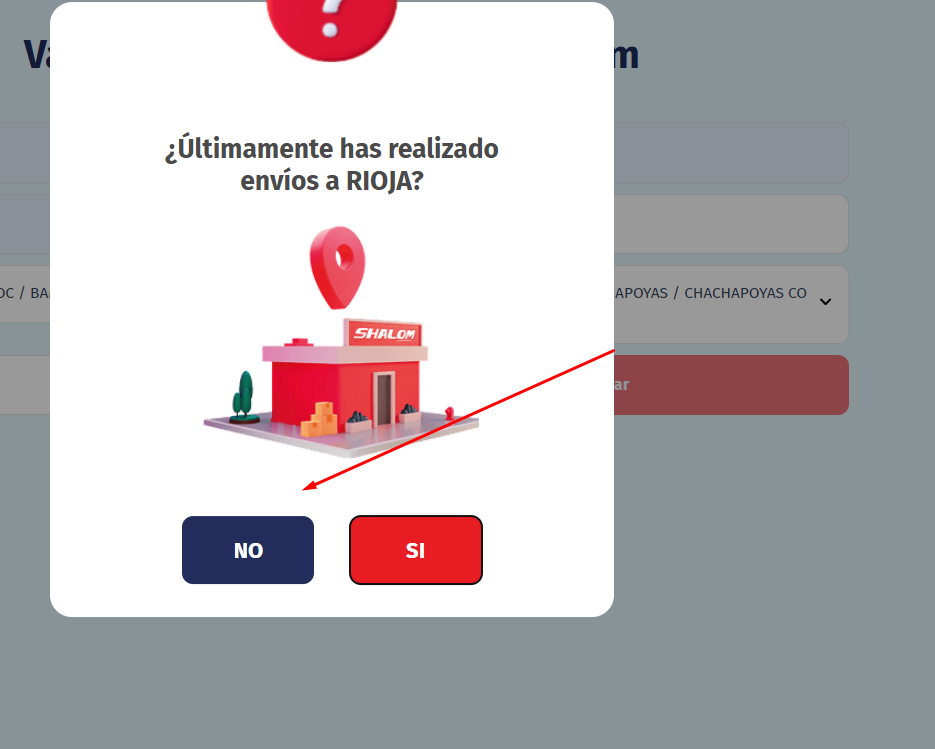
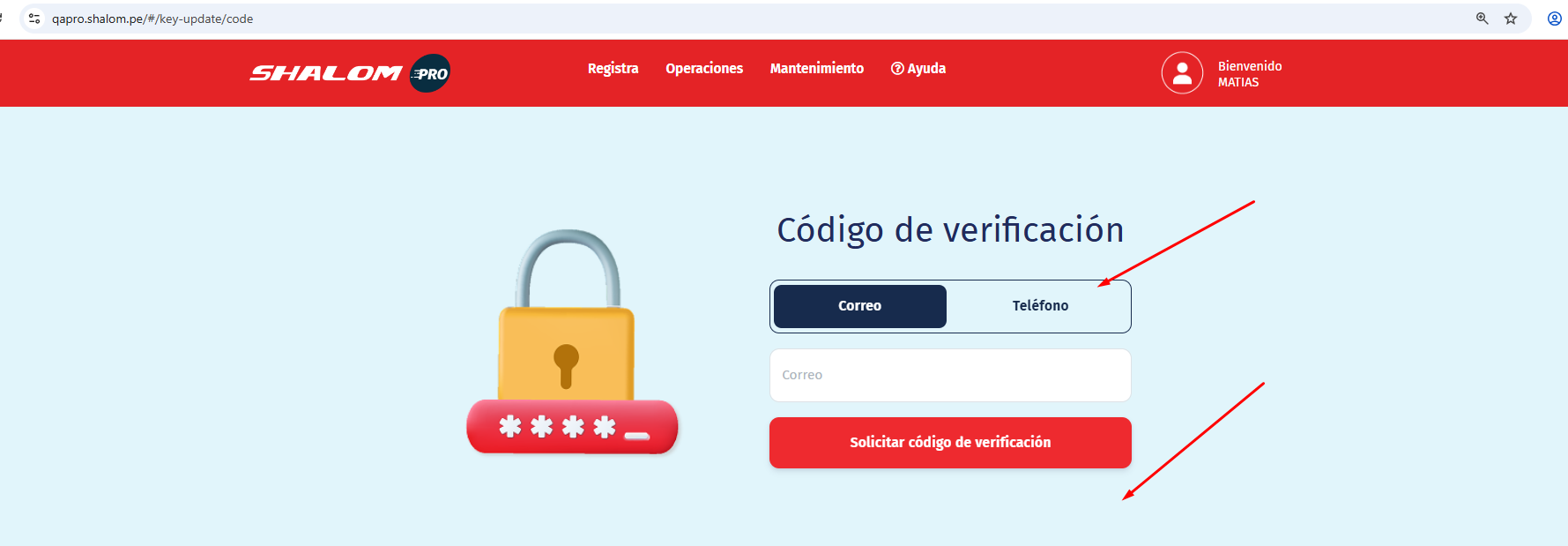
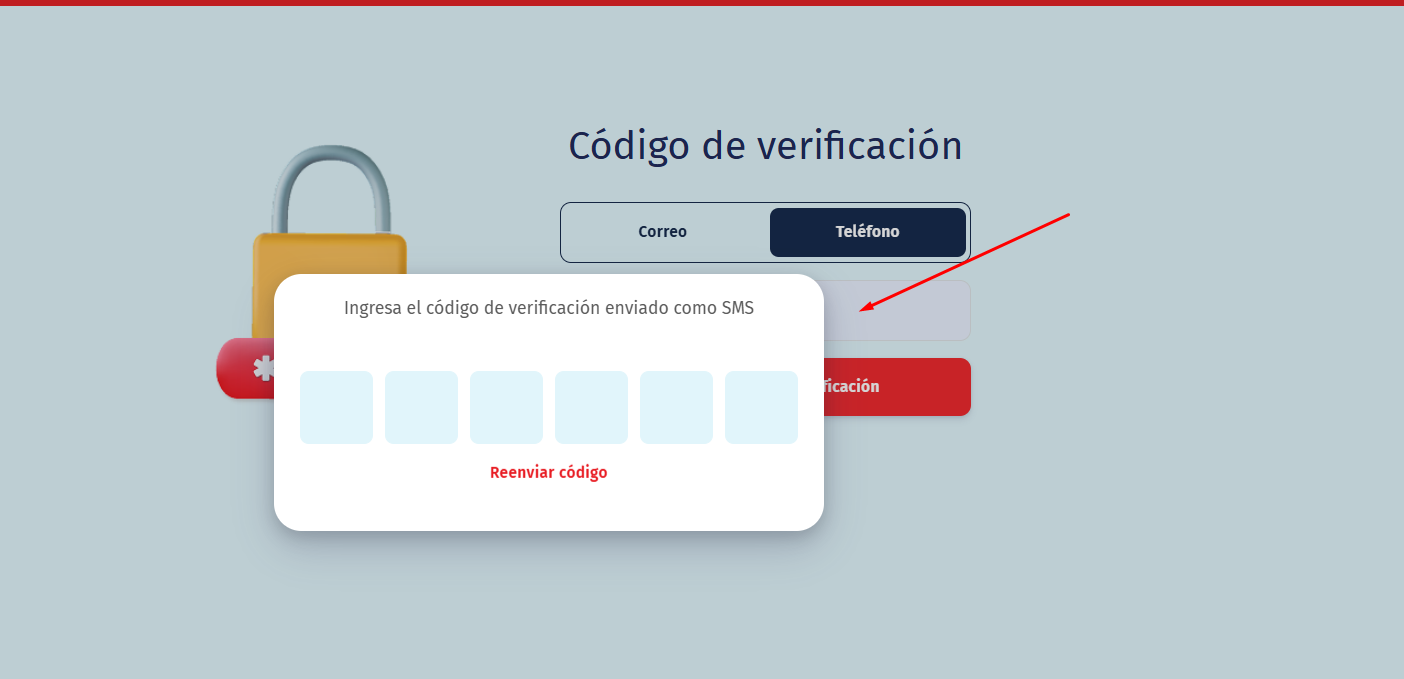
5.7 Colocaremos el Codigo de Verificación enviado a nuestro número telefonico
y colocado estara listo nuestro proceso
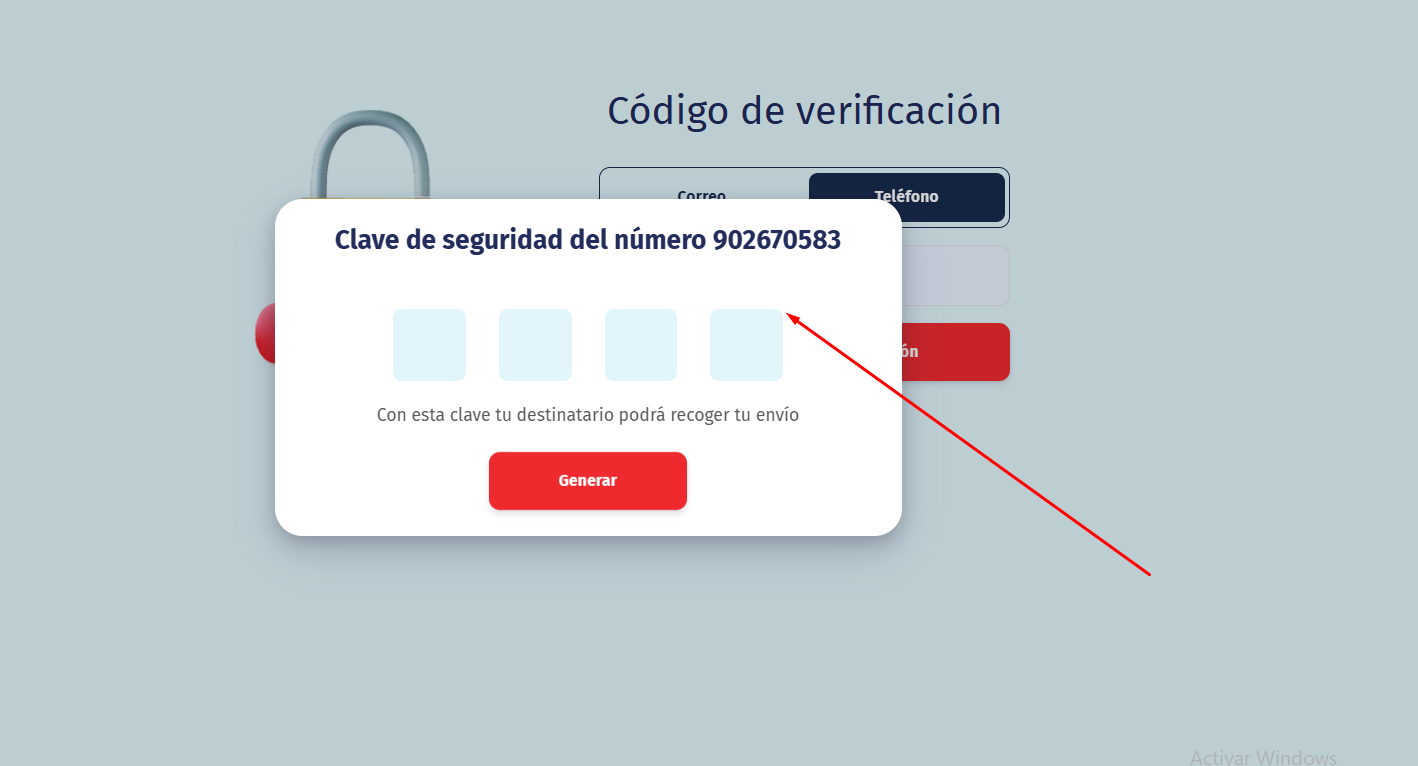
5.7 Colocaremos nuestro nuevo código de seguridad
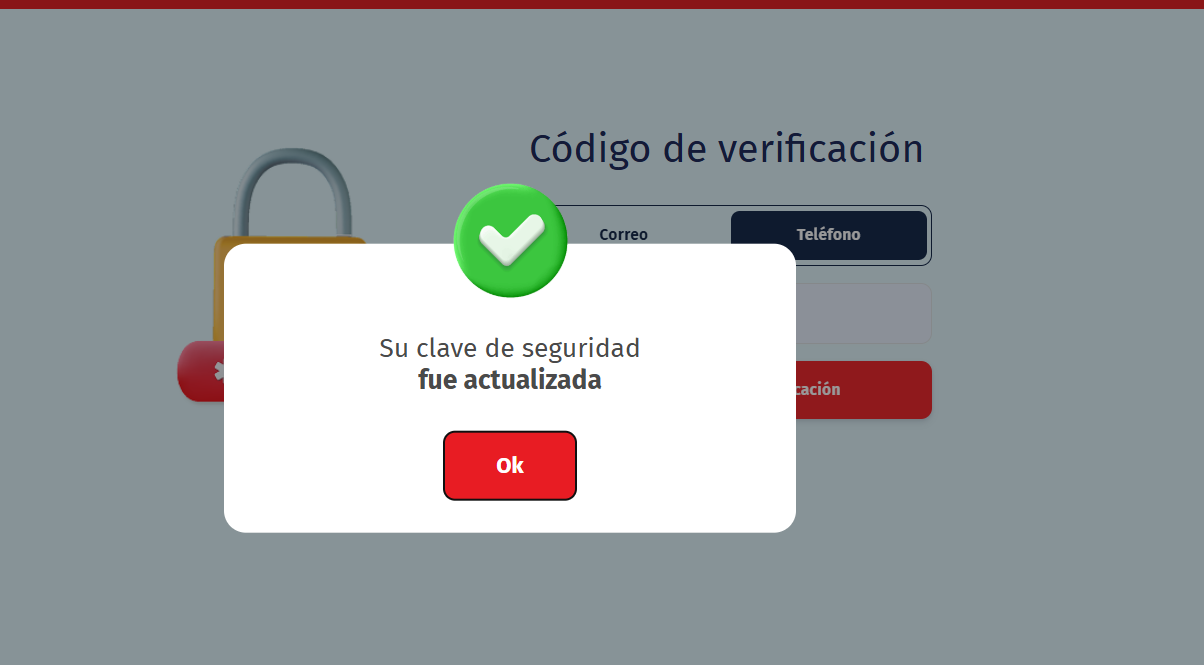
y listo estara terminado
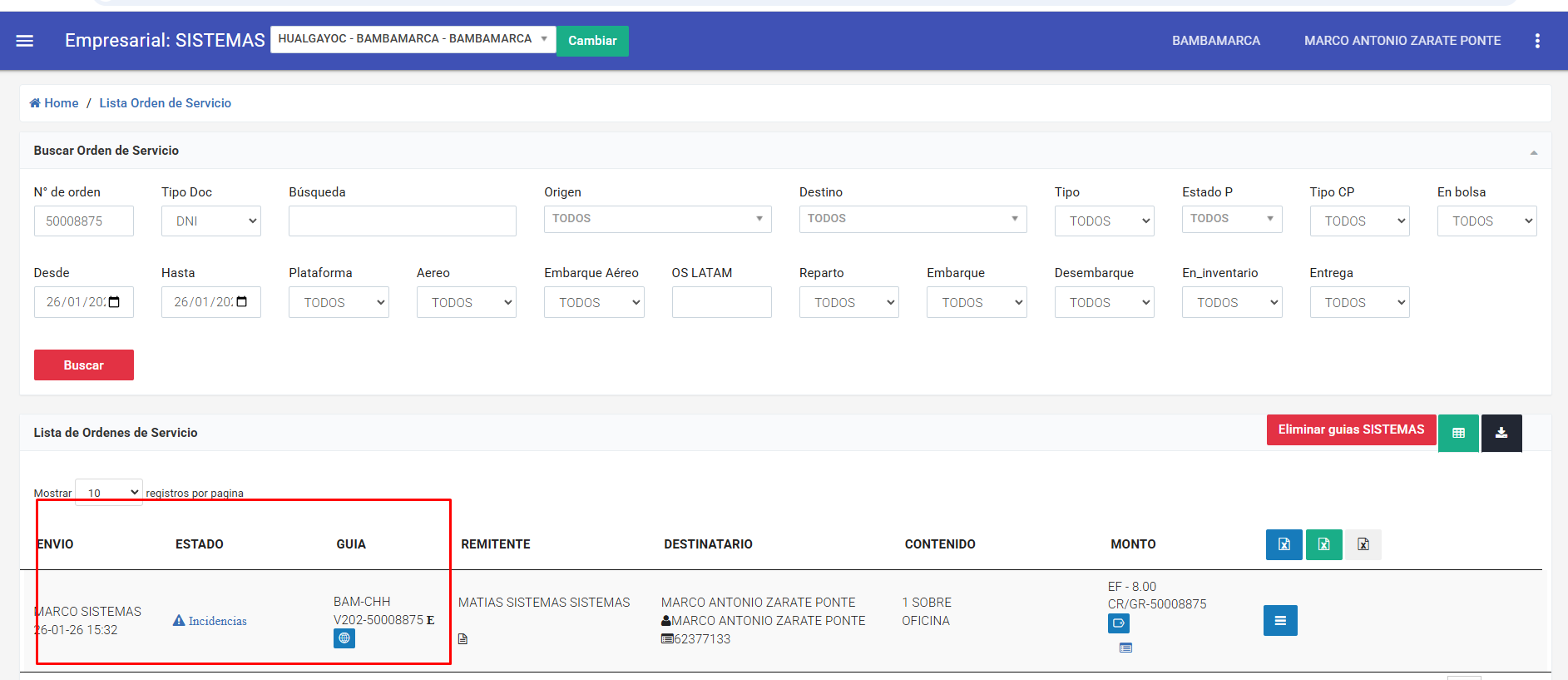
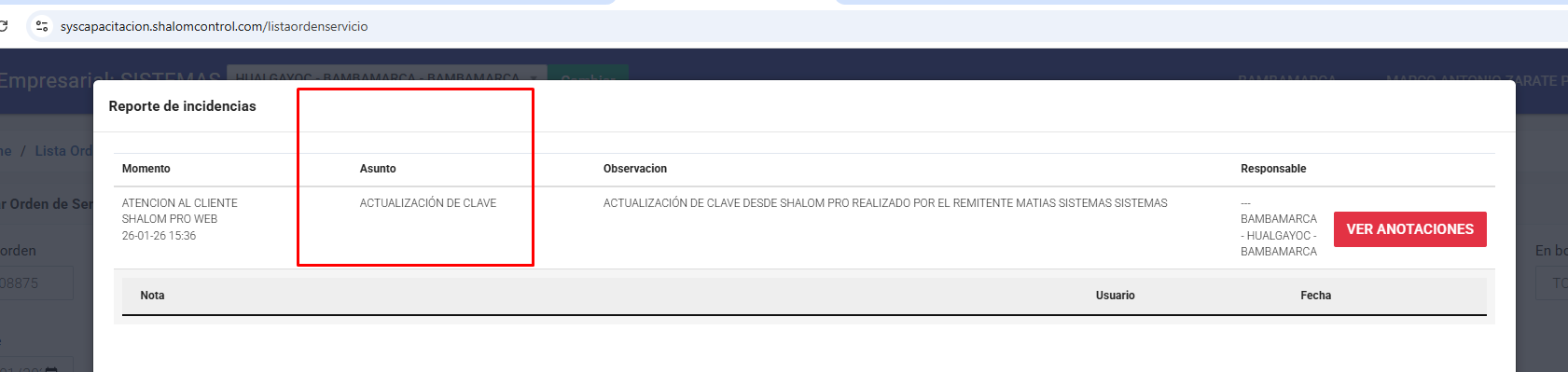
- Para verificar si el cambio fue hecho correctamente listaremos nuestra orden de servicion en shalom empresarial y verficaremos la incidencia
6. Diagrama de Flujo

No hay comentarios para mostrar
No hay comentarios para mostrar