
Más Operaciones - Devolución de Mercadería

Documentación – Más Operaciones: Devolución de Mercadería
26/01/2026
Versión 0.1
Queda prohibido cualquier tipo de explotación y, en particular, la reproducción, distribución, comunicación pública y/o transformación, total o parcial, por cualquier medio, de este documento sin el previo consentimiento expreso y por escrito a overskull.
ÍNDICE
1.Título del Apartado
2.Objetivo del Apartado
3.Objetivo del Proceso
4-Alcance
4.1 Incluye
4.2 No incluye
5.Flujo General del Proceso
6.Diagrama de Flujo
1. Título del Apartado
Más Operaciones – Devolución de Mercadería
2. Objetivo del Apartado
Permitir al cliente gestionar la devolución de un envío previamente registrado, solicitando el retorno de la mercadería al origen o a un punto definido, manteniendo trazabilidad y control dentro del sistema.
Este apartado está orientado al área de operaciones logísticas.
3. Objetivo del Proceso
Definir el flujo funcional para:
- Solicitar una devolución de mercadería.
- Validar que la solicitud cumpla condiciones operativas.
- Registrar la trazabilidad de la operación en el sistema.
4. Alcance
Incluye
- Solicitud de devolución por parte del cliente.
- Validaciones automáticas del sistema.
- Registro de la operación.
- Cambio de estado del envío.
No incluye
- Procesos físicos de transporte.
- Reclamos por pérdida, daño o indemnización.
5. Flujo General del Proceso
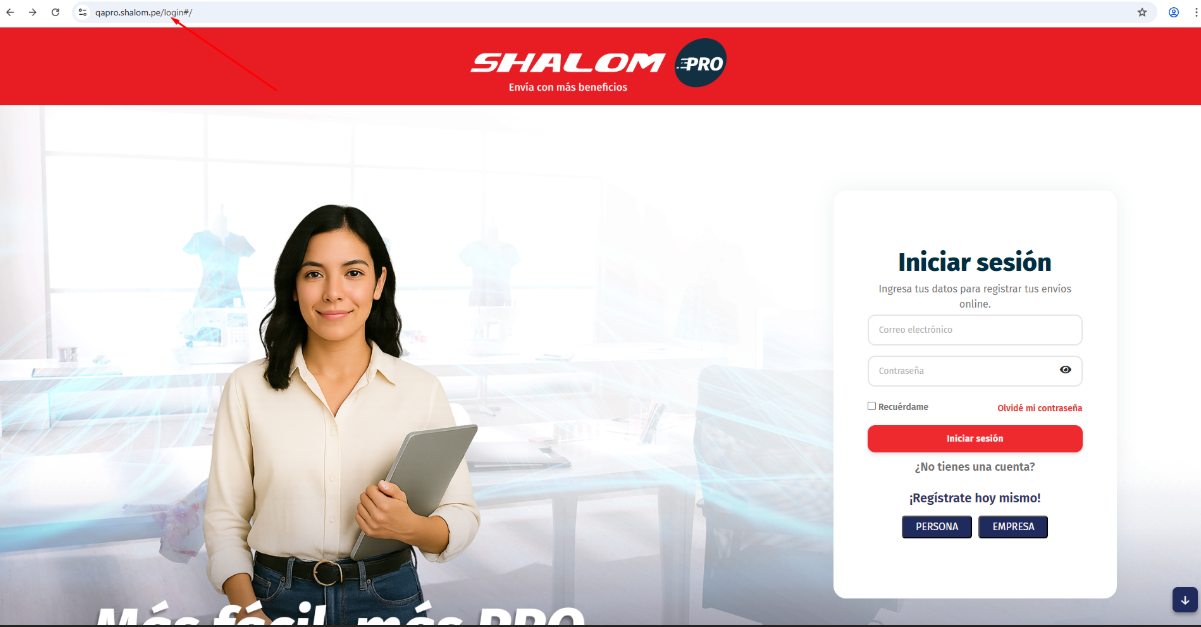
5.1 Ingresamos A la pagina de Shalom Pro e ingresamos nuestras credenciales y procedemos a iniciar sesión
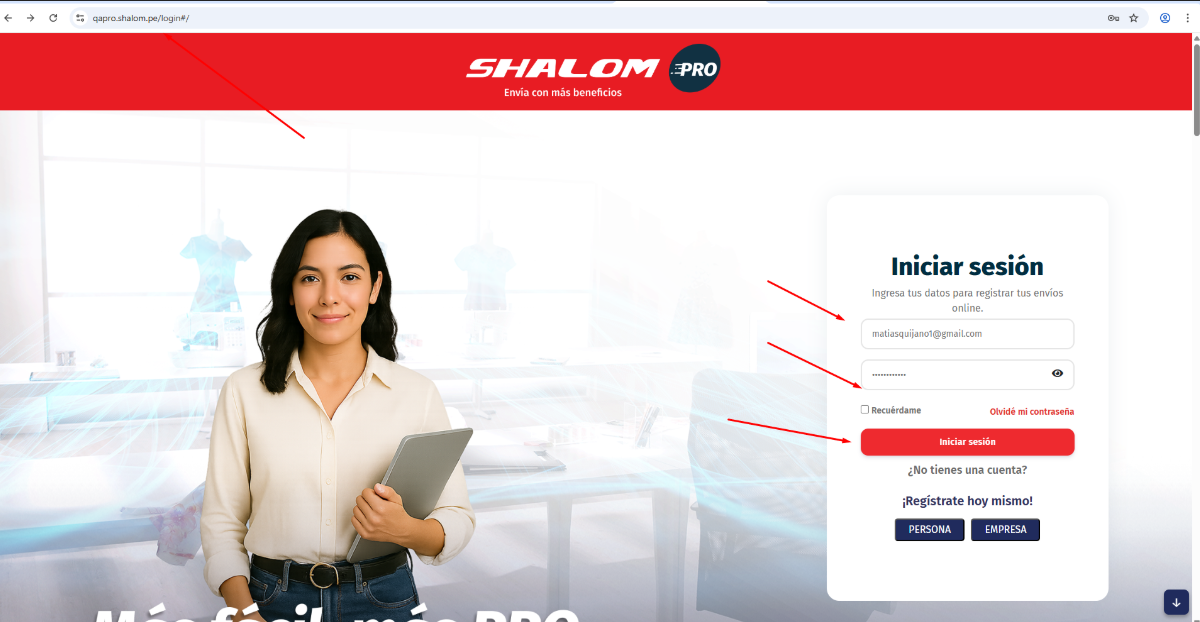
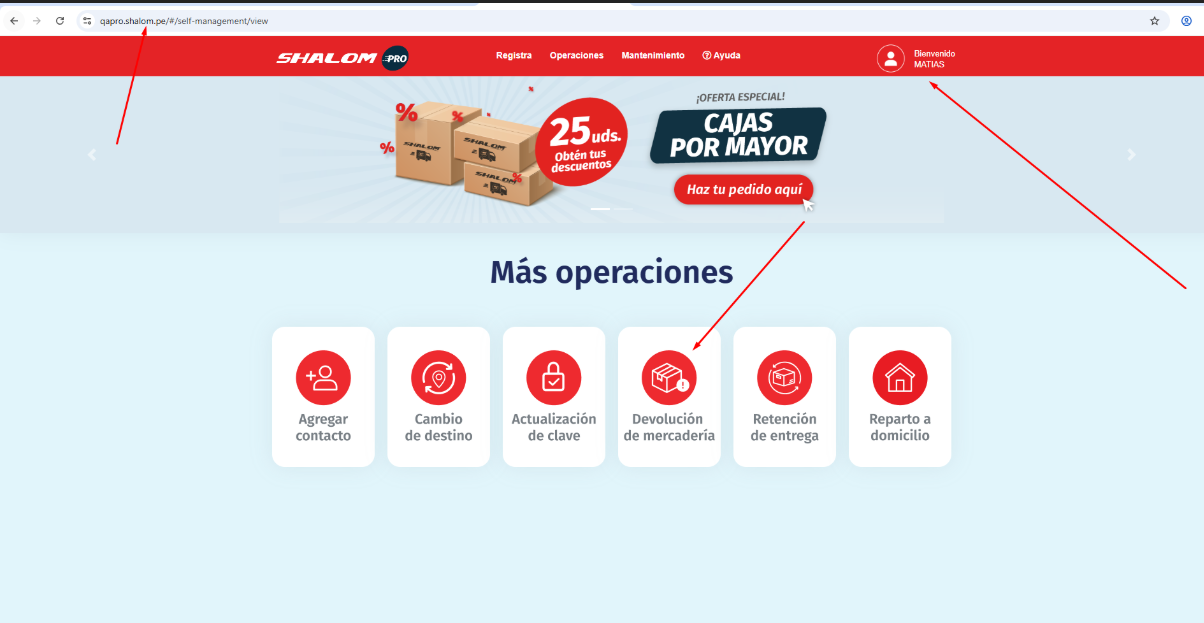
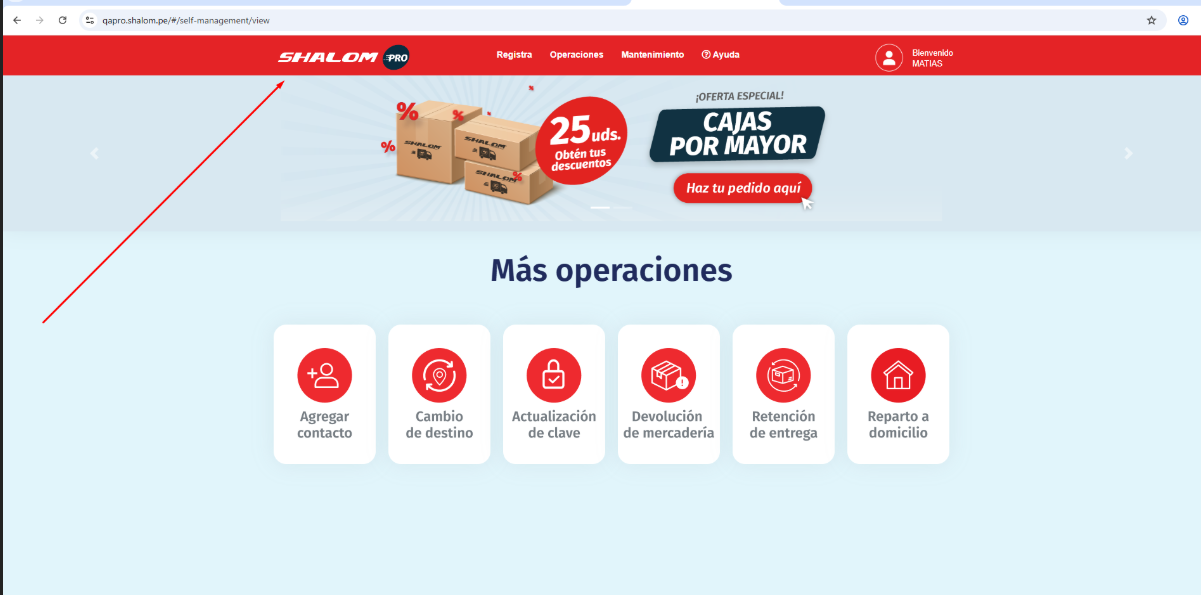
5.2 Una vez iniciado nos dirigimos al apartado Operaciones que nos figura en la parte superior e ingresamos a Más Operaciones y visualizaremos la opción Devolución de Mercadería.
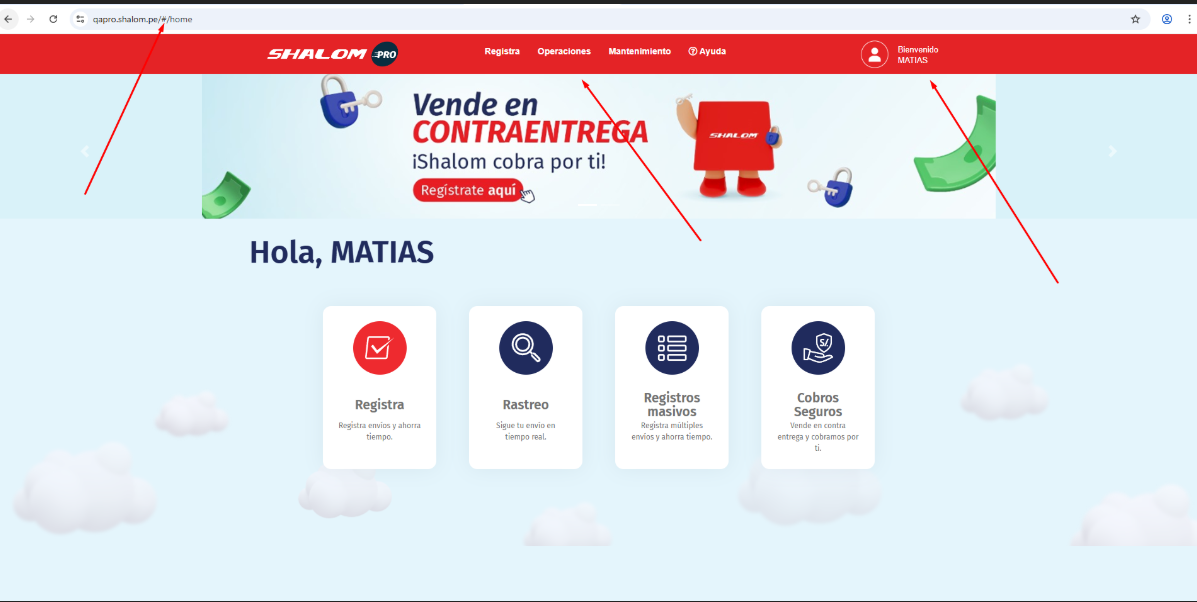
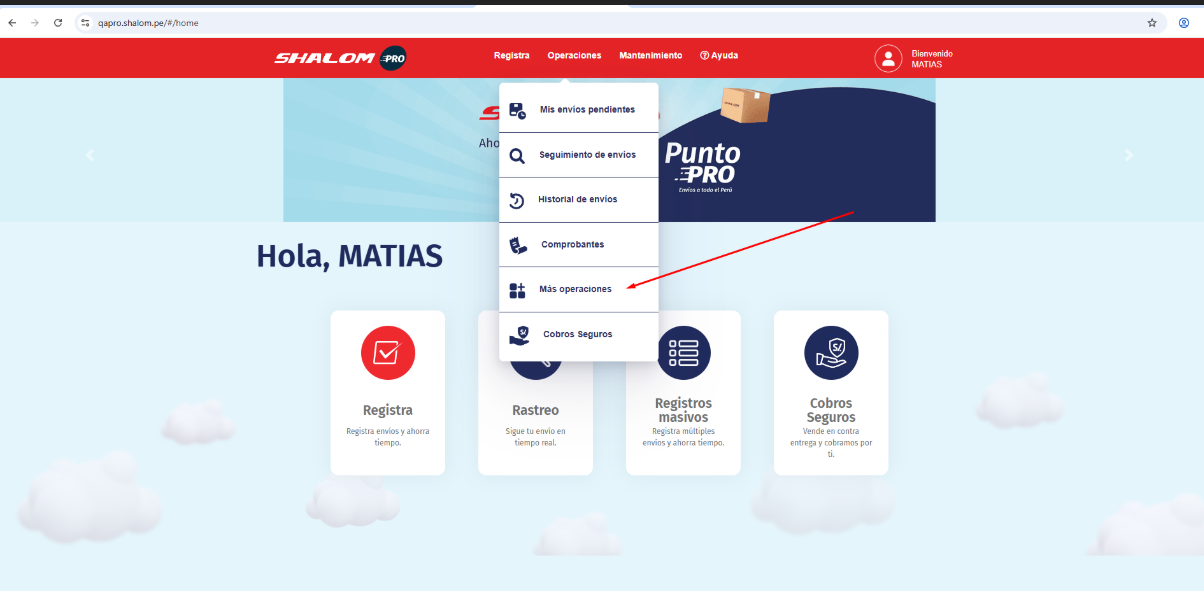
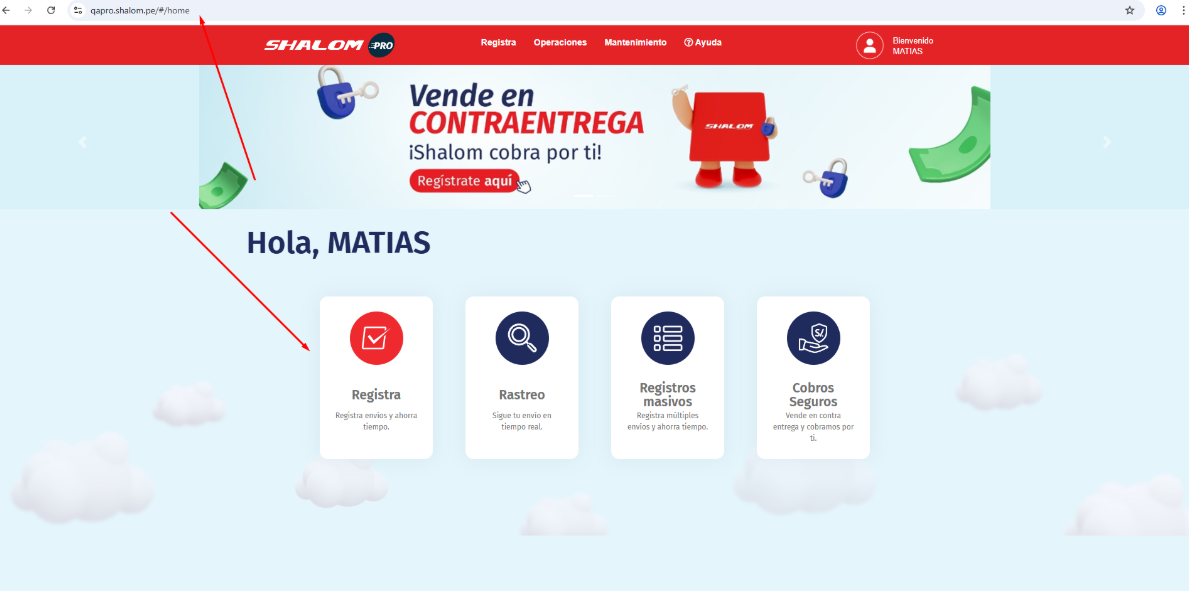
5.3 Bueno ahora registraremos un envió que será necesario para realizar la operación seguimos los pasos a continuación, rellenamos los datos concernientes.
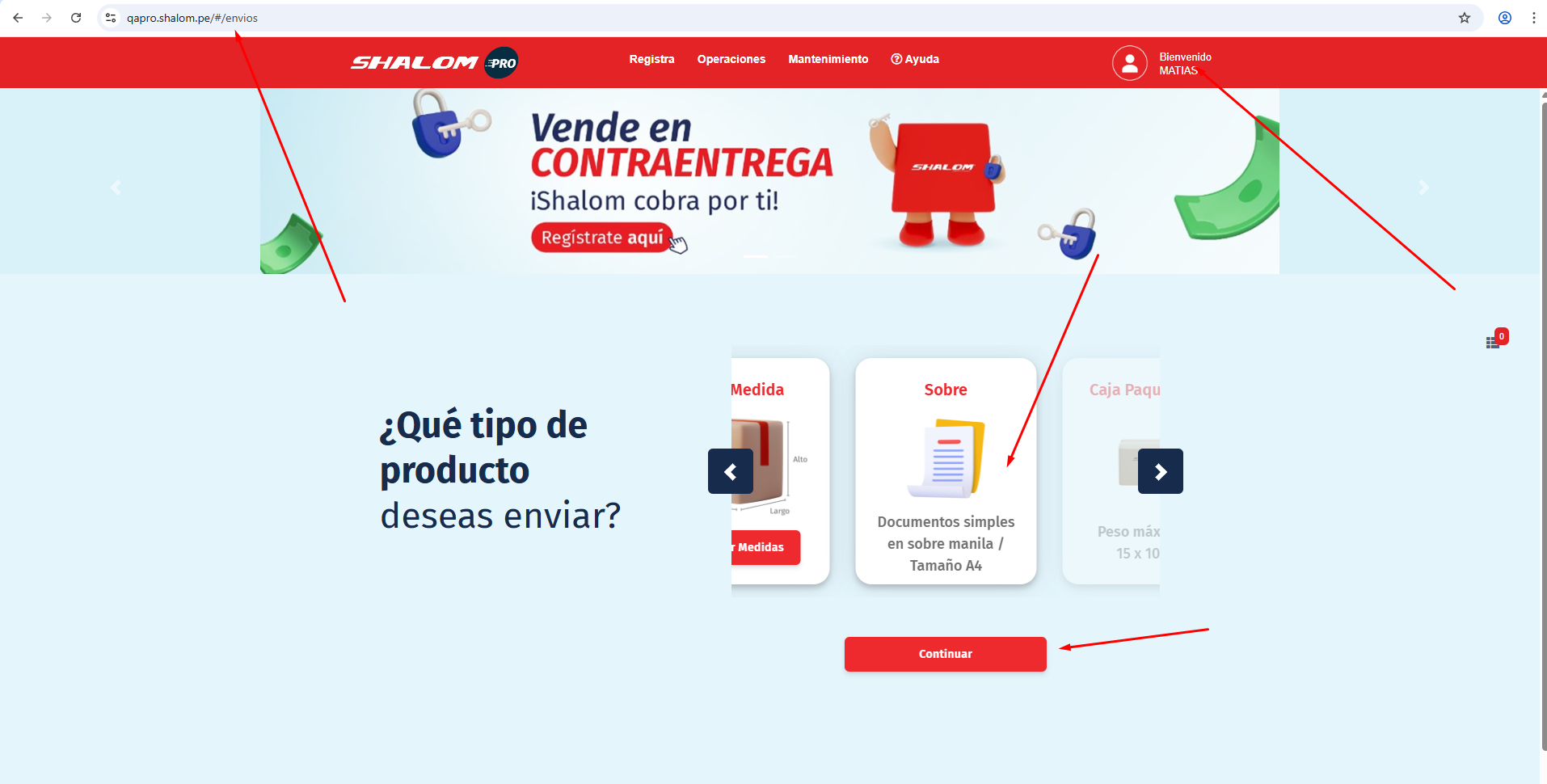
Elegimos El origen y destino que deseemos y rellenamos todos los datos que nos pidan
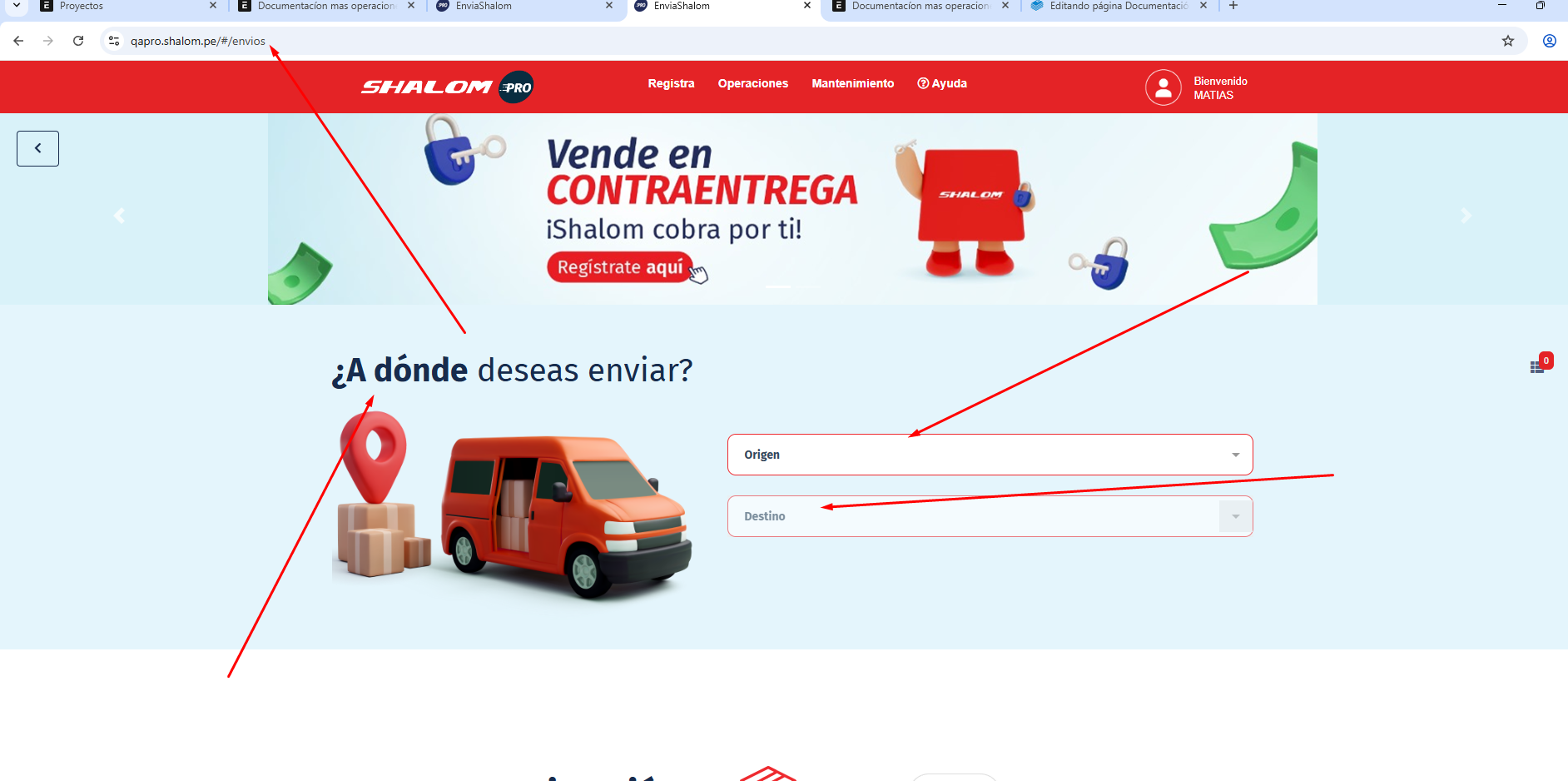
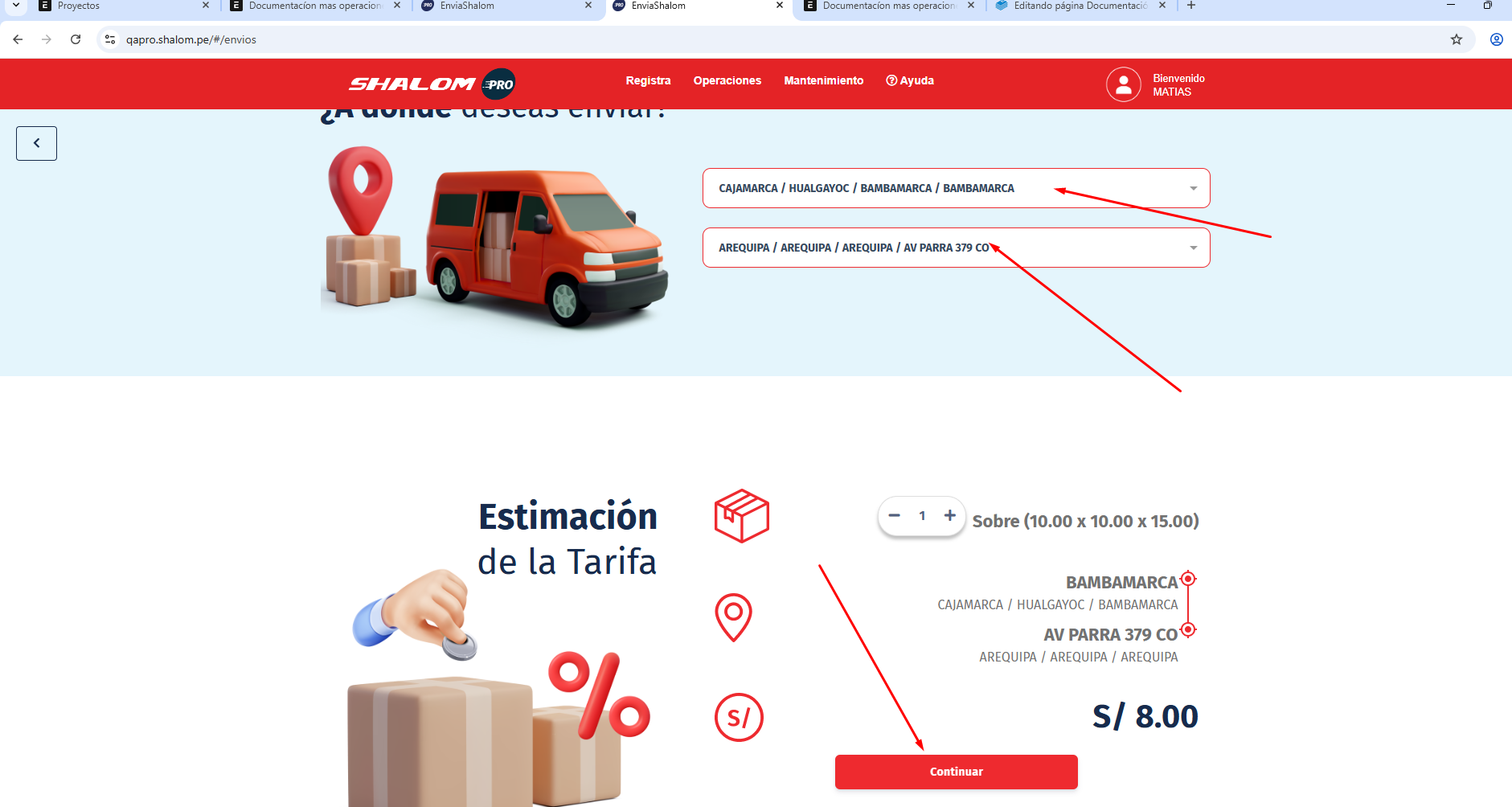
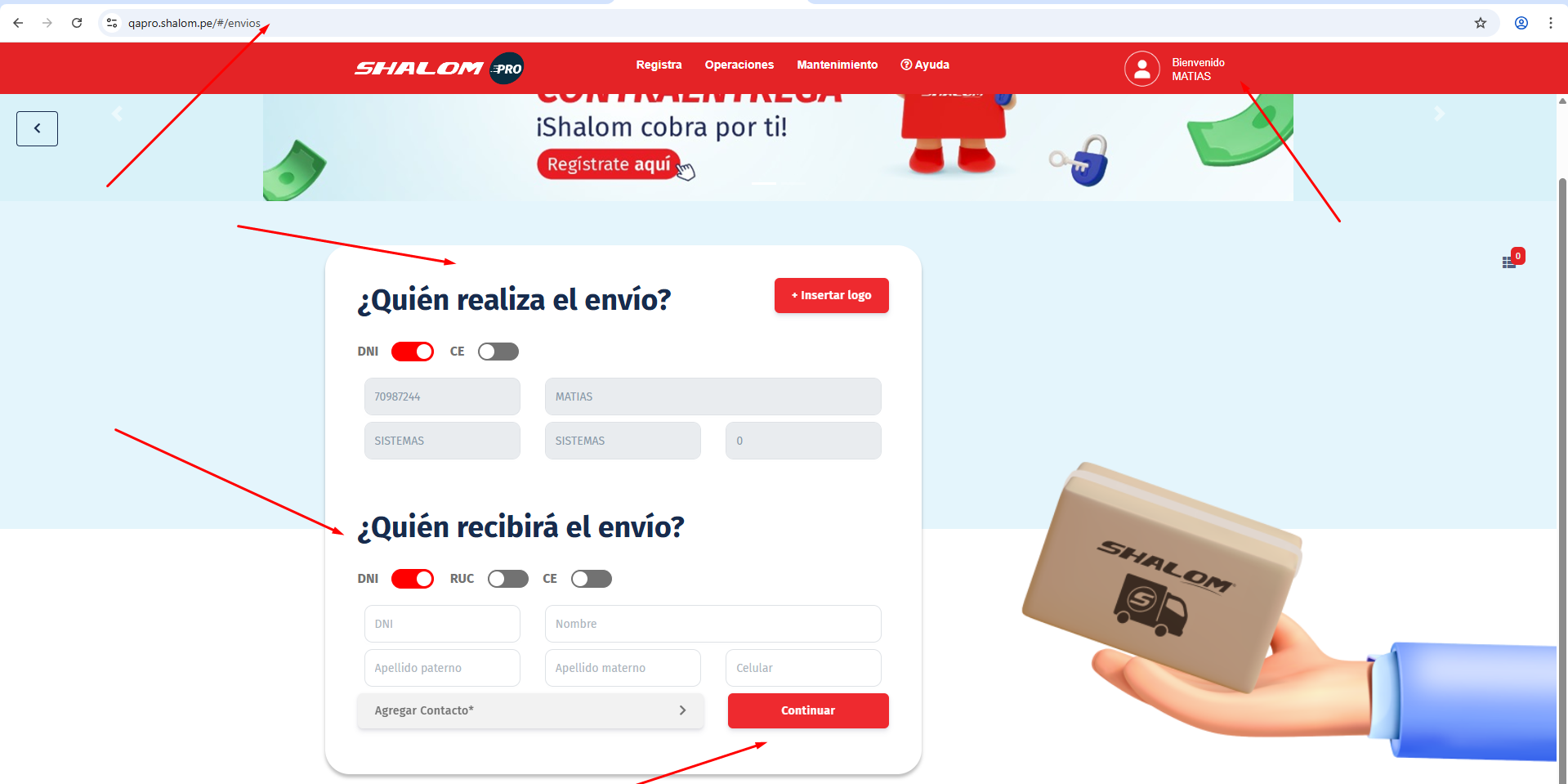
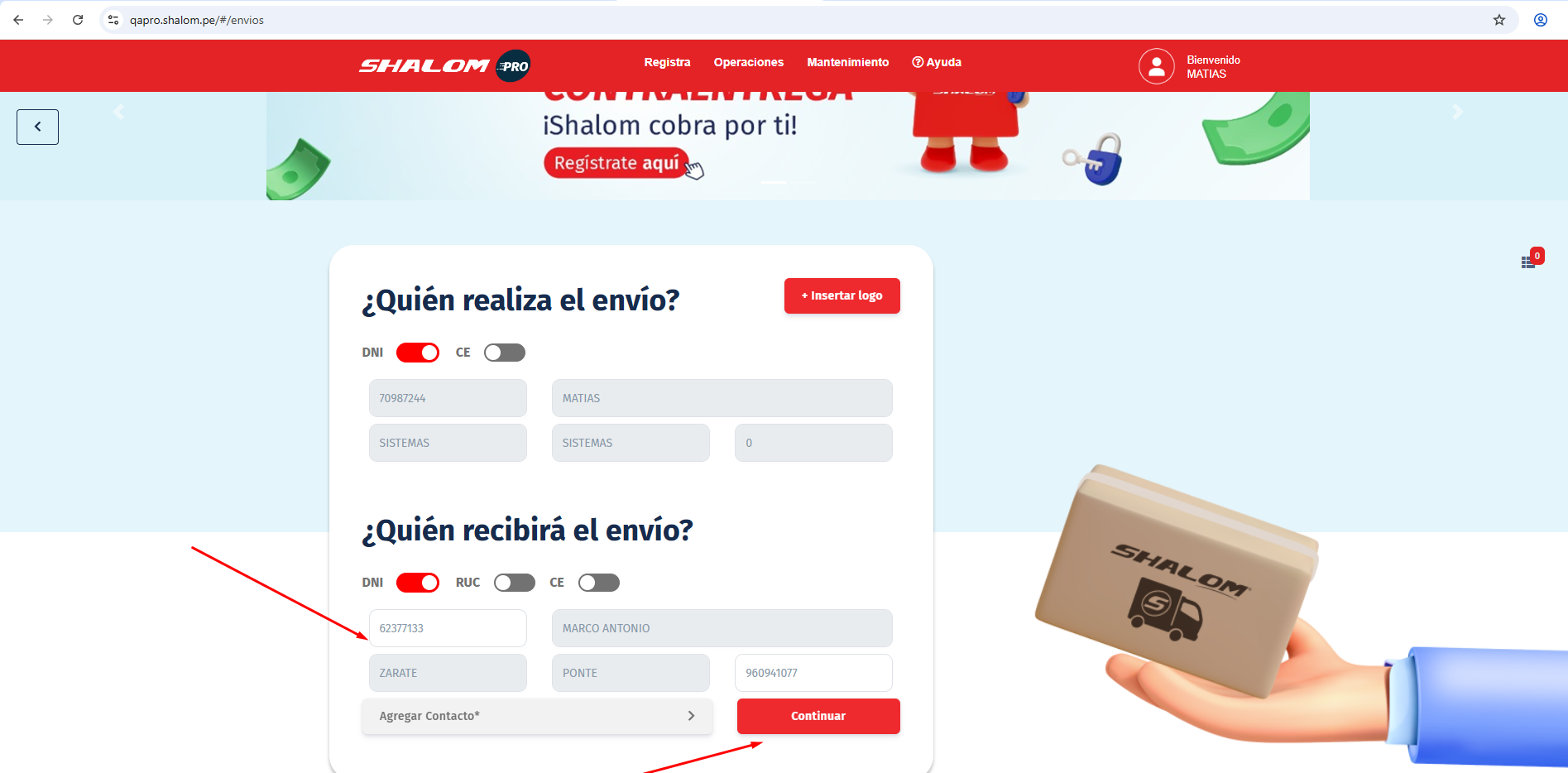
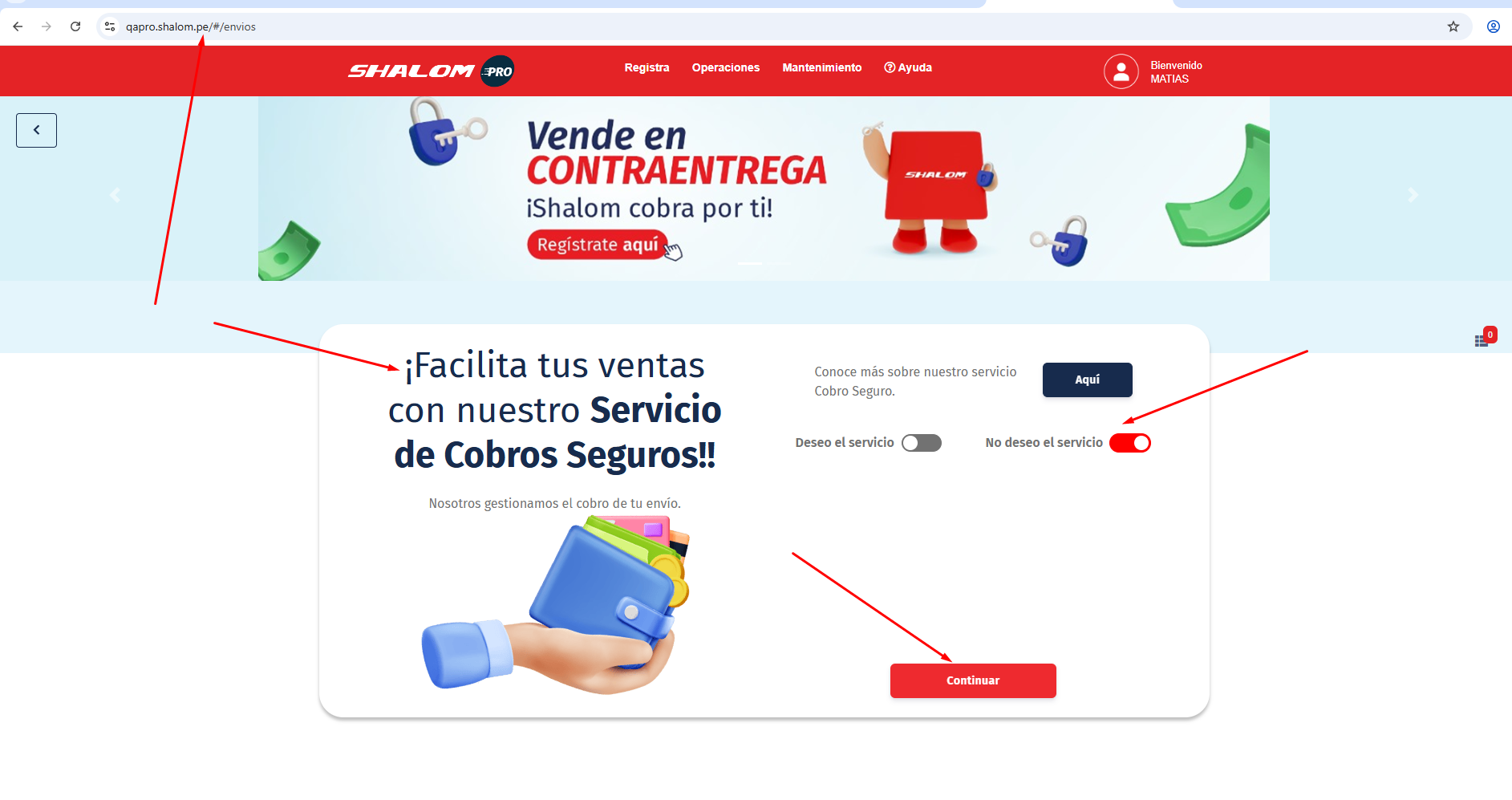
Creamos Nuestra clave de Seguridad
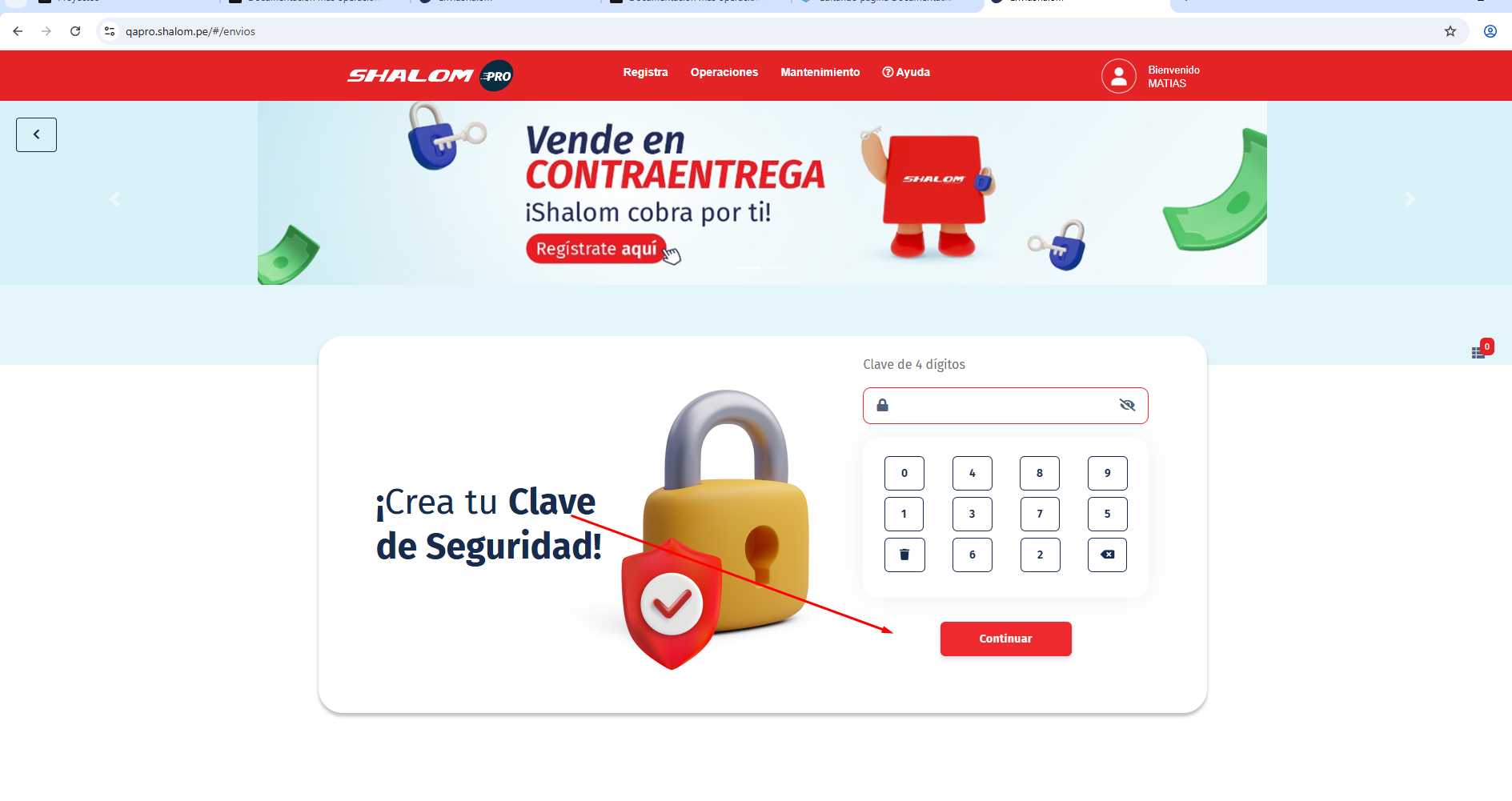
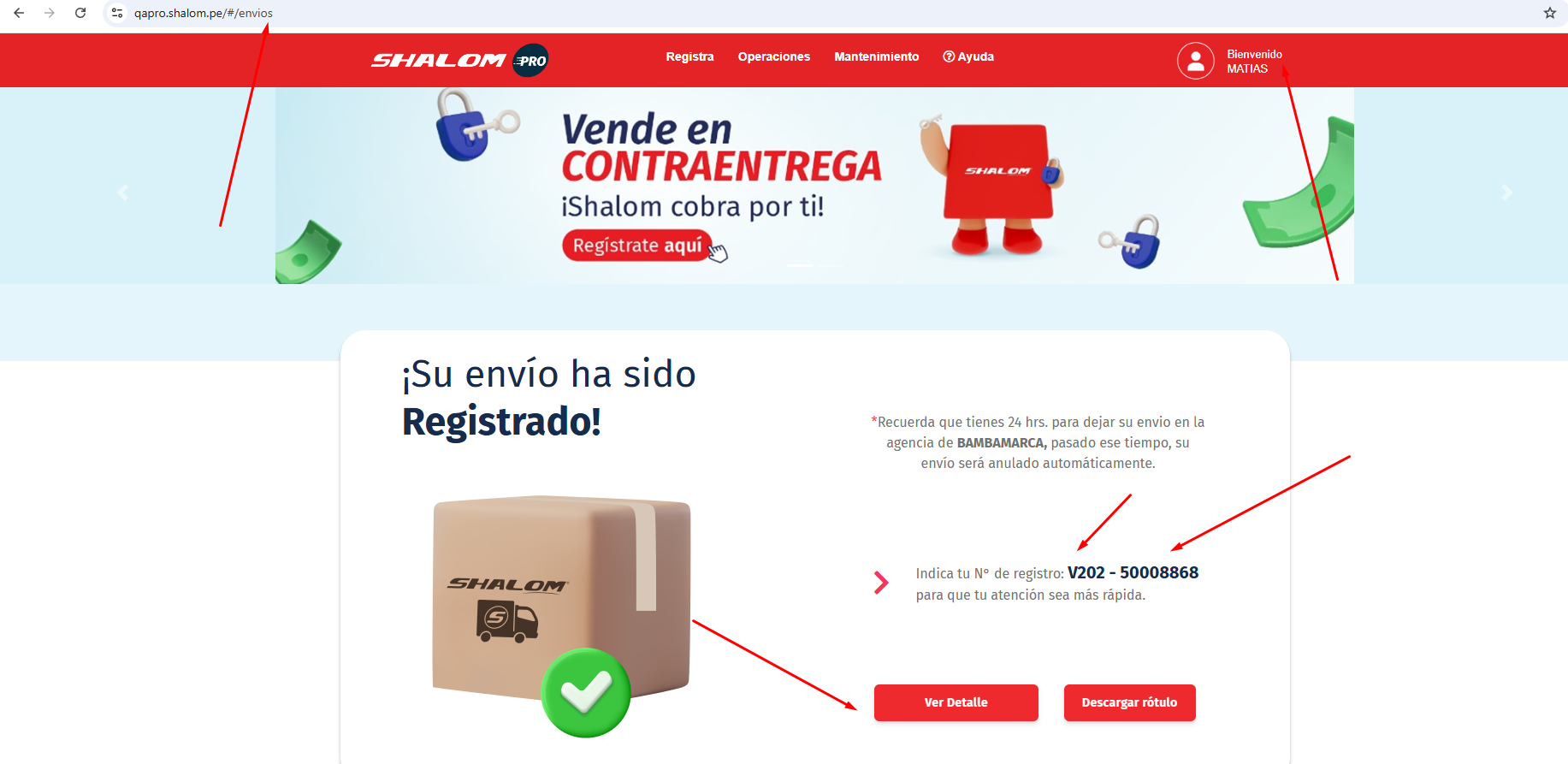
6. Con Nuestro Registro Hecho ya podemos hacer nuestro Proceso de Más Operaciones: Devolución de Mercadería
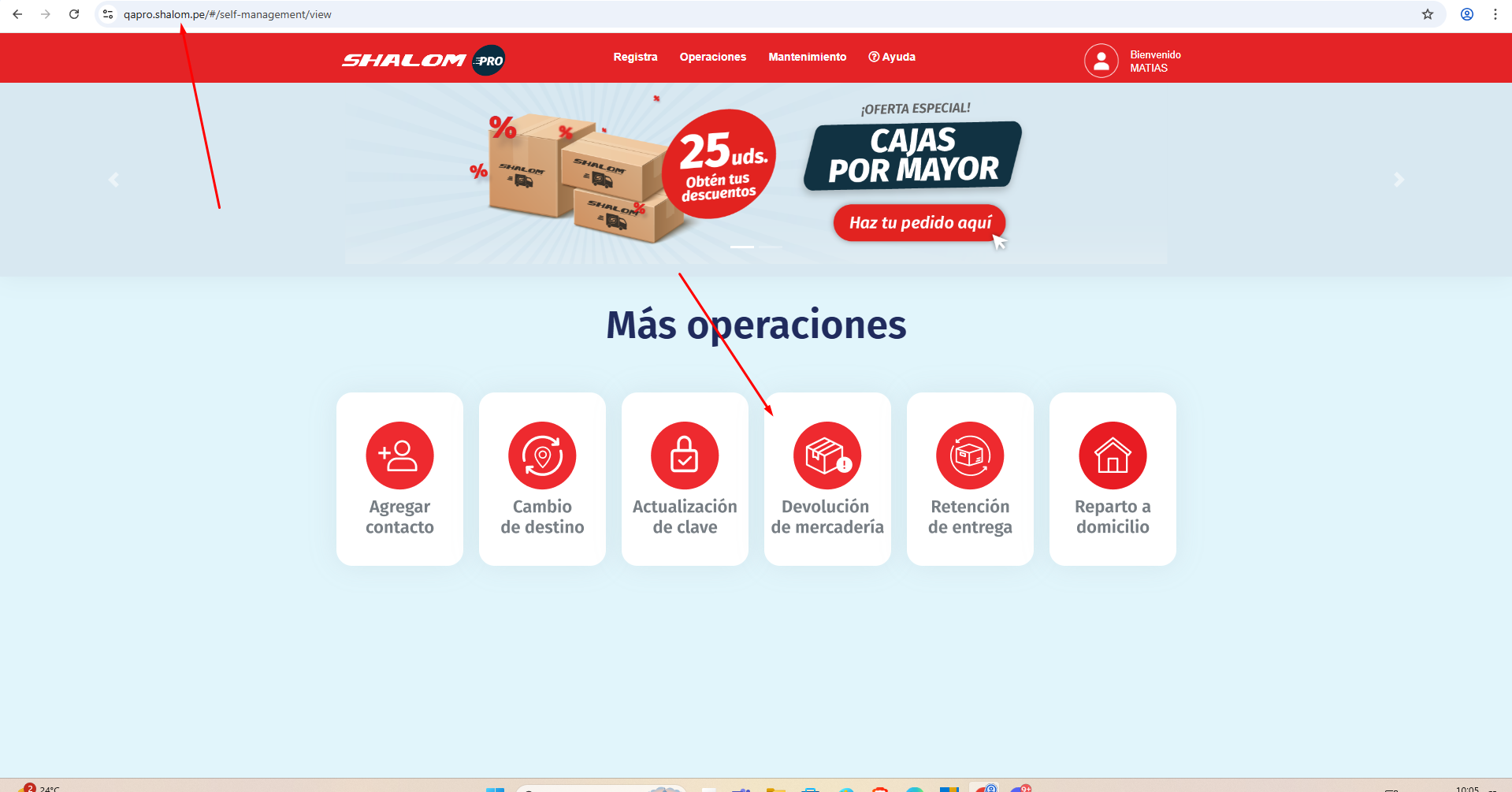
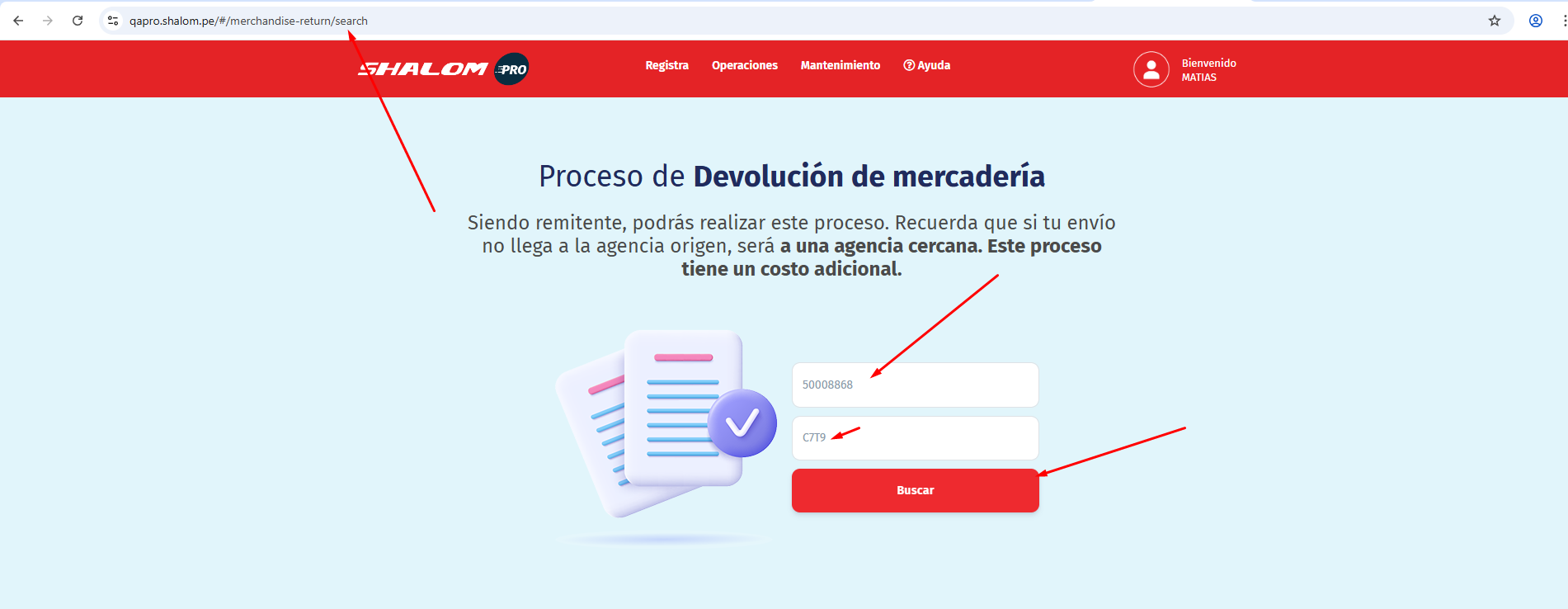
7. Ya en ese punto al ingresar Nos saldrá para rellenar el Número de Orden y el Código que previamente obtuvimos al registrar un envio
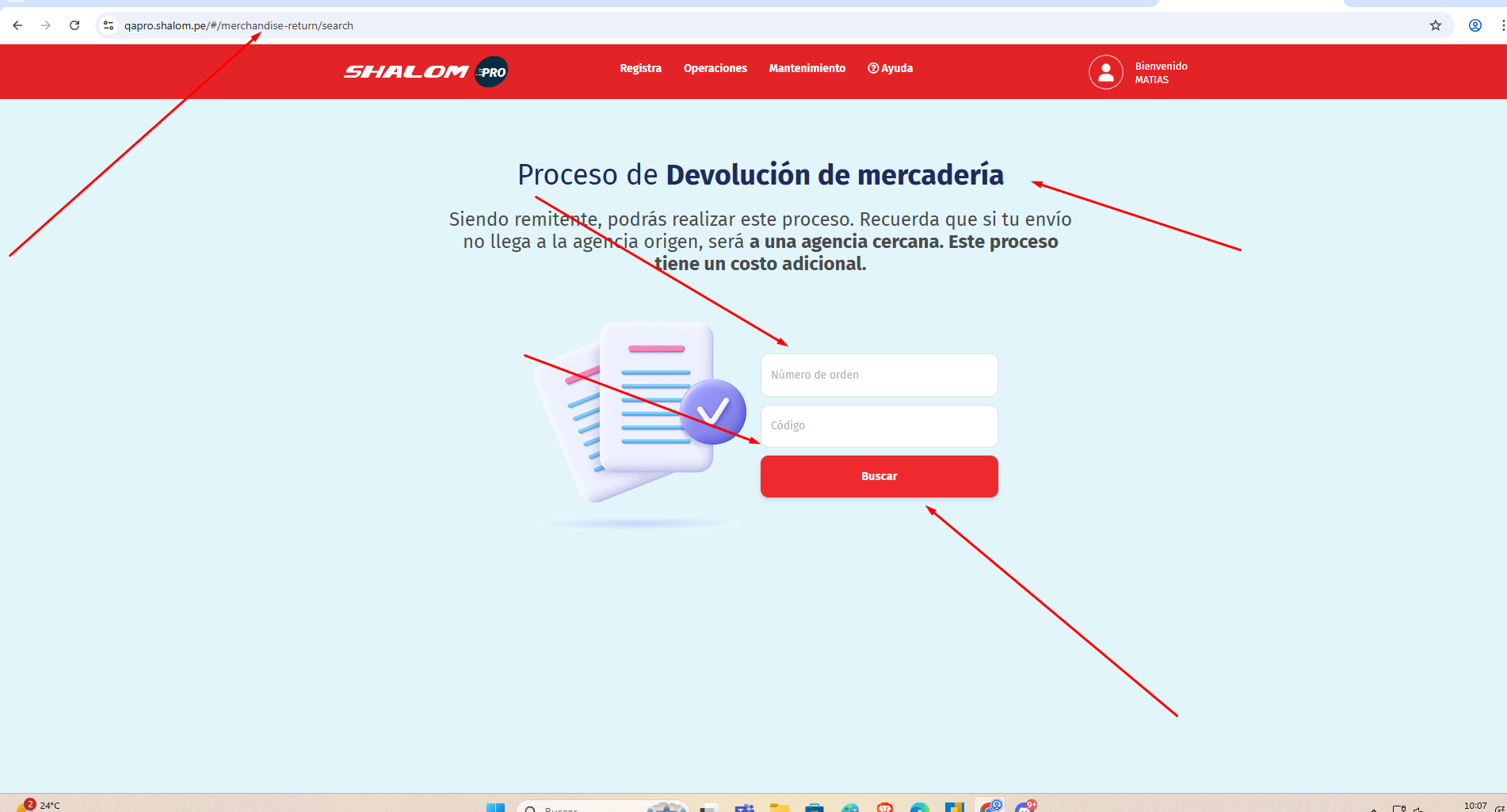
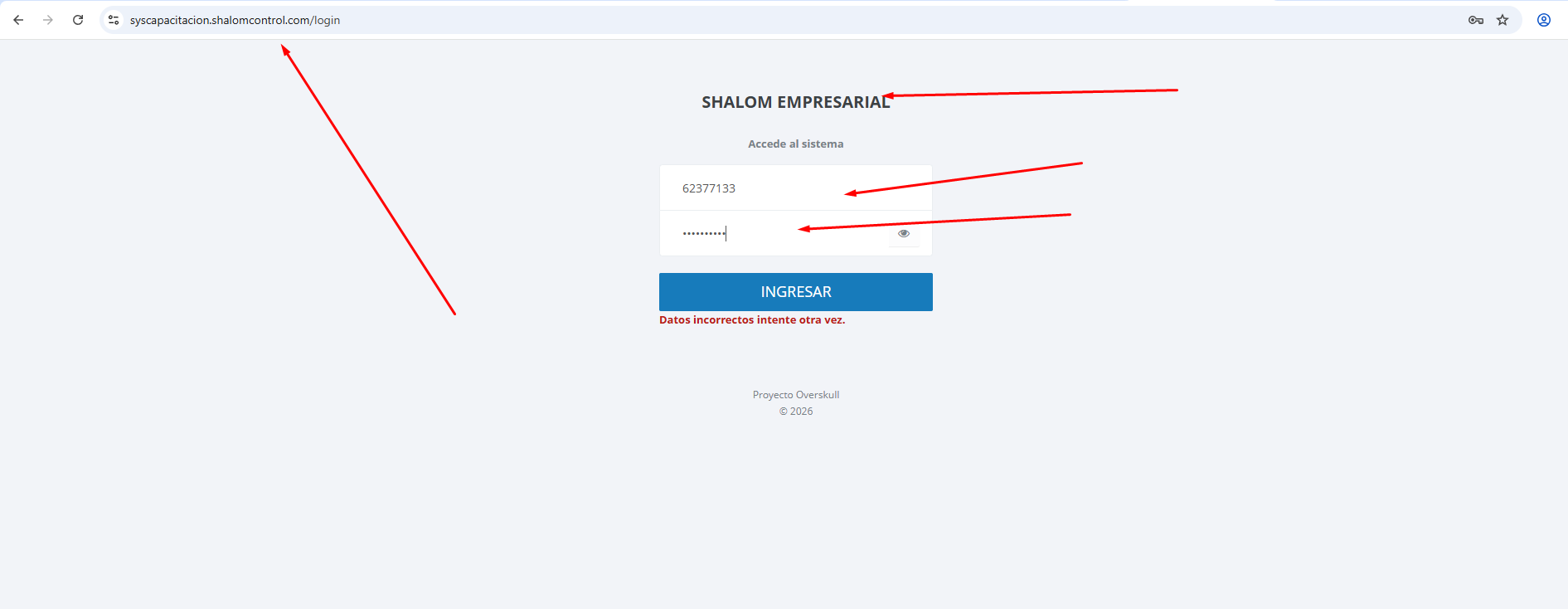
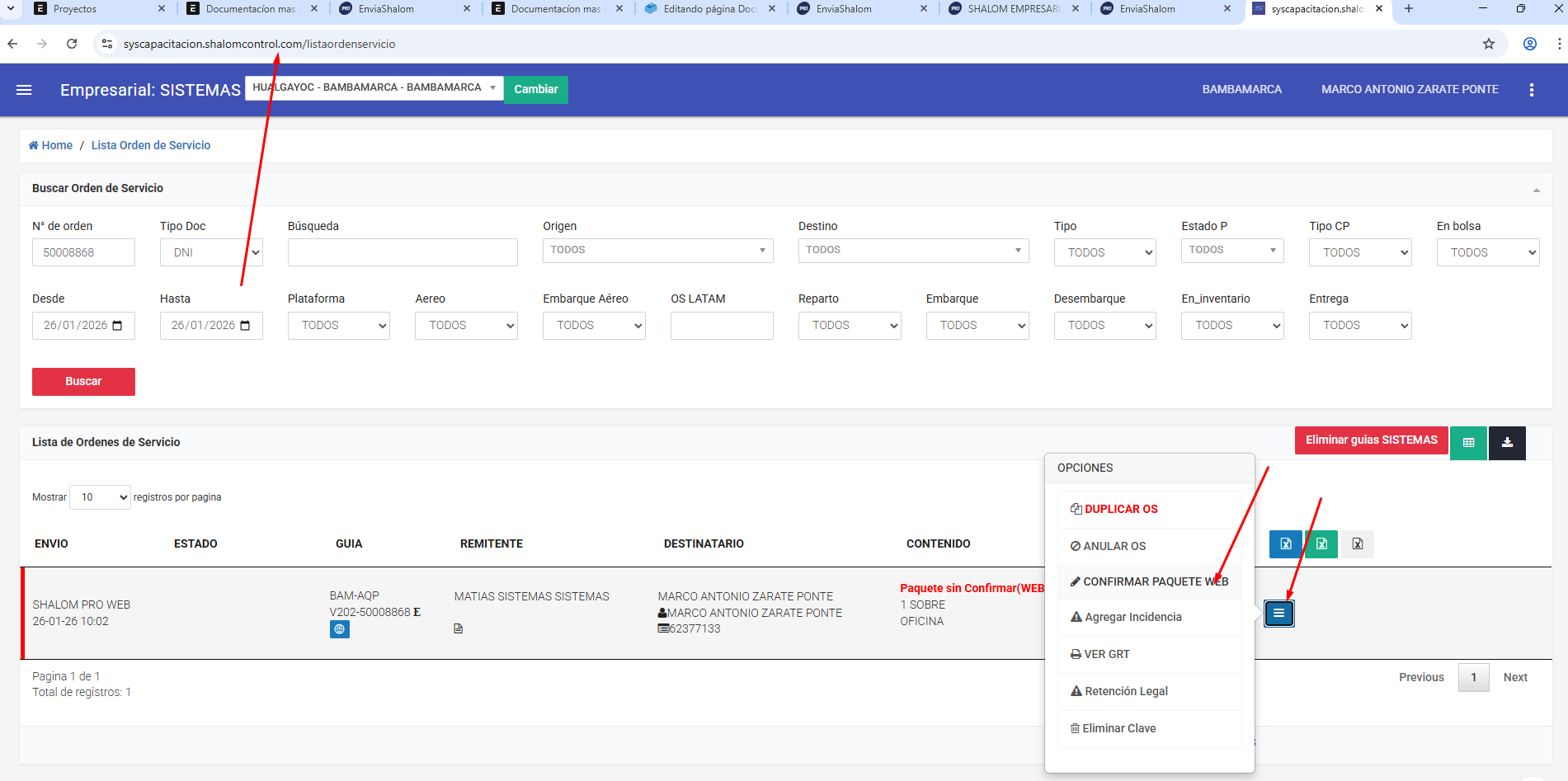
8. Bien ahora nos dirigimos a empresarial para enviar nuestro pedido registrado y proceder a hacer la devolución de la mercadería, Ingresamos sesión con nuestro usuario , nos dirigimos al apartado Mantenimiento --> Listar Orden y servicio y nos aparecerá nuestro envió realizado en shalom pro
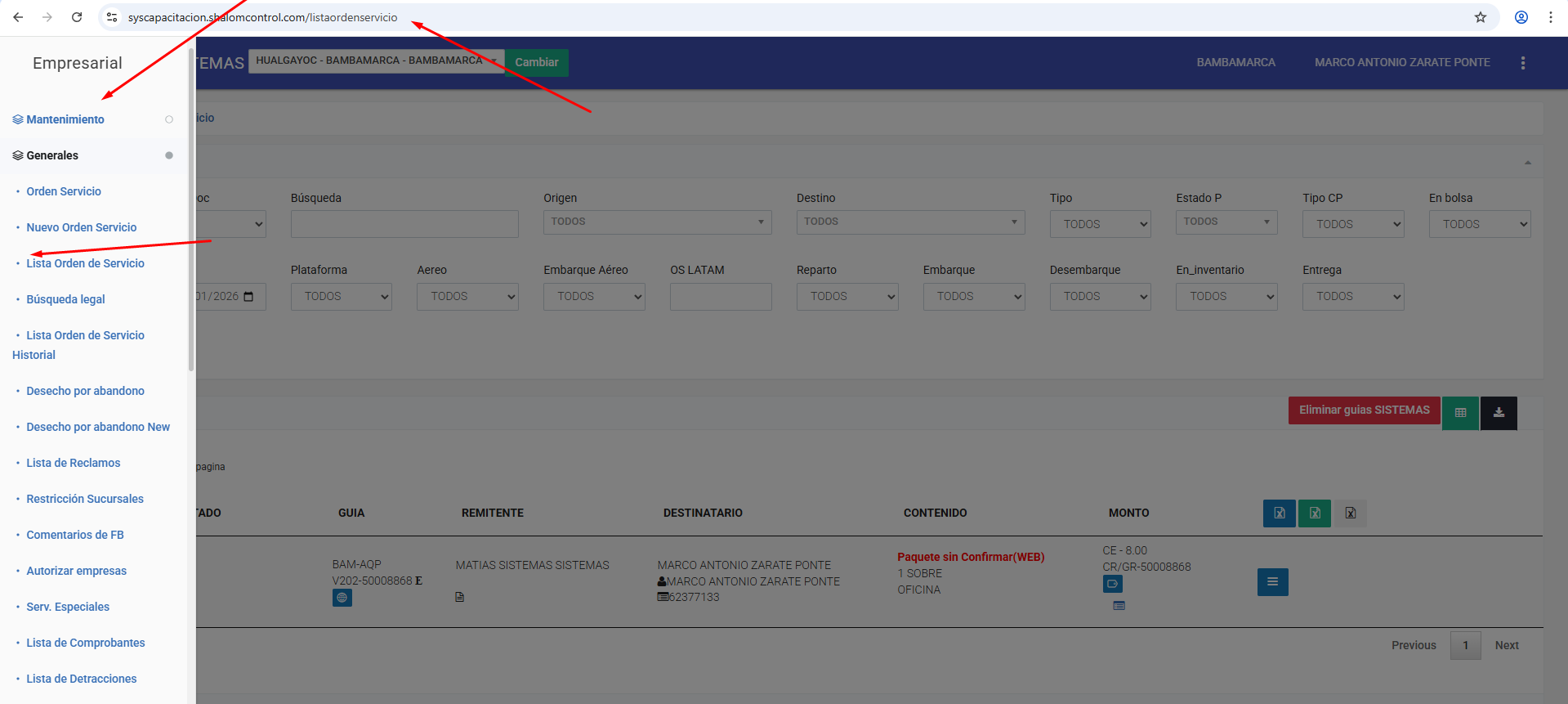
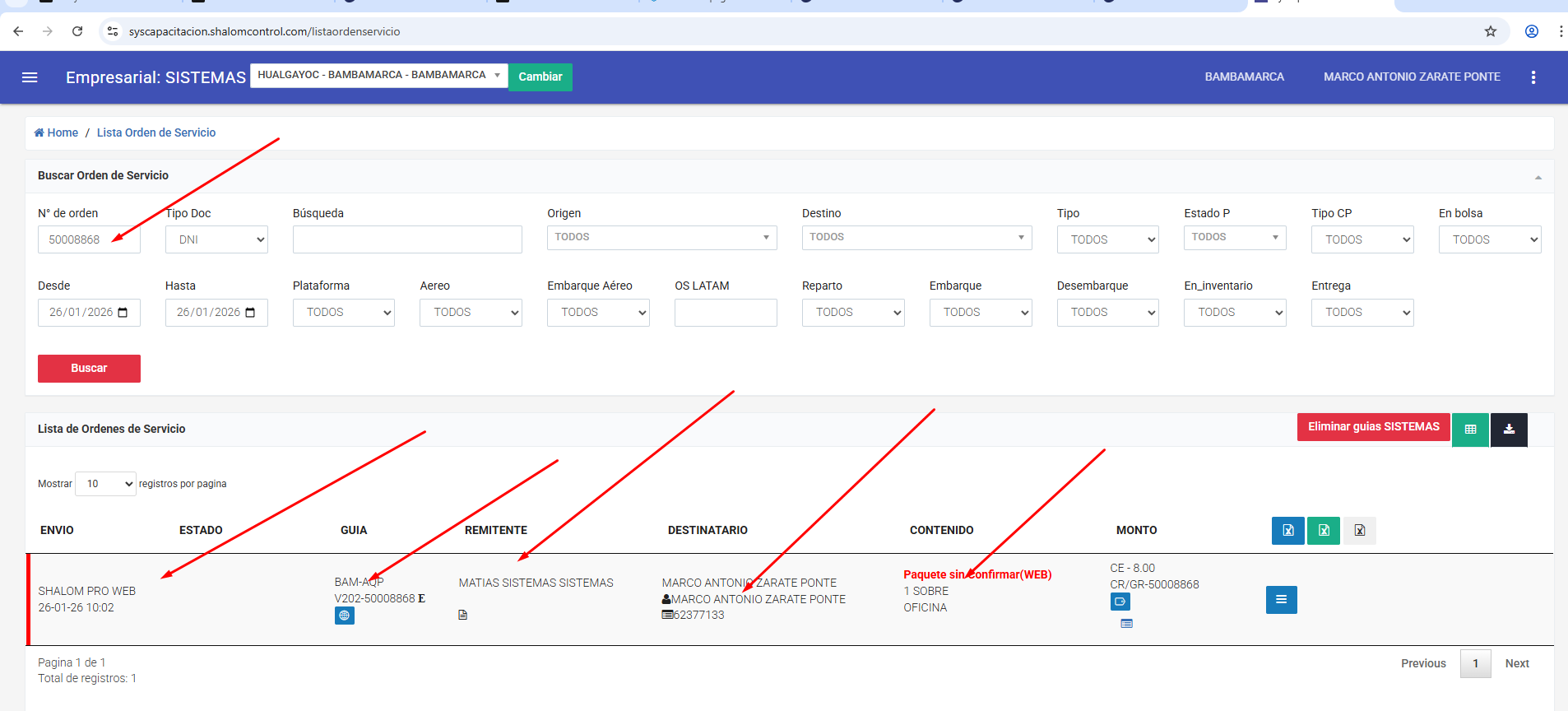
9. Ahora debemos confirmar nuestro paquete nos dirigimos al apartado hamburguesa y le daremos en confirmar paquete
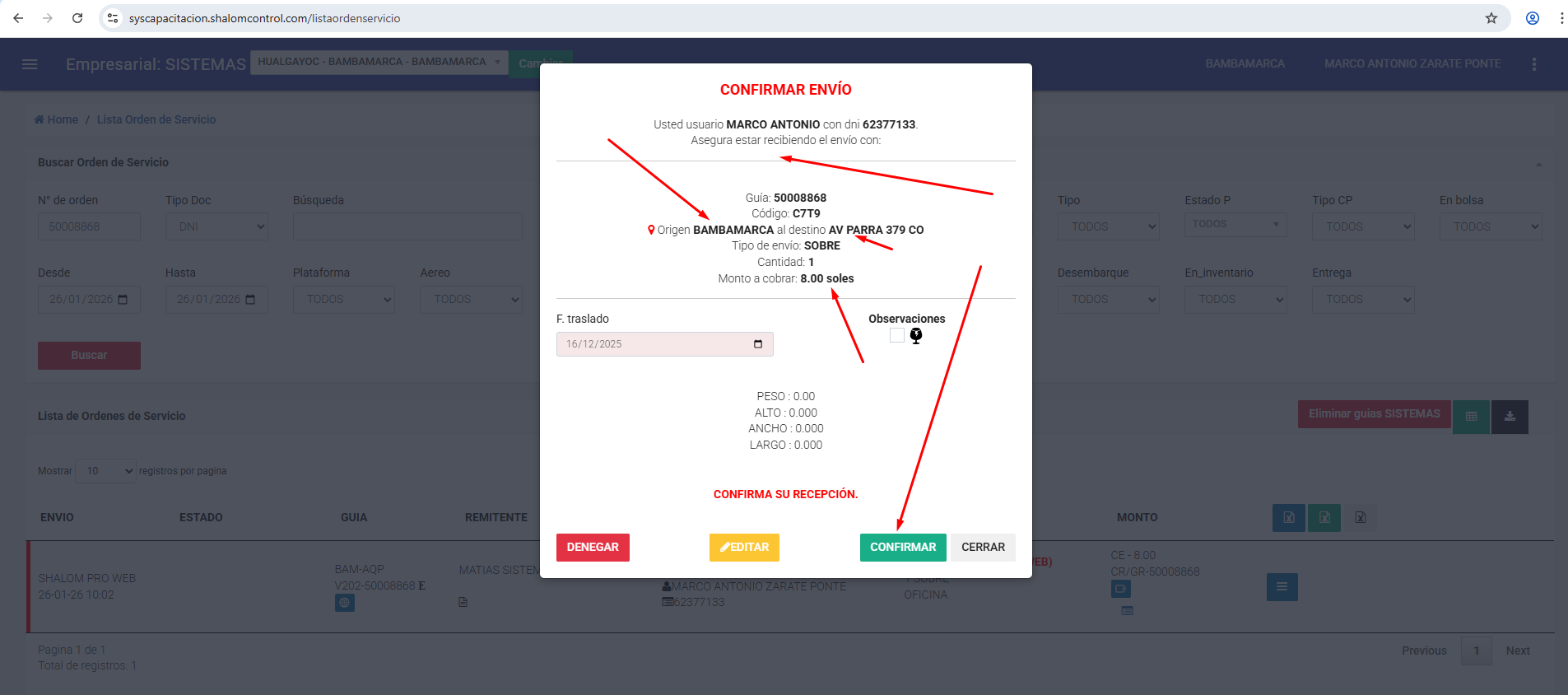
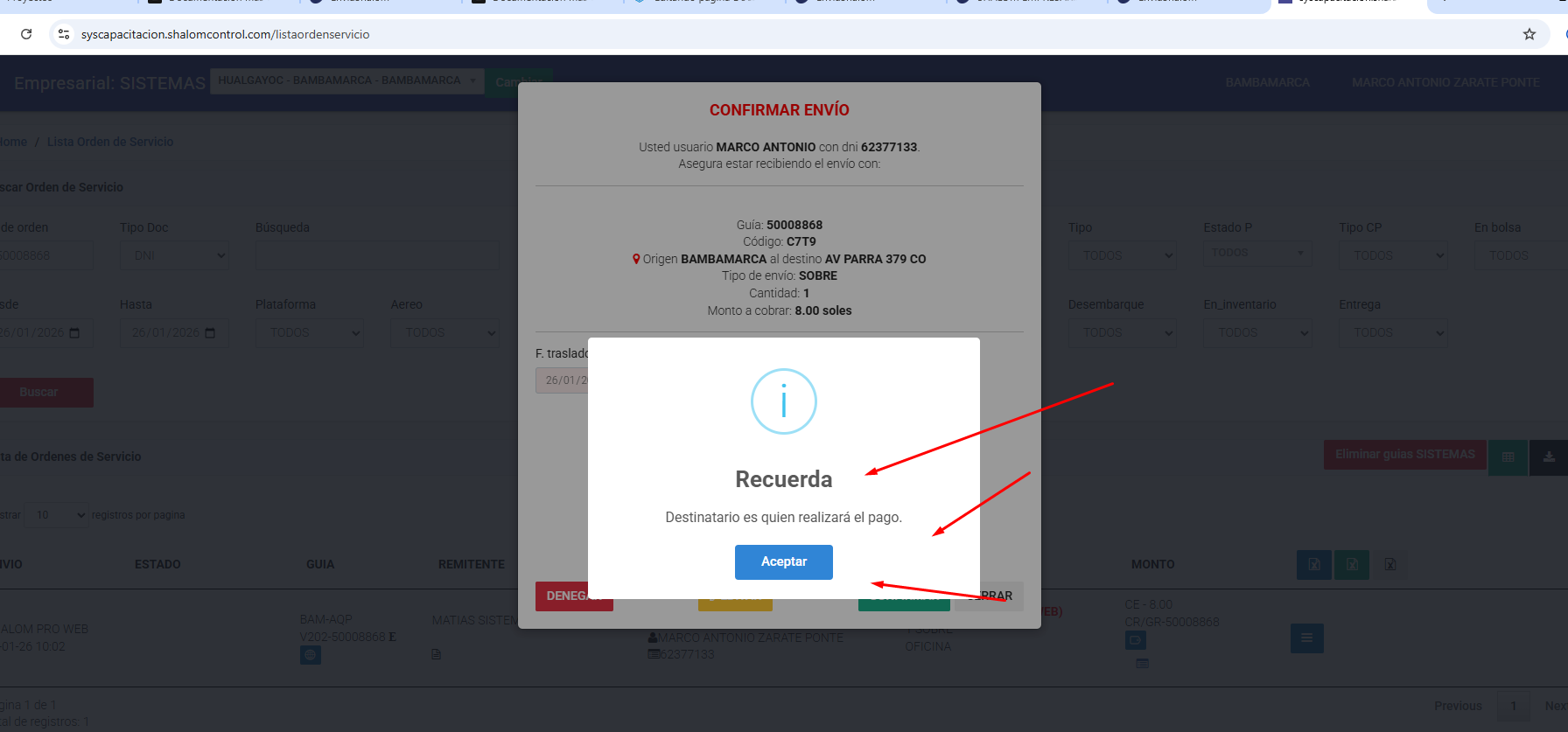
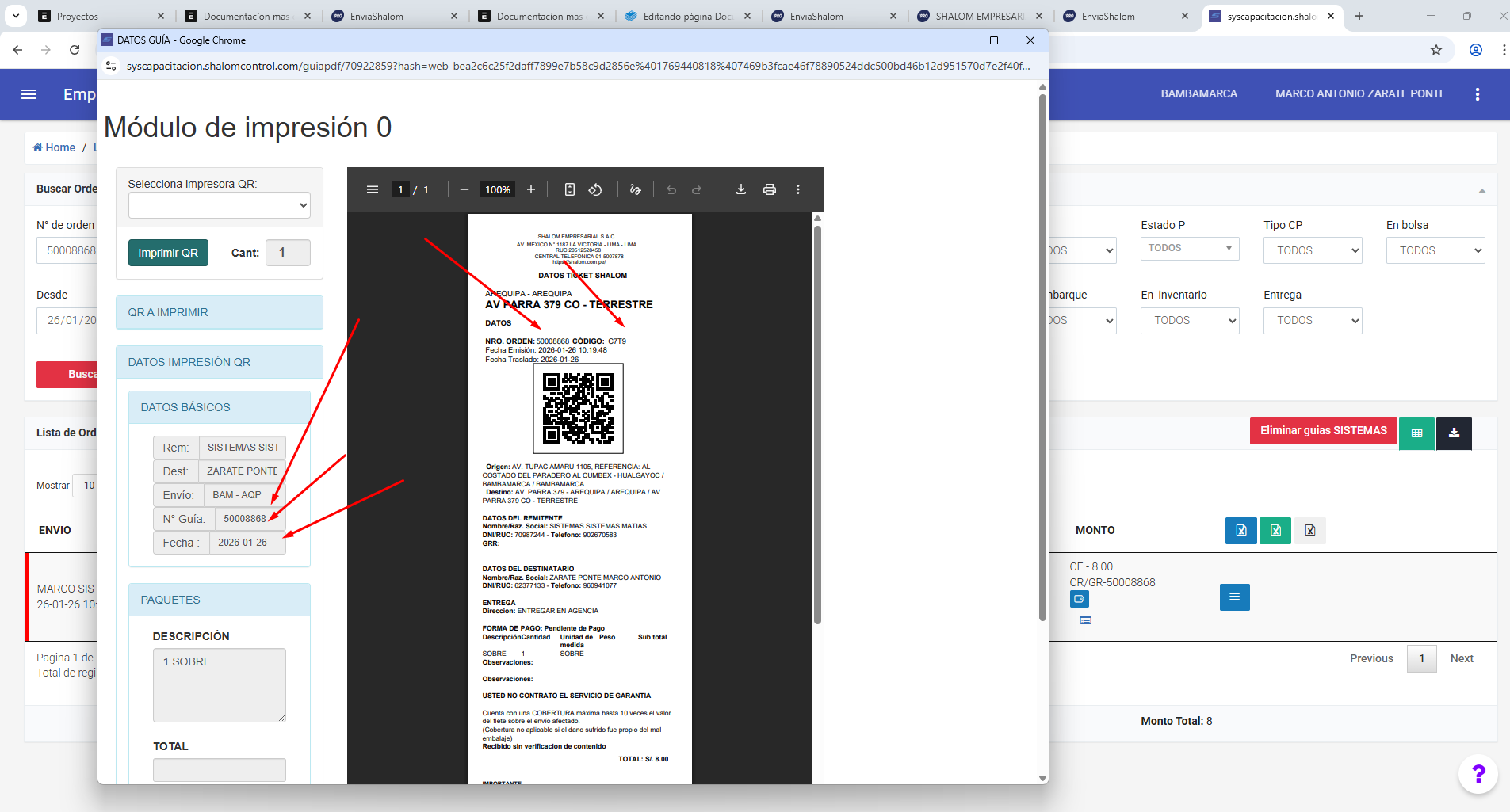
Presionamos en Aceptar y ya tendremos nuestra guía ya podemos volver a shalom pro para proceder con la Devolución de Mercadería,
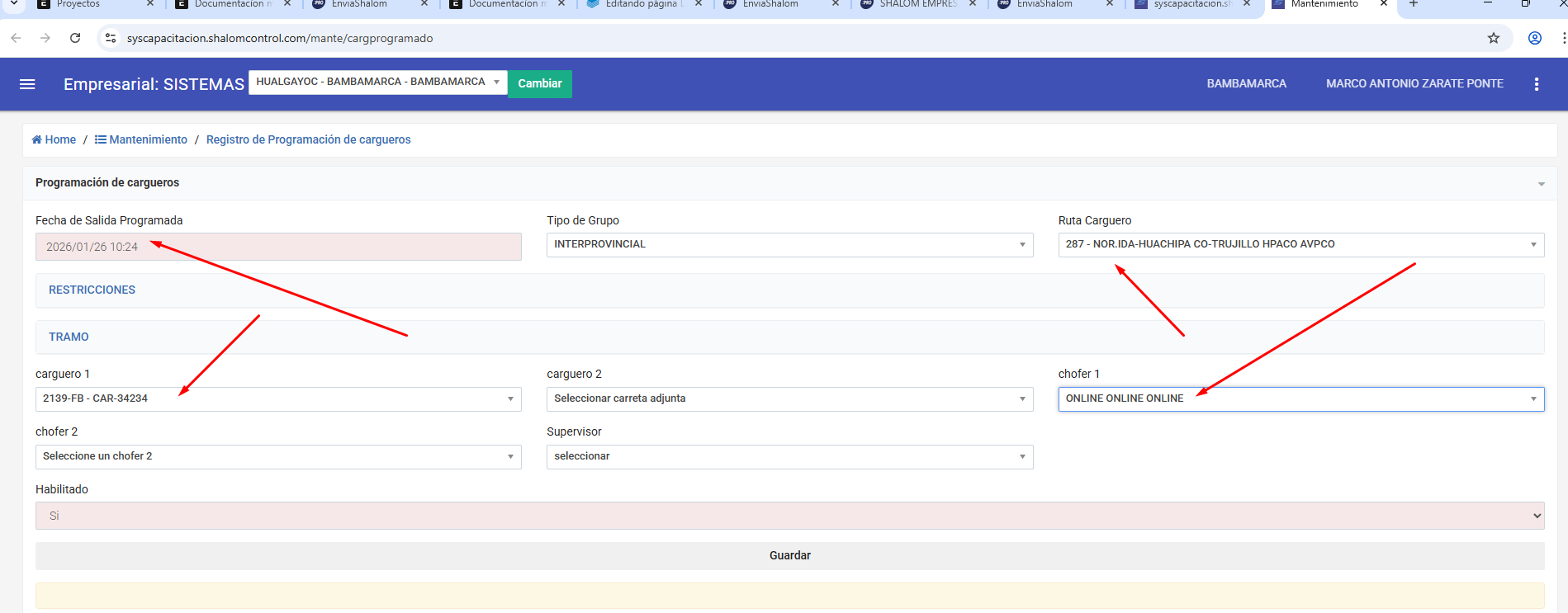
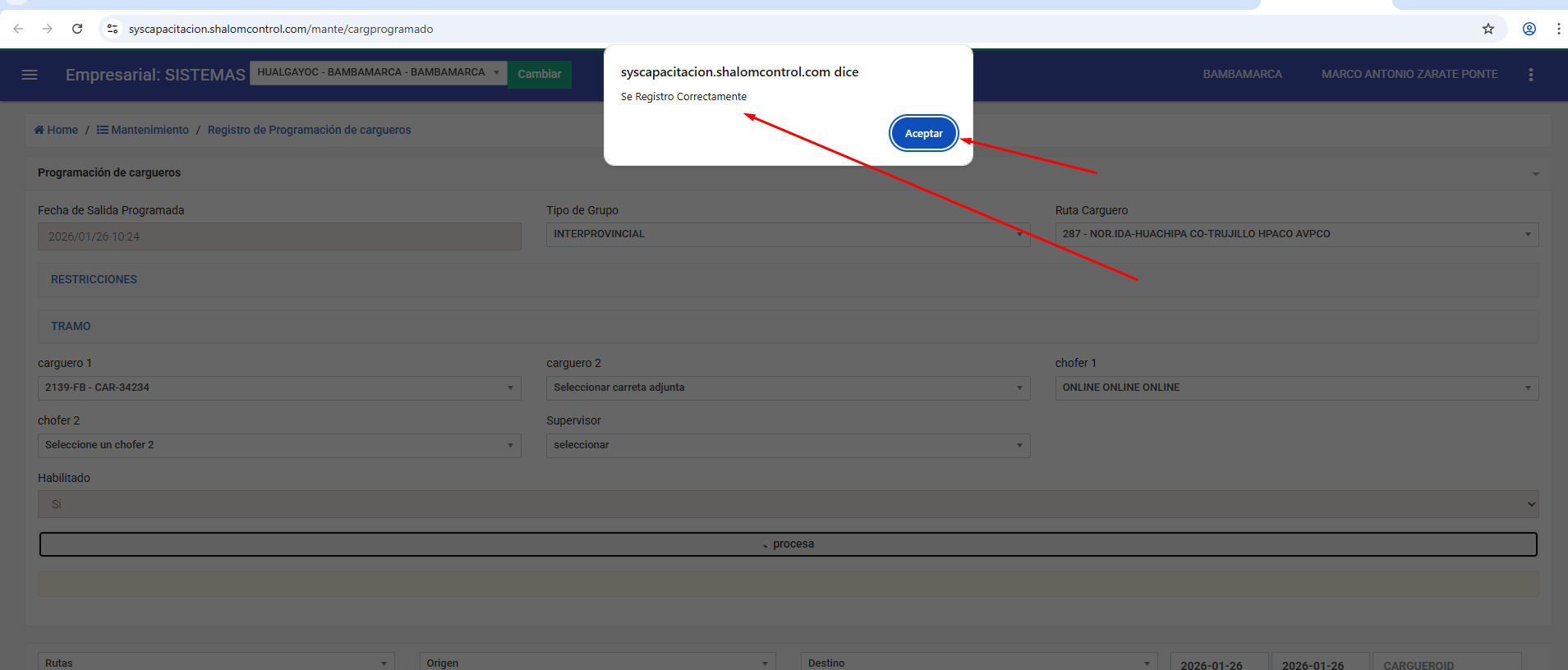
10. Bien ahora nos dirijimos hacia empresarial para crear nuestra ruta en este caso lo haremos por la web para agilizar pero en si se puede hacer atreves del aplicativo, bien en este caso el tipo de chofer sera online online online
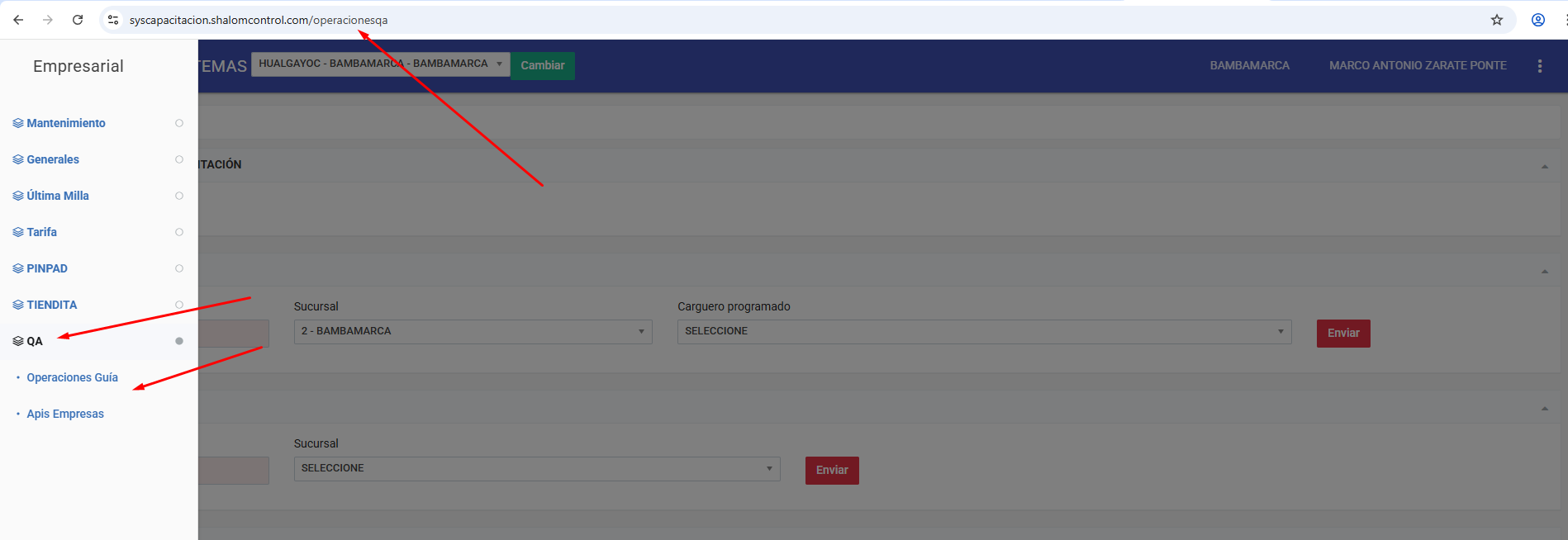
11. Luego nos dirigimos al apartado QA y en operaciones guía para hacer el embarque y desembarque de nuestro paquete enviado
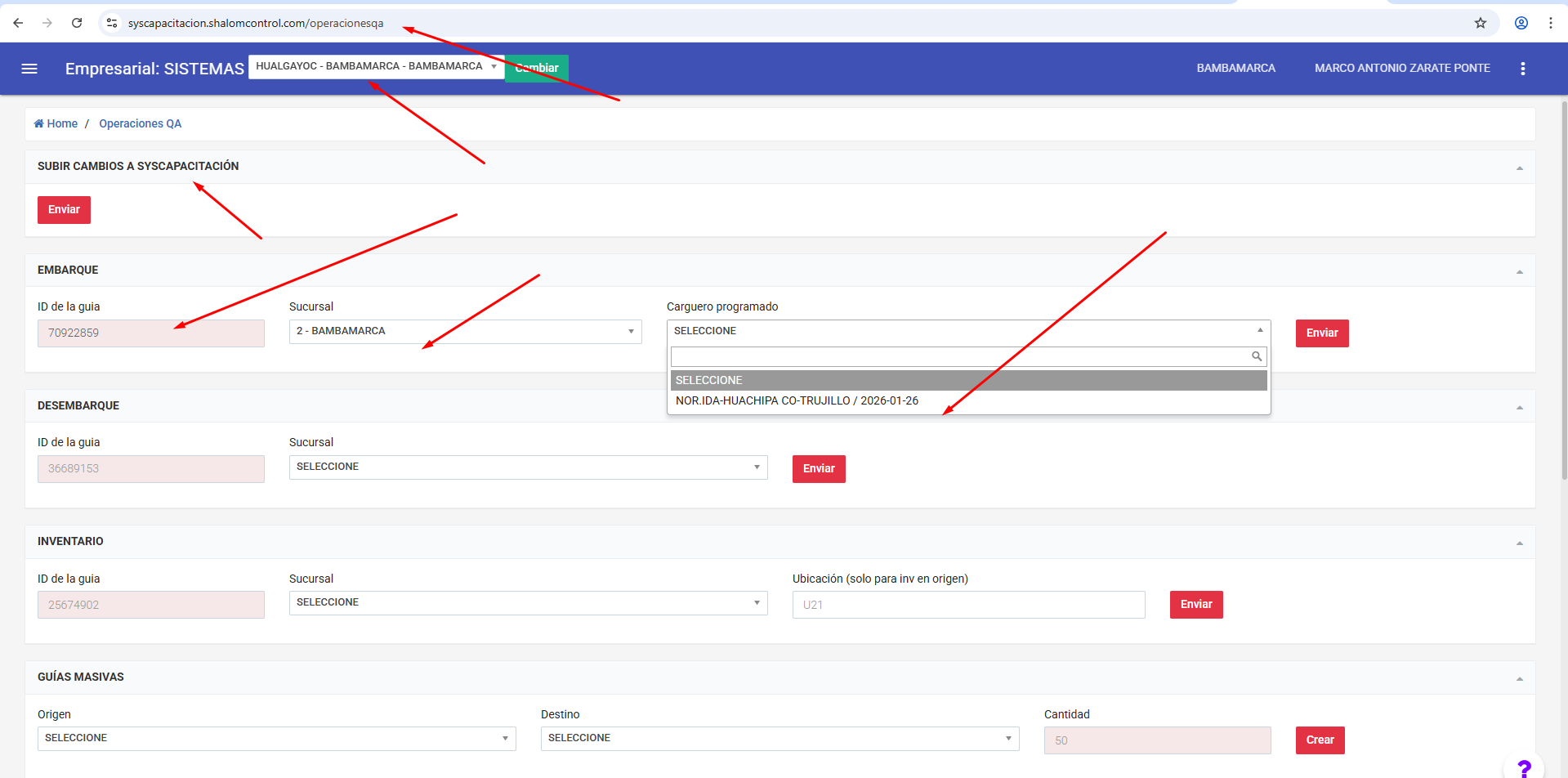
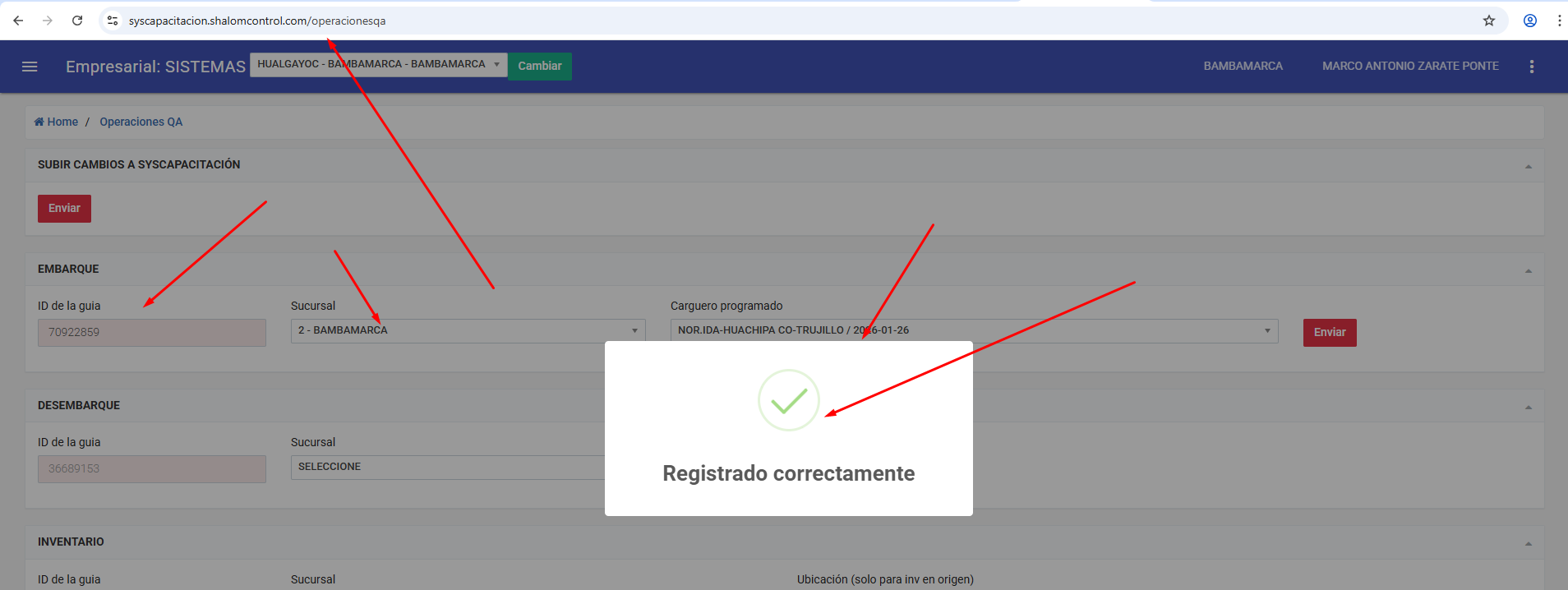
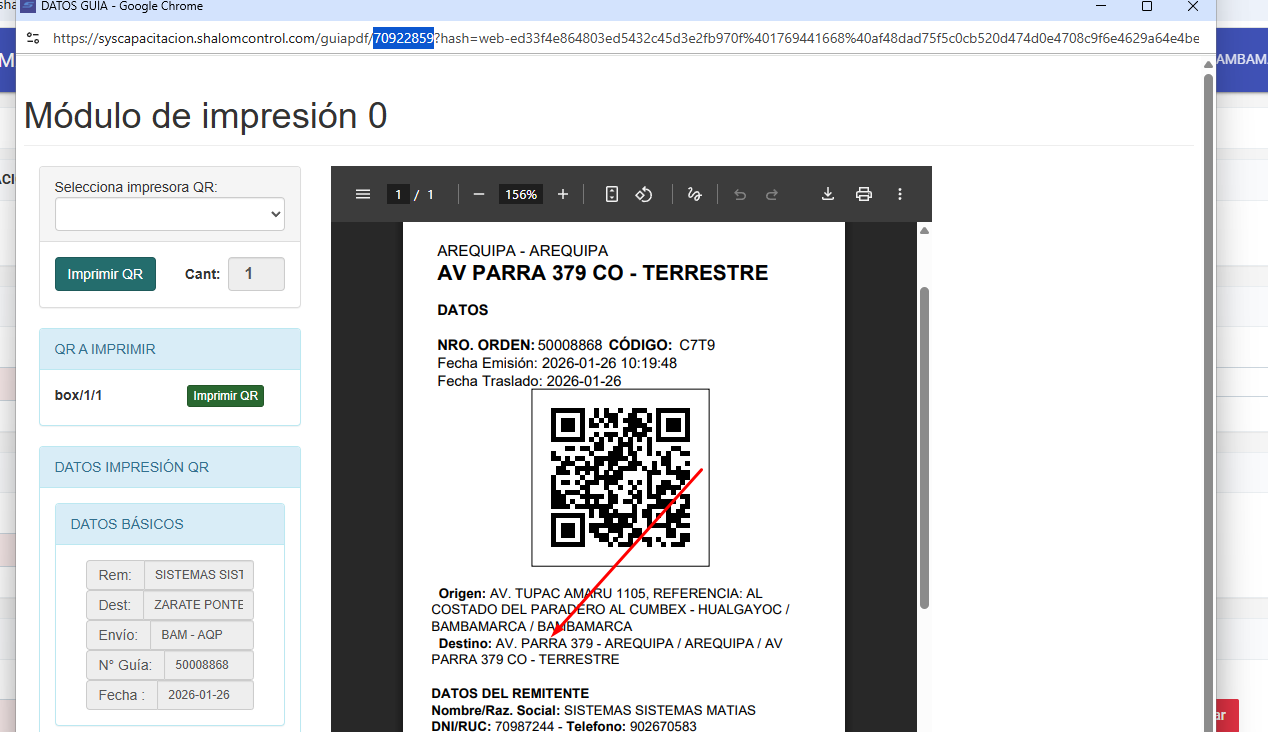
Procedemos con el desembarque recordemos donde fue nuestro destino nos saldra en nuestro ticket
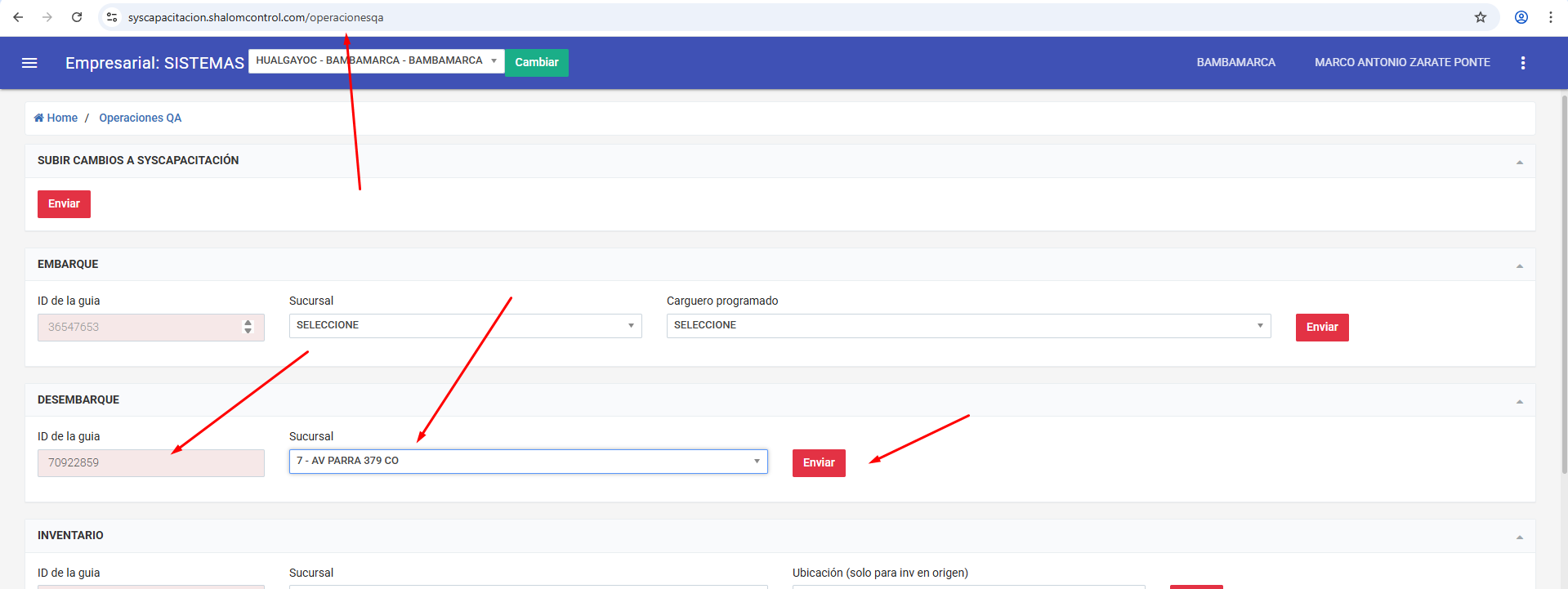
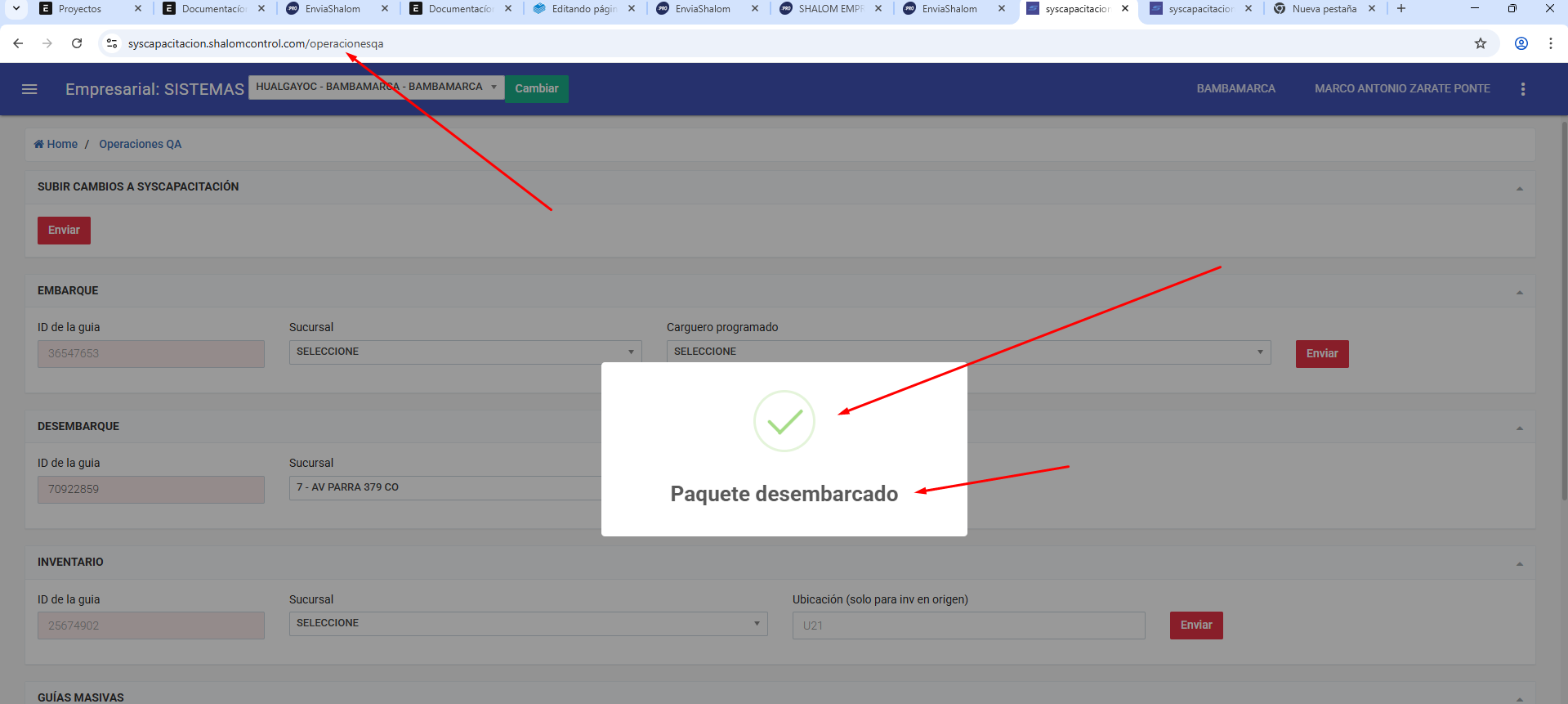
Procedemos con el inventariado de nuestro envió, terminando este proceso podremos solicitar nuestra devolución de mercadería
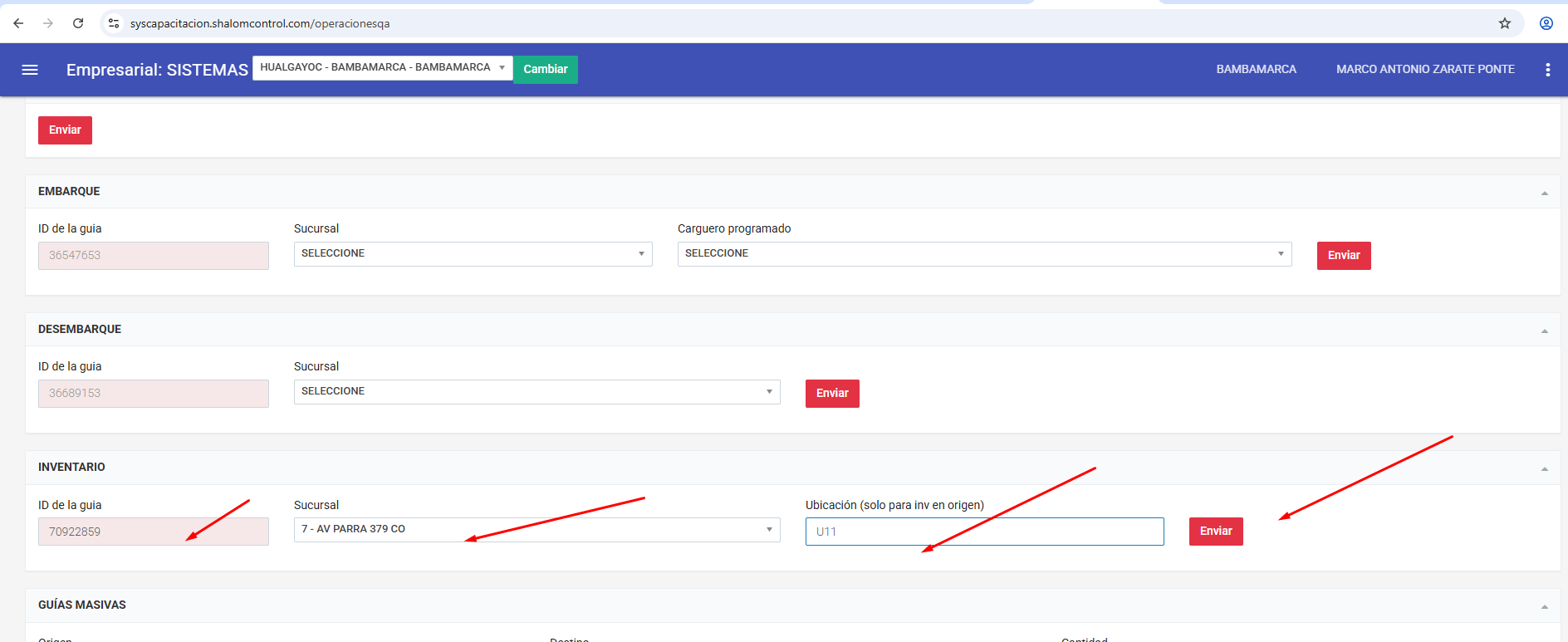
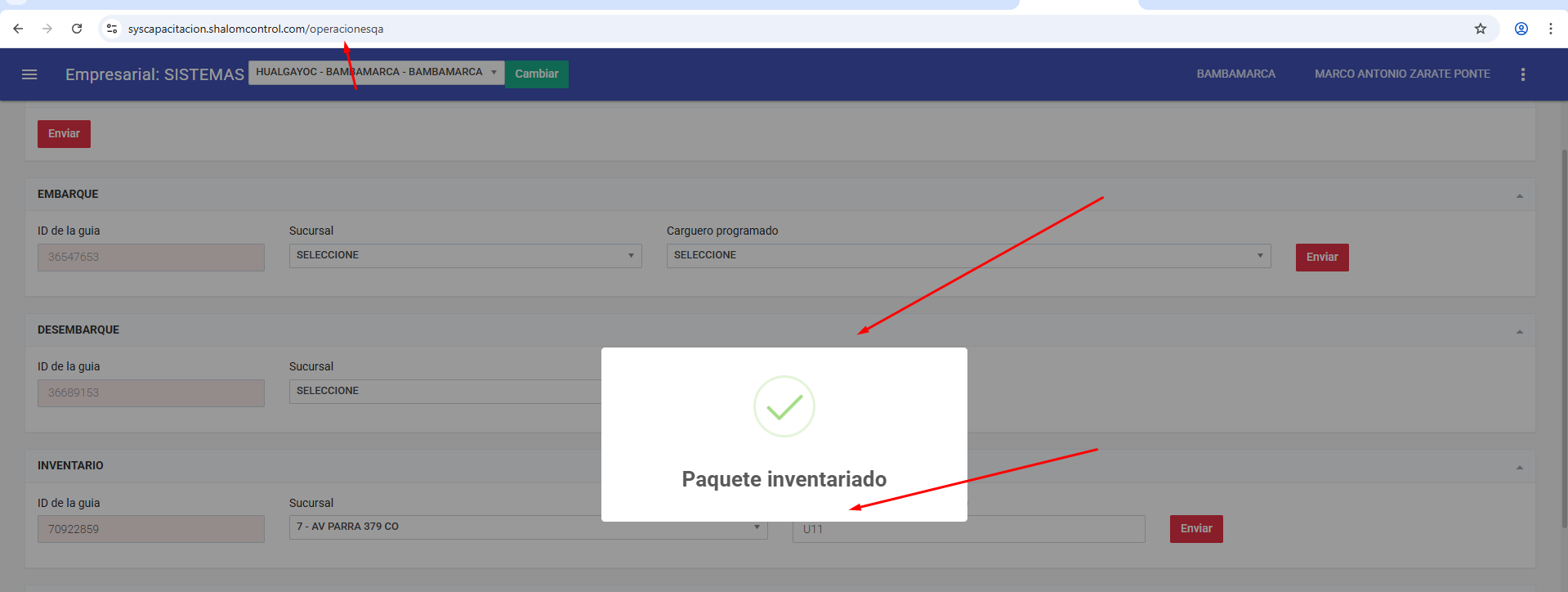
12. Bien con lo anterior hecho ya podremos solicitar nuestra devolución, ingresamos tanto el código como el número de la guía y seguimos el proceso correspondiente
Rellenamos los datos correspondientes
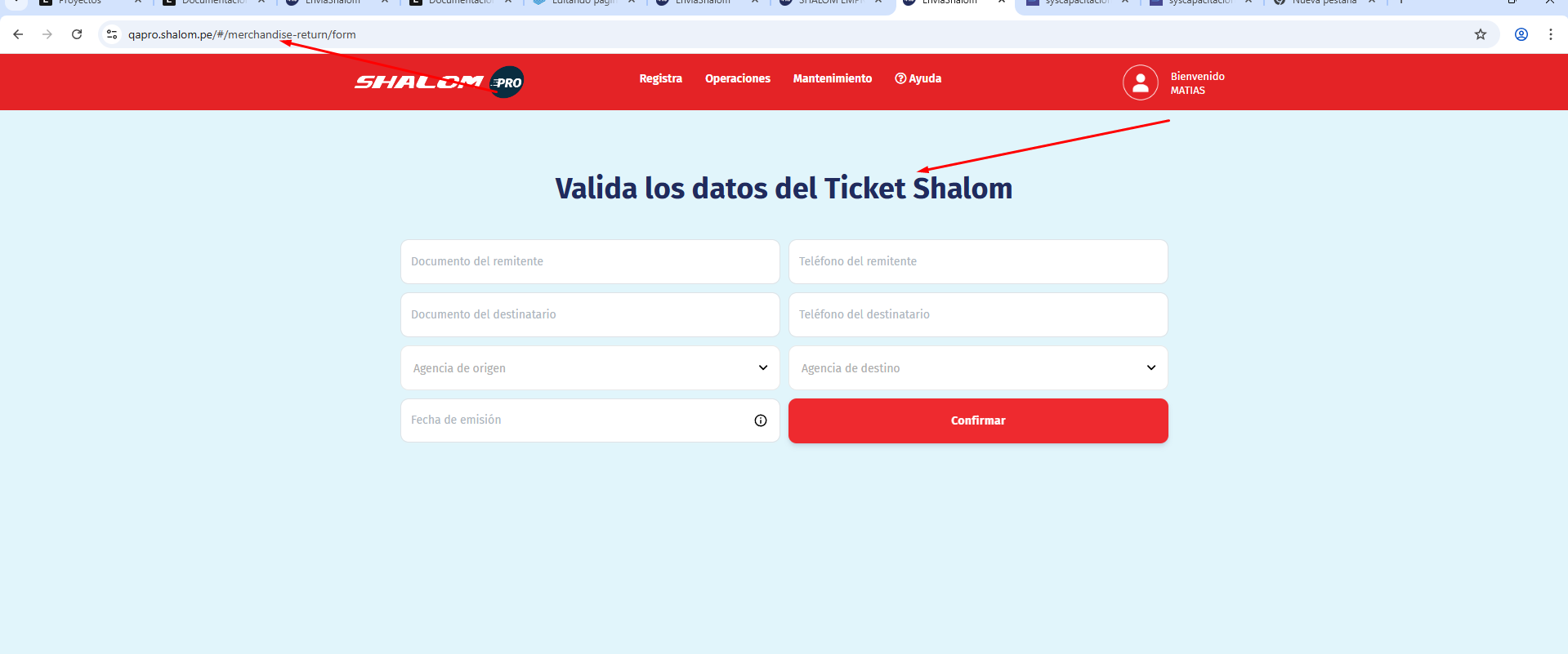
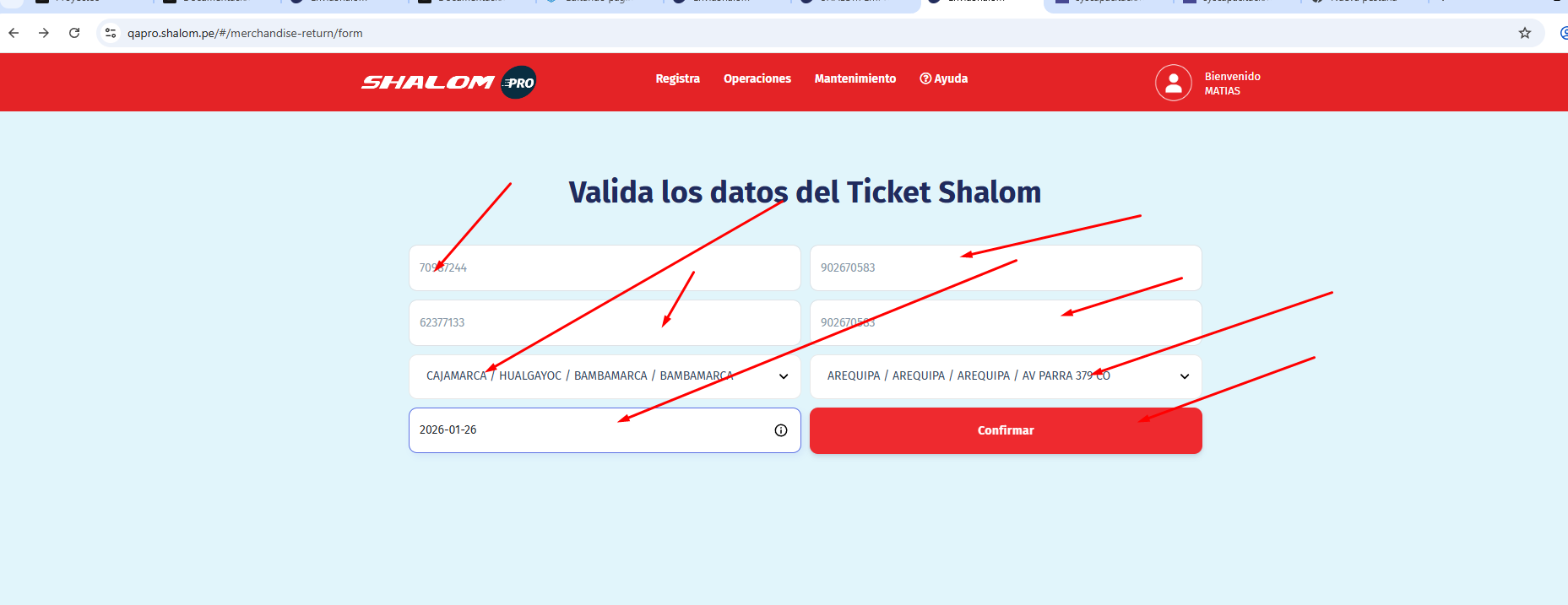
Iniciamos el ultimo paso solicitamos a travez del numero
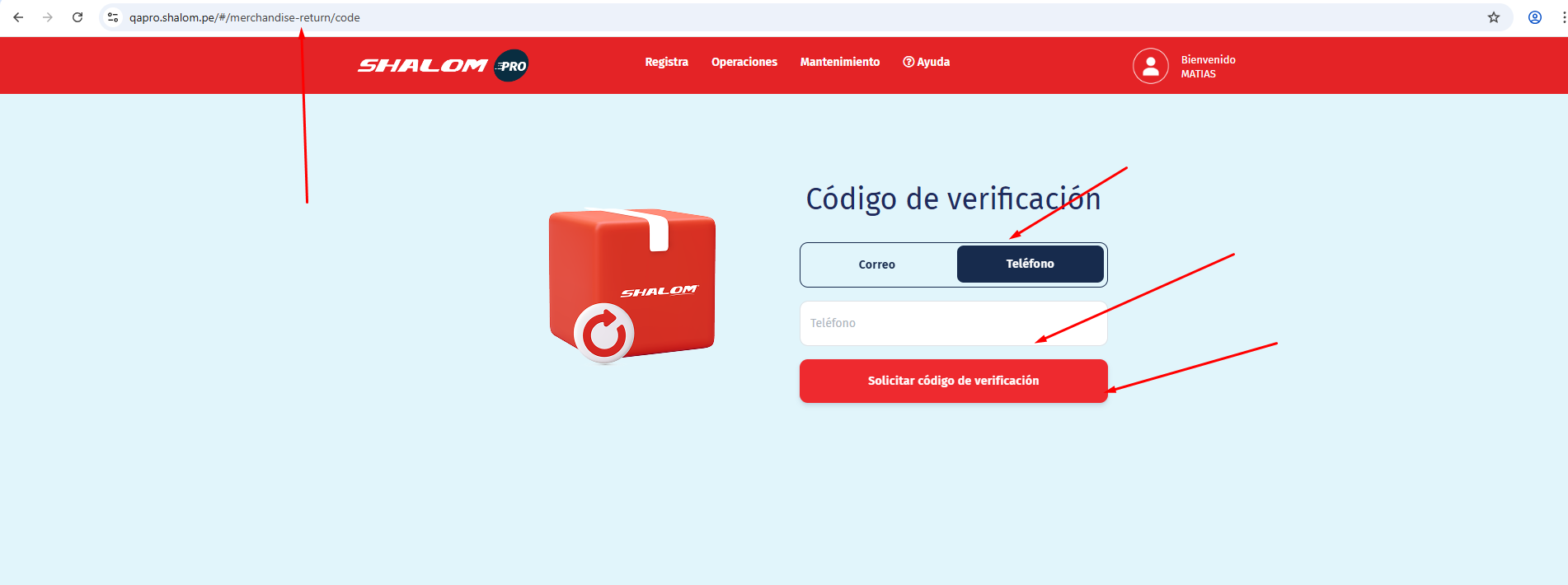
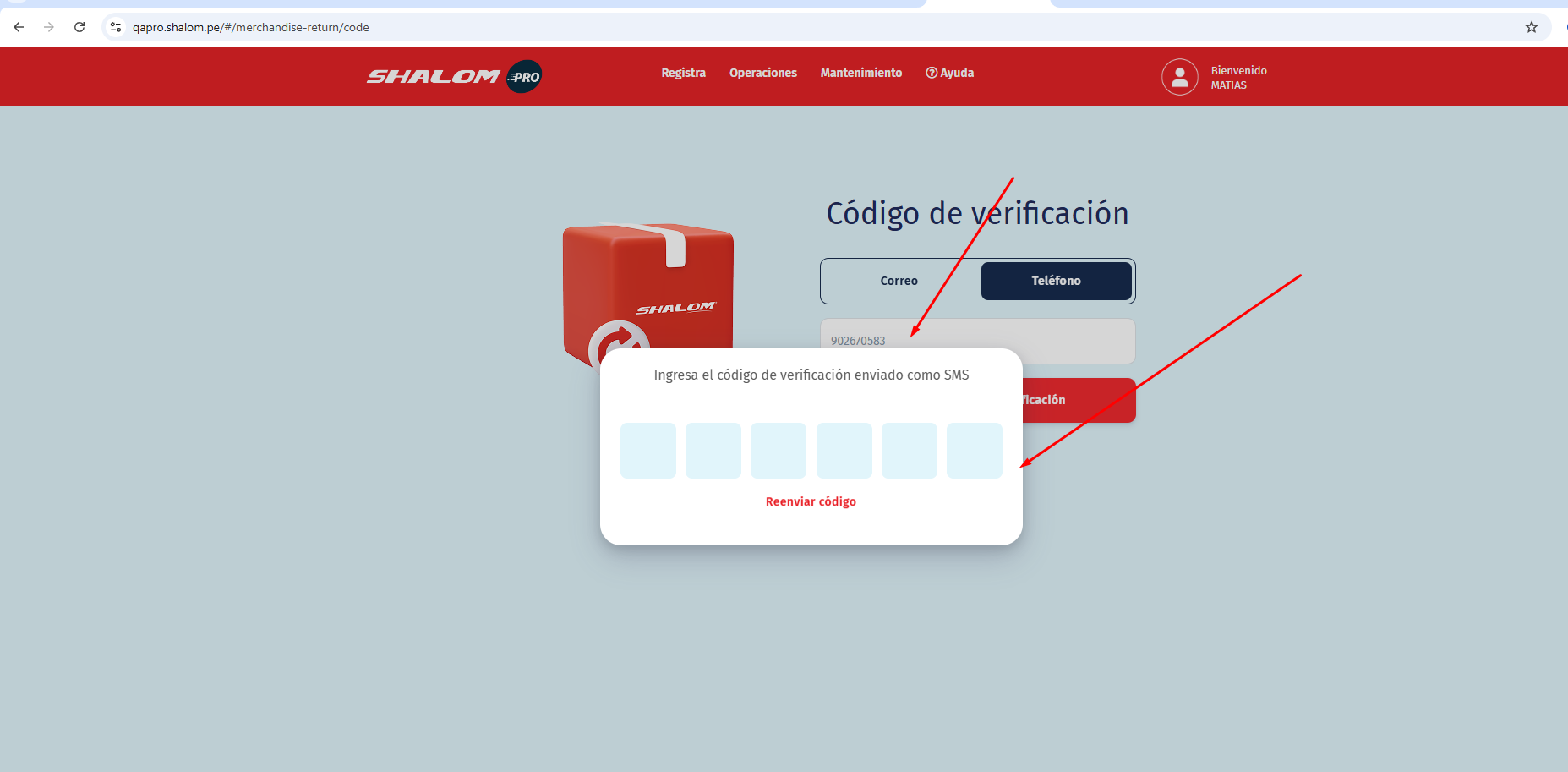
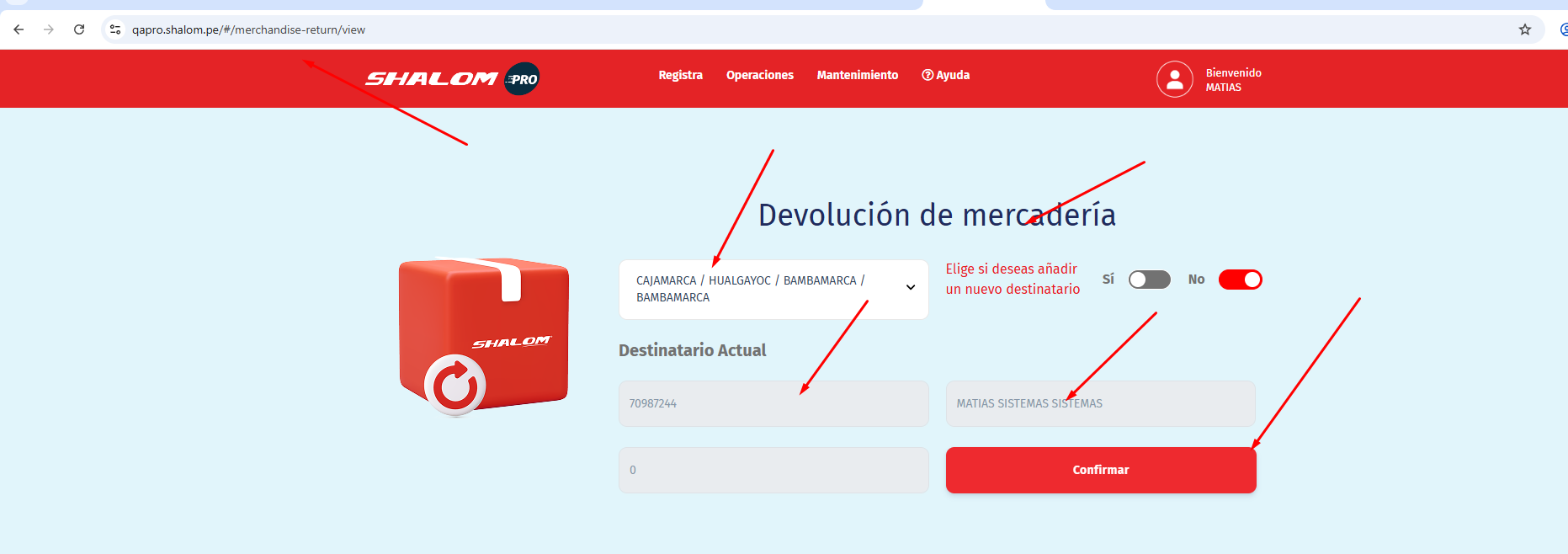
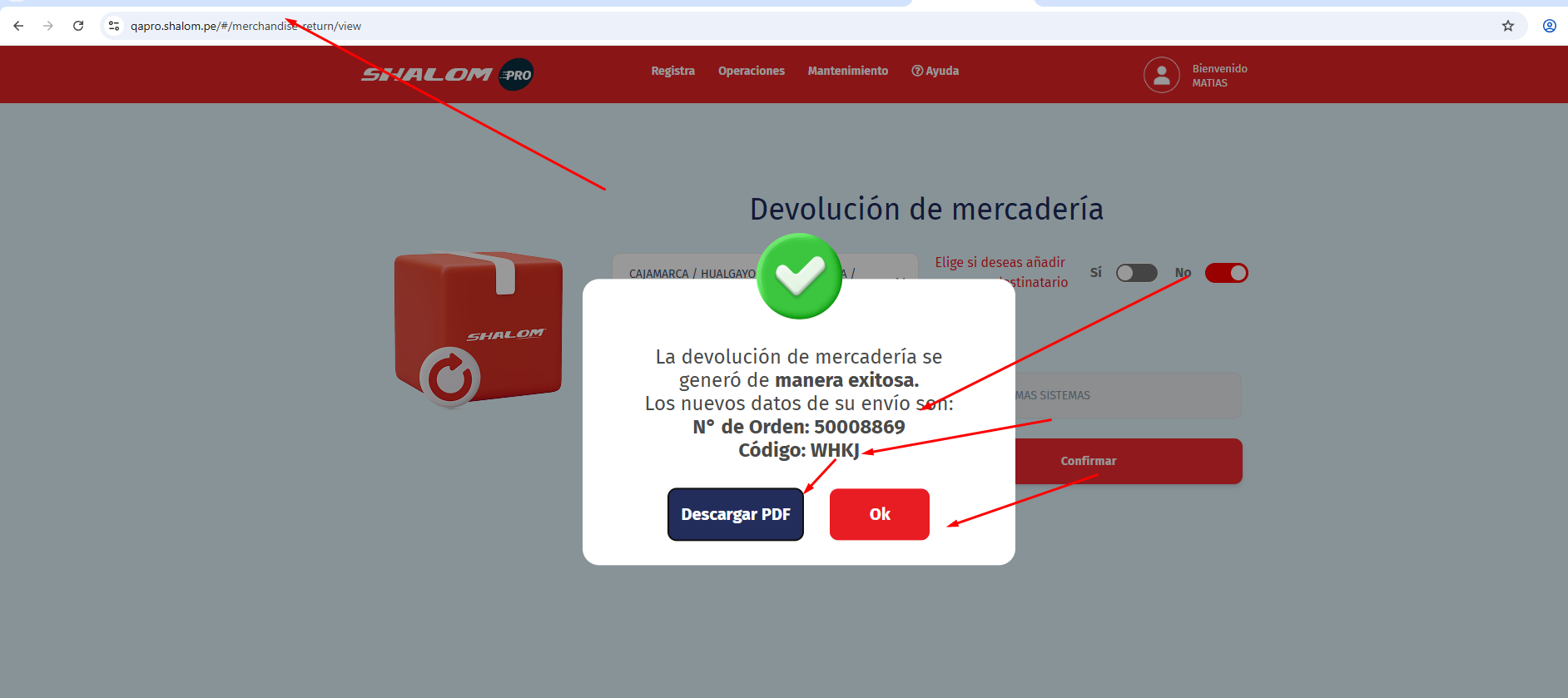
Y CONFIRMAMOS, SI TODOS LOS PASOS HAN SIDO CORRECTOS VEREMOS EL MENSAJE DE EXITO.
6. Diagrama de Flujo:

No hay comentarios para mostrar
No hay comentarios para mostrar