
Manual de Acceso: Shalom Empresas
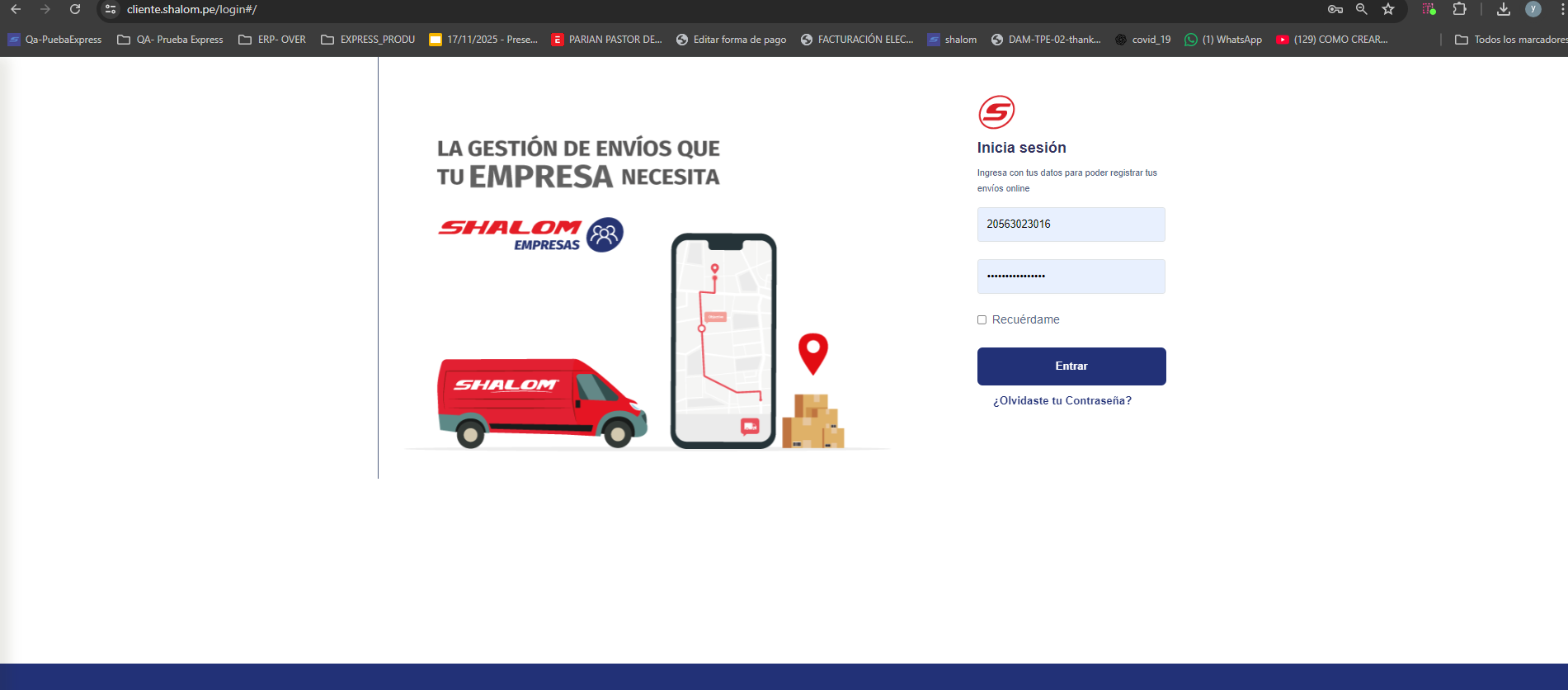
URL: https://cliente.shalom.pe/login#/
1. Credenciales de acceso. Ejemplo:
-
Usuario: Se utiliza el número de RUC (Registro Único de Contribuyentes) de la empresa. En la imagen se visualiza el RUC:
20563023016. -
Contraseña: La clave asignada o creada durante el registro de la cuenta corporativa.
2. Funcionalidades del Portal: Al ingresar a través de la URL que proporcionaste (sección de historial), el usuario tiene acceso a:
-
Registro de envíos online: Permite programar despachos sin necesidad de hacerlo presencialmente de forma inicial.
-
Historial de envíos: Consulta de estados de guías, fechas de entrega y confirmaciones.
-
Gestión de flota/rastreo: Visualización mediante el mapa (como indica la ilustración del smartphone) para el seguimiento en tiempo real de la mercadería.
3. Elementos de seguridad y soporte:
-
Opción "Recuérdame": Permite mantener la sesión activa en navegadores de confianza.
-
Recuperación de cuenta: Enlace directo para restablecer la contraseña en caso de olvido.
4. Contexto del servicio: Este sistema está diseñado específicamente para optimizar la logística B2B (Business to Business), facilitando el control de envíos masivos o frecuentes para negocios y emprendimientos.
1. REGISTROS
Documentación de interfaz: Registro de Envíos Corporativos (Shalom)
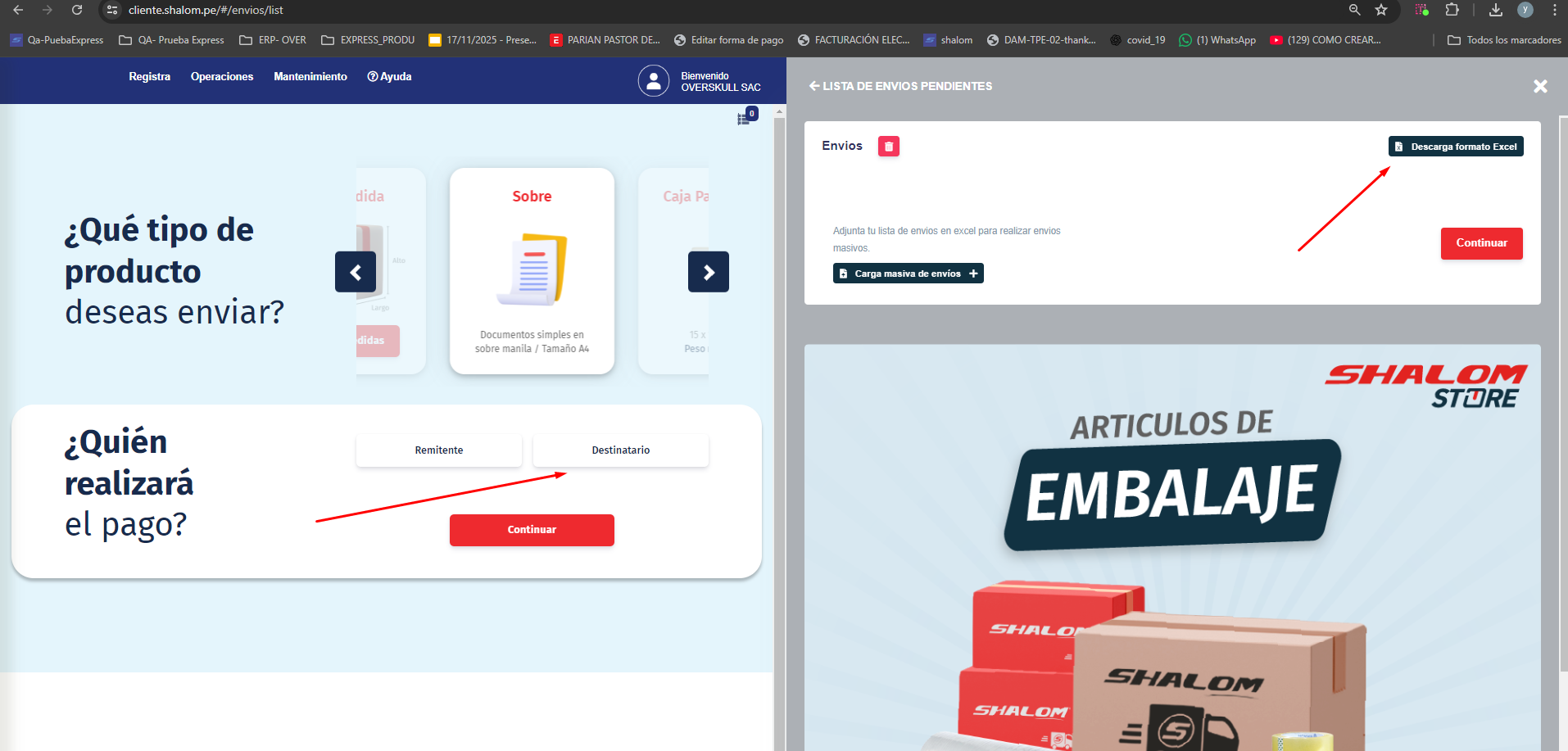
Este apartado del portal permite a las empresas gestionar despachos individuales o masivos bajo condiciones comerciales específicas.
1. Configuración del Envío Individual
En esta sección se definen las características básicas del paquete y la modalidad de facturación:
-
Tipo de producto: Permite seleccionar la categoría del objeto. En el ejemplo se ha elegido "Sobre" (documentos en sobre manila o A4).
-
Responsable del pago: Aunque se trata de una cuenta corporativa, el sistema permite alternar entre remitente o destinatario para el control administrativo de los costos.
-
Flujo de navegación: Una vez seleccionadas estas opciones, el botón "Continuar" habilita el ingreso de los datos específicos del receptor.
2. Gestión de Envíos Masivos
Ubicado en el panel lateral derecho, este módulo optimiza el tiempo para despachos múltiples:
-
Carga Masiva de Envíos: Botón diseñado para subir archivos con listas extensas de destinatarios en un solo paso.
-
Descarga de formato Excel:Proporciona la plantilla oficial que el sistema reconoce para evitar errores de lectura de datos.
-
Lista de pendientes:Visualiza los archivos o registros que están en cola para ser procesados formalmente.
3. Características del perfil corporativo (OVERSKULL SAC)
Al ser una cuenta de empresa, la interfaz presenta diferencias clave respecto al usuario regular:
-
Identificación: El sistema reconoce al usuario como "Bienvenido OVERSKULL SAC".
-
Menú superior:Acceso directo a módulos de Mantenimiento y Operaciones, esenciales para la gestión de créditos y estados de cuenta corporativos.
-
Facturación: Dado que es una guía corporativa, el proceso no requiere el uso de la pasarela de pagos web inmediata, ya que estos registros suelen consolidarse en una facturación periódica.
2. OPERACIONES
1.Historial de Envíos Presencial
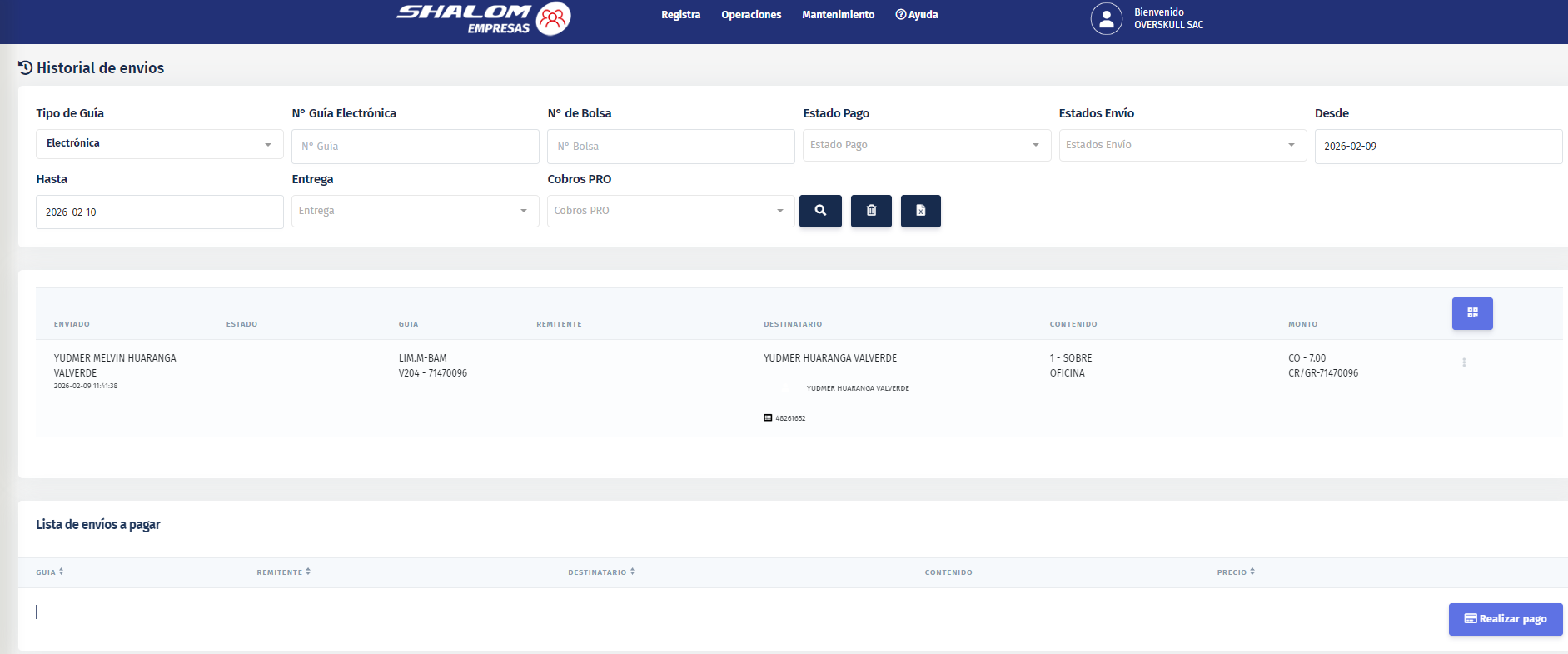
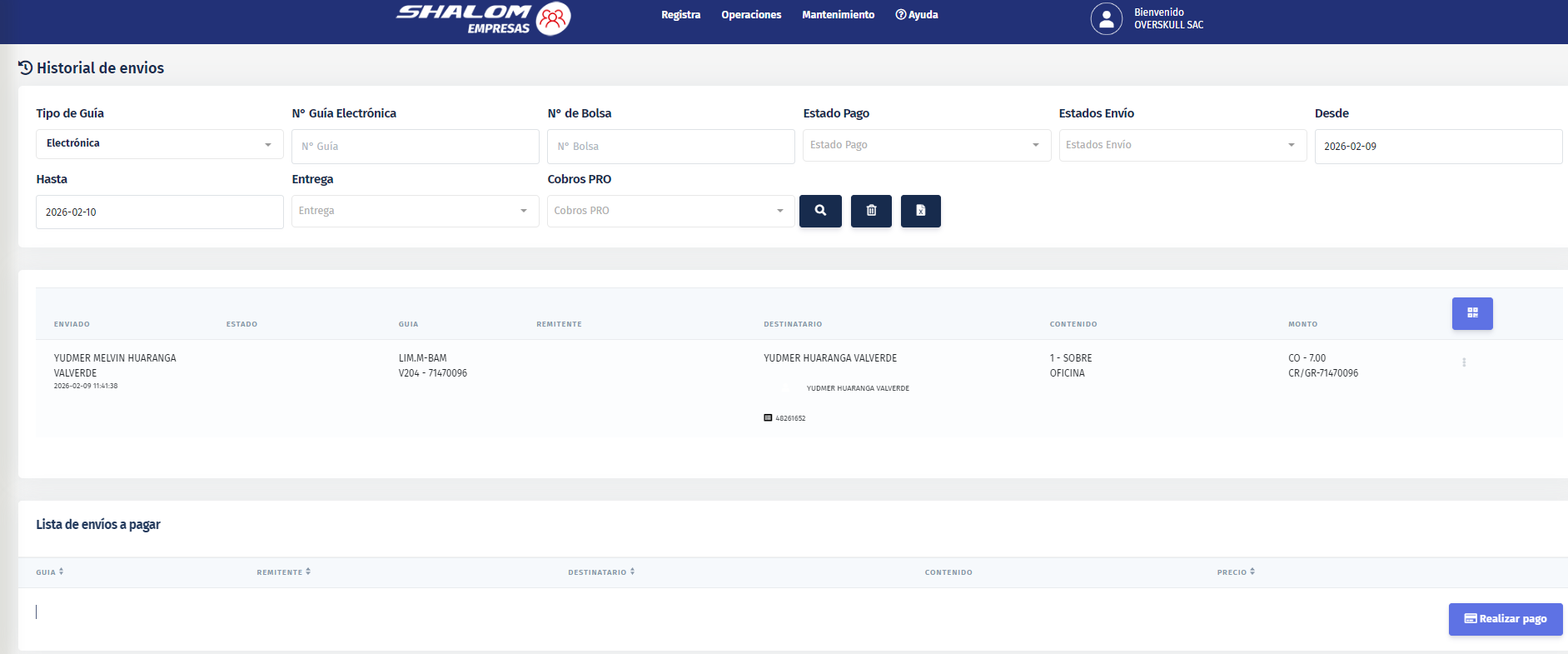
1. Panel de Búsqueda y Filtros:
-
Filtros de Guía: Permite buscar por Tipo de Guía (Electrónica), Número de Guía Electrónica, y Número de Bolsa.
-
Filtros de Estado: Es posible consultar por Estado de Pago y Estados de Envío.
-
Filtro Temporal: Se puede definir un rango de fechas mediante los campos Desde y Hasta.
-
Acciones: Contiene botones para Buscar (lupa), Limpiar/Eliminar (basurero) y Exportar (archivo).
2. Visualización de Datos (Tabla) Ejemplo de Guía Corporativa:
-
Enviado: Muestra la fecha y hora del envío (ej. 2026-02-09 11:41:38).
-
Guía: Código de referencia de la guía (ej. LIM.M-BAM V204 - 71470096).
-
Destinatario: Nombre de quien recibe el paquete.
-
Contenido: Descripción del paquete (ej. 1 - SOBRE OFICINA).
-
Monto: Costo del envío (ej. CO - 7.00).
3. Módulo de Pagos:
-
Lista de envíos a pagar: Sección inferior que agrupa los envíos pendientes de pago.
-
Botón "Realizar pago": Permite proceder con la cancelación de los montos adeudados por los envíos listados.
2. COMPROBANTES
3. MANTENIMIENTO
Módulo: Gestión de Clientes
Este apartado describe la interfaz de administración para el registro de usuarios externos y los mecanismos de asistencia integrados en la plataforma.
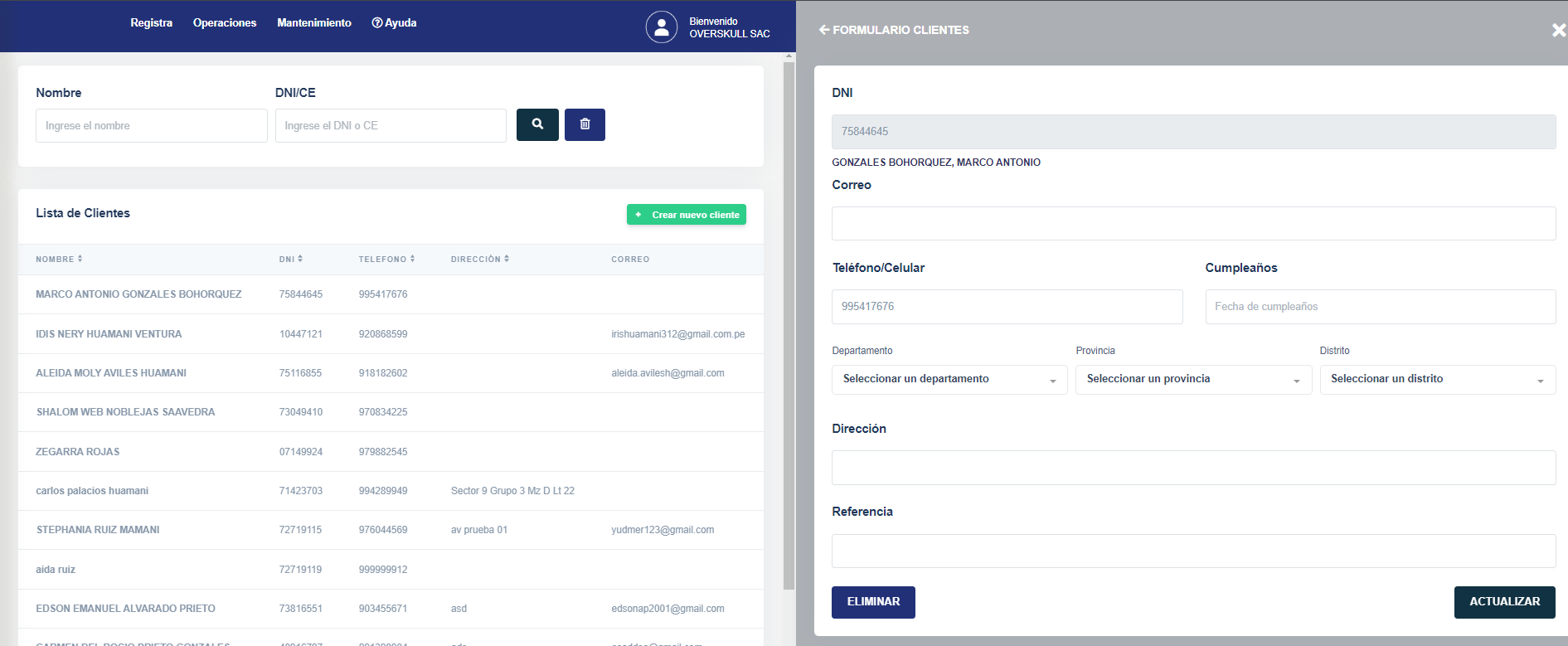
1. Panel de Administración de Clientes
La interfaz permite la gestión centralizada de la base de datos de clientes bajo el módulo de Registra.
-
Buscador Global: Incluye filtros para localizar clientes mediante el ingreso de Nombre o DNI / CE.
-
Lista de Clientes: Una tabla detallada que organiza la información por:
-
Nombre y DNI.
-
Teléfono y Dirección.
-
Correo electrónico.
-
-
Acciones Rápidas: Botón destacado en verde para "Crear nuevo cliente" y opciones de búsqueda/limpieza de filtros.
2. Formulario de Edición/Registro
Al seleccionar un registro, se despliega un formulario lateral para la actualización de datos:
-
Validación de Identidad: Campo para DNI (ej. 75844645) vinculado al nombre completo del usuario.
-
Información de Contacto: Campos para correo, teléfono/celular y fecha de cumpleaños.
-
Geolocalización: Selectores desplegables para Departamento, Provincia y Distrito, además de campos de texto para Dirección y Referencia.
-
Controles de Datos: Botones para Actualizar la información o Eliminar el registro permanentemente.
-
MÓDULO DE AYUDA
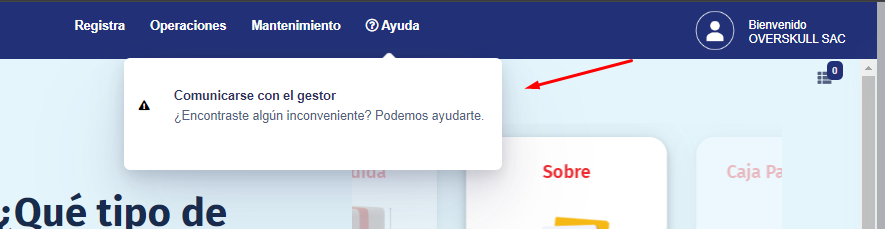
Elementos visuales y Funcionales:
-
Encabezado: "Comunicarse con el gestor".
-
Cuerpo del mensaje: "¿Encontraste algún inconveniente? Podemos ayudarte".
-
Ubicación en la interfaz: El mensaje aparece vinculado a la barra de navegación superior, la cual contiene las opciones de Registra, Operaciones, Mantenimiento y Ayuda.
-
No hay comentarios para mostrar
No hay comentarios para mostrar