
PAGOS DE CONCESIONES

PAGOS DE CONCESIONES
07/10/2025
Versión 0.1
Queda prohibido cualquier tipo de explotación y, en particular, la reproducción, distribución, comunicación pública y/o transformación, total o parcial, por cualquier medio, de este documento sin el previo consentimiento expreso y por escrito a overskull.
INDICE
- Documentación del Proceso de Revisión Mensual
- Objetivo
- Roles y permisos
- 1. Solicitud Venta a Concesiones
- 2. Penalidades
- 3. Pago de Comisiones
- 4. Servicio de Reparto
- Consideraciones Finales
- Anexos
Documentación del Proceso de Revisión Mensual
Objetivo
Aplicable a: Terminales Concesionarias
Este documento sirve como guía oficial para los colaboradores encargados de realizar la revisión mensual en los módulos relacionados con la liquidación de concesionarias. El objetivo es garantizar que todos los montos e información estén correctamente reflejados en el sistema empresarial Syslima.
La revisión se realiza una vez al mes, siempre sobre el mes inmediato anterior al que se está trabajando.
Roles y permisos
Para todos los módulos los roles necesarios son Administrador del sistema y Área de Store, en Empresarial rol suficiente Finanzas o Sistemas
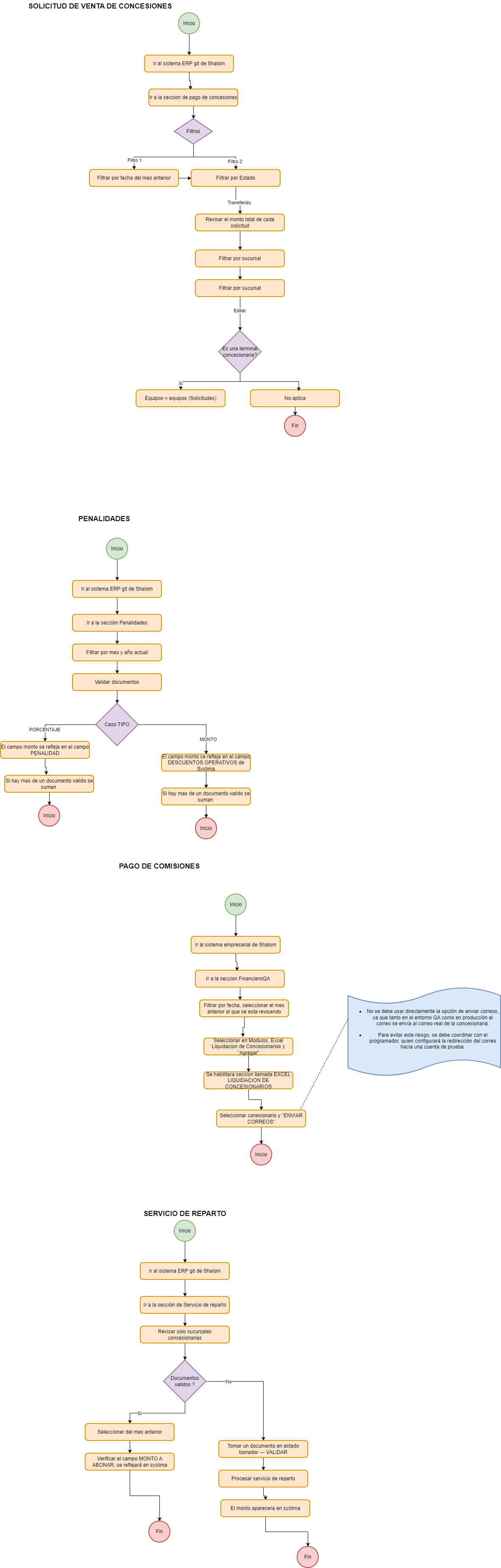
1. Solicitud Venta a Concesiones
Ruta del sistema:
Solicitud Venta a Concesiones
Procedimiento:
-
Ingresar al módulo y cambiar a la vista reporte.
-
Aplicar filtros:
-
Filtro 1 (Creado el): seleccionar el mes anterior.
-
Ejemplo: si estamos en octubre, revisar setiembre.
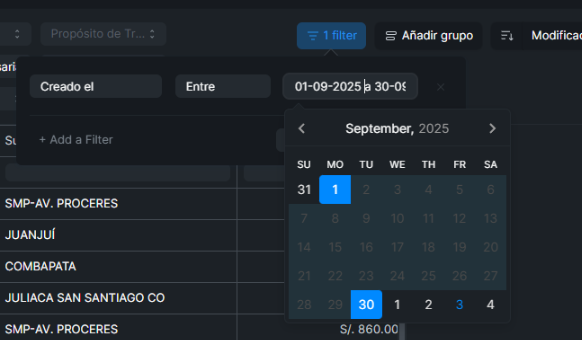
- Filtro 2 (Estado): seleccionar “Transferido”.
3. Revisar el monto total de cada solicitud.
- Si una sucursal tiene más de una solicitud en el mes, sumar los montos totales.

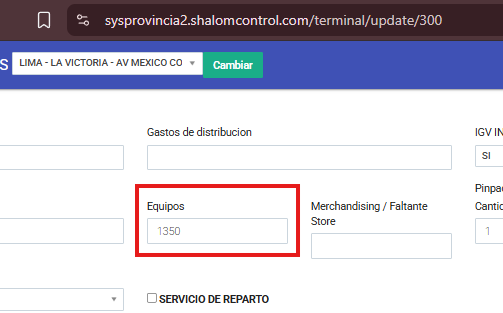
4. Ir a Syslima → Mantenimiento > Terminal.
5. Filtrar por la sucursal correspondiente y hacer clic en Editar.

6. En la sección Información Liquidación, campo EQUIPOS, validar que el monto coincida con lo obtenido en las solicitudes.
Nota: Solo aplica para terminales concesionarias.
2. Penalidades
Ruta del sistema:
Penalidades
Procedimiento:
-
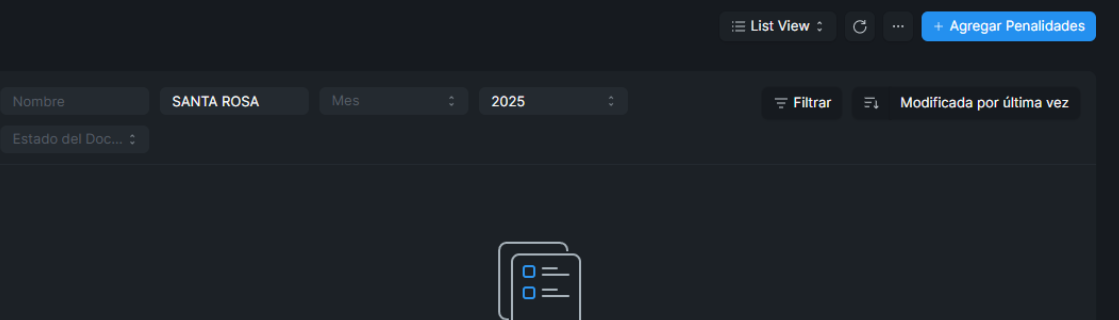
Ingresar al módulo y filtrar por mes y año actual.
-
Revisar las sucursales concesionarias y validar documentos.
Casos posibles:
-
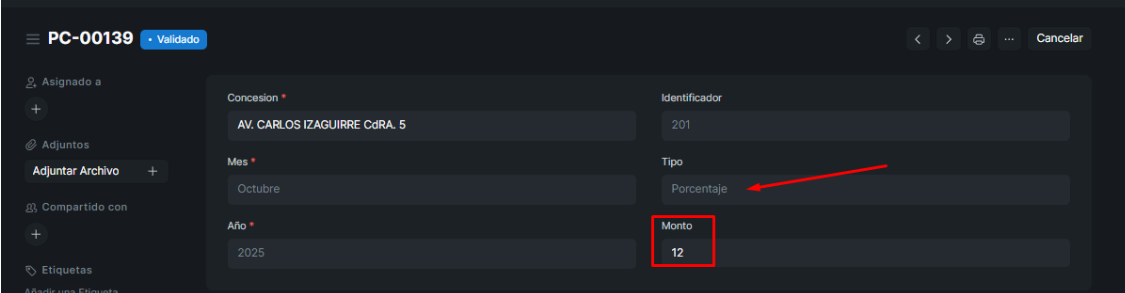
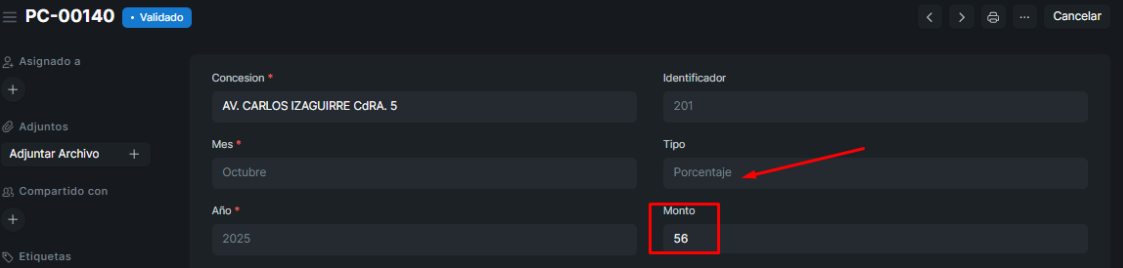
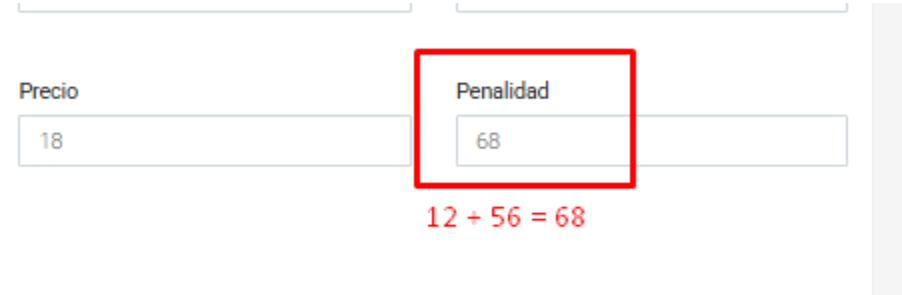
Caso 1: Documento tipo PORCENTAJE
-
El monto se refleja en Syslima en el campo PENALIDAD (sección Información Liquidación).
-
Ir a Syslima → Mantenimiento > Terminal.
-
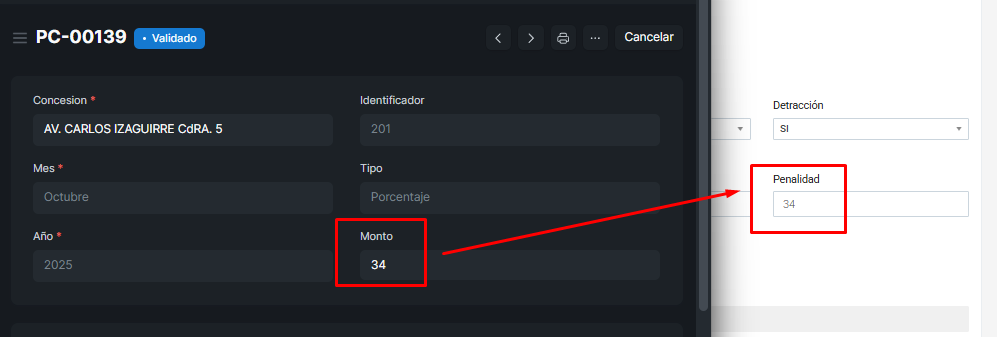
- Si hay más de un documento validado, se suman.
-
Restricciones:
-
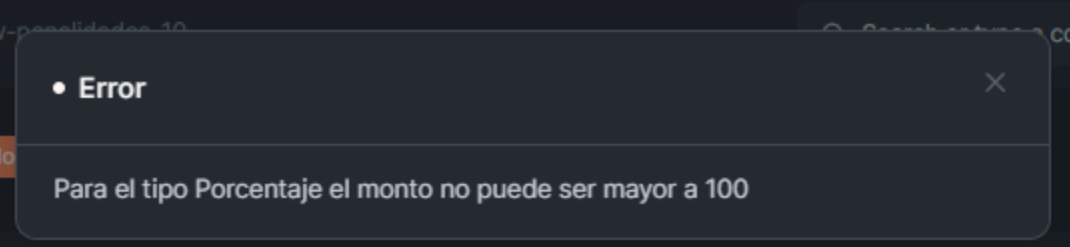
No se puede superar un total de 100%.
-
Se pueden validar varios registros, pero no exceder el límite.
-
-
Caso 2: Documento tipo MONTO
-
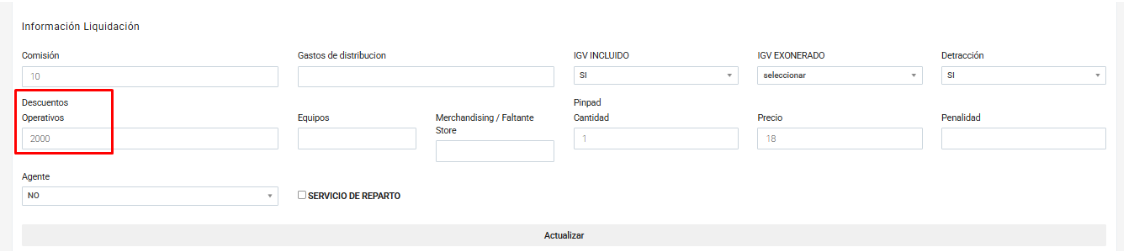
El monto se refleja en el campo DESCUENTOS OPERATIVOS en Syslima.
-
Ir a Syslima → Mantenimiento > Terminal.
-
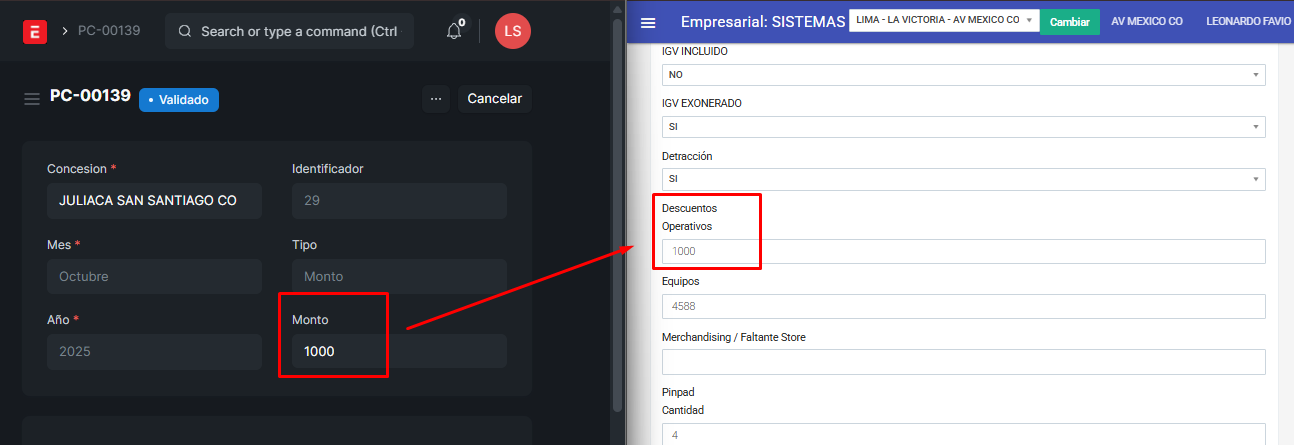
- Si hay más de un documento validado, los montos se suman.
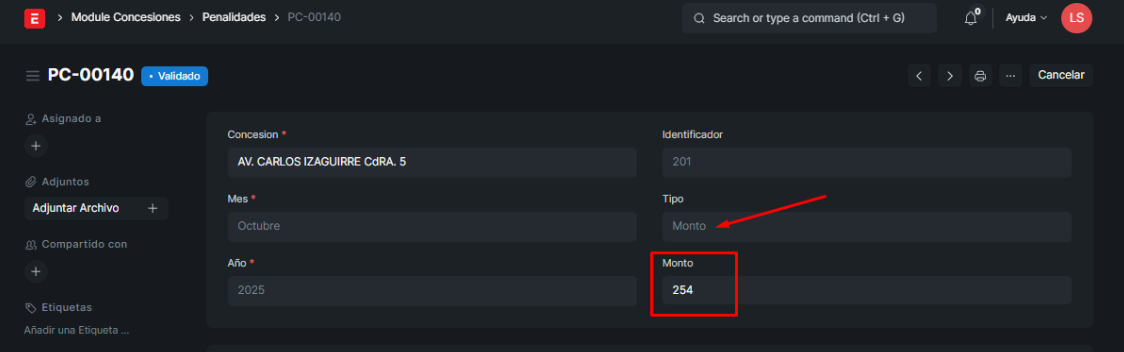
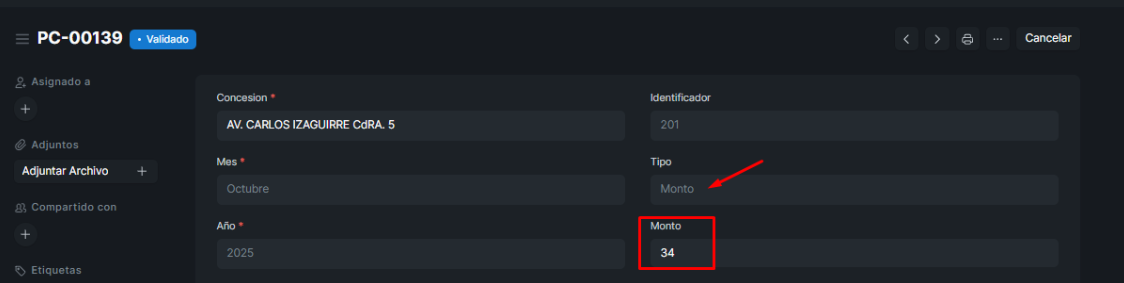
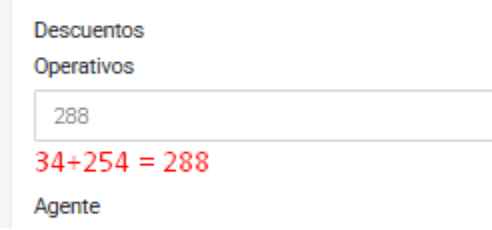
Acciones adicionales:
- Cuando se crea un documento, este se genera en estado borrador.

-
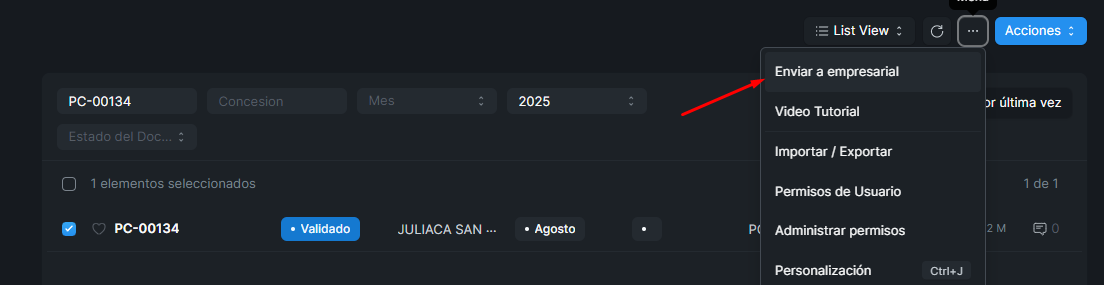
Se debe validar y luego desde la lista de documentos:
-
Seleccionar → Menú de opciones (tres puntitos) → Enviar a empresarial.
-
-
Confirmar que la información se refleje en Syslima.
-
Luego de validar:
-
Cancelar y eliminar el documento creado.
-
Limpiar el campo en Syslima (volverlo al valor como se encontró al inicio).
-
Importante:
-
Si en una sucursal no hay documentos validados, no se debe crear ni modificar nada si ya existe información cargada en Syslima.
NOTA : LOS REGISTROS GENERADOS PARA LAS PRUEBAN DEBEN ELIMNARSE AL CULMINAR CADA UNA DE ELLA.
3. Pago de Comisiones
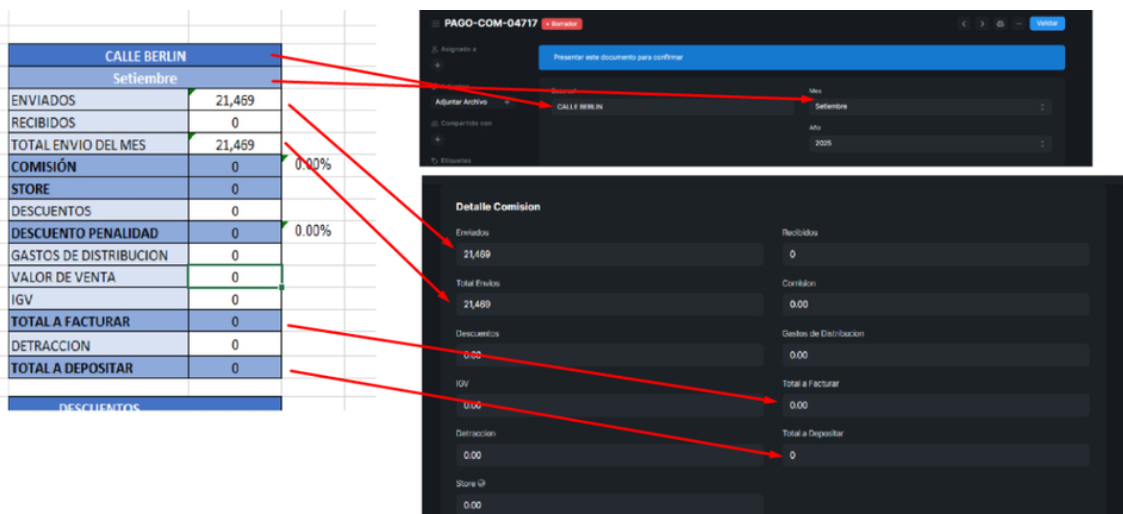
Este proceso se realiza para validar que la información de las liquidaciones de concesionarias coincida entre el Excel de liquidación generado y el módulo de pago de comisiones en el ERP.
- Generación del Excel de Liquidación (Entorno QA)
Ruta del sistema:
Financiero QA
Procedimiento:
1. Ingresar al módulo y en la sección de Fechas, seleccionar el mes anterior al que se está revisando.

2. En la sección SELECCIONAR MÓDULOS, elegir la opción “Excel Liquidación de Concesionarios” y hacer clic en Agregar.
3. Se habilitará una nueva sección llamada EXCEL LIQUIDACIÓN DE CONCESIONARIOS con dos opciones:
-
-
Opción 1: Seleccionar la concesionaria que se desea revisar.
-
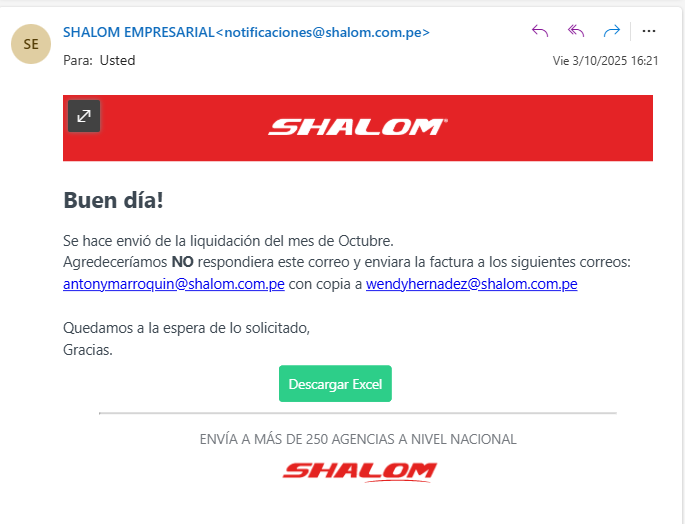
Opción 2: Botón Enviar correos (envía el Excel al correo registrado de la terminal concesionaria).
-
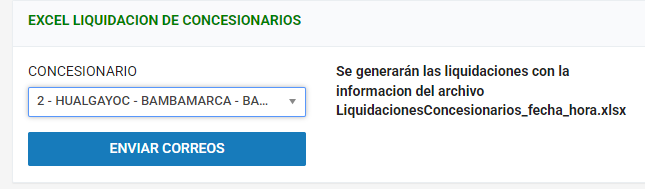
⚠️ Importante:
-
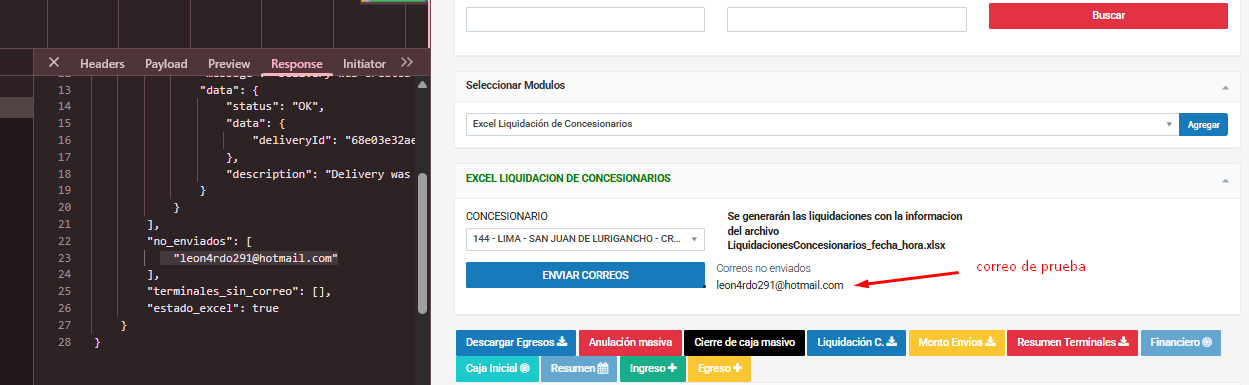
No se debe usar directamente la opción de enviar correos, ya que tanto en el entorno QA como en producción el correo se envía al correo real de la concesionaria.
-
Para evitar este riesgo, se debe coordinar con el programador, quien configurará la redirección del correo hacia una cuenta de prueba.
-
De esta forma, el Excel se recibe en un correo de prueba y no en el correo real de la concesionaria.
Validación Técnica del Excel
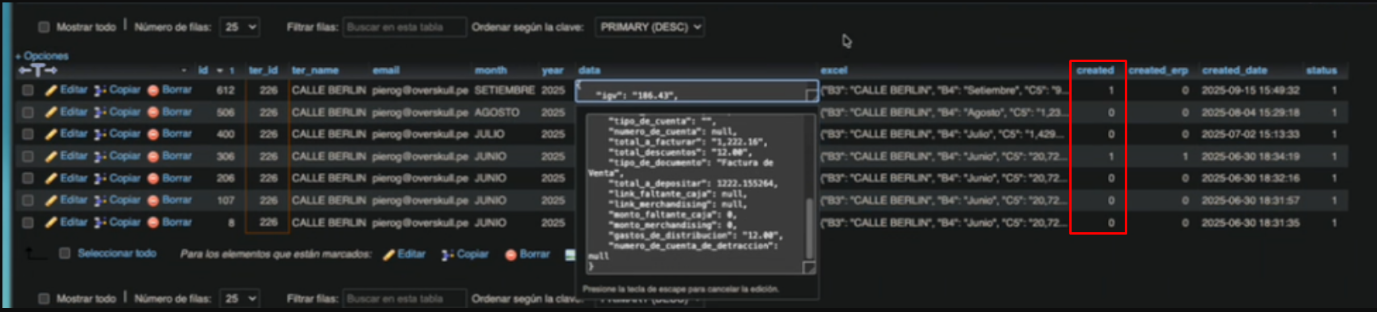
Antes de descargar el Excel, el programador debe verificar en la tabla de origen de datos que:
-
La columna created tenga valor 1.
-
Si está en 0, al intentar descargar el archivo aparecerá el mensaje:
“No se encontró liquidación para este periodo”.

Una vez confirmada la columna y recibido el correo de prueba, se podrá descargar el Excel correspondiente.
Revisión en ERP
Ruta del sistema (QA):
Pago de Comisiones ERP QA
Procedimiento:
-
Ingresar al módulo.
-
Filtrar y buscar la sucursal concesionaria (terminal) a revisar.
-
Verificar que los datos mostrados en el ERP coincidan con los valores del Excel de liquidación, principalmente en el campo:
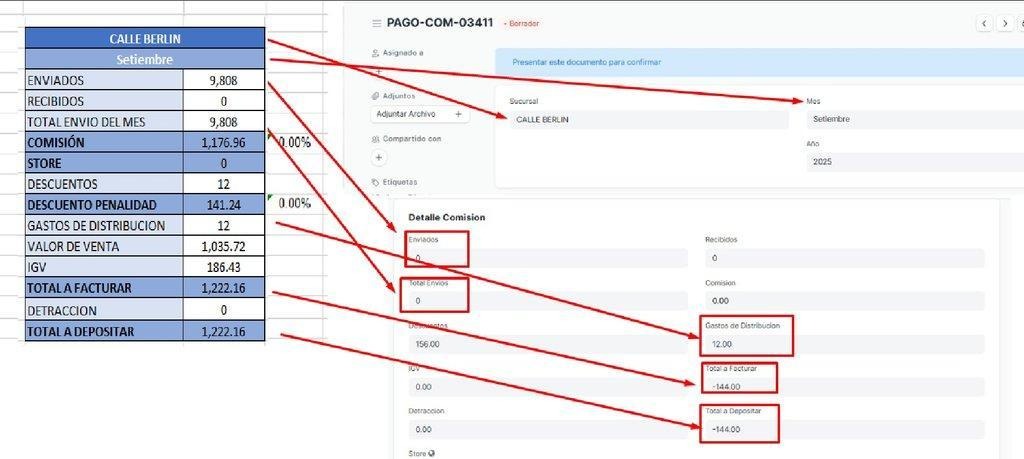
sin embargo hasta la fecha existen errores en QA , se tomó el siguiente atajo cambiando el link desde QA a SYSLIMA
Para obtener el Excel de liquidación:
-
Ir al siguiente enlace, ajustando las fechas y el número de terminal: https://syslima.shalomcontrol.com/liquidacion_consesionaria/2025-09-01/2025-09-30/226
-
Reemplazar:
-
Fechas: rango del mes anterior.
-
Número: ID de la terminal a revisar.
-
Ruta del sistema:
Pago de Comisiones
Procedimiento:
-
Revisar únicamente sucursales concesionarias.
-
Validar que el campo TOTAL A DEPOSITAR coincida con la liquidación mensual.
Terminal AV. JAVIER PRADO
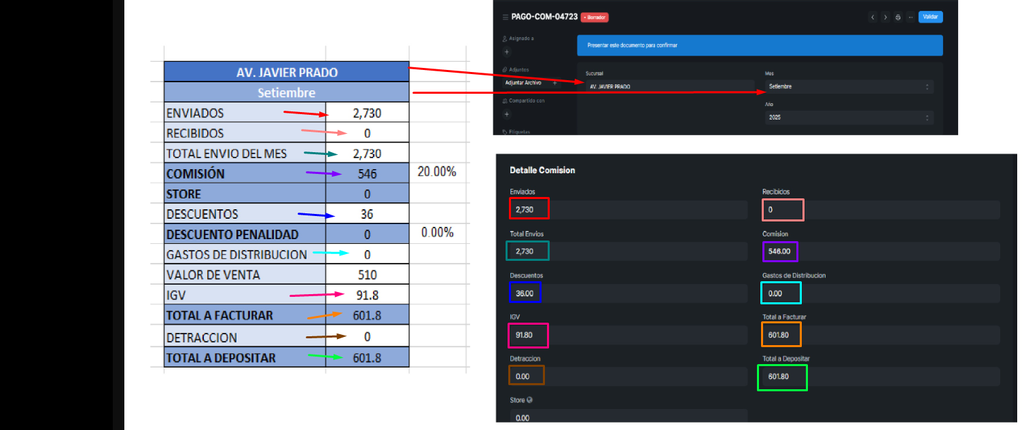
Terminal CALLE BERLIN
4. Servicio de Reparto
Ruta del sistema:
Servicio de Reparto
Procedimiento:
-
Revisar solo sucursales concesionarias.
-
Seleccionar documentos validados del mes anterior.

-
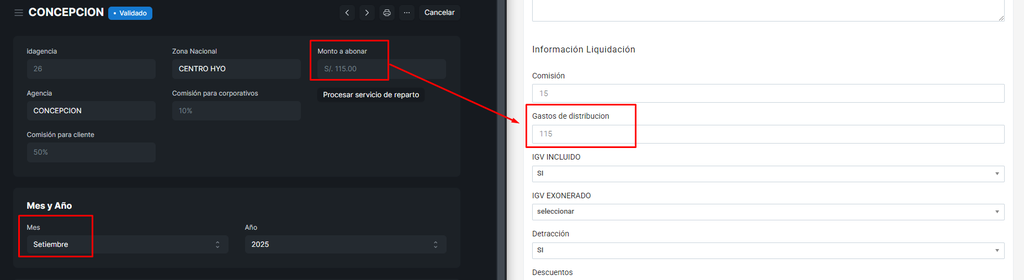
Verificar que el campo MONTO A ABONAR se refleje en Syslima:
-
Campo en Información Liquidación: GASTOS DE DISTRIBUCIÓN.
Caso sin documentos validados:
-
Se puede tomar un documento en estado borrador → Validar.

-
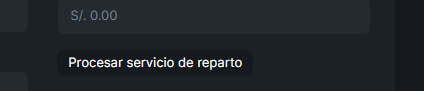
Presionar el botón Procesar Servicio de Reparto para enviar la información.
-
Confirmar que el monto aparezca en Syslima.
-
Luego:
-
Cancelar y eliminar el documento.
-
Limpiar la información enviada en Syslima.
-
Consideraciones Finales
- Todos los montos deben coincidir entre los módulos del ERP y Syslima.
-
La revisión debe hacerse de manera ordenada y documentada, dejando constancia de lo validado.
-
Nunca modificar ni eliminar registros que no se hayan creado para prueba.
-
Ante inconsistencias, se comunicará con el analista encargado (Erick) para genera incidencia.
Anexos
-
Solicitud venta a concesiones: https://recursos-humanos-erp.shalom.com.pe/app/solicitud-venta-a-conseciones
-
Penalidades: https://recursos-humanos-erp.shalom.com.pe/app/penalidades
-
Servicio de reparto: https://recursos-humanos-erp.shalom.com.pe/app/servicio-de-reparto
-
Comisiones: https://recursos-humanos-erp.shalom.com.pe/app/pago-de-comisiones
-
Caja diaria: https://syslima.shalomcontrol.com/financiero
No hay comentarios para mostrar
No hay comentarios para mostrar