
CIERRE DE TIENDA

CIERRE DE TIENDA
24/06/2025 Versión 0.1
Queda prohibido cualquier tipo de explotación y, en particular, la reproducción, distribución, comunicación pública y/o transformación, total o parcial, por cualquier medio, de este documento sin el previo consentimiento expreso y por escrito a overskull.
ÍNDICE
6. Errores comunes y soluciones 11
1.Portada
CIERRE DE TIENDA
Versión: 1.0 • Fecha: 2025-06-24 • Autor: Área de TI
I. Introducción
El módulo de Cierre de Tienda dentro del sistema ERP permite realizar el cierre operativo de una sucursal al finalizar la jornada, consolidando la información de ventas, pagos, stock y movimientos relevantes del día. Esta funcionalidad es crucial para garantizar una correcta conciliación entre lo vendido del dia, así como dejar registros históricos para auditorías o análisis contables.
II. Objetivo
Documentar el proceso funcional del módulo de cierre de tienda, describiendo cada una de las opciones disponibles para los usuarios y validaciones necesarias para ejecutar un cierre exitoso.
III. Proceso Funcional
1. Acceso al módulo
-
Ruta: ERP > Módulos > Tienda > Cierre de Tienda
-
Requiere el permiso de “Translator” para poder generar el cierre de tienda store
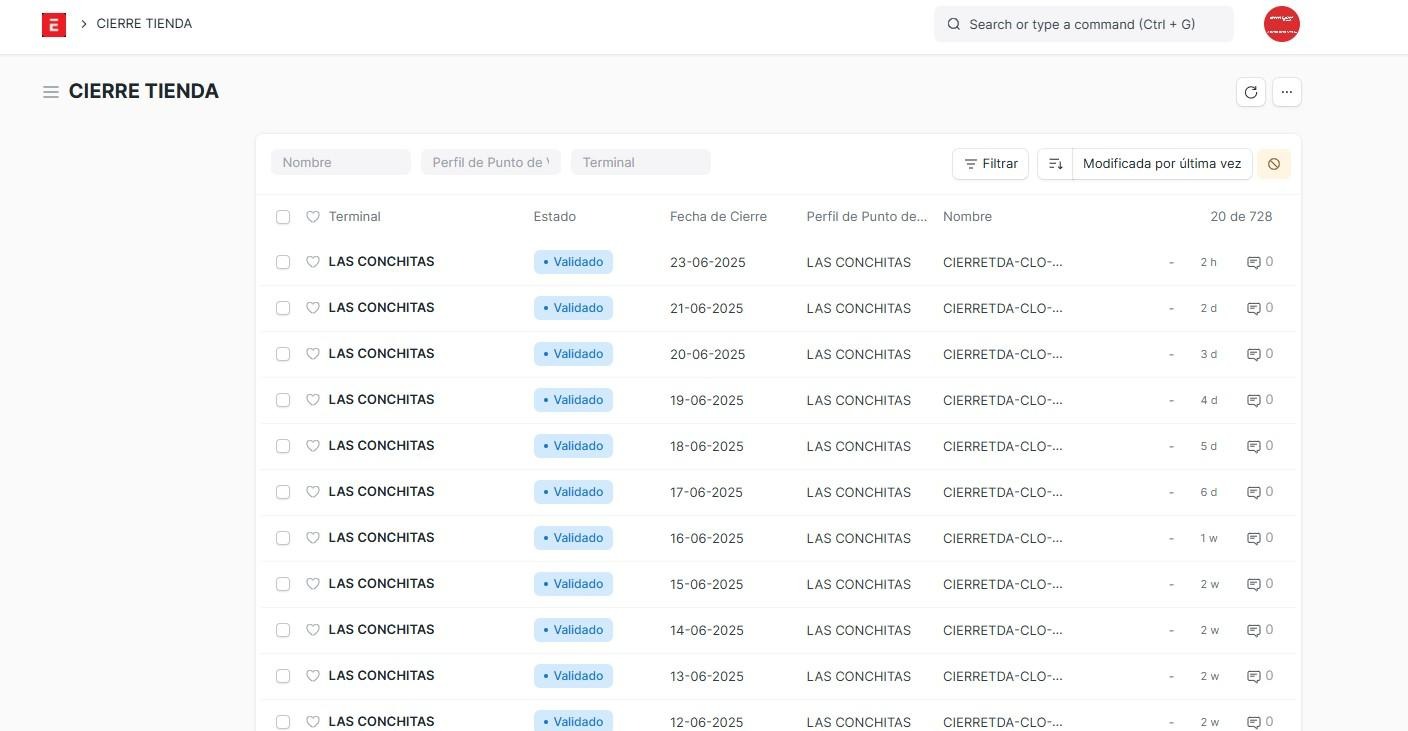
Sin rol Translator:
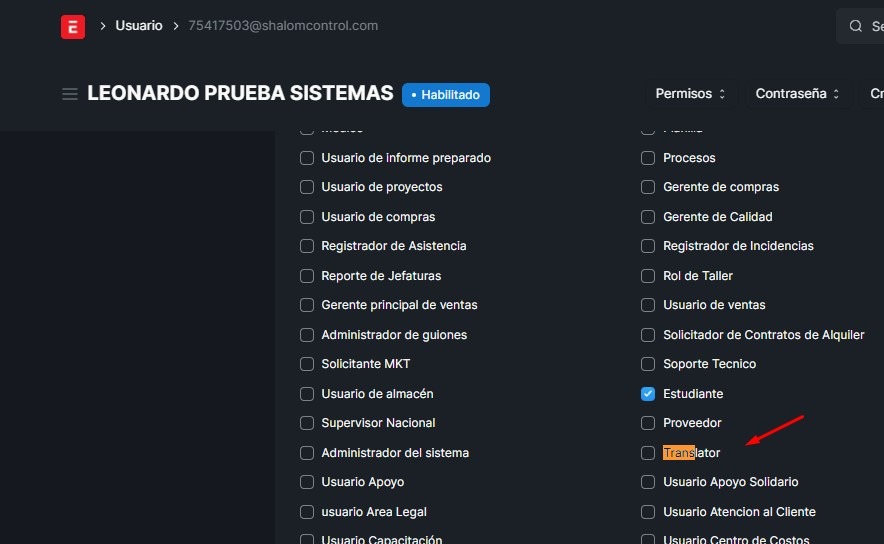
No figura el botón de generar cierre de tienda store:
Se añade el rol de translator:
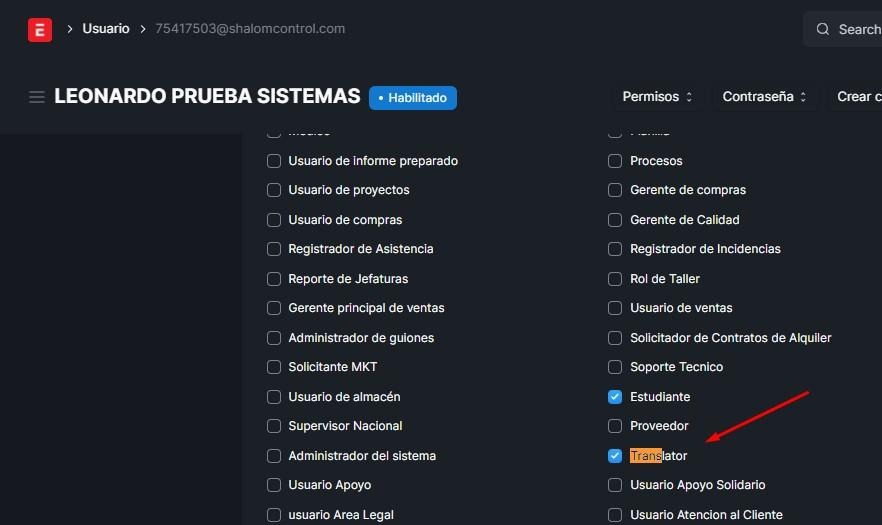
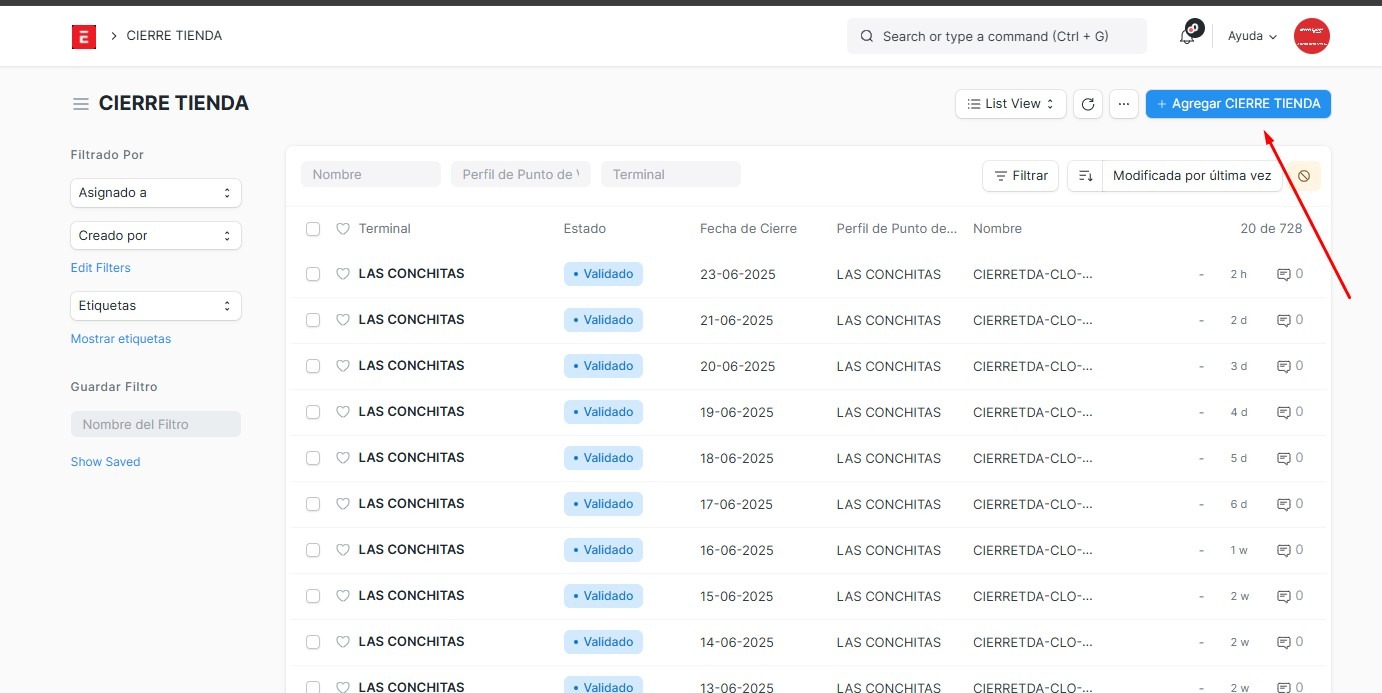
Figura el botón para poder generar el cierre de tienda store:
2. Pantalla Principal
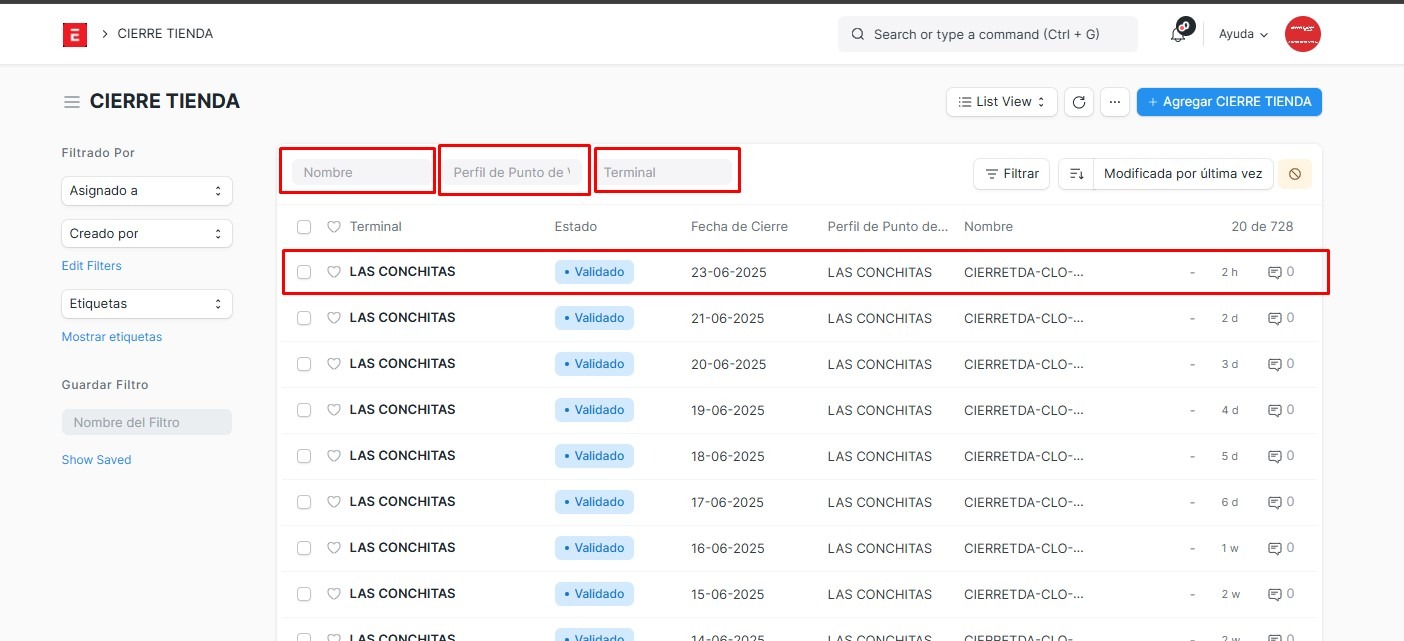
A. Muestra el resumen de los cierre de tienda store:
-
Nombre (Codigo del documento)
-
Perfil de punto de venta
-
Terminal
-
Fecha de cierre
-
Estado
3. Componentes del cierre
-
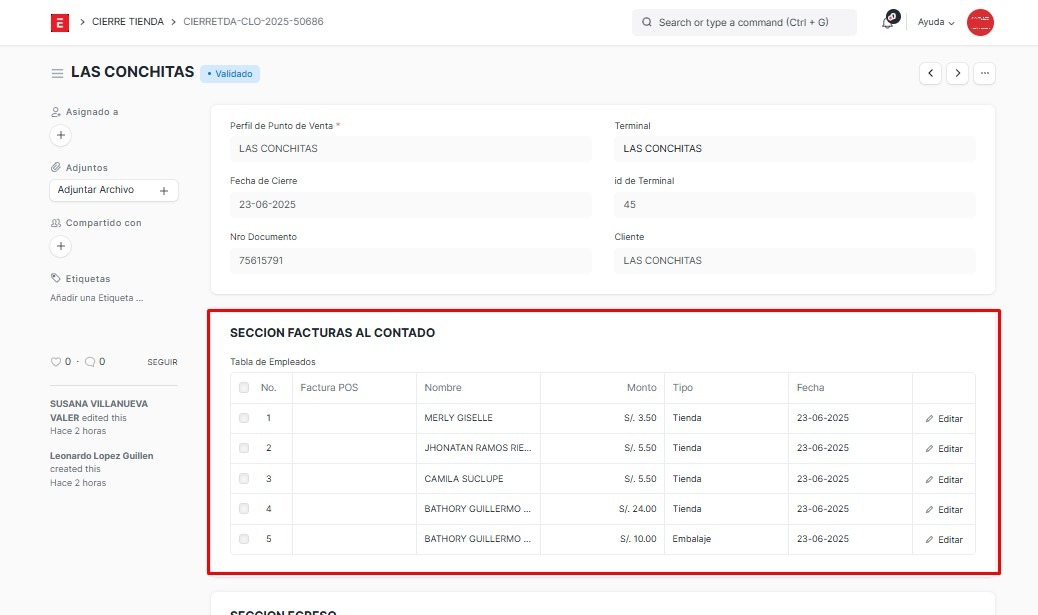
Sección de facturas al contado: Venta de los usuarios realizadas desde el punto de venta.
-
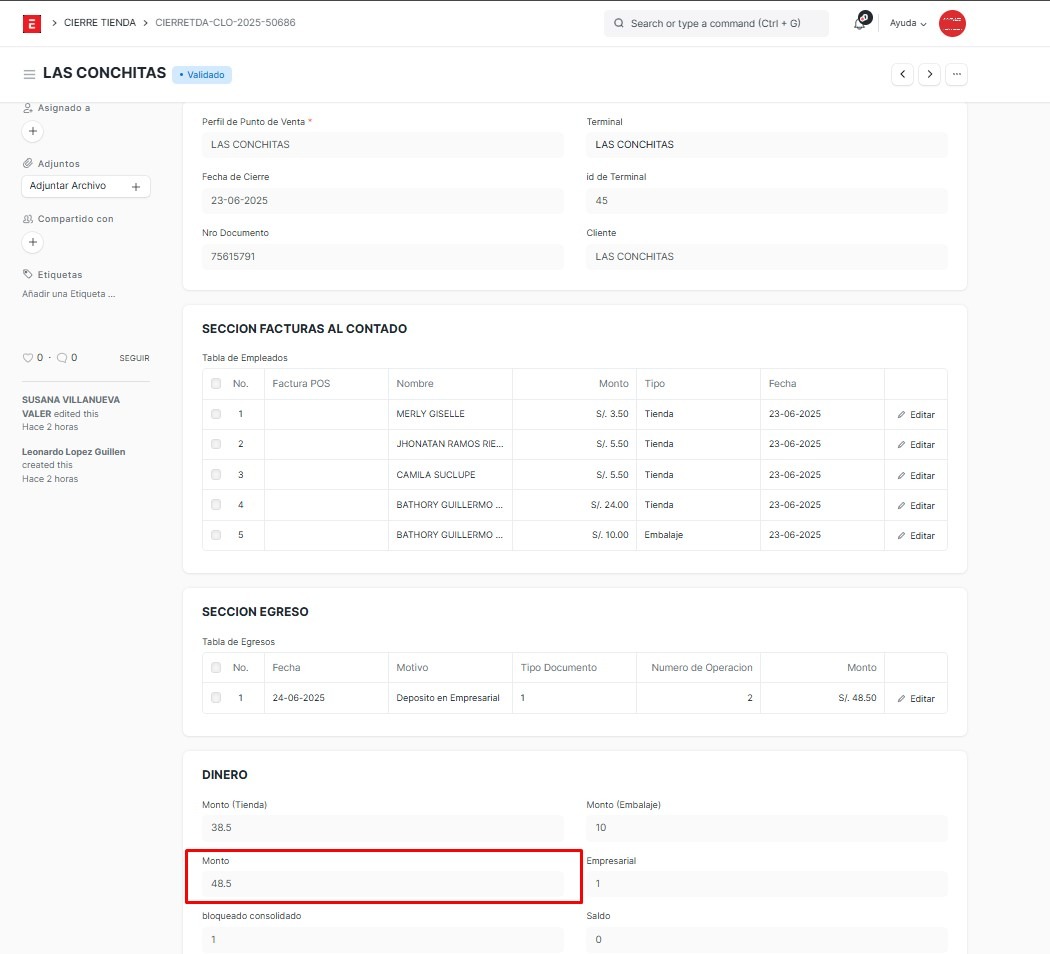
Ventas del día: Total por tipo de comprobante (boleta, factura,)
4. Botones disponibles
-
Agregar cierre tienda: Calcula el resumen total.
-
Validar cierre: Ejecuta el cierre definitivo, bloqueando modificaciones posteriores.
-
Cancelar: Cancelación del documento validado.
5.Proceso de registro de cierre de tienda
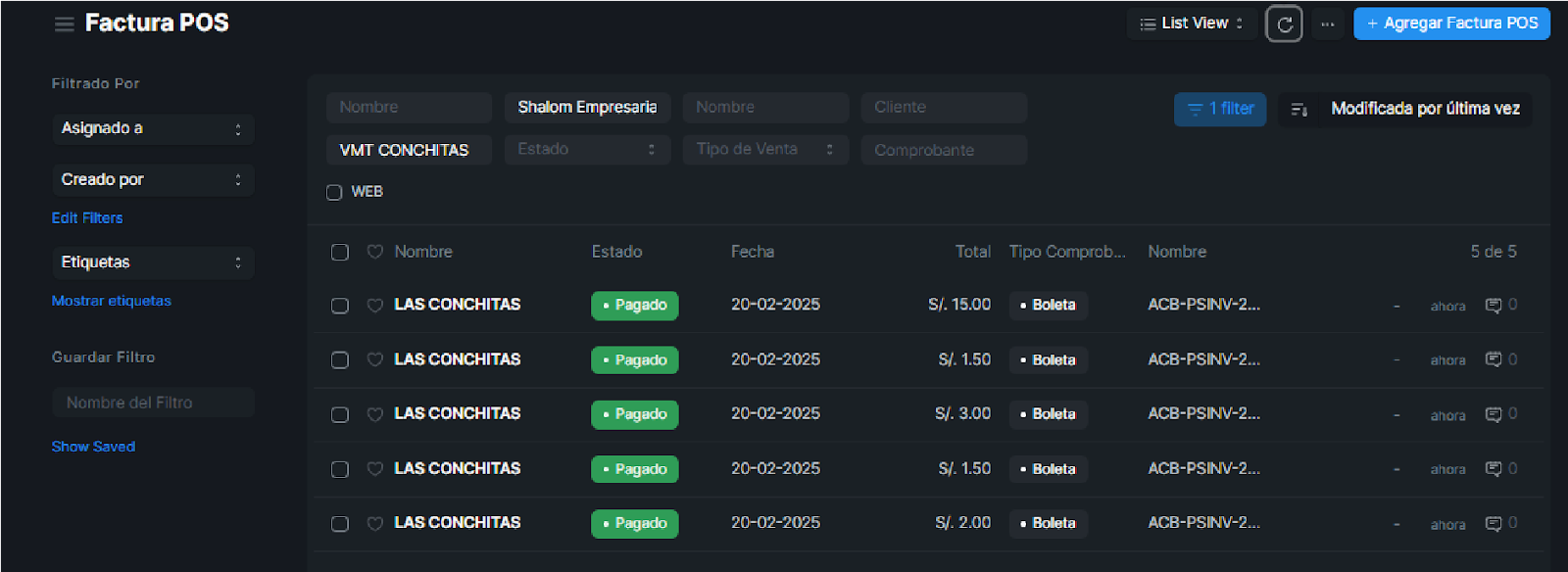
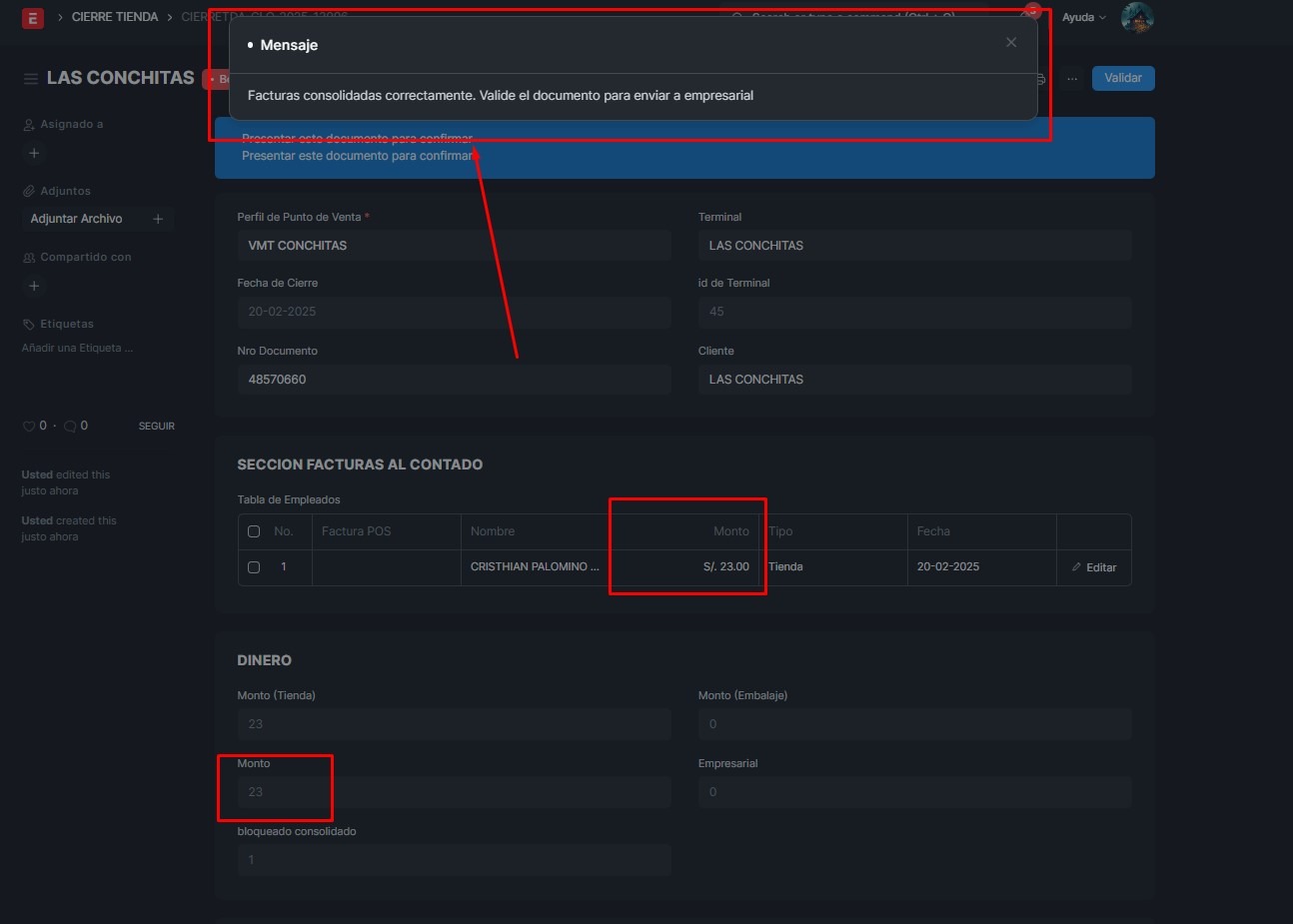
1)Primero debemos de tener en cuenta que el monto que figurara en el cierre de tienda store, se basa en el monto total de las facturas pos de la fecha que realicemos:En este caso tenemos un monto total de ventas de factura y boleta de 23 soles. Una vez generado el cierre de tienda store , se consolidaran las ventas.
Ojo: Ventas de tipo “QR y PINPAD” No se suman en el cierre de tienda store.
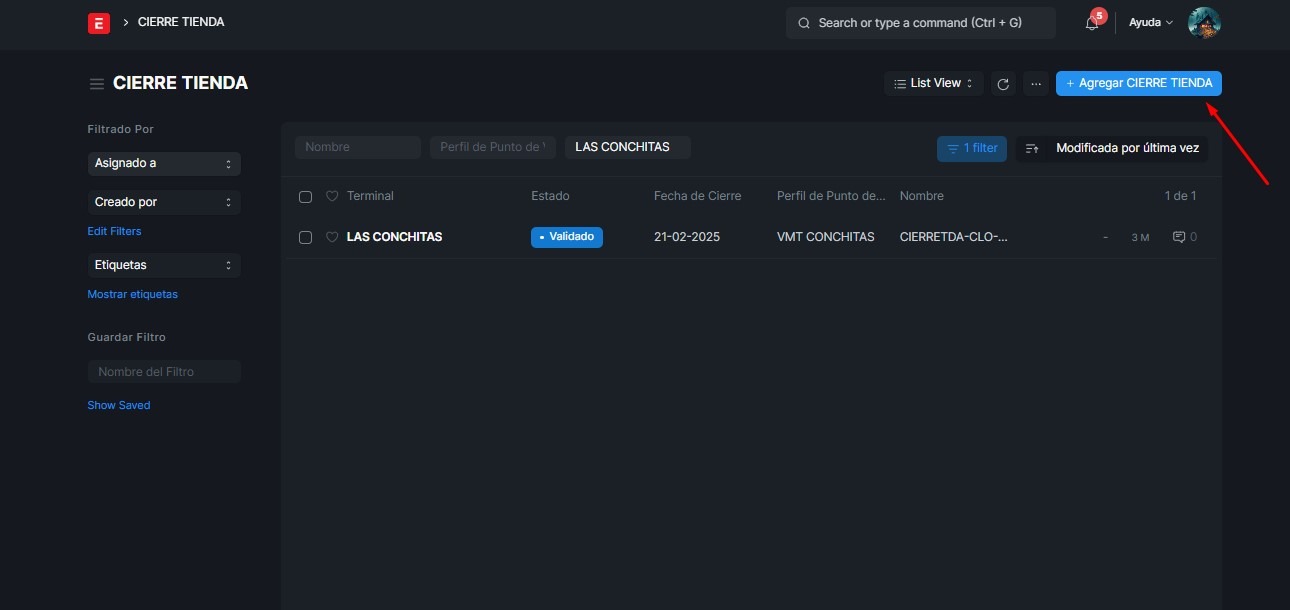
2)Se ingresa al apartado de cierre de tienda y presionamos el botón de agregar cierre tienda.
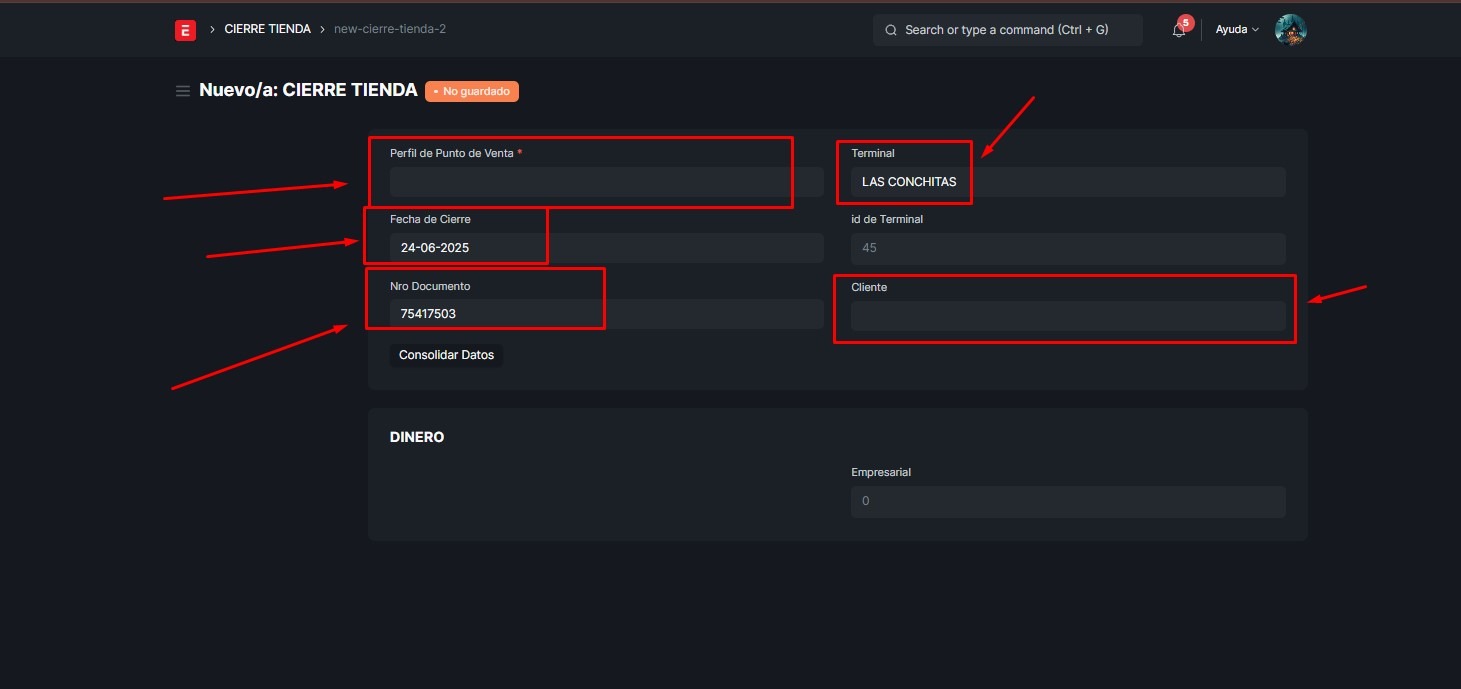
3)Al ingresar debemos de completar los campos solicitados:
En base a los datos de la terminal que deseamos realizar el cierre de tienda store
4)Luego de completar los datos, presionamos en “consolidar datos”:
Se quedara cargando hasta lograr consolidar las ventas de factura pos: Luego se generara el documento en estado borrador:
5)Para poder enviar el monto a la caja diaria de la agencia es necesario validar el cierre de tienda store.
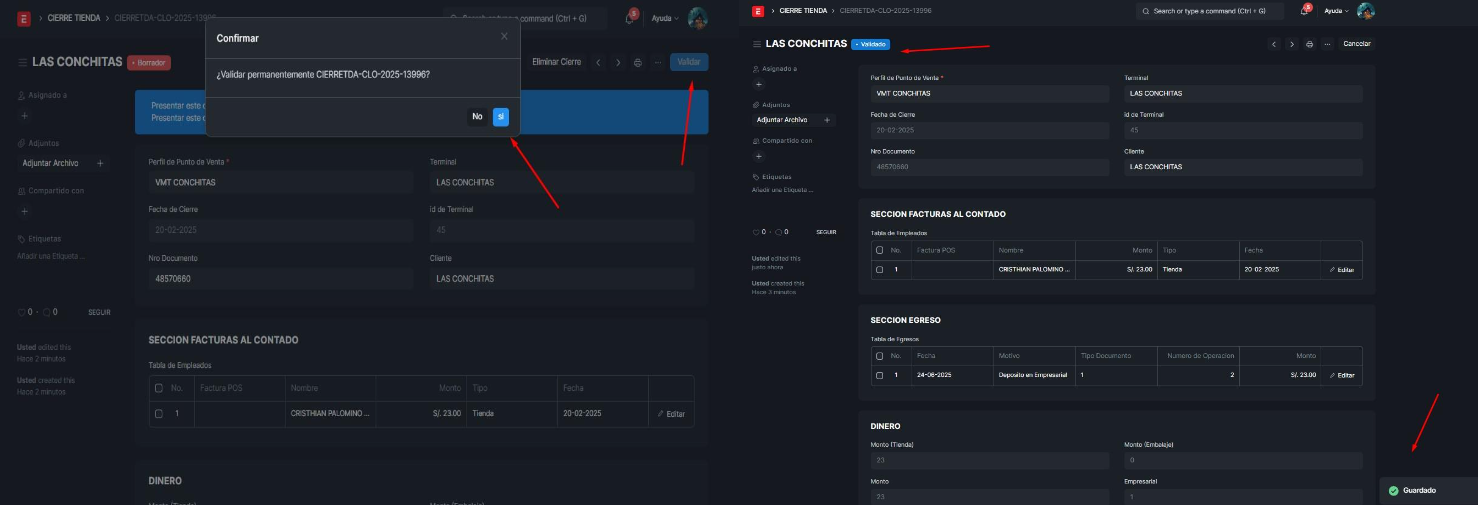
6)Una vez validado revisamos el monto en la caja diaria de la agencia.
El monto ha sido enviado correctamente a la caja diaria:
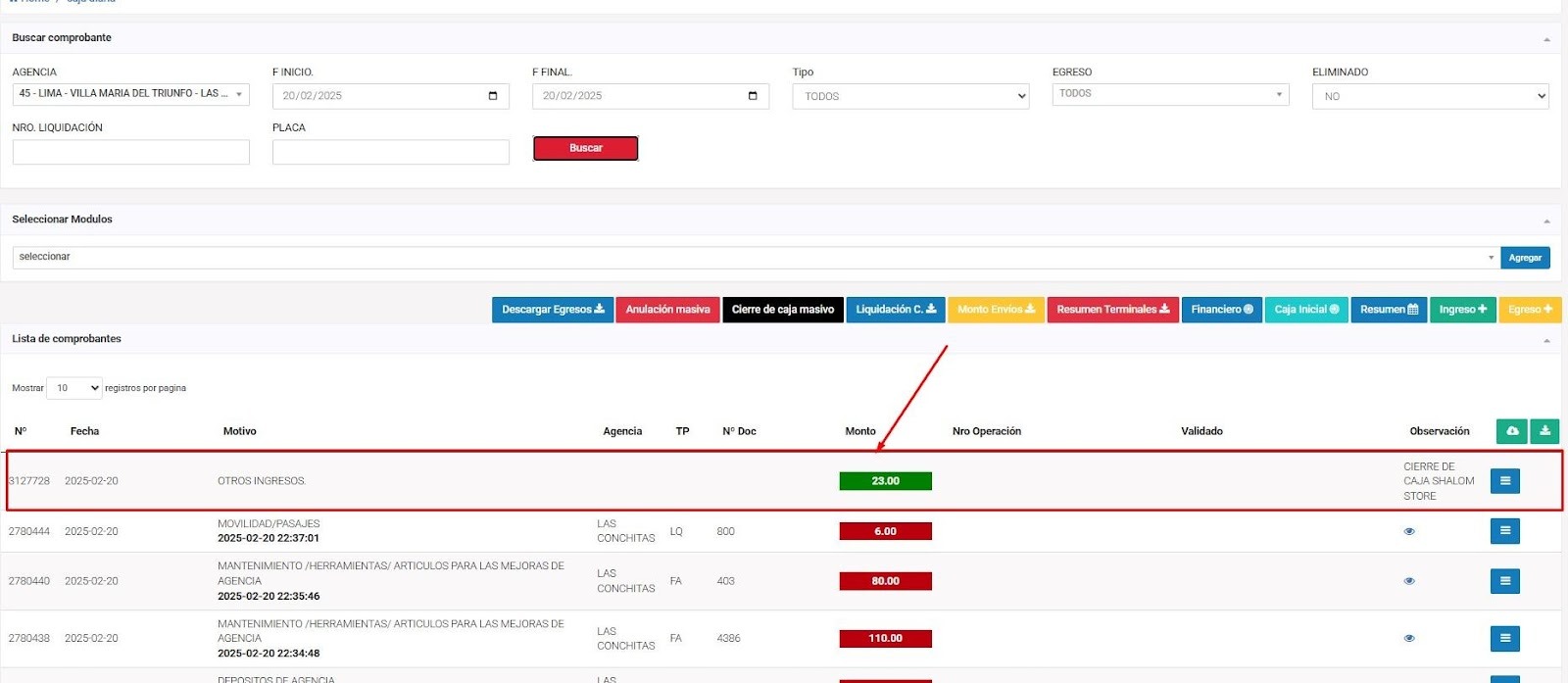
Además de lo indicado , también se han consolidado correctamente las ventas:
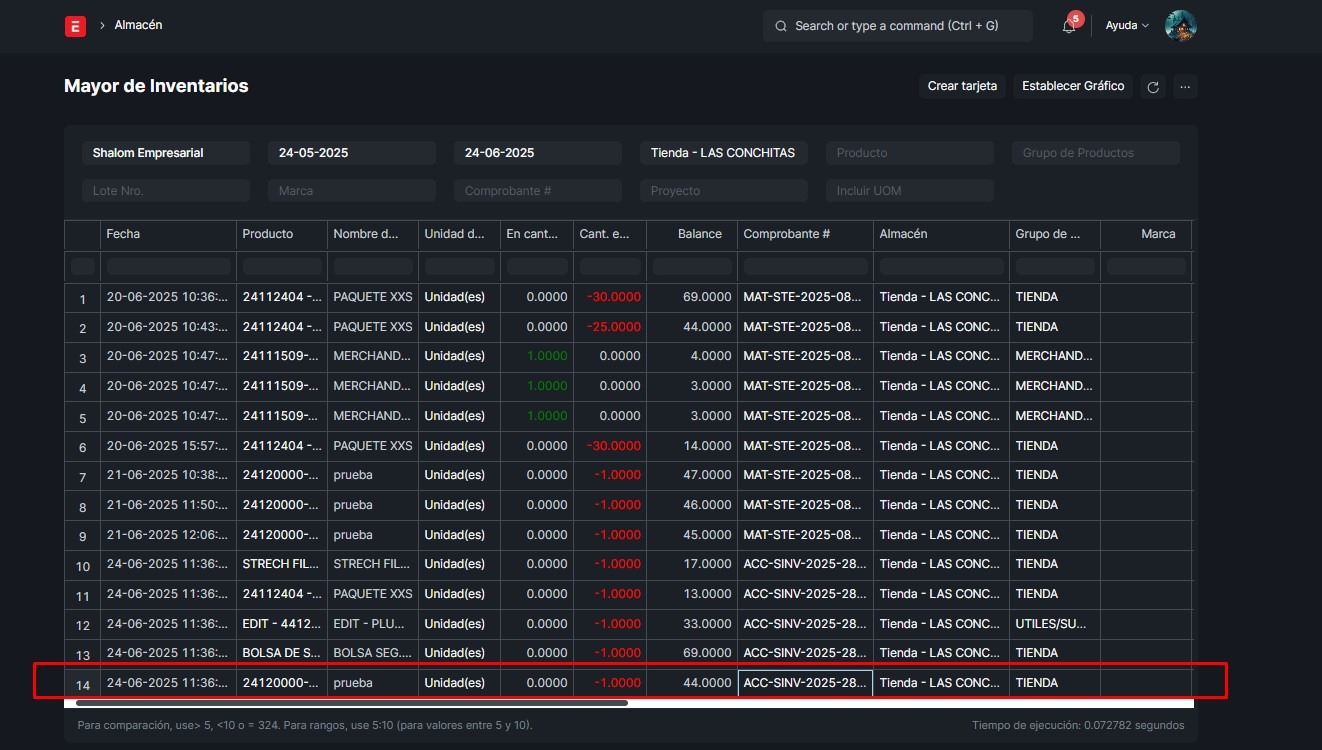
7)Validamos que si se ha descontado del stock de la agencia. En una de las ventas de factura pos. Se visualiza que han vendido el producto de “24120000-2 X 20 YDS: CINTAS-2 X 20 YDS”.
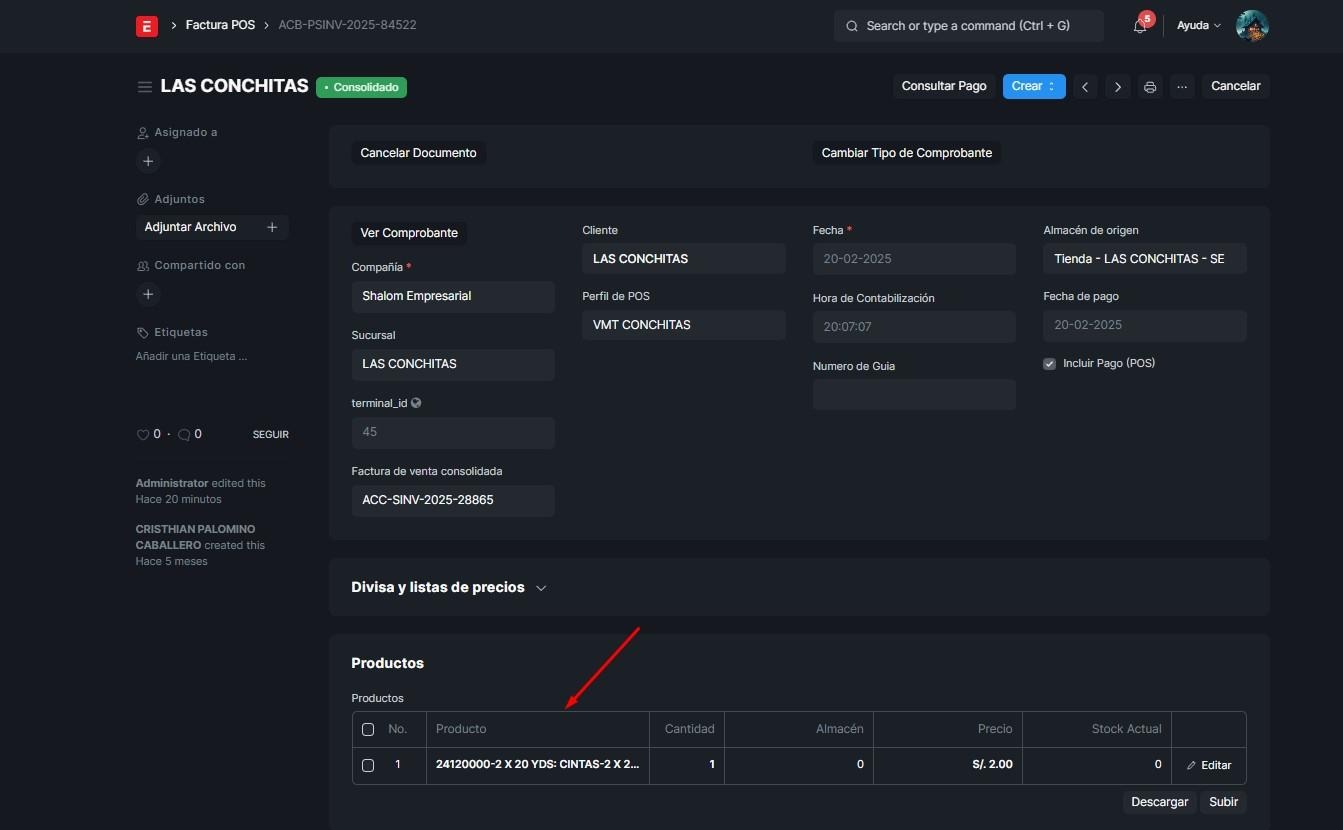
Por lo cual vamos al mayor de inventarios a verificar si se ha descontado la cantidad: Se visualiza que si se descontó la cantidad del almacen:
5. Validaciones
-
No debe existir ningúna venta pendiente de emisión de comprobante.
-
Todos las ventas serán “consolidadas” en caso están en estado “pagada”.
-
Solo se puede generar un cierre de tienda store una vez por día.
-
El stock será descontado en base a la cantidad de ventas de los productos realizados.
-
El stock solo disminuye si las ventas están en estado consolidado.
6. Errores comunes y soluciones
Mensaje de error Descripción
Existen facturas pos que no han sido consolidadas. Contactar con
Soporte
Ocurrió un error al envíar el cierre a empresarial
Antes de validar su CIERRE DE
CAJA solicitar que se le elimine el permiso de empleado y este cierre. Una vez realizado eliminar ambos.
"Faltan ventas por consolidar"
"Cierre ya registrado en empresarial"
"Permiso denegado" Solución
Consolidar las ventas desde el módulo de factura pos o generando la entrada de inventario y la entrada de cierre pos.
Eliminar el cierre de tienda store registrado en empresarial y validar nuevamente el cierre de tienda store en el ERP.
Eliminar el permiso de empleado del usuario.
7. Pruebas realizadas
-
Prueba 1: Cierre exitoso con ventas y pagos conciliados.
-
Prueba 2: Error por venta de usuario inactivo.
-
Prueba 3: Usuario sin permiso no puede acceder al módulo.
8. GLOSARIO:
-Factura POS: Venta realizada desde el punto de venta
-Cierre de tienda:Proceso mediante el cual se registra el fin de las operaciones diarias de una tienda, consolidando ventas, pagos y stock.
-Stock:Cantidad de productos disponibles en el inventario.
9. ANEXOS:
-https://capacitacion.shalom.com.pe/app/query-report/Stock%20Ledger
-https://capacitacion.shalom.com.pe/app/pos-invoice
-https://capacitacion.shalom.com.pe/app/cierre-tienda
10. Conclusión
El módulo de cierre de tienda es una herramienta esencial para finalizar correctamente las operaciones diarias. Su uso garantiza transparencia, control y facilita los procesos contables.
11. Recomendaciones
-
Realizar el cierre al final de cada jornada sin excepciones.
-
Capacitar al personal encargado del cierre.
-
Usar la funcionalidad de cancelación en caso de error en registro de fecha de cierre.
No hay comentarios para mostrar
No hay comentarios para mostrar